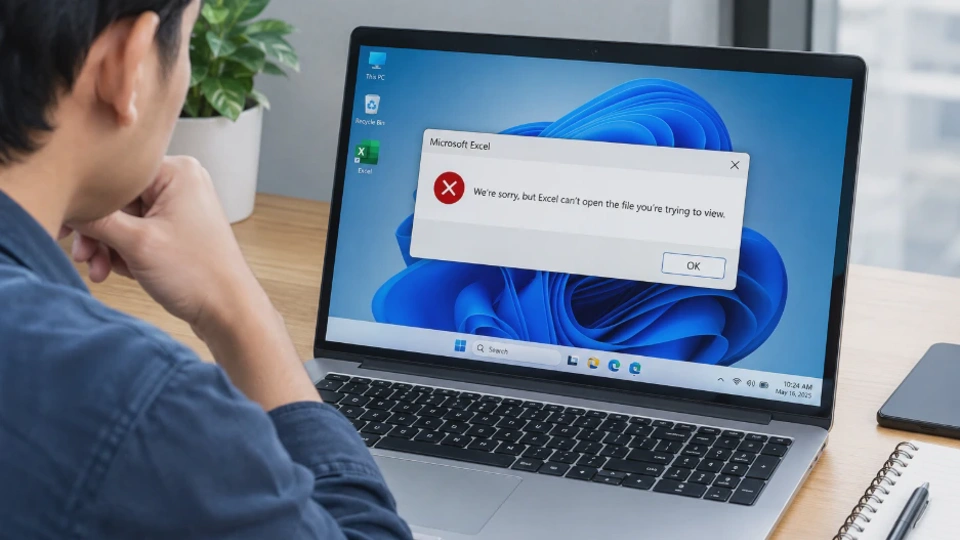
Microsoft Excel merupakan aplikasi pengolah angka yang sering digunakan untuk membuat laporan, mengelola data, menghitung anggaran, hingga menyusun tabel pekerjaan. Namun, terkadang aplikasi ini tidak bisa dibuka meskipun sudah diklik berulang kali.
Masalah tersebut dapat muncul dalam beberapa bentuk. Excel mungkin tidak merespons, berhenti di layar pembuka, menampilkan pesan error, atau menutup sendiri ketika dijalankan. Ada juga kondisi ketika aplikasi bisa dibuka, tetapi file XLSX atau XLS tertentu justru gagal dimuat.
Cara mengatasi Excel tidak bisa dibuka perlu disesuaikan dengan penyebabnya. Anda bisa memulai dengan memeriksa proses Excel yang masih berjalan, kemudian mencoba Safe Mode, menonaktifkan add-in bermasalah, memperbaiki Microsoft Office, atau memulihkan file yang rusak.
Sebelum melakukan perbaikan lanjutan, simpan pekerjaan lain yang masih terbuka. Jika masalah hanya terjadi pada satu file, buat salinan file tersebut terlebih dahulu agar data asli tetap aman.
Apa Penyebab Microsoft Excel Tidak Bisa Dibuka?

Excel yang gagal dijalankan tidak selalu menandakan bahwa aplikasinya rusak. Masalah bisa berasal dari proses aplikasi yang macet, konfigurasi Office, add-in, pembaruan Windows, atau file spreadsheet yang bermasalah. Mengetahui penyebabnya akan membantu Anda memilih solusi yang tepat tanpa harus langsung menginstal ulang Microsoft Office.
1. Proses Excel masih berjalan di latar belakang
Terkadang, jendela Excel sudah tertutup, tetapi proses EXCEL.EXE masih aktif di latar belakang. Ketika aplikasi dibuka kembali, proses tersebut dapat menyebabkan Excel tidak merespons atau gagal menampilkan jendela.
Kondisi ini dapat terjadi setelah aplikasi mengalami crash, yaitu berhenti bekerja secara tiba-tiba. Akibatnya, pengguna mengira Excel tidak terbuka meskipun prosesnya masih berjalan.
2. Add-in Microsoft Excel mengalami masalah
Add-in merupakan komponen tambahan yang memperluas fungsi Excel, misalnya untuk menganalisis data atau menghubungkan aplikasi dengan layanan lain.
Namun, add-in yang tidak kompatibel, rusak, atau mengalami konflik dapat menghambat proses startup Excel. Masalah ini sering dapat diidentifikasi dengan menjalankan Excel melalui Safe Mode.
3. Instalasi Microsoft Office mengalami kerusakan
File program Office yang rusak atau tidak lengkap dapat menyebabkan Excel gagal dijalankan. Hal ini bisa terjadi setelah pembaruan terganggu, komputer mati mendadak, atau instalasi Office mengalami masalah. Jika kerusakan berasal dari instalasi aplikasi, memperbaiki Microsoft Office melalui fitur Repair dapat menjadi solusi yang tepat.
4. File Excel rusak atau formatnya tidak sesuai
Apabila Excel bisa dibuka secara normal, tetapi satu file tertentu tidak dapat dimuat, kemungkinan masalahnya berada pada file tersebut. File XLSX atau XLS bisa mengalami kerusakan akibat proses penyimpanan yang terganggu, media penyimpanan bermasalah, atau transfer file yang tidak selesai. File dengan ekstensi yang tidak sesuai juga dapat menimbulkan pesan kesalahan.
5. Sumber daya komputer tidak mencukupi
Excel dapat membutuhkan RAM dan sumber daya CPU yang cukup, terutama ketika membuka spreadsheet berukuran besar dengan banyak formula, PivotTable, grafik, atau koneksi data eksternal.
Jika terlalu banyak aplikasi berjalan bersamaan, Excel mungkin lambat merespons atau berhenti saat memuat file. Ruang penyimpanan Windows yang hampir habis juga dapat mengganggu proses kerja aplikasi.
6. Pembaruan Windows atau Office menimbulkan konflik
Dalam kondisi tertentu, masalah kompatibilitas setelah pembaruan dapat memengaruhi aplikasi Office. Instalasi pembaruan yang belum selesai juga dapat menyebabkan fungsi tertentu tidak berjalan sebagaimana mestinya.
Jika Excel mulai bermasalah setelah pembaruan, periksa status pembaruan Windows dan Office. Hindari menghapus pembaruan sistem secara sembarangan sebelum memastikan bahwa pembaruan tersebut memang berkaitan dengan masalah yang terjadi.
Petunjuk awal untuk menentukan penyebab:
| Gejala | Kemungkinan penyebab | Langkah awal |
|---|---|---|
| Excel tidak bereaksi ketika diklik | Proses aplikasi macet | Periksa Task Manager |
| Excel terbuka, lalu langsung tertutup | Add-in atau instalasi bermasalah | Coba Safe Mode |
| Excel hanya menampilkan layar kosong | Gangguan startup atau tampilan | Jalankan Safe Mode |
| Hanya satu file yang gagal dibuka | File rusak atau tidak kompatibel | Gunakan Open and Repair |
| Excel lambat saat membuka file besar | RAM atau sumber daya terbatas | Tutup aplikasi lain |
| Semua aplikasi Office bermasalah | Instalasi Office mengalami gangguan | Jalankan fitur Repair |
Tabel tersebut merupakan panduan awal, bukan diagnosis pasti. Jika satu langkah tidak berhasil, lanjutkan ke metode berikutnya sesuai gejala yang muncul.
Cara Mengatasi Excel Tidak Bisa Dibuka dengan Safe Mode
Safe Mode merupakan salah satu metode paling efektif untuk memeriksa apakah Excel mengalami masalah akibat add-in, pengaturan startup, atau komponen tambahan tertentu.
Dalam mode ini, Excel dijalankan dengan konfigurasi startup yang lebih terbatas. Sejumlah add-in dan pengaturan startup tidak dimuat seperti ketika aplikasi berjalan secara normal.
Langkah 1: Jalankan Excel melalui perintah Run
Pertama, pastikan tidak ada proses Excel yang sedang macet. Jika diperlukan, buka Task Manager dengan menekan Ctrl + Shift + Esc, cari proses Microsoft Excel, lalu pilih End task.
Perhatikan bahwa menutup proses secara paksa dapat menghilangkan pekerjaan yang belum disimpan. Lakukan langkah ini hanya jika Excel benar-benar tidak merespons dan Anda sudah mempertimbangkan risikonya.
Setelah itu, tekan Windows + R untuk membuka jendela Run.
Ketik perintah berikut:
excel /safe
Tekan Enter untuk menjalankannya. Pastikan ada spasi antara excel dan /safe. Jika Excel terbuka, berarti aplikasi masih dapat dijalankan dalam konfigurasi yang lebih sederhana. Hal ini mengindikasikan bahwa add-in, pengaturan startup, atau komponen yang dimuat saat startup normal mungkin menjadi penyebab masalah.
Langkah 2: Periksa apakah Excel berfungsi normal
Setelah Excel terbuka dalam Safe Mode, coba buat workbook kosong melalui menu File > New > Blank workbook. Tujuannya adalah memastikan bahwa aplikasi dapat digunakan tanpa harus memuat file yang sebelumnya bermasalah.
Jika workbook kosong berfungsi normal, lanjutkan dengan memeriksa add-in dan pengaturan startup. Jika Excel tetap tidak dapat dibuka, kemungkinan masalahnya bukan hanya berasal dari add-in.
Apabila perintah excel /safe menampilkan pesan bahwa Windows tidak menemukan Excel, instalasi mungkin tidak terdaftar dengan benar atau lokasi program tidak dikenali. Anda dapat mencoba membuka Excel dari menu Start atau melanjutkan ke metode Repair Office.
Langkah 3: Keluar dari Safe Mode
Jika pengujian selesai, tutup Excel seperti biasa. Kemudian, buka kembali Excel tanpa menggunakan perintah /safe. Jika aplikasi kembali bermasalah, ada kemungkinan salah satu komponen yang dimuat pada startup normal menyebabkan konflik.
Safe Mode merupakan alat diagnosis, bukan solusi permanen untuk semua masalah Excel. Jika aplikasi hanya berfungsi dalam mode ini, Anda perlu menemukan penyebabnya agar Excel dapat digunakan kembali secara normal.
Catatan: Jika Safe Mode tidak membantu, jangan mengulangi perintah yang sama berkali-kali. Lanjutkan ke pemeriksaan add-in dan perbaikan instalasi Office.
Cara Memperbaiki Excel melalui fitur Repair Microsoft Office
Jika Excel tetap tidak dapat dibuka setelah diuji menggunakan Safe Mode, langkah berikutnya adalah memperbaiki instalasi Microsoft Office.
Fitur Repair dapat memeriksa dan memperbaiki komponen Office yang mengalami masalah tanpa harus langsung menghapus aplikasi. Pada Windows 10 dan Windows 11, proses ini dapat dilakukan melalui menu aplikasi yang terinstal.
Langkah 1: Buka pengaturan aplikasi Windows
Tekan Windows + I untuk membuka Settings.
Pada Windows 11, pilih Apps > Installed apps. Pada Windows 10, buka Apps > Apps & features.
Menu ini menampilkan daftar aplikasi yang terpasang di komputer, termasuk Microsoft Office atau Microsoft 365.
Langkah 2: Cari Microsoft Office
Gunakan kotak pencarian untuk menemukan instalasi Office yang digunakan. Nama aplikasinya dapat berupa Microsoft 365, Microsoft Office, Office Home & Student, atau edisi lainnya.
Klik tombol tiga titik di samping nama aplikasi pada Windows 11, kemudian pilih Modify jika tersedia. Pada Windows 10, pilih aplikasi tersebut dan cari opsi Modify. Jika Windows meminta izin administrator, ikuti petunjuk yang muncul.
Langkah 3: Pilih Quick Repair
Setelah jendela perbaikan terbuka, biasanya tersedia dua pilihan, yaitu Quick Repair dan Online Repair. Quick Repair merupakan pilihan awal yang disarankan karena prosesnya relatif cepat dan tidak membutuhkan pengunduhan komponen perbaikan secara penuh melalui internet.
Pilih Quick Repair, kemudian klik Repair dan tunggu hingga proses selesai. Selama proses berlangsung, hindari mematikan komputer secara paksa. Setelah selesai, buka Excel kembali untuk menguji apakah masalah sudah teratasi.
Langkah 4: Gunakan Online Repair jika diperlukan
Jika Quick Repair tidak berhasil, coba Online Repair apabila pilihan tersebut tersedia. Online Repair melakukan perbaikan yang lebih menyeluruh dan biasanya memerlukan koneksi internet stabil. Prosesnya dapat memakan waktu lebih lama dibandingkan Quick Repair.
Simpan pekerjaan yang terbuka dan tutup aplikasi Office sebelum memulai. Ikuti petunjuk pada layar sampai perbaikan selesai, kemudian jalankan Excel kembali.
Perlu diperhatikan bahwa Online Repair dapat memerlukan proses konfigurasi ulang atau aktivasi ulang Office, tergantung pada instalasi yang digunakan. Pastikan Anda mengetahui akun Microsoft atau informasi lisensi yang diperlukan sebelum menjalankannya.
Perbedaan Quick Repair dan Online Repair
| Aspek | Quick Repair | Online Repair |
|---|---|---|
| Proses | Lebih cepat | Biasanya lebih lama |
| Koneksi internet | Umumnya tidak diperlukan untuk pengunduhan perbaikan | Diperlukan |
| Cakupan perbaikan | Perbaikan dasar instalasi | Perbaikan lebih menyeluruh |
| Penggunaan | Langkah awal ketika Excel bermasalah | Jika Quick Repair gagal |
Jika kedua metode tidak berhasil, periksa apakah Windows dan Microsoft Office sudah diperbarui. Apabila semua aplikasi Office gagal dijalankan, masalah mungkin berkaitan dengan instalasi atau konfigurasi Office secara keseluruhan, bukan hanya Excel.
Cara Mengatasi Excel Tidak Bisa Dibuka akibat Add-in Bermasalah
Add-in dapat menjadi penyebab Excel gagal dijalankan secara normal, terutama jika aplikasi berfungsi ketika dibuka melalui Safe Mode. Untuk mengatasinya, nonaktifkan add-in yang aktif, kemudian uji Excel setelah setiap perubahan. Dengan cara ini, Anda dapat menemukan komponen yang menyebabkan konflik tanpa perlu menonaktifkan semuanya secara permanen.
Langkah 1: Buka Excel dalam Safe Mode
Tekan Windows + R, ketik excel /safe, lalu tekan Enter.
Jika Excel berhasil terbuka, buat workbook kosong agar Anda dapat mengakses pengaturan aplikasi dengan lebih mudah. Jika Excel tidak bisa dijalankan bahkan dalam Safe Mode, lanjutkan ke metode perbaikan Office karena masalahnya mungkin bukan berasal dari add-in.
Langkah 2: Buka pengaturan add-in
Di dalam Excel, pilih:
File > Options > Add-ins
Pada bagian bawah jendela, Anda akan menemukan menu Manage yang digunakan untuk mengatur jenis add-in tertentu. Excel mendukung beberapa kategori add-in. Dua jenis yang sering diperiksa adalah Excel Add-ins dan COM Add-ins.
Langkah 3: Nonaktifkan COM Add-ins
Pada bagian Manage, pilih COM Add-ins, kemudian klik Go. Jendela yang muncul menampilkan daftar add-in yang sedang diaktifkan. Hilangkan tanda centang pada add-in yang ingin diuji, lalu klik OK.
Tutup Excel dan jalankan kembali aplikasi secara normal. Jika Excel berhasil dibuka, kemungkinan salah satu add-in yang dinonaktifkan menyebabkan masalah. Aktifkan kembali add-in satu per satu sambil menguji Excel untuk mengidentifikasi komponen yang bermasalah.
Jangan langsung menghapus semua add-in. Beberapa di antaranya mungkin dibutuhkan untuk menjalankan fungsi tertentu dalam pekerjaan Anda.
Langkah 4: Periksa Excel Add-ins
Jika menonaktifkan COM Add-ins belum membantu, ulangi pemeriksaan untuk kategori Excel Add-ins. Buka File > Options > Add-ins, lalu pilih Excel Add-ins pada bagian Manage dan klik Go.
Hilangkan tanda centang pada add-in yang tidak diperlukan untuk sementara. Tutup Excel, kemudian buka kembali aplikasi dalam mode normal. Jika Excel kembali berfungsi, aktifkan add-in satu per satu untuk menemukan sumber konflik.
Langkah 5: Periksa folder startup Excel
Excel dapat memuat file tertentu secara otomatis ketika dijalankan. File atau template yang bermasalah di folder startup juga dapat menghambat proses pembukaan aplikasi.
Jika masalah tetap muncul, periksa pengaturan At startup, open all files in pada bagian Advanced di Excel Options, apabila dapat diakses. Pastikan lokasi folder yang ditentukan memang diperlukan dan tidak berisi file yang menyebabkan gangguan. Jangan menghapus file secara langsung jika Anda belum mengetahui fungsinya.
Hasil yang diharapkan: Excel dapat dibuka secara normal setelah add-in atau komponen startup yang bermasalah dinonaktifkan.
Jika masalah tidak berubah setelah pemeriksaan add-in, aktifkan kembali komponen yang diperlukan dan lanjutkan ke metode perbaikan instalasi atau pemeriksaan file.
Cara Memperbaiki File Excel yang Rusak atau Tidak Bisa Dibuka
Jika Excel bisa dibuka, tetapi file tertentu tidak dapat dimuat, fokuskan pemeriksaan pada file tersebut. Masalah seperti ini tidak selalu membutuhkan instalasi ulang Microsoft Office.
Sebelum mencoba perbaikan, buat salinan file asli. Simpan salinan di folder berbeda atau media penyimpanan lain agar Anda tetap memiliki cadangan jika proses pemulihan tidak berhasil.
Langkah 1: Gunakan fitur Open and Repair
Microsoft Excel menyediakan fitur Open and Repair untuk mencoba membuka workbook yang diduga mengalami kerusakan.
Ikuti langkah berikut:
-
Buka Microsoft Excel tanpa langsung membuka file yang bermasalah.
-
Pilih File > Open > Browse.
-
Cari file XLSX atau XLS yang ingin diperbaiki.
-
Klik file tersebut satu kali.
-
Klik tanda panah di samping tombol Open.
-
Pilih Open and Repair.
Jika tersedia, Excel akan menawarkan pilihan untuk memperbaiki file atau mengekstrak data. Pilih Repair terlebih dahulu. Excel akan mencoba memperbaiki workbook agar dapat dibuka kembali.
Jika perbaikan tidak berhasil, coba Extract Data untuk menyelamatkan nilai dan formula yang masih dapat dipulihkan. Namun, metode ini tidak menjamin seluruh format, objek, atau isi workbook dapat dikembalikan.
Langkah 2: Salin file ke lokasi lain
File yang disimpan di flash drive, folder jaringan, atau penyimpanan cloud terkadang gagal dibuka akibat masalah akses atau transfer. Salin file ke folder lokal seperti Documents, kemudian coba buka kembali melalui Excel.
Langkah ini membantu membedakan masalah pada file dengan gangguan akses ke lokasi penyimpanan. Jika file masih gagal dibuka, lanjutkan ke pemeriksaan format dan pemulihan data.
Langkah 3: Pastikan ekstensi file sesuai
Periksa apakah file menggunakan ekstensi yang sesuai dengan format aslinya, seperti XLSX, XLS, atau XLSM. Mengubah nama ekstensi secara manual tidak akan mengubah format internal file. Karena itu, jangan mengganti .xlsx menjadi .xls hanya dengan mengganti nama file.
Jika Excel menampilkan peringatan format atau ekstensi tidak sesuai, pastikan file berasal dari sumber yang tepercaya. File yang diunduh dari internet atau dikirim melalui aplikasi pesan mungkin belum selesai diunduh atau telah mengalami perubahan.
Langkah 4: Pulihkan versi file sebelumnya
Jika file berada di OneDrive atau layanan penyimpanan yang mendukung riwayat versi, periksa apakah tersedia versi sebelumnya. Pada file yang disimpan di OneDrive, Anda dapat membuka riwayat versi melalui antarmuka web atau aplikasi yang tersedia. Pilih versi yang diketahui masih berfungsi dan periksa isinya sebelum mengganti file saat ini.
Jika menggunakan Windows, fitur Previous Versions juga dapat membantu apabila riwayat file atau pencadangan sebelumnya telah dikonfigurasi. Jangan menimpa file asli sebelum memastikan versi pemulihan berisi data yang dibutuhkan.
Langkah 5: Periksa apakah masalah hanya terjadi pada satu workbook
Coba buat workbook baru melalui File > New > Blank workbook. Jika workbook baru dapat dibuat dan disimpan, tetapi file tertentu tetap tidak bisa dibuka, masalah lebih mungkin berkaitan dengan file tersebut.
Sebaliknya, jika workbook baru juga gagal dibuat atau Excel berhenti merespons, periksa kembali instalasi Office, add-in, dan sumber daya komputer.
Bagaimana jika file Excel menampilkan layar kosong?
Jika workbook terbuka tetapi lembar kerja tidak terlihat, coba periksa beberapa hal berikut:
-
Pastikan jendela workbook tidak tersembunyi melalui menu View.
-
Periksa apakah lembar kerja sedang tersembunyi.
-
Coba buka file melalui menu File > Open, bukan dengan mengklik dua kali file dari File Explorer.
-
Jika hanya satu file yang mengalami masalah, buat salinan dan gunakan Open and Repair.
Nama menu dapat berbeda berdasarkan versi Excel yang digunakan. Hindari mengubah pengaturan lanjutan atau menghapus file konfigurasi sebelum memastikan penyebabnya.
Peringatan: Jika file berisi data penting, jangan melakukan konversi format berulang kali atau menyimpan perubahan pada satu-satunya salinan file. Selalu pertahankan salinan asli sebelum mencoba proses pemulihan.
FAQ Seputar Cara Mengatasi Excel Tidak Bisa Dibuka
1. Mengapa Microsoft Excel tidak bisa dibuka meskipun sudah diklik berkali-kali?
Penyebabnya bisa berupa proses Excel yang masih berjalan di latar belakang, add-in bermasalah, atau kerusakan instalasi Office. Periksa Task Manager terlebih dahulu, lalu coba jalankan Excel menggunakan perintah excel /safe.
2. Bagaimana cara membuka Excel yang tidak merespons?
Tekan Ctrl + Shift + Esc untuk membuka Task Manager, kemudian periksa apakah proses Microsoft Excel masih berjalan. Jika aplikasi benar-benar macet, akhiri proses tersebut dengan mempertimbangkan risiko kehilangan pekerjaan yang belum disimpan, lalu coba buka kembali Excel.
3. Apakah Excel yang tidak bisa dibuka harus diinstal ulang?
Tidak selalu. Cobalah Safe Mode, nonaktifkan add-in bermasalah, dan gunakan Quick Repair terlebih dahulu. Instalasi ulang sebaiknya menjadi pilihan lanjutan jika metode perbaikan lain tidak berhasil.
4. Bagaimana cara mengatasi Excel tidak bisa dibuka di Windows 11?
Buka Excel melalui Safe Mode menggunakan perintah excel /safe. Jika masalah tetap terjadi, buka Settings > Apps > Installed apps, cari Microsoft Office atau Microsoft 365, lalu pilih Modify untuk menjalankan fitur Repair jika tersedia.
5. Bagaimana jika Excel hanya tidak bisa membuka satu file?
Buat salinan file tersebut, kemudian buka Excel dan pilih File > Open > Browse. Klik tanda panah di samping tombol Open dan pilih Open and Repair untuk mencoba memulihkan workbook.
6. Apakah menjalankan Excel dalam Safe Mode akan menghapus data?
Tidak. Menjalankan Excel melalui Safe Mode tidak dengan sendirinya menghapus file atau data Anda. Namun, jika Excel sedang tidak merespons dan Anda mengakhiri prosesnya secara paksa, pekerjaan yang belum disimpan bisa hilang.
7. Mengapa Excel bisa dibuka tetapi hanya menampilkan layar kosong?
Masalahnya dapat berkaitan dengan tampilan workbook, file yang tersembunyi, gangguan startup, atau kerusakan file. Coba buat workbook baru dan periksa apakah masalah yang sama juga terjadi pada file lain.
8. Apakah Quick Repair dan Online Repair menghapus file Excel?
Kedua fitur tersebut ditujukan untuk memperbaiki instalasi Microsoft Office, bukan menghapus dokumen Excel pengguna. Meski demikian, sebaiknya simpan pekerjaan dan cadangkan file penting sebelum melakukan perbaikan sistem.
9. Apa yang harus dilakukan jika semua metode tidak berhasil?
Periksa pembaruan Windows dan Office, pastikan ruang penyimpanan mencukupi, lalu pertimbangkan Online Repair. Jika Excel tetap gagal dijalankan, hubungi dukungan Microsoft atau teknisi tepercaya dengan menyertakan pesan error yang muncul.
Kesimpulan
Excel yang tidak bisa dibuka dapat disebabkan oleh proses aplikasi yang macet, add-in bermasalah, instalasi Microsoft Office yang rusak, atau file spreadsheet yang mengalami kerusakan. Karena penyebabnya berbeda, penanganannya juga perlu disesuaikan.
Mulailah dengan memeriksa proses Excel dan mencoba Safe Mode. Jika aplikasi berjalan normal dalam mode tersebut, periksa add-in yang aktif. Apabila masalah tetap terjadi, gunakan Quick Repair atau Online Repair untuk memperbaiki instalasi Office.
Jika hanya satu file yang gagal dibuka, prioritaskan pemulihan melalui Open and Repair serta riwayat versi file. Dengan melakukan pemeriksaan secara bertahap dan menyimpan salinan data penting, Anda dapat memperbaiki Excel dengan lebih aman tanpa harus langsung menginstal ulang aplikasi.












