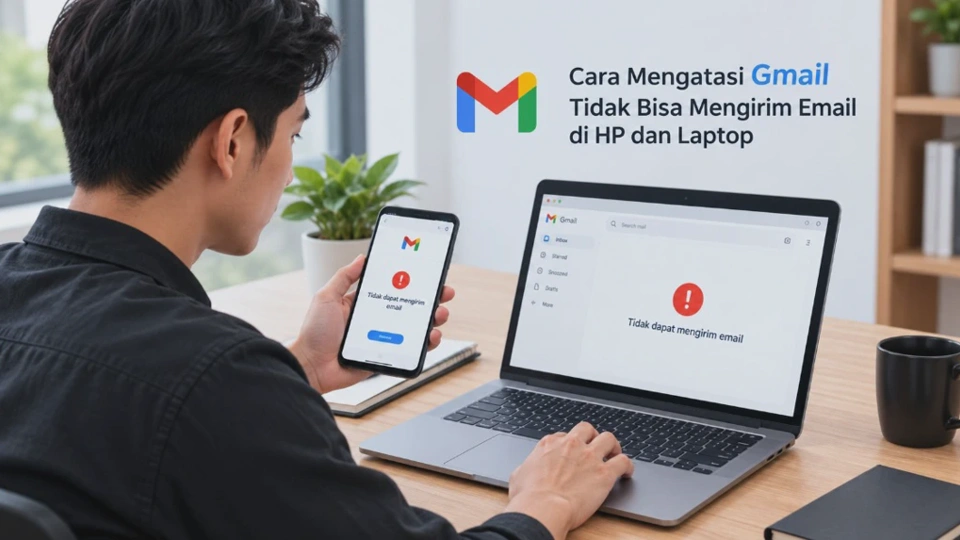
Gmail tidak bisa mengirim email bisa terjadi ketika pesan terus berada di kotak keluar, muncul status pending, atau proses pengiriman gagal tanpa alasan yang jelas. Jika Anda sedang mencari cara mengatasi Gmail tidak bisa mengirim email di HP dan laptop, ada beberapa pemeriksaan yang bisa dilakukan sebelum mengubah pengaturan akun.
Masalah ini tidak selalu berarti akun Gmail rusak karena penyebabnya dapat berasal dari koneksi internet, aplikasi, browser, kapasitas penyimpanan, lampiran, hingga gangguan layanan Google. Karena itu, sebaiknya lakukan pengecekan dari penyebab yang paling sederhana terlebih dahulu agar masalah bisa ditemukan tanpa mengubah pengaturan yang sebenarnya masih normal.
Penyebab Gmail Tidak Bisa Mengirim Email di HP dan Laptop
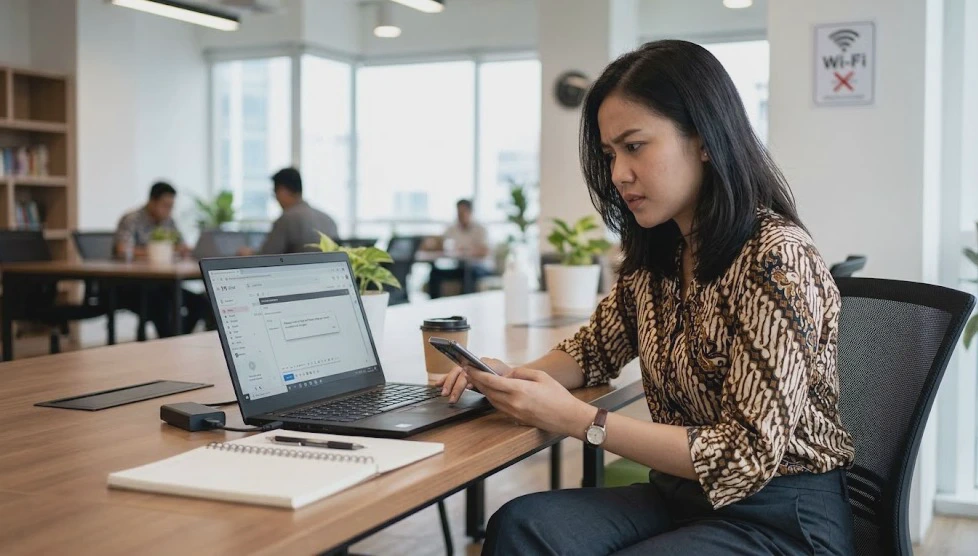
Penyebab Gmail gagal mengirim pesan cukup beragam dan gejalanya juga bisa berbeda pada setiap perangkat. Pada HP, masalah lebih sering berkaitan dengan koneksi, sinkronisasi aplikasi, cache, atau pembaruan Gmail, sedangkan laptop dapat mengalami kendala pada browser, ekstensi, jaringan, dan konfigurasi akun.
Berikut beberapa penyebab yang paling umum:
- Koneksi internet tidak stabil, sehingga Gmail gagal terhubung ke server saat mengirim pesan.
- Aplikasi Gmail belum diperbarui, terutama jika terdapat bug pada versi yang digunakan.
- Cache aplikasi menumpuk, sehingga proses Gmail dapat mengalami gangguan.
- Sinkronisasi akun bermasalah, membuat aplikasi tidak dapat memperbarui status pengiriman dengan benar.
- Lampiran terlalu besar, khususnya ketika ukuran file melewati batas yang didukung Gmail.
- Storage Google penuh, sehingga aktivitas pada akun dapat terganggu.
- Browser bermasalah, misalnya cache rusak atau ekstensi tertentu mengganggu Gmail.
- Server Gmail sedang mengalami gangguan, sehingga pengguna harus menunggu sampai layanan kembali normal.
- Alamat email penerima bermasalah, misalnya alamat salah atau server penerima menolak pesan.
- Pesan masuk ke antrean pengiriman, sehingga terlihat seperti tidak terkirim padahal Gmail masih memprosesnya.
Ada pula kondisi ketika Gmail sebenarnya berhasil mengirim pesan, tetapi pengguna mengira email gagal karena tidak segera muncul di folder Terkirim. Dalam situasi seperti ini, jangan langsung menghapus draft atau mengirim ulang berkali-kali karena penerima justru bisa mendapatkan pesan yang sama lebih dari sekali.
Cara mengenali sumber masalah
Perhatikan pesan error yang muncul ketika tombol Kirim ditekan karena informasi tersebut biasanya memberikan petunjuk penting. Jika pesan menyebut koneksi, lampiran, penyimpanan, atau alamat penerima, fokuskan perbaikan pada bagian tersebut terlebih dahulu.
Cara lain yang cukup efektif adalah mencoba mengirim email sederhana tanpa lampiran. Jika pesan pendek berhasil dikirim, kemungkinan masalah berada pada file yang dilampirkan atau isi pesan, bukan pada akun Gmail secara keseluruhan.
Cara Mengecek Koneksi Internet dan Status Layanan Gmail
Koneksi internet merupakan pemeriksaan pertama yang sebaiknya dilakukan karena Gmail membutuhkan koneksi untuk mengirim pesan dari perangkat ke server Google. Sinyal Wi-Fi yang terlihat penuh belum tentu berarti koneksi benar-benar stabil, sehingga pengujian sederhana tetap diperlukan.
Pada HP, coba buka beberapa situs melalui browser atau jalankan aplikasi lain yang membutuhkan internet. Jika halaman juga sulit dimuat, aktifkan mode pesawat selama beberapa detik lalu matikan kembali atau beralih dari Wi-Fi ke data seluler.
Untuk pengguna laptop, periksa ikon jaringan di taskbar kemudian coba membuka situs lain. Jika hanya Gmail yang bermasalah sementara situs lain berjalan normal, kemungkinan gangguan berada pada Gmail, browser, akun, atau konfigurasi perangkat.
Coba jaringan yang berbeda
Mengganti jaringan merupakan cara cepat untuk mengetahui apakah masalah berasal dari koneksi yang digunakan. Misalnya, jika Gmail gagal mengirim melalui Wi-Fi tetapi berhasil menggunakan hotspot dari HP, masalah kemungkinan berada pada jaringan Wi-Fi sebelumnya.
Hindari langsung mengubah pengaturan DNS, proxy, atau konfigurasi jaringan jika belum diperlukan. Perubahan tersebut dapat menambah masalah baru apabila penyebab sebenarnya hanya koneksi internet yang sedang tidak stabil.
Periksa status layanan Google
Jika internet normal tetapi Gmail tetap tidak dapat mengirim email, periksa apakah layanan Google sedang mengalami gangguan. Gangguan server biasanya memengaruhi banyak pengguna sehingga masalah tidak hanya terjadi pada satu perangkat.
Anda juga dapat mencoba Gmail melalui perangkat berbeda menggunakan akun yang sama. Jika pengiriman gagal di HP dan laptop secara bersamaan, kemungkinan masalah lebih mengarah pada akun atau layanan Gmail dibandingkan kerusakan satu perangkat.
Cara Mengatasi Gmail Tidak Bisa Mengirim Email di HP dan Laptop
Setelah memastikan koneksi internet tidak bermasalah, lanjutkan dengan pengujian pengiriman secara bertahap. Tujuannya adalah menemukan titik masalah tanpa langsung melakukan tindakan yang dapat menghapus data atau mengubah konfigurasi akun.
1. Kirim email percobaan tanpa lampiran
Buat pesan baru dengan alamat penerima yang benar dan isi singkat seperti email pengujian. Jangan tambahkan foto, dokumen, tautan panjang, atau file apa pun agar proses pengujian hanya berfokus pada fungsi pengiriman.
Jika email berhasil terkirim, berarti fungsi dasar Gmail masih berjalan normal. Anda kemudian dapat mencoba menambahkan lampiran atau meninjau kembali isi email yang sebelumnya gagal dikirim.
2. Periksa alamat email penerima
Kesalahan satu karakter pada alamat email dapat membuat pesan gagal dikirim atau menghasilkan pesan bounce. Periksa kembali bagian penerima, terutama domain setelah tanda @ seperti Gmail, Outlook, Yahoo, atau domain perusahaan.
Jika Gmail menampilkan pemberitahuan bahwa alamat penerima tidak ditemukan, perbaiki alamat tersebut sebelum mencoba mengirim ulang. Jangan berulang kali menekan tombol Kirim jika alamat penerima memang tidak valid.
3. Periksa kapasitas penyimpanan Google
Penyimpanan akun Google digunakan bersama oleh beberapa layanan seperti Gmail, Google Drive, dan Google Photos. Jika storage akun sudah penuh, aktivitas Gmail dapat mengalami pembatasan tertentu.
Periksa penggunaan penyimpanan akun dan hapus file yang memang sudah tidak diperlukan jika kapasitas hampir penuh. Setelah ruang tersedia, tunggu sebentar kemudian coba kirim kembali email yang sebelumnya gagal.
4. Coba Gmail melalui browser
Jika Gmail pada aplikasi HP bermasalah, buka Gmail melalui browser dan masuk menggunakan akun yang sama. Sebaliknya, jika Gmail di laptop bermasalah, coba aplikasi Gmail pada HP untuk membandingkan hasilnya.
Pengujian silang seperti ini membantu menentukan apakah sumber masalah berasal dari akun atau perangkat tertentu. Jika hanya satu perangkat yang gagal mengirim, fokus perbaikan sebaiknya dilakukan pada aplikasi, browser, atau sistem perangkat tersebut.
5. Nonaktifkan ekstensi browser sementara
Pengguna laptop yang mengakses Gmail melalui Chrome atau browser lain dapat mencoba jendela mode samaran. Jika Gmail dapat mengirim email melalui mode tersebut, ekstensi browser atau data sesi kemungkinan menjadi penyebab gangguan.
Nonaktifkan ekstensi yang tidak diperlukan satu per satu untuk menemukan penyebabnya. Setelah mengetahui ekstensi yang bermasalah, Anda dapat membiarkannya nonaktif ketika menggunakan Gmail atau mencari alternatif yang lebih kompatibel.
6. Restart perangkat
Restart sering dianggap terlalu sederhana, tetapi langkah ini dapat menyelesaikan gangguan sementara pada RAM, jaringan, proses aplikasi, maupun browser. Tutup aplikasi terlebih dahulu, kemudian mulai ulang HP atau laptop sebelum melakukan perubahan yang lebih jauh.
Setelah perangkat menyala kembali, buka Gmail dan lakukan pengiriman percobaan. Jika berhasil, kemungkinan masalah sebelumnya hanya berupa proses sistem atau aplikasi yang mengalami gangguan sementara.
Catatan penting: Jangan menghapus data aplikasi atau menghapus akun Gmail dari perangkat sebelum memastikan data penting sudah tersinkronisasi dengan benar.
Cara Mengatasi Email Tertahan di Kotak Keluar atau Berstatus Pending
Email yang tertahan di Kotak Keluar biasanya menunjukkan bahwa Gmail belum berhasil menyelesaikan proses pengiriman. Status Pending juga dapat muncul ketika aplikasi sedang menunggu koneksi internet atau mengalami masalah sinkronisasi.
Pertama, buka pesan yang tertahan dan periksa apakah terdapat tombol untuk mencoba mengirim kembali. Jika tersedia, pastikan koneksi internet stabil sebelum menjalankan proses pengiriman ulang.
Jika menggunakan aplikasi Gmail di Android
Pastikan sinkronisasi Gmail aktif dan aplikasi mendapatkan izin yang diperlukan untuk bekerja di latar belakang. Pada beberapa perangkat, mode penghemat baterai atau pembatasan penggunaan data dapat membuat aplikasi tidak segera melakukan sinkronisasi.
Anda juga dapat membuka pengaturan aplikasi Gmail kemudian memeriksa penggunaan data. Hindari membatasi aktivitas latar belakang Gmail jika Anda membutuhkan pengiriman dan sinkronisasi email secara normal.
Jika email tetap pending
Tutup Gmail sepenuhnya kemudian buka kembali aplikasinya. Jika masih tertahan, restart perangkat dan periksa kembali pesan tersebut sebelum memilih opsi kirim ulang.
Jika email memiliki lampiran, lepaskan lampiran tersebut lalu coba kirim pesan tanpa file. Langkah ini berguna untuk memastikan apakah antrean pengiriman disebabkan oleh file yang gagal diunggah.
Solusi Jika Gmail Gagal Mengirim Lampiran atau File Berukuran Besar
Lampiran merupakan salah satu penyebab Gmail gagal mengirim email yang cukup sering terjadi. Gmail memiliki batas ukuran lampiran untuk pesan biasa, sehingga file yang terlalu besar tidak dapat dikirim sebagai lampiran langsung.
Jika ukuran file terlalu besar, gunakan Google Drive atau layanan penyimpanan cloud lain yang sesuai untuk membagikan file tersebut. Setelah file diunggah, masukkan tautannya ke dalam email dan pastikan penerima memiliki izin untuk membuka file.
Periksa format dan kondisi file
File yang rusak atau proses upload yang tidak selesai juga dapat menyebabkan pengiriman bermasalah. Coba buka file terlebih dahulu di perangkat untuk memastikan dokumen, foto, video, atau arsip tersebut memang dapat digunakan.
Jika file berukuran cukup besar tetapi masih memungkinkan untuk dikirim, Anda dapat mengompresnya menggunakan format ZIP. Namun, jangan memaksakan kompresi jika ukuran file tetap terlalu besar karena solusi berbasis cloud biasanya lebih praktis.
Jika lampiran tidak kunjung terunggah
Batalkan proses upload kemudian coba gunakan jaringan yang lebih stabil. Untuk laptop, Anda juga dapat mencoba browser lain atau membuka Gmail menggunakan mode samaran untuk memastikan tidak ada ekstensi yang mengganggu proses upload.
Pada HP, pastikan Gmail memiliki akses ke file yang ingin dilampirkan. Periksa juga Storage perangkat karena ruang penyimpanan yang terlalu penuh dapat membuat proses pemilihan atau pengunggahan file tidak berjalan normal.
Cara Membersihkan Cache dan Memperbarui Aplikasi Gmail agar Bisa Mengirim Email
Jika Gmail di HP tetap tidak dapat mengirim email setelah koneksi dan akun dipastikan normal, membersihkan cache bisa menjadi langkah berikutnya. Cache adalah data sementara yang disimpan aplikasi agar proses tertentu dapat berjalan lebih cepat, tetapi data tersebut terkadang mengalami kerusakan.
Membersihkan cache Gmail di Android
Buka Pengaturan > Aplikasi > Gmail > Penyimpanan, kemudian pilih opsi Hapus Cache jika tersedia. Nama menu dapat sedikit berbeda tergantung merek HP dan versi Android yang digunakan.
Setelah cache dihapus, buka kembali Gmail dan tunggu beberapa saat agar aplikasi melakukan sinkronisasi. Coba kirim email sederhana untuk melihat apakah masalah sudah teratasi.
Menghapus cache berbeda dengan menghapus data aplikasi karena cache hanya menghapus file sementara. Jika Anda memilih Hapus Data, aplikasi dapat meminta proses login atau pengaturan ulang tertentu, sehingga jangan memilih opsi tersebut tanpa memahami dampaknya.
Perbarui Gmail melalui Google Play Store
Buka Google Play Store kemudian cari aplikasi Gmail untuk melihat apakah tersedia pembaruan. Update dapat membawa perbaikan bug, peningkatan kompatibilitas, serta perubahan yang membantu aplikasi bekerja lebih stabil.
Setelah pembaruan selesai, restart Gmail dan lakukan pengujian pengiriman. Jika masalah muncul setelah update tertentu, perhatikan apakah tersedia pembaruan berikutnya atau gunakan Gmail melalui browser sebagai alternatif sementara.
Jika Gmail bermasalah di laptop
Pada laptop, bersihkan cache dan cookie browser dengan hati-hati karena tindakan tersebut dapat membuat beberapa situs meminta login kembali. Sebelum melakukannya, pastikan Anda mengetahui informasi login akun yang diperlukan.
Setelah cache browser dibersihkan, buka kembali Gmail dan masuk ke akun. Jika masalah pengiriman masih terjadi, coba browser berbeda untuk menentukan apakah kendala hanya terjadi pada browser yang digunakan sebelumnya.
Checklist sebelum mencoba solusi lanjutan
-
Internet dapat digunakan untuk membuka situs lain.
-
Gmail tidak sedang mengalami gangguan layanan.
-
Alamat penerima sudah benar.
-
Email percobaan tanpa lampiran berhasil dikirim.
-
Storage akun Google masih tersedia.
-
Lampiran tidak melebihi batas yang didukung.
-
Aplikasi Gmail sudah diperbarui.
-
Cache Gmail atau browser sudah diperiksa.
-
Gmail sudah diuji pada perangkat atau jaringan lain.
Jika seluruh pemeriksaan tersebut sudah dilakukan tetapi Gmail tetap gagal mengirim, catat pesan error yang muncul. Informasi tersebut akan sangat membantu ketika mencari penyebab lebih spesifik atau ketika membutuhkan bantuan dari dukungan Google.
FAQ Seputar Cara Mengatasi Gmail Tidak Bisa Mengirim Email di HP dan Laptop
Kenapa Gmail tidak bisa mengirim email padahal internet lancar?
Gmail tetap dapat gagal mengirim meskipun internet terlihat normal karena penyebabnya bisa berasal dari aplikasi, browser, sinkronisasi akun, kapasitas penyimpanan, lampiran, atau layanan Gmail. Coba kirim email tanpa lampiran dan gunakan perangkat berbeda untuk mengetahui sumber masalahnya.
Kenapa email Gmail tertahan di Kotak Keluar?
Email dapat tertahan karena koneksi tidak stabil, proses upload lampiran belum selesai, sinkronisasi terganggu, atau aplikasi Gmail mengalami masalah sementara. Pastikan koneksi stabil kemudian buka kembali pesan tersebut dan coba kirim ulang.
Apakah menghapus cache Gmail bisa menghilangkan email?
Menghapus cache umumnya hanya membersihkan data sementara aplikasi dan bukan menghapus email yang tersimpan di akun. Namun, hindari memilih opsi Hapus Data jika belum memahami konsekuensinya karena aplikasi dapat meminta konfigurasi atau login kembali.
Kenapa Gmail gagal mengirim file atau dokumen?
Penyebab yang paling umum adalah ukuran lampiran terlalu besar, upload tidak selesai, koneksi tidak stabil, atau file mengalami masalah. Untuk file besar, gunakan Google Drive dan kirim tautannya melalui Gmail.
Bagaimana cara mengetahui Gmail sedang error?
Coba akses Gmail dari perangkat atau jaringan berbeda dan lihat apakah masalah tetap terjadi. Jika pengiriman gagal pada beberapa perangkat sekaligus sementara koneksi internet normal, kemungkinan terdapat gangguan pada layanan atau akun.
Apakah harus menghapus dan memasang ulang aplikasi Gmail?
Tidak selalu, karena banyak masalah dapat diselesaikan dengan memperbarui aplikasi, membersihkan cache, memeriksa koneksi, atau memperbaiki sinkronisasi. Instal ulang sebaiknya menjadi pilihan terakhir setelah langkah yang lebih sederhana tidak berhasil.
Kenapa Gmail bisa menerima email tetapi tidak bisa mengirim?
Kemampuan menerima email tidak selalu berarti proses pengiriman berjalan normal karena kedua aktivitas dapat mengalami kendala berbeda. Periksa koneksi, kapasitas penyimpanan, alamat penerima, lampiran, serta status layanan Gmail.
Mengapa Gmail di HP tidak bisa mengirim tetapi di laptop bisa?
Jika Gmail hanya gagal pada HP, masalah kemungkinan berkaitan dengan aplikasi, cache, sinkronisasi, pembatasan data, atau pengaturan baterai perangkat. Coba perbarui Gmail, hapus cache, restart HP, lalu lakukan pengiriman percobaan.
Kesimpulan
Gmail yang tidak bisa mengirim email di HP maupun laptop umumnya dapat diperbaiki dengan pemeriksaan bertahap tanpa harus langsung menghapus akun atau mengubah pengaturan penting. Mulailah dari koneksi internet, pengujian email tanpa lampiran, alamat penerima, kapasitas storage, hingga pemeriksaan perangkat dan aplikasi.
Jika email tertahan atau berstatus pending, periksa sinkronisasi serta lampiran sebelum mengirim ulang. Sementara itu, masalah pada aplikasi Gmail dapat dicoba atasi dengan membersihkan cache dan melakukan update, sedangkan pengguna laptop dapat menguji browser lain atau mode samaran untuk menemukan sumber gangguan.












