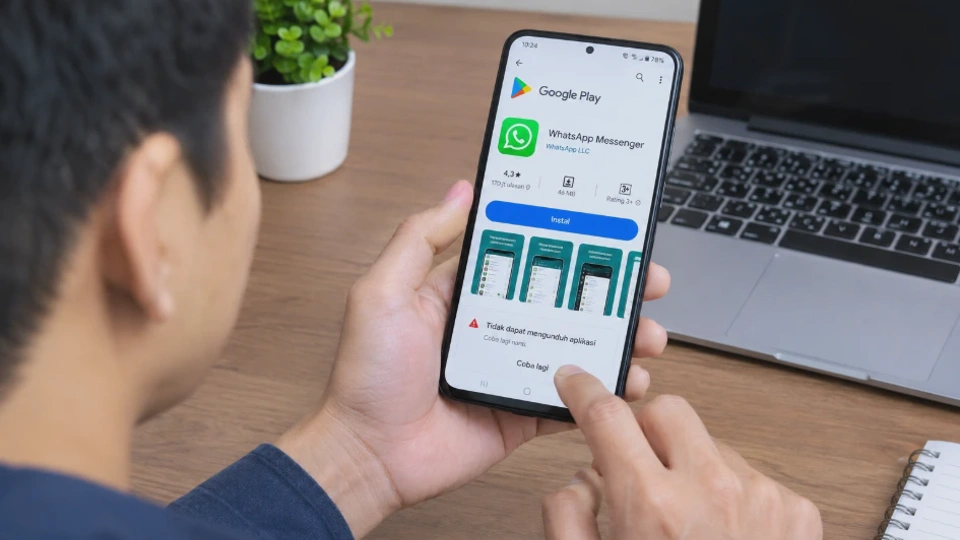
Google Play Store tidak bisa download aplikasi biasanya ditandai dengan proses yang berhenti di Pending, download tidak bergerak, muncul pesan error, atau aplikasi gagal dipasang setelah proses unduhan dimulai. Masalah ini bisa berasal dari koneksi internet, storage yang penuh, cache Play Store, Google Play Services, hingga pengaturan sistem Android.
Sebelum menghapus data atau mengubah pengaturan, lakukan pemeriksaan dari langkah yang paling sederhana. Dengan cara ini, Anda dapat mengetahui sumber masalah tanpa langsung melakukan tindakan yang berisiko menghapus pengaturan aplikasi.
Apa Penyebab Google Play Store Tidak Bisa Download?
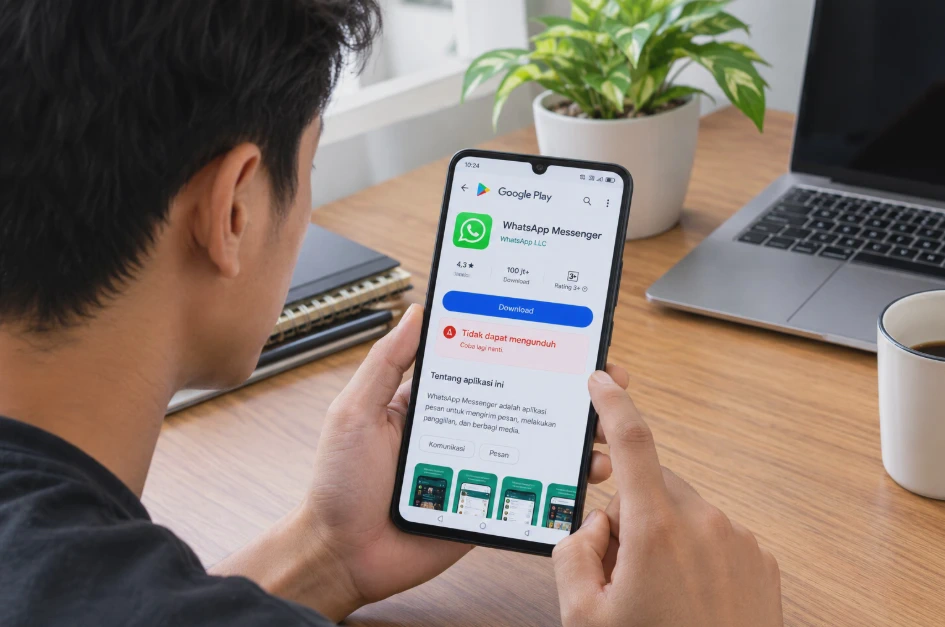
Ada beberapa penyebab Google Play Store tidak bisa download yang sering terjadi. Tidak semuanya berasal dari aplikasi Play Store karena proses download melibatkan koneksi internet, penyimpanan internal, akun Google, Google Play Services, dan sistem Android.
Penyebab yang paling umum biasanya berkaitan dengan koneksi internet atau ruang penyimpanan. Jika dua hal tersebut normal, pemeriksaan dapat dilanjutkan ke cache aplikasi dan komponen Google.
1. Koneksi internet tidak stabil
Play Store membutuhkan koneksi internet yang cukup stabil untuk mengunduh aplikasi. Wi-Fi yang tersambung tetapi tidak memiliki akses internet juga dapat membuat proses download berhenti. Hal yang sama dapat terjadi pada jaringan data seluler ketika sinyal lemah, kuota habis, atau koneksi sedang mengalami gangguan.
2. Storage HP hampir penuh
Android membutuhkan ruang kosong bukan hanya untuk file APK atau paket aplikasi, tetapi juga untuk proses sementara selama instalasi.
Jika storage terlalu penuh, Play Store dapat menolak download atau proses instalasi gagal meskipun ukuran aplikasi sebenarnya masih terlihat cukup kecil.
3. Cache Google Play Store bermasalah
Cache adalah data sementara yang disimpan aplikasi agar proses tertentu dapat berjalan lebih cepat. Cache yang rusak atau tidak sesuai dengan kondisi aplikasi terkini dapat menyebabkan Play Store mengalami gangguan. Menghapus cache umumnya menjadi salah satu langkah awal yang aman karena tidak menghapus aplikasi yang sudah terpasang.
4. Google Play Services mengalami gangguan
Google Play Services merupakan komponen sistem Android yang mendukung berbagai layanan Google dan aplikasi. Jika komponennya bermasalah atau belum diperbarui, fungsi Play Store juga dapat ikut terganggu.
5. Play Store belum diperbarui
Versi Play Store yang mengalami bug atau tidak kompatibel dengan kondisi sistem tertentu dapat menyebabkan masalah download. Pembaruan aplikasi biasanya membawa perbaikan bug dan peningkatan kompatibilitas.
6. Download Manager tidak berjalan normal
Pada sebagian perangkat Android, komponen Download Manager berperan dalam menangani proses pengunduhan. Jika komponen tersebut dinonaktifkan atau mengalami masalah, proses download dari Play Store dapat ikut terpengaruh.
7. Akun Google mengalami masalah sinkronisasi
Masalah sinkronisasi akun Google juga dapat menyebabkan beberapa layanan Google tidak berjalan sebagaimana mestinya. Jika langkah dasar tidak berhasil, akun Google dapat diperiksa sebagai salah satu kemungkinan penyebab.
8. Sistem Android membutuhkan pembaruan
Versi Android yang terlalu lama atau mengalami bug tertentu juga dapat memengaruhi kompatibilitas Play Store dan Google Play Services. Karena itu, pembaruan sistem sebaiknya diperiksa jika semua solusi dasar sudah dicoba.
Cara Mengecek Koneksi Internet dan Ruang Penyimpanan HP
Sebelum mengubah data aplikasi, pastikan dua hal paling dasar sudah normal: koneksi internet dan storage. Langkah ini penting karena masalah sederhana sering terlihat seperti kerusakan Play Store. Jika ternyata internet atau penyimpanan yang menjadi penyebabnya, menghapus data aplikasi tidak akan menyelesaikan masalah.
Periksa koneksi Wi-Fi
Buka Pengaturan > Wi-Fi, lalu pastikan HP benar-benar tersambung ke jaringan. Coba buka situs web atau aplikasi lain yang membutuhkan internet. Jika aplikasi lain juga tidak dapat terhubung, kemungkinan masalah berada pada jaringan, bukan Play Store.
Jika menggunakan Wi-Fi, coba:
- Matikan Wi-Fi.
- Tunggu beberapa detik.
- Aktifkan kembali Wi-Fi.
- Hubungkan ulang ke jaringan.
- Coba download aplikasi dari Play Store.
Jika tersedia, Anda juga dapat mencoba jaringan Wi-Fi lain untuk memastikan sumber masalah.
Periksa koneksi data seluler
Jika menggunakan paket data, pastikan jaringan seluler aktif dan kuota masih tersedia. Coba pindah lokasi jika sinyal sangat lemah. Anda juga dapat mengaktifkan Mode Pesawat selama beberapa detik, kemudian mematikannya kembali untuk menyegarkan koneksi jaringan.
Periksa ruang penyimpanan
Buka Pengaturan > Penyimpanan atau Settings > Storage.
Nama menu dapat berbeda berdasarkan merek HP dan versi Android.
Jika storage hampir penuh, hapus file yang tidak diperlukan seperti:
- Video berukuran besar.
- Foto duplikat.
- File hasil download.
- Dokumen yang sudah tidak digunakan.
- Cache aplikasi berukuran besar.
Catatan: Jangan menghapus folder sistem atau file yang tidak diketahui fungsinya hanya untuk mendapatkan ruang kosong.
Setelah ruang tersedia, restart HP kemudian coba download kembali melalui Play Store.
Cara Mengatasi Google Play Store Tidak Bisa Download atau Pending
Jika internet dan storage sudah normal tetapi aplikasi tetap pending, lanjutkan pemeriksaan dari Play Store. Masalah pending sering terjadi ketika Play Store sedang menunggu koneksi, proses download lain, atau komponen layanan Google menyelesaikan proses tertentu.
Batalkan download lain
Buka Google Play Store, lalu periksa apakah ada aplikasi lain yang sedang diperbarui atau diunduh. Jika terlalu banyak proses berjalan bersamaan, batalkan sementara download yang tidak diperlukan. Setelah itu, coba unduh aplikasi yang diinginkan kembali.
Restart HP
Restart dapat menyegarkan proses sistem yang sedang berjalan di background. Tekan tombol daya, pilih Restart/Mulai Ulang, lalu tunggu sampai Android masuk kembali ke layar utama. Setelah HP menyala, buka Play Store dan coba download ulang.
Aktifkan tanggal dan waktu otomatis
Tanggal atau waktu sistem yang tidak sesuai dapat menyebabkan masalah pada beberapa layanan internet. Buka pengaturan Tanggal & waktu, kemudian aktifkan opsi seperti Tanggal dan waktu otomatis atau Set time automatically jika tersedia. Nama menu dapat berbeda pada Samsung, Xiaomi, OPPO, vivo, realme, dan perangkat Android lainnya.
Periksa preferensi jaringan Play Store
Pada beberapa versi Play Store, tersedia pengaturan preferensi jaringan untuk download aplikasi. Buka Play Store, masuk ke foto profil > Settings/Pengaturan > Network preferences/Preferensi jaringan.
Jika tersedia pilihan terkait download aplikasi, pastikan pengaturannya tidak secara tidak sengaja membatasi download hanya pada kondisi tertentu.
Cara Menghapus Cache dan Data Google Play Store
Jika Play Store tetap tidak bisa download, membersihkan cache merupakan langkah berikutnya. Cache dapat dihapus dengan risiko relatif rendah, sedangkan menghapus data aplikasi mempunyai dampak lebih besar karena dapat mengembalikan data dan pengaturan Play Store ke kondisi awal.
Hapus cache Play Store terlebih dahulu
Buka:
Pengaturan > Aplikasi > Google Play Store > Penyimpanan > Hapus cache
Pada beberapa HP, jalurnya bisa menjadi:
Settings > Apps > Google Play Store > Storage > Clear cache
Setelah cache dihapus, buka Play Store dan coba download aplikasi kembali. Tujuannya adalah membuang file sementara yang mungkin mengalami error tanpa langsung menghapus seluruh data aplikasi.
Jika belum berhasil, hapus data Play Store
Jika menghapus cache tidak menyelesaikan masalah, Anda dapat mempertimbangkan Hapus data atau Clear storage. Sebelum melakukannya, perhatikan bahwa nama dan dampaknya dapat berbeda berdasarkan versi Android dan antarmuka produsen.
Setelah data dibersihkan, buka kembali Play Store. Anda mungkin perlu menunggu Play Store memuat ulang pengaturan atau melakukan sinkronisasi dengan akun Google.
Peringatan: Jangan menghapus data aplikasi secara sembarangan pada aplikasi lain jika Anda belum mengetahui data apa yang tersimpan di dalamnya.
Bersihkan cache Google Play Services
Jika Play Store masih bermasalah, Google Play Services juga dapat diperiksa.
Buka:
Pengaturan > Aplikasi > Google Play Services > Penyimpanan > Hapus cache
Jika opsi Hapus cache tersedia, gunakan langkah tersebut terlebih dahulu. Jangan langsung menghapus seluruh data Google Play Services kecuali Anda memahami konsekuensinya dan langkah tersebut memang diperlukan. Pada beberapa perangkat, tindakan tersebut dapat memengaruhi data atau proses autentikasi layanan Google.
Cara Memperbarui Google Play Store dan Google Play Services
Pembaruan dapat memperbaiki bug yang menyebabkan Play Store tidak berfungsi normal.
Perbarui Google Play Store
Buka Google Play Store, kemudian:
- Ketuk foto profil.
- Pilih Setelan/Settings.
- Buka Tentang/About.
- Cari bagian Versi Play Store.
- Ketuk untuk memeriksa pembaruan jika tersedia.
Nama menu dapat sedikit berbeda pada versi Play Store yang berbeda. Jika pembaruan tersedia, tunggu sampai proses selesai. Setelah itu, tutup Play Store dan buka kembali.
Periksa Google Play Services
Google Play Services biasanya diperbarui melalui sistem Google Play atau mekanisme pembaruan komponen Google pada perangkat. Anda dapat membuka halaman Google Play Services di Play Store jika tersedia pada perangkat. Pastikan sumber pembaruan tetap berasal dari layanan resmi Google.
Perbarui sistem Android
Jika Play Store masih gagal download, periksa pembaruan sistem.
Buka:
Pengaturan > Sistem > Pembaruan sistem
Pada Samsung, Xiaomi, OPPO, vivo, realme, dan merek lain, nama menu dapat berbeda. Sebelum melakukan update sistem, pastikan baterai mencukupi dan koneksi internet stabil. Untuk pembaruan besar, sebaiknya gunakan Wi-Fi dan pastikan storage tersedia.
Cara Mengatasi Download Play Store Tetap Gagal
Jika semua langkah sebelumnya belum berhasil, lakukan pemeriksaan lanjutan secara berurutan. Jangan langsung melakukan reset HP karena masih ada beberapa solusi yang lebih aman.
Pastikan Download Manager aktif
Buka Pengaturan > Aplikasi, lalu cari Download Manager, Pengelola Download, atau nama serupa. Jika statusnya dinonaktifkan, aktifkan kembali. Nama dan lokasi komponen dapat berbeda berdasarkan versi Android. Setelah itu, restart HP dan coba download aplikasi kembali.
Periksa aplikasi VPN
Jika Anda menggunakan VPN, coba matikan sementara. VPN dapat mengubah rute koneksi internet dan pada kondisi tertentu memengaruhi akses ke layanan tertentu. Setelah VPN dinonaktifkan, coba buka Play Store dan lakukan download kembali.
Periksa pembatasan data
Buka pengaturan jaringan dan periksa apakah Data Saver/Hemat Data aktif. Pada beberapa perangkat, aplikasi tertentu dapat dibatasi penggunaan datanya ketika fitur tersebut aktif. Jika Play Store dibatasi, berikan izin penggunaan data yang diperlukan lalu coba kembali.
Hapus dan tambahkan kembali akun Google
Jika masalah masih berkaitan dengan sinkronisasi akun, menghapus akun Google dari perangkat kemudian menambahkannya kembali dapat menjadi langkah lanjutan.
Namun, lakukan langkah ini hanya jika solusi sebelumnya gagal. Sebelum menghapus akun dari perangkat, pastikan Anda mengetahui alamat email dan kata sandinya. Jangan melakukan langkah ini jika Anda tidak yakin masih dapat masuk kembali ke akun.
Periksa update sistem Google Play
Android versi modern memiliki komponen Google Play system update yang terpisah dari pembaruan versi Android secara keseluruhan.
Cari menu:
Pengaturan > Keamanan & privasi > Pembaruan sistem Google Play
Lokasi menu dapat berbeda tergantung produsen dan versi Android. Jika pembaruan tersedia, instal kemudian restart perangkat.
Langkah terakhir: reset perangkat
Jika Play Store tetap bermasalah setelah semua langkah di atas, masalah mungkin berkaitan dengan konfigurasi sistem Android yang lebih luas.
Reset pabrik dapat menjadi pilihan terakhir, tetapi jangan dilakukan sebelum mencadangkan data penting. Factory reset dapat menghapus aplikasi, foto, file, akun, dan data pengguna dari penyimpanan perangkat.
Sebelum reset, pastikan data penting sudah dicadangkan dan Anda mengetahui kredensial akun Google yang sebelumnya digunakan pada perangkat.
Urutan solusi yang disarankan
| Urutan | Solusi | Risiko |
|---|---|---|
| 1 | Periksa internet | Sangat rendah |
| 2 | Periksa storage | Rendah |
| 3 | Restart HP | Sangat rendah |
| 4 | Cek download lain | Sangat rendah |
| 5 | Atur tanggal & waktu | Rendah |
| 6 | Hapus cache Play Store | Rendah |
| 7 | Hapus cache Play Services | Rendah |
| 8 | Perbarui Play Store/sistem | Rendah |
| 9 | Periksa Download Manager | Rendah |
| 10 | Periksa akun Google | Sedang |
| 11 | Reset pabrik | Tinggi |
Dengan mengikuti urutan tersebut, Anda tidak perlu langsung melakukan tindakan yang berpotensi menghapus data.
FAQ Seputar Google Play Store Tidak Bisa Download
Kenapa Google Play Store tidak bisa download aplikasi?
Penyebabnya dapat berupa internet tidak stabil, storage penuh, cache Play Store bermasalah, Google Play Services mengalami gangguan, pembatasan data, atau komponen Android yang membutuhkan pembaruan.
Kenapa download di Play Store pending terus?
Status pending dapat terjadi karena koneksi internet bermasalah, download lain sedang berjalan, storage tidak mencukupi, atau Play Store mengalami gangguan sementara. Coba restart HP dan periksa koneksi sebelum menghapus data aplikasi.
Apakah menghapus cache Play Store aman?
Menghapus cache umumnya merupakan langkah troubleshooting yang aman. Tindakan ini menghapus file sementara dan berbeda dengan menghapus seluruh data aplikasi.
Apa bedanya hapus cache dan hapus data Play Store?
Hapus cache hanya membersihkan data sementara. Hapus data atau clear storage mempunyai dampak lebih besar karena pengaturan dan data lokal aplikasi dapat dikembalikan ke kondisi awal.
Kenapa Play Store tidak bisa download padahal internet lancar?
Internet yang lancar belum tentu berarti semua komponen Play Store normal. Periksa storage, cache, Google Play Services, Download Manager, pembaruan sistem, serta pengaturan data.
Kenapa Play Store tidak bisa download setelah HP diperbarui?
Setelah pembaruan sistem, beberapa komponen Google mungkin membutuhkan sinkronisasi atau pembaruan lanjutan. Restart perangkat, periksa Google Play system update, dan pastikan Play Store serta Google Play Services dalam kondisi terbaru.
Apakah VPN bisa menyebabkan Play Store tidak bisa download?
VPN dapat mengubah rute koneksi perangkat. Jika Play Store bermasalah saat VPN aktif, matikan VPN sementara untuk mengetahui apakah koneksi tersebut menjadi penyebabnya.
Kenapa Play Store gagal download meskipun storage masih tersedia?
Android membutuhkan ruang untuk file sementara selama proses download dan instalasi. Selain kapasitas yang terlihat, masalah dapat terjadi karena storage hampir penuh atau sistem mengalami gangguan pengelolaan penyimpanan.
Apakah harus menghapus akun Google jika Play Store tidak bisa download?
Tidak. Menghapus akun Google bukan langkah pertama. Coba pemeriksaan koneksi, storage, restart, cache, pembaruan Play Store, dan Google Play Services terlebih dahulu.
Apakah factory reset bisa memperbaiki Play Store yang tidak bisa download?
Factory reset dapat mengatasi masalah konfigurasi sistem tertentu, tetapi sebaiknya menjadi pilihan terakhir. Proses ini dapat menghapus data pengguna sehingga backup harus dilakukan terlebih dahulu.
Kesimpulan
Masalah Google Play Store tidak bisa download tidak selalu berarti aplikasi Play Store rusak. Penyebabnya dapat berasal dari koneksi internet, storage, cache, Google Play Services, Download Manager, akun Google, atau sistem Android.
Mulailah dengan memeriksa koneksi dan ruang penyimpanan, kemudian restart HP. Jika masih gagal, bersihkan cache Play Store dan Google Play Services, perbarui komponen Google, lalu periksa pengaturan Download Manager dan sistem.
Jika masalah belum teratasi, lakukan langkah lanjutan dengan hati-hati. Hindari factory reset sebelum melakukan backup, karena tindakan tersebut dapat menghapus data yang tersimpan di perangkat.












