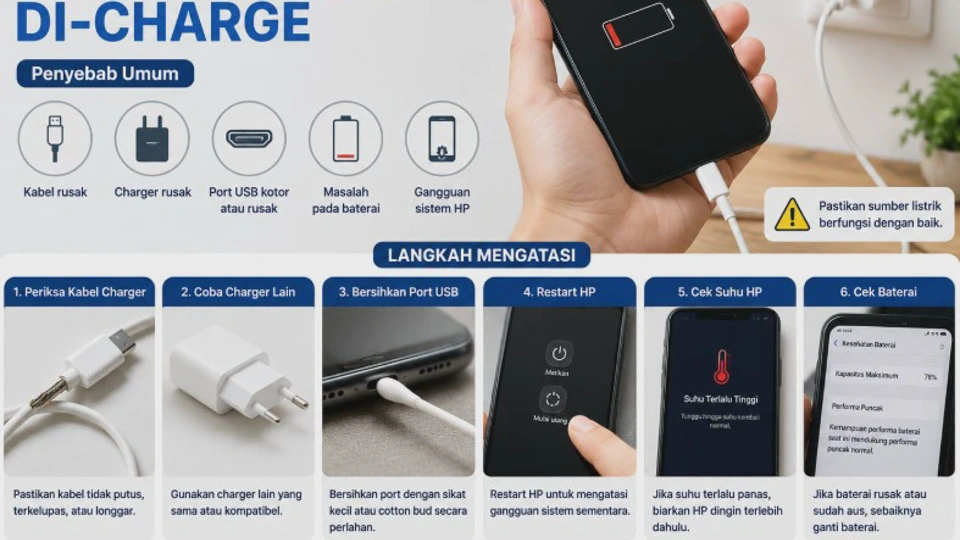
HP yang tiba-tiba tidak bisa diisi daya sering membuat panik, apalagi ketika baterai hampir habis dan perangkat masih dibutuhkan untuk bekerja atau belajar. Karena itu, memahami cara mengatasi HP tidak bisa di-charge menjadi langkah penting agar Anda dapat menemukan penyebabnya dan melakukan perbaikan yang tepat tanpa terburu-buru membawa perangkat ke tempat servis.
Masalah charging sebenarnya tidak selalu disebabkan oleh kerusakan pada baterai atau komponen internal. Dalam banyak kasus, penyebabnya justru berasal dari kabel charger yang rusak, adaptor bermasalah, port USB yang kotor, hingga gangguan pada sistem operasi setelah pembaruan (update system).
Panduan ini akan membahas penyebab HP tidak bisa di-charge dari yang paling umum hingga yang jarang terjadi. Anda juga akan menemukan langkah perbaikan yang aman, cara memeriksa aksesori charger, membersihkan port charging, serta mengetahui kapan perangkat perlu ditangani oleh teknisi profesional.
Penyebab HP Tidak Bisa Di-charge yang Perlu Diketahui Terlebih Dahulu
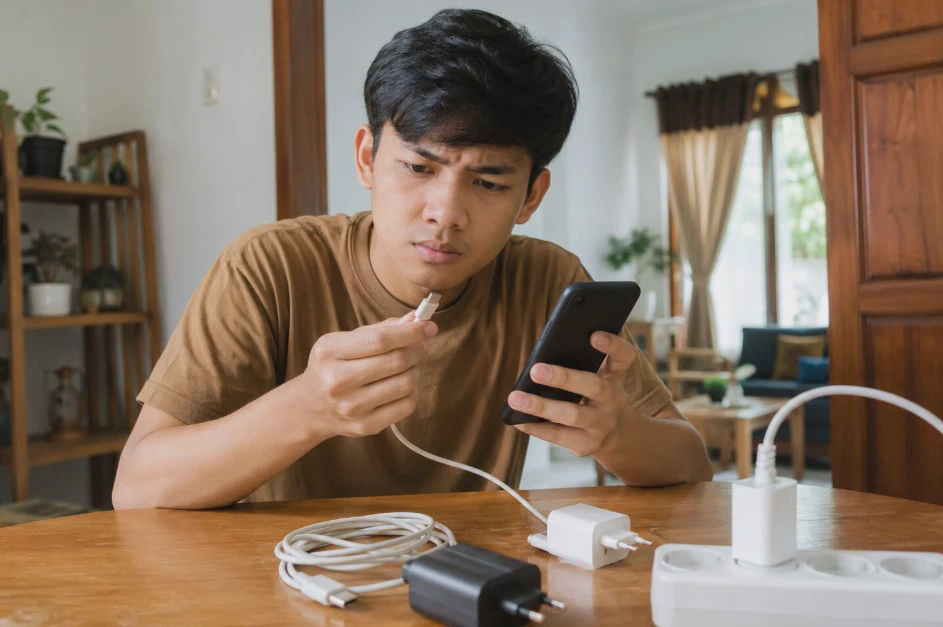
Sebelum mencoba berbagai solusi, penting untuk mengetahui sumber masalahnya terlebih dahulu. Dengan memahami penyebabnya, Anda dapat menghindari langkah yang tidak perlu sekaligus mengurangi risiko kerusakan yang lebih serius.
Masalah charging dapat berasal dari perangkat keras (hardware), perangkat lunak (software), maupun aksesori pengisian daya. Oleh sebab itu, pemeriksaan sebaiknya dilakukan secara bertahap mulai dari komponen yang paling mudah diperiksa.
Kabel Charger Sudah Rusak
Kabel charger merupakan komponen yang paling sering mengalami kerusakan karena digunakan setiap hari. Bagian dalam kabel dapat putus meskipun lapisan luarnya masih terlihat normal.
Cobalah menggunakan kabel lain yang masih berfungsi dengan baik untuk memastikan penyebabnya. Jika HP kembali mengisi daya secara normal, berarti kabel lama memang sudah harus diganti.
Adaptor Charger Bermasalah
Adaptor yang rusak juga dapat menyebabkan arus listrik tidak tersalurkan dengan baik ke perangkat. Akibatnya, indikator baterai tidak muncul meskipun kabel telah terpasang dengan benar.
Gunakan adaptor original atau adaptor lain yang memiliki spesifikasi sesuai dengan perangkat. Hindari memakai adaptor berkualitas rendah karena dapat memengaruhi kestabilan pengisian daya.
Port Charging Kotor atau Longgar
Debu, serat kain, maupun kotoran kecil sering menumpuk di dalam port charging tanpa disadari. Penumpukan tersebut membuat konektor charger tidak dapat menyentuh pin pengisian secara sempurna.
Selain kotor, port charging juga bisa mengalami kelonggaran akibat terlalu sering digunakan. Kondisi ini membuat kabel mudah terlepas atau hanya dapat mengisi daya pada posisi tertentu.
Baterai Mengalami Gangguan
Baterai yang sudah menurun kualitasnya dapat menunjukkan gejala sulit di-charge atau bahkan tidak merespons sama sekali. Hal ini biasanya terjadi setelah perangkat digunakan selama beberapa tahun.
Pada HP dengan baterai tanam, pemeriksaan kondisi baterai sebaiknya dilakukan di pusat servis resmi. Langkah tersebut lebih aman dibandingkan membongkar perangkat sendiri.
Gangguan Sistem Operasi
Beberapa pengguna mengalami masalah charging setelah melakukan pembaruan sistem. Bug pada firmware atau sistem operasi dapat menyebabkan indikator baterai tidak bekerja sebagaimana mestinya.
Cobalah melakukan restart perangkat terlebih dahulu sebelum mengambil langkah lain. Jika masalah muncul setelah pembaruan, periksa apakah tersedia pembaruan lanjutan yang memperbaiki bug tersebut.
Kerusakan Komponen Internal
Apabila seluruh aksesori charger masih berfungsi tetapi HP tetap tidak bisa di-charge, kemungkinan terdapat kerusakan pada komponen internal. Misalnya kerusakan pada IC charging, konektor baterai, atau jalur pengisian daya.
Kerusakan jenis ini memerlukan pemeriksaan menggunakan alat khusus. Sebaiknya jangan membongkar HP sendiri karena dapat menyebabkan garansi hangus atau kerusakan bertambah parah.
Cara Mengatasi HP Tidak Bisa Di-charge dengan Langkah yang Aman
Setelah mengetahui kemungkinan penyebabnya, Anda dapat mulai melakukan pemeriksaan dari langkah yang paling sederhana. Urutan ini membantu menghindari tindakan yang berisiko sekaligus mempercepat proses menemukan sumber masalah.
Lakukan setiap langkah satu per satu tanpa melewati tahapan sebelumnya. Cara tersebut memudahkan Anda mengetahui solusi mana yang benar-benar berhasil.
Restart HP Terlebih Dahulu
Restart dapat mengatasi gangguan sementara pada sistem yang membuat proses charging tidak terdeteksi. Langkah ini hanya membutuhkan waktu beberapa menit dan tidak menghapus data di dalam perangkat.
Setelah HP menyala kembali, hubungkan charger dan tunggu beberapa saat. Jika ikon baterai muncul, kemungkinan masalah berasal dari sistem yang sebelumnya mengalami gangguan.
Lepaskan Semua Aksesori Tambahan
Beberapa aksesori seperti USB hub, kabel sambungan, atau adaptor tambahan dapat mengurangi kestabilan arus listrik. Menghubungkan charger langsung ke adaptor asli biasanya memberikan hasil yang lebih baik.
Jika menggunakan power bank, cobalah beralih ke stop kontak rumah. Langkah ini membantu memastikan sumber listrik bukan penyebab utama masalah.
Matikan HP Saat Mengisi Daya
HP yang tetap menyala akan menggunakan daya untuk menjalankan aplikasi di latar belakang. Kondisi tersebut dapat membuat proses pengisian terasa sangat lambat atau bahkan terlihat tidak berjalan.
Matikan perangkat selama beberapa menit kemudian sambungkan charger. Jika baterai mulai bertambah, berarti konsumsi daya sebelumnya terlalu tinggi.
Periksa Penggunaan Baterai
Aplikasi yang berjalan terus-menerus dapat menghabiskan daya lebih cepat dibandingkan proses pengisian. Akibatnya, persentase baterai terlihat tidak bertambah meskipun charger sudah terhubung.
Periksa menu penggunaan baterai pada pengaturan HP untuk melihat aplikasi yang paling banyak mengonsumsi daya. Tutup aplikasi yang tidak diperlukan agar proses charging menjadi lebih optimal.
Catatan Penting: Jangan langsung melakukan factory reset ketika HP tidak bisa di-charge. Langkah tersebut jarang menjadi solusi utama dan berisiko menghapus seluruh data apabila dilakukan tanpa pencadangan.
Periksa Kondisi Kabel Charger, Adaptor, dan Stop Kontak
Banyak kasus HP tidak bisa di-charge ternyata disebabkan oleh aksesori pengisian daya yang sudah tidak layak digunakan. Oleh karena itu, pemeriksaan terhadap kabel, adaptor, dan sumber listrik sebaiknya dilakukan sebelum menganggap HP mengalami kerusakan.
Gunakan metode pemeriksaan sederhana agar hasilnya lebih akurat. Hindari langsung membeli charger baru tanpa memastikan penyebab sebenarnya.
| Komponen | Cara Memeriksa | Tanda Bermasalah |
|---|---|---|
| Kabel Charger | Coba gunakan kabel lain | Pengisian tidak stabil atau tidak terdeteksi |
| Adaptor | Gunakan adaptor original | Adaptor terasa terlalu panas atau tidak mengeluarkan daya |
| Stop Kontak | Pindah ke stop kontak lain | Charger tidak bekerja di satu sumber listrik |
| Charger Lengkap | Coba pada HP lain | Tidak dapat mengisi daya perangkat lain |
Jika salah satu komponen terbukti bermasalah, segera ganti dengan produk yang memiliki kualitas baik. Menggunakan aksesori yang tidak sesuai spesifikasi dapat mempercepat kerusakan baterai maupun IC charging.
Bersihkan Port Charging HP dari Debu atau Kotoran yang Menumpuk
Port charging merupakan bagian yang sering terkena debu karena terbuka setiap hari. Tanpa disadari, kotoran kecil dapat menghalangi konektor charger sehingga proses pengisian daya menjadi terganggu.
Pembersihan port harus dilakukan dengan hati-hati agar pin konektor tidak bengkok atau patah. Kesalahan saat membersihkan justru dapat menyebabkan kerusakan yang lebih mahal untuk diperbaiki.
Cara Membersihkan Port Charging dengan Aman
Gunakan alat yang tidak bersifat logam seperti tusuk gigi kayu atau sikat berbulu halus. Hindari menggunakan jarum, pinset besi, atau benda tajam karena dapat merusak konektor di dalam port.
Sebelum membersihkan, matikan HP agar tidak terjadi korsleting ketika proses berlangsung. Setelah selesai, coba sambungkan charger kembali untuk memastikan koneksi sudah normal.
Tanda Port Charging Perlu Dibersihkan
Port charging yang kotor biasanya menunjukkan gejala tertentu sebelum benar-benar gagal mengisi daya. Mengenali tanda tersebut dapat membantu Anda mengambil tindakan lebih cepat.
Beberapa ciri yang sering muncul antara lain kabel charger mudah lepas, proses charging terputus-putus, posisi kabel harus digerakkan terlebih dahulu agar mengisi daya, atau indikator baterai muncul lalu hilang secara bergantian.
Apa yang Harus Dilakukan Jika HP Tetap Tidak Bisa Di-charge Setelah Dicoba?
Apabila seluruh langkah sebelumnya sudah dilakukan tetapi HP tetap tidak merespons saat diisi daya, kemungkinan sumber masalah berada pada komponen yang memerlukan pemeriksaan lebih lanjut. Jangan terburu-buru membongkar perangkat karena tindakan tersebut dapat memperparah kerusakan, terutama pada HP dengan baterai tanam.
Sebelum memutuskan membawa HP ke tempat servis, masih ada beberapa pemeriksaan sederhana yang dapat dilakukan. Langkah ini membantu memastikan bahwa masalah memang bukan berasal dari aksesori pengisian daya atau gangguan sistem sementara.
Coba Gunakan Charger Original Lain
Tidak semua charger memiliki spesifikasi arus dan tegangan yang sama meskipun konektornya serupa. Menggunakan charger original yang sesuai dengan merek dan tipe HP dapat membantu memastikan apakah masalah berasal dari charger sebelumnya.
Apabila HP mulai mengisi daya menggunakan charger lain, berarti aksesori lama sudah tidak bekerja dengan baik. Sebaiknya segera ganti kabel atau adaptor agar tidak memengaruhi kesehatan baterai.
Periksa Apakah HP Terlalu Panas
Sistem keamanan pada sebagian besar HP Android maupun iPhone akan menghentikan proses charging ketika suhu perangkat terlalu tinggi. Fitur ini bertujuan melindungi baterai dari risiko kerusakan akibat panas berlebih.
Diamkan HP selama beberapa menit hingga suhunya kembali normal sebelum mencoba mengisi daya lagi. Hindari meletakkan perangkat di bawah sinar matahari langsung atau menggunakannya untuk bermain game saat sedang di-charge.
Cek Kondisi Baterai
Baterai yang sudah melewati masa pakainya biasanya menunjukkan penurunan performa secara bertahap. Selain sulit diisi daya, baterai juga lebih cepat habis meskipun penggunaan tergolong ringan.
Jika HP sudah digunakan selama beberapa tahun dan menunjukkan gejala tersebut, pemeriksaan baterai menjadi langkah yang disarankan. Penggantian baterai sebaiknya dilakukan oleh teknisi agar pemasangan tetap aman.
Jangan Memaksakan Mengisi Daya
Sebagian pengguna terus mencabut dan memasang charger berulang kali dengan harapan HP kembali normal. Cara tersebut justru dapat mempercepat kerusakan pada port charging apabila penyebabnya berasal dari konektor yang longgar.
Apabila HP tidak memberikan respons setelah beberapa kali percobaan, hentikan proses tersebut dan lakukan pemeriksaan lanjutan. Tindakan yang lebih hati-hati akan mengurangi risiko kerusakan tambahan.
Tips Mencegah Masalah HP Tidak Bisa Di-charge Terulang Kembali
Merawat sistem pengisian daya sama pentingnya dengan menjaga performa baterai. Kebiasaan sederhana yang dilakukan setiap hari dapat memperpanjang usia komponen charging sekaligus mengurangi risiko kerusakan.
Pencegahan juga lebih hemat dibandingkan harus mengganti port charging atau IC charging yang rusak. Oleh sebab itu, biasakan menggunakan aksesori yang sesuai dan menjaga kebersihan perangkat.
Gunakan Charger Berkualitas
Charger original atau yang telah memiliki sertifikasi keamanan mampu memberikan arus listrik yang lebih stabil. Hal tersebut membantu menjaga baterai tetap awet sekaligus mengurangi risiko kerusakan pada komponen internal.
Hindari menggunakan charger murah yang tidak memiliki standar keamanan jelas. Selain berisiko merusak HP, aksesori seperti ini juga dapat menyebabkan proses charging menjadi tidak stabil.
Bersihkan Port Charging Secara Berkala
Debu akan terus masuk ke dalam port charging selama HP digunakan. Membersihkan port setiap beberapa minggu sekali dapat mencegah penumpukan kotoran yang mengganggu koneksi charger.
Gunakan alat yang aman dan hindari cairan pembersih yang dapat meninggalkan kelembapan. Pastikan HP dalam keadaan mati sebelum melakukan pembersihan.
Hindari Menggunakan HP Saat Sedang Di-charge
Menjalankan aplikasi berat ketika proses charging berlangsung dapat meningkatkan suhu perangkat. Kondisi tersebut membuat baterai bekerja lebih keras sehingga umur pakainya dapat berkurang.
Jika memang harus menggunakan HP, batasi aktivitas pada penggunaan ringan seperti membalas pesan. Hindari bermain game atau merekam video dalam waktu lama ketika baterai sedang diisi.
Ringkasan Kebiasaan yang Perlu Diterapkan
| Kebiasaan | Manfaat |
|---|---|
| Menggunakan charger original | Menjaga kestabilan arus pengisian |
| Membersihkan port charging | Mencegah konektor tertutup debu |
| Menghindari charger berkualitas rendah | Mengurangi risiko kerusakan baterai |
| Tidak menggunakan HP secara berlebihan saat di-charge | Menurunkan suhu perangkat |
| Memeriksa kondisi kabel secara berkala | Menghindari kerusakan yang tidak disadari |
Kapan HP Perlu Dibawa ke Service Center untuk Memperbaiki Masalah Charging?
Tidak semua masalah charging dapat diselesaikan sendiri di rumah. Jika seluruh langkah perbaikan telah dicoba tetapi HP tetap tidak dapat mengisi daya, pemeriksaan oleh teknisi menjadi pilihan yang paling aman.
Service center memiliki peralatan khusus untuk memeriksa kondisi baterai, port charging, hingga IC charging tanpa membahayakan komponen lain. Pemeriksaan juga lebih akurat dibandingkan melakukan pembongkaran sendiri.
Segera bawa HP ke service center apabila muncul tanda-tanda seperti port charging longgar, HP mati total setelah di-charge, baterai menggelembung, atau perangkat terkena air. Kondisi tersebut memerlukan penanganan profesional agar kerusakan tidak semakin parah.
Jawaban untuk Berbagai Situasi Seputar Cara Mengatasi HP Tidak Bisa Di-charge
Mengapa HP tidak bisa di-charge padahal charger masih baru?
Masalah belum tentu berasal dari charger karena penyebabnya bisa berasal dari port charging, baterai, atau sistem operasi. Lakukan pemeriksaan secara bertahap agar penyebab sebenarnya dapat ditemukan.
Apakah HP yang tidak bisa di-charge harus langsung ganti baterai?
Tidak selalu karena baterai hanyalah salah satu kemungkinan penyebabnya. Sebaiknya periksa kabel, adaptor, dan port charging terlebih dahulu sebelum memutuskan mengganti baterai.
Apakah aman membersihkan port charging sendiri?
Aman selama menggunakan alat yang tidak berbahan logam dan dilakukan secara hati-hati. Hindari menggunakan benda tajam karena dapat merusak pin konektor di dalam port.
Kenapa HP hanya bisa di-charge pada posisi tertentu?
Gejala tersebut biasanya menunjukkan port charging mulai longgar atau konektor charger sudah aus. Sebaiknya segera diperiksa agar kerusakan tidak semakin parah.
Apakah update sistem bisa menyebabkan HP tidak bisa di-charge?
Pada kondisi tertentu, bug setelah pembaruan sistem memang dapat memengaruhi proses charging. Jika masalah muncul setelah update, lakukan restart dan periksa apakah tersedia pembaruan perbaikan.
Kesimpulan
Cara mengatasi HP tidak bisa di-charge sebaiknya dimulai dari pemeriksaan paling sederhana seperti kabel charger, adaptor, stop kontak, dan port charging sebelum menyimpulkan adanya kerusakan pada perangkat. Pendekatan bertahap akan menghemat waktu sekaligus mengurangi risiko melakukan perbaikan yang tidak diperlukan.
Jika seluruh langkah sudah dilakukan tetapi HP tetap tidak dapat mengisi daya, jangan memaksakan penggunaan atau membongkar perangkat sendiri. Membawa HP ke service center menjadi solusi terbaik agar penyebab kerusakan dapat diketahui dan diperbaiki dengan aman.












