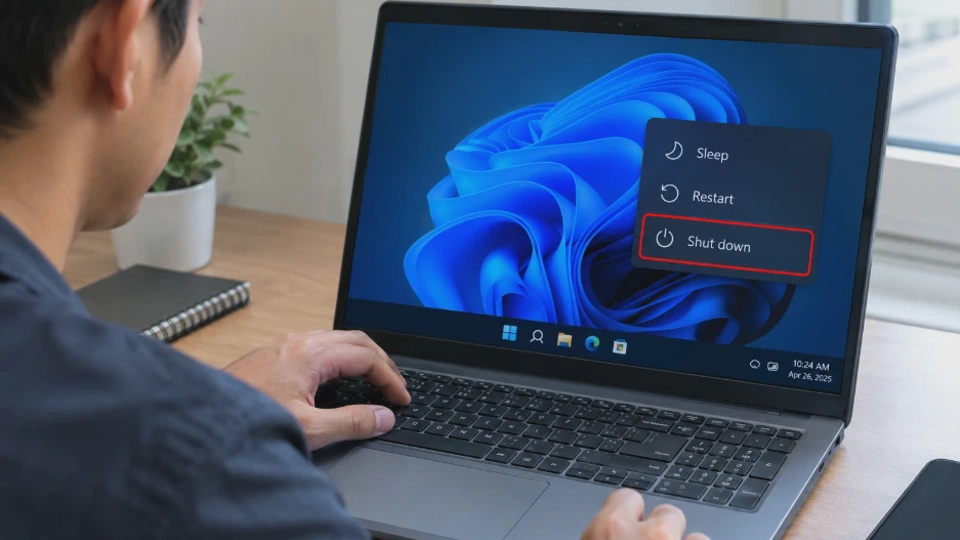
Laptop yang tidak bisa dimatikan setelah memilih menu Shut Down bisa disebabkan oleh aplikasi yang masih berjalan, proses Windows yang macet, atau masalah pada driver perangkat keras. Kondisi ini terkadang membuat layar tetap menyala, laptop berhenti pada tulisan Shutting down, atau perangkat menyala kembali setelah dimatikan.
Cara mengatasi laptop tidak bisa Shut Down sebaiknya dimulai dengan memeriksa aplikasi yang berjalan, menggunakan Task Manager untuk menutup proses bermasalah, dan menjalankan perintah pematian melalui Command Prompt jika diperlukan. Apabila masalah terus berulang, pengaturan Fast Startup, driver, dan file sistem Windows perlu diperiksa.
Sebelum melakukan perubahan pengaturan, simpan pekerjaan yang masih terbuka. Beberapa metode pematian paksa dapat menutup aplikasi tanpa menyimpan perubahan, sedangkan perbaikan sistem tertentu memerlukan restart dan waktu tambahan.
Apa Penyebab Laptop Tidak Bisa Shut Down?

Penyebab laptop tidak bisa Shut Down cukup beragam. Pada sebagian kasus, Windows sebenarnya sedang menyelesaikan proses di latar belakang, tetapi pada kasus lain terdapat aplikasi atau komponen sistem yang menghambat proses pematian. Mengetahui penyebabnya membantu Anda memilih solusi yang sesuai tanpa harus mencoba semua metode sekaligus.
1. Aplikasi masih berjalan di latar belakang
Aplikasi yang belum ditutup sepenuhnya dapat menghambat proses Shut Down. Contohnya adalah aplikasi pengolah dokumen, browser dengan banyak tab, perangkat lunak pengeditan, atau aplikasi yang sedang menyimpan file.
Windows biasanya memberikan peringatan jika ada aplikasi yang menghalangi proses pematian. Namun, aplikasi yang tidak merespons terkadang membuat proses berhenti tanpa menampilkan pesan yang jelas.
Jika masalah muncul setelah menggunakan aplikasi tertentu, tutup aplikasi tersebut terlebih dahulu sebelum mencoba mematikan laptop kembali.
2. Proses Windows mengalami gangguan
Windows menjalankan berbagai layanan sistem untuk mengelola jaringan, perangkat keras, pembaruan, dan aplikasi. Jika salah satu proses mengalami gangguan, laptop bisa berhenti pada layar Shutting down.
Masalah ini dapat muncul setelah laptop digunakan dalam waktu lama atau ketika aplikasi tertentu mengalami error. Dalam kondisi tersebut, memulai ulang proses yang bermasalah atau menjalankan pematian melalui Command Prompt dapat membantu.
3. Fitur Fast Startup mengalami konflik
Fast Startup merupakan fitur Windows yang mempercepat proses penyalaan dengan menyimpan sebagian informasi sistem ke dalam file hibernasi ketika laptop dimatikan.
Fitur ini dapat mempercepat waktu booting, tetapi pada konfigurasi perangkat atau driver tertentu dapat menimbulkan masalah ketika proses Shut Down berlangsung. Gejalanya bisa berupa laptop yang tidak benar-benar mati atau menyala kembali setelah dimatikan. Fast Startup tidak selalu menjadi penyebab masalah. Karena itu, pengaturan ini sebaiknya diperiksa jika gangguan terjadi berulang kali.
4. Driver perangkat keras bermasalah
Driver adalah perangkat lunak yang memungkinkan Windows berkomunikasi dengan komponen perangkat keras, seperti kartu grafis, adaptor jaringan, dan chipset.
Driver yang rusak, tidak kompatibel, atau mengalami masalah setelah pembaruan Windows dapat mengganggu proses pematian. Kondisi ini lebih patut dicurigai jika masalah muncul setelah memasang driver baru atau melakukan update sistem.
5. Windows Update belum menyelesaikan prosesnya
Pembaruan Windows terkadang memerlukan waktu untuk menyelesaikan instalasi sebelum perangkat benar-benar mati. Selama proses tersebut berlangsung, laptop mungkin menampilkan pesan pembaruan atau tetap berada pada layar pematian.
Jika layar masih menunjukkan proses update yang berjalan, jangan langsung mematikan laptop menggunakan tombol daya. Memutus proses pembaruan secara paksa berisiko menyebabkan masalah pada sistem operasi.
6. File sistem Windows mengalami kerusakan
Windows memiliki file sistem yang diperlukan untuk menjalankan fungsi dasar, termasuk proses Shut Down. Jika file tersebut rusak atau hilang, proses pematian dapat mengalami gangguan.
Kerusakan file sistem dapat terjadi akibat gangguan pembaruan, kesalahan penyimpanan, atau proses pematian paksa yang berulang. Jika solusi sederhana tidak berhasil, pemeriksaan menggunakan System File Checker dan DISM dapat menjadi langkah berikutnya.
Cara Mengatasi Laptop Tidak Bisa Shut Down melalui Task Manager
Task Manager merupakan alat bawaan Windows untuk melihat aplikasi dan proses yang sedang berjalan. Anda dapat menggunakannya untuk menutup aplikasi yang tidak merespons sebelum mencoba mematikan laptop kembali.
Metode ini cocok jika laptop masih merespons klik mouse atau kombinasi tombol keyboard, tetapi proses Shut Down tidak berjalan sebagaimana mestinya.
Langkah 1: Buka Task Manager
Tekan kombinasi tombol Ctrl + Shift + Esc untuk membuka Task Manager secara langsung. Jika kombinasi tersebut tidak berfungsi, tekan Ctrl + Alt + Delete, kemudian pilih Task Manager dari layar yang muncul.
Langkah 2: Periksa aplikasi yang tidak merespons
Pada Windows 11, buka bagian Processes di panel samping. Pada Windows 10, daftar proses biasanya langsung ditampilkan pada tab Processes.
Periksa aplikasi yang menunjukkan status Not responding atau menggunakan sumber daya secara tidak wajar. Jika Anda baru saja menggunakan aplikasi tertentu sebelum masalah muncul, periksa aplikasi tersebut terlebih dahulu.
Langkah 3: Tutup aplikasi yang bermasalah
Pilih aplikasi yang tidak merespons, kemudian klik End task. Tindakan ini akan menghentikan proses aplikasi yang dipilih. Perlu diperhatikan bahwa perubahan yang belum disimpan dapat hilang. Jangan menghentikan proses sistem yang tidak Anda kenali karena tindakan tersebut berpotensi menyebabkan Windows atau aplikasi lain mengalami gangguan.
Langkah 4: Coba Shut Down kembali
Setelah aplikasi yang bermasalah ditutup, tekan Windows + D untuk kembali ke desktop. Tekan Alt + F4, lalu pilih Shut Down dari menu yang muncul.
Klik OK untuk menjalankan perintah pematian. Jika laptop berhasil mati, kemungkinan terdapat aplikasi yang sebelumnya menghambat proses tersebut.
Jika masalah masih terjadi: Jangan langsung menutup banyak proses Windows secara acak. Lanjutkan ke metode Command Prompt untuk meminta Windows menjalankan perintah pematian secara langsung.
Cara Mematikan Laptop yang Tidak Bisa Shut Down Menggunakan Command Prompt
Command Prompt dapat digunakan untuk menjalankan perintah sistem tanpa bergantung pada menu Shut Down di Start. Metode ini berguna ketika menu pematian tidak merespons atau proses normal mengalami gangguan.
Perintah yang digunakan perlu dibedakan berdasarkan tujuannya. Ada perintah untuk mematikan laptop segera, sedangkan perintah lainnya memberikan jeda sebelum pematian dilakukan.
Langkah 1: Buka Command Prompt
Klik Start, kemudian ketik cmd pada kolom pencarian Windows. Pilih Command Prompt dari hasil pencarian. Untuk menjalankan perintah pematian biasa, Anda umumnya tidak perlu membuka Command Prompt sebagai administrator.
Langkah 2: Jalankan perintah Shut Down
Ketik perintah berikut, kemudian tekan Enter:
shutdown /s /t 0
Perintah tersebut meminta Windows mematikan komputer dengan waktu tunggu nol detik. Jika tidak ada proses yang menghalangi, laptop akan mulai menjalankan prosedur pematian.
Sebelum menjalankan perintah ini, simpan semua dokumen dan tutup pekerjaan yang masih terbuka. Waktu tunggu nol detik tidak memberikan jeda untuk menyimpan perubahan secara manual.
Langkah 3: Gunakan perintah restart jika diperlukan
Jika laptop terus mengalami masalah setelah dinyalakan kembali, Anda dapat mencoba melakukan restart melalui Command Prompt.
Ketik perintah berikut:
shutdown /r /t 0
Perintah tersebut akan memulai ulang Windows tanpa menunggu waktu tambahan. Restart dapat membantu memulihkan proses sistem yang mengalami gangguan sementara, tetapi tidak selalu menyelesaikan penyebab utama masalah.
Langkah 4: Batalkan perintah jika masih dalam masa tunggu
Jika Anda menjalankan perintah Shut Down dengan waktu tunggu tertentu dan ingin membatalkannya, gunakan perintah berikut sebelum hitung mundur selesai:
shutdown /a
Perintah ini membatalkan pematian yang masih berada dalam periode penundaan. Perintah tersebut tidak dapat membatalkan proses pematian yang sudah selesai.
Bagaimana jika Command Prompt tidak berhasil?
Jika perintah tidak dapat dijalankan, periksa apakah Command Prompt menampilkan pesan kesalahan. Pastikan sintaks perintah ditulis dengan benar dan tidak ada karakter tambahan.
Jika laptop tetap tidak mati, periksa apakah Windows sedang menjalankan pembaruan atau mengalami gangguan sistem yang lebih serius. Jangan terus mengulang perintah tanpa memeriksa kondisi perangkat.
Sebagai langkah terakhir, jika laptop benar-benar membeku dan tidak merespons keyboard maupun mouse, tombol daya dapat digunakan untuk mematikan perangkat secara paksa. Tindakan ini berisiko menyebabkan kehilangan data yang belum disimpan, sehingga sebaiknya hanya dilakukan ketika metode normal tidak lagi memungkinkan.
Cara Menonaktifkan Fast Startup di Windows 10 dan Windows 11
Fast Startup membantu Windows menyala lebih cepat setelah dimatikan. Fitur ini bekerja dengan menyimpan sebagian informasi kernel Windows ke dalam file hibernasi, bukan menutup seluruh sesi sistem dengan cara yang sama seperti proses restart.
Pada beberapa perangkat, Fast Startup dapat berkaitan dengan masalah pematian atau penyalaan kembali. Menonaktifkannya bisa membantu menguji apakah fitur tersebut menjadi penyebab gangguan.
Langkah 1: Buka Control Panel
Tekan Windows + R untuk membuka jendela Run. Ketik perintah berikut, lalu tekan Enter:
control
Control Panel akan terbuka. Cara ini dapat digunakan pada Windows 10 dan Windows 11, meskipun tampilan serta posisi beberapa menu mungkin berbeda.
Langkah 2: Masuk ke pengaturan daya
Di Control Panel, pilih Hardware and Sound, kemudian klik Power Options. Pada panel sebelah kiri, pilih Choose what the power buttons do. Halaman ini berisi pengaturan tindakan tombol daya serta opsi pematian Windows.
Langkah 3: Buka pengaturan yang dapat diubah
Klik Change settings that are currently unavailable jika tersedia. Windows mungkin meminta konfirmasi administrator sebelum membuka pengaturan tersebut. Setelah itu, cari bagian Shutdown settings. Jika opsi Fast Startup tersedia, Anda dapat mengubah statusnya dari halaman ini.
Langkah 4: Nonaktifkan Fast Startup
Hilangkan tanda centang pada Turn on fast startup (recommended), kemudian klik Save changes. Jika opsi tersebut tidak terlihat, kemungkinan pengaturan hibernasi tidak tersedia atau dibatasi oleh konfigurasi sistem. Jangan mengubah Registry secara sembarangan hanya untuk memunculkan pilihan tersebut.
Langkah 5: Uji proses Shut Down
Setelah perubahan disimpan, tutup aplikasi yang masih terbuka dan coba matikan laptop melalui menu Start. Perhatikan apakah laptop sekarang benar-benar mati tanpa berhenti pada layar pematian. Jika masalah teratasi, Fast Startup mungkin berkaitan dengan gangguan sebelumnya.
Apa dampaknya jika Fast Startup dinonaktifkan?
Waktu penyalaan Windows mungkin menjadi sedikit lebih lama karena sistem tidak menggunakan mekanisme startup hibrida tersebut. Namun, menonaktifkan Fast Startup tidak menghapus file pribadi atau aplikasi yang terpasang.
Jika tidak ada perubahan setelah fitur dinonaktifkan, Anda dapat mengaktifkannya kembali. Selanjutnya, periksa driver dan file sistem Windows untuk mencari penyebab lain.
Cara Memperbaiki Masalah Shut Down akibat Driver atau Sistem Windows
Jika laptop tetap tidak bisa Shut Down setelah aplikasi ditutup dan Fast Startup diperiksa, masalah mungkin berasal dari driver atau komponen Windows. Penanganan pada tahap ini sebaiknya dilakukan secara bertahap agar perubahan yang dibuat tetap mudah dilacak. Mulailah dengan pemeriksaan yang relatif aman sebelum melakukan perbaikan sistem lebih lanjut.
1. Periksa Windows Update
Pembaruan Windows dapat membawa perbaikan bug, peningkatan kompatibilitas, serta pembaruan keamanan. Jika masalah pematian muncul setelah update tertentu, periksa riwayat pembaruan untuk mengetahui perubahan yang baru dilakukan. Buka Settings > Windows Update pada Windows 11. Pada Windows 10, buka Settings > Update & Security > Windows Update.
Periksa apakah terdapat pembaruan yang masih tertunda. Jika tersedia pembaruan resmi yang relevan, pasang sesuai petunjuk dan biarkan prosesnya selesai sebelum mencoba Shut Down kembali.
Jangan mematikan laptop secara paksa ketika Windows sedang memasang pembaruan penting. Jika masalah selalu muncul setelah pembaruan tertentu, identifikasi pembaruan tersebut terlebih dahulu sebelum mempertimbangkan langkah pemulihan.
2. Perbarui driver melalui Device Manager
Device Manager membantu Anda melihat perangkat keras yang terdeteksi oleh Windows dan memeriksa status drivernya. Untuk membukanya, klik kanan tombol Start, kemudian pilih Device Manager. Periksa kategori seperti Display adapters, Network adapters, dan System devices jika masalah mulai terjadi setelah pembaruan driver.
Klik kanan perangkat yang dicurigai, kemudian pilih Update driver. Ikuti petunjuk yang tersedia untuk mencari atau memasang driver yang sesuai.
Perlu diketahui bahwa pencarian otomatis melalui Device Manager tidak selalu menemukan driver terbaru. Jika diperlukan, gunakan driver resmi dari produsen laptop atau komponen yang bersangkutan.
3. Kembalikan driver jika masalah muncul setelah pembaruan
Apabila masalah Shut Down mulai muncul tepat setelah driver diperbarui, Anda dapat memeriksa opsi Roll Back Driver. Buka Device Manager, klik kanan perangkat yang mengalami masalah, lalu pilih Properties. Pada tab Driver, periksa apakah tombol Roll Back Driver tersedia.
Jika tersedia, ikuti petunjuk untuk mengembalikan driver ke versi sebelumnya. Opsi ini tidak selalu tersedia karena Windows hanya dapat melakukan rollback apabila informasi driver sebelumnya masih tersimpan. Setelah proses selesai, restart laptop dan uji kembali fungsi Shut Down. Jika masalah tidak berubah, lanjutkan ke pemeriksaan file sistem.
4. Jalankan System File Checker
System File Checker atau SFC merupakan alat bawaan Windows untuk memeriksa dan memperbaiki file sistem yang rusak. Pemeriksaan ini berguna jika gangguan pematian berkaitan dengan komponen Windows.
Klik Start, ketik cmd, kemudian pilih Run as administrator pada Command Prompt. Jika muncul permintaan konfirmasi User Account Control, pilih Yes.
Jalankan perintah berikut:
sfc /scannow
Tekan Enter dan tunggu sampai proses pemeriksaan selesai. Jangan menutup jendela Command Prompt selama proses berlangsung. Jika SFC menemukan kerusakan dan berhasil memperbaikinya, restart laptop lalu coba Shut Down kembali. Jika muncul pesan bahwa sebagian file tidak dapat diperbaiki, lanjutkan dengan pemeriksaan DISM.
5. Perbaiki image Windows menggunakan DISM
DISM merupakan alat untuk memeriksa dan memperbaiki komponen image Windows yang digunakan dalam proses pemulihan file sistem.
Buka Command Prompt sebagai administrator, kemudian jalankan perintah berikut:
DISM /Online /Cleanup-Image /RestoreHealth
Tekan Enter dan tunggu sampai proses selesai. Waktu pengerjaan bergantung pada kondisi sistem dan kecepatan perangkat. Pada kondisi tertentu, DISM memerlukan akses ke Windows Update untuk memperoleh file perbaikan. Pastikan koneksi internet tersedia jika proses membutuhkannya.
Setelah DISM selesai, jalankan kembali perintah sfc /scannow. Jika perbaikan berhasil, restart laptop dan periksa apakah masalah Shut Down sudah teratasi.
6. Uji laptop melalui Safe Mode
Safe Mode menjalankan Windows dengan komponen dan driver yang lebih terbatas dibandingkan mode normal. Mode ini dapat membantu mengetahui apakah masalah berkaitan dengan aplikasi atau driver pihak ketiga.
Untuk masuk ke lingkungan pemulihan Windows, buka Settings, pilih System, kemudian Recovery pada Windows 11. Pada Windows 10, opsi pemulihan dapat ditemukan di Settings > Update & Security > Recovery.
Di bagian Advanced startup, pilih Restart now jika opsi tersebut tersedia. Setelah masuk ke lingkungan pemulihan, pilih Troubleshoot > Advanced options > Startup Settings > Restart, kemudian pilih opsi Safe Mode yang sesuai.
Uji proses Shut Down dalam Safe Mode jika memungkinkan. Jika masalah tidak muncul, aplikasi atau driver yang hanya aktif dalam mode normal patut diperiksa lebih lanjut.
Safe Mode bukan alat perbaikan otomatis. Gunakan hasil pengujian sebagai petunjuk untuk mengidentifikasi penyebab, bukan sebagai alasan untuk langsung menghapus semua aplikasi atau driver.
7. Pertimbangkan pemulihan sistem jika masalah belum teratasi
Jika gangguan mulai muncul setelah perubahan sistem tertentu, System Restore dapat membantu mengembalikan konfigurasi Windows ke titik pemulihan sebelumnya, apabila titik tersebut tersedia.
Sebelum melanjutkan, baca informasi perubahan yang akan dilakukan. Pemulihan sistem dapat memengaruhi aplikasi, driver, dan pengaturan yang dipasang setelah titik pemulihan dibuat, meskipun biasanya tidak ditujukan untuk menghapus dokumen pribadi.
Jika laptop tetap tidak bisa Shut Down setelah seluruh langkah tersebut, pertimbangkan pemeriksaan teknisi. Gangguan yang terus berulang dapat berkaitan dengan masalah firmware, perangkat keras, atau instalasi Windows yang memerlukan diagnosis lebih lanjut.
FAQ Seputar Cara Mengatasi Laptop Tidak Bisa Shut Down
1. Mengapa laptop tidak bisa dimatikan meskipun sudah memilih Shut Down?
Penyebabnya bisa berupa aplikasi yang tidak merespons, proses Windows yang macet, konflik Fast Startup, atau driver yang bermasalah. Mulailah dengan menutup aplikasi melalui Task Manager, lalu gunakan Command Prompt jika proses pematian normal tetap tidak berjalan.
2. Apakah aman mematikan laptop menggunakan tombol power?
Mematikan laptop menggunakan tombol daya secara paksa sebaiknya menjadi pilihan terakhir ketika perangkat benar-benar tidak merespons. Cara ini dapat menyebabkan kehilangan pekerjaan yang belum disimpan dan berisiko mengganggu proses penulisan data atau pembaruan sistem.
3. Apakah menonaktifkan Fast Startup bisa mengatasi laptop yang tidak bisa Shut Down?
Bisa, jika gangguan berkaitan dengan mekanisme Fast Startup pada perangkat tersebut. Namun, fitur ini bukan penyebab semua masalah pematian, sehingga Anda perlu menguji hasilnya dan memeriksa driver atau sistem Windows jika masalah tetap terjadi.
4. Apa perbedaan Shut Down dan Restart di Windows?
Shut Down bertujuan mematikan laptop, sedangkan Restart mematikan sesi Windows lalu menyalakan sistem kembali secara otomatis. Pada Windows yang menggunakan Fast Startup, proses Shut Down dapat mempertahankan sebagian informasi sistem, sedangkan Restart melakukan siklus sistem yang berbeda.
5. Apakah Command Prompt bisa digunakan untuk mematikan laptop yang macet?
Command Prompt dapat menjalankan perintah pematian jika Windows masih menerima perintah tersebut. Namun, jika sistem benar-benar membeku, perintah mungkin tidak bisa dijalankan dan Anda perlu mempertimbangkan langkah lain setelah memastikan tidak ada proses penting yang sedang berlangsung.
6. Mengapa laptop mati lalu menyala kembali dengan sendirinya?
Kondisi tersebut dapat berkaitan dengan pengaturan daya, driver, perangkat yang memicu sistem untuk aktif kembali, atau masalah pada sistem Windows. Periksa Fast Startup, pengaturan daya, dan driver perangkat terlebih dahulu sebelum melakukan perubahan sistem yang lebih kompleks.
7. Apakah memperbaiki file sistem Windows akan menghapus data pribadi?
Perintah SFC dan DISM dirancang untuk memeriksa serta memperbaiki komponen Windows, bukan menghapus dokumen pribadi. Meski begitu, sebaiknya simpan pekerjaan dan buat cadangan file penting sebelum melakukan perbaikan sistem yang lebih luas.
Kesimpulan
Laptop yang tidak bisa Shut Down biasanya mengalami gangguan pada aplikasi, proses Windows, Fast Startup, atau driver. Penanganan paling tepat adalah memulai dari langkah sederhana sebelum beralih ke pemeriksaan sistem yang lebih mendalam.
Cobalah menutup aplikasi bermasalah melalui Task Manager, jalankan perintah shutdown /s /t 0 jika diperlukan, lalu periksa Fast Startup. Jika masalah tetap muncul, perbarui atau kembalikan driver, jalankan SFC dan DISM, serta gunakan Safe Mode untuk membantu menemukan penyebabnya.
Hindari mematikan laptop secara paksa berulang kali karena tindakan tersebut dapat menyebabkan kehilangan data atau mengganggu proses pembaruan. Jika seluruh langkah tidak berhasil, pemeriksaan teknisi dapat membantu memastikan apakah gangguan berasal dari Windows, firmware, atau perangkat keras.












