
Laptop yang sudah terhubung ke jaringan WiFi tetapi tetap tidak bisa membuka website tentu membuat aktivitas belajar maupun bekerja menjadi terganggu. Kondisi seperti ini sering membuat pengguna mencari Cara Mengatasi Laptop Tidak Bisa Terhubung ke Internet Padahal WiFi Tersambung karena ikon WiFi terlihat normal, tetapi koneksi internet sama sekali tidak dapat digunakan.
Masalah tersebut dapat disebabkan oleh berbagai faktor, mulai dari gangguan jaringan, konfigurasi IP yang salah, driver WiFi bermasalah, hingga pengaturan Windows yang berubah setelah pembaruan sistem. Kabar baiknya, sebagian besar penyebab tersebut dapat diperbaiki sendiri tanpa harus membawa laptop ke tempat servis.
Pada panduan ini Anda akan menemukan langkah-langkah pemeriksaan dan solusi yang disusun dari cara paling mudah hingga yang lebih teknis. Dengan mengikuti urutan pembahasannya, Anda dapat mengetahui penyebab sebenarnya sekaligus memilih solusi yang paling sesuai dengan kondisi laptop.
Penyebab Laptop Tidak Bisa Terhubung ke Internet Meski WiFi Sudah Tersambung
Sebelum melakukan perbaikan, Anda perlu mengetahui penyebab utama masalah yang terjadi. Langkah ini penting agar solusi yang diterapkan tepat sasaran dan tidak mengubah pengaturan Windows secara sembarangan.
Gangguan pada Router atau Jaringan Internet
Ikon WiFi yang terhubung tidak selalu menandakan koneksi internet sedang aktif. Router masih dapat memancarkan sinyal meskipun koneksi internet dari penyedia layanan sedang mengalami gangguan.
Cobalah menghubungkan perangkat lain seperti ponsel ke jaringan WiFi yang sama. Jika seluruh perangkat mengalami masalah serupa, kemungkinan besar penyebabnya berasal dari router atau koneksi internet, bukan dari laptop.
Konfigurasi IP Tidak Berjalan Normal
Setiap perangkat membutuhkan alamat IP agar dapat berkomunikasi dengan jaringan internet. Jika laptop gagal memperoleh IP secara otomatis melalui DHCP, koneksi WiFi tetap terlihat aktif tetapi internet tidak dapat digunakan.
Masalah ini cukup sering terjadi setelah laptop berpindah jaringan atau selesai melakukan Update Sistem. Akibatnya, Windows tidak memperoleh konfigurasi jaringan yang benar sehingga muncul status No Internet Access.
Driver WiFi Mengalami Kerusakan
Driver merupakan perangkat lunak yang menghubungkan sistem operasi dengan perangkat keras WiFi. Ketika driver rusak, usang, atau tidak kompatibel, koneksi internet dapat menjadi tidak stabil meskipun laptop masih mendeteksi jaringan.
Kondisi ini biasanya muncul setelah pembaruan Windows, pemasangan ulang sistem operasi, atau kesalahan saat memperbarui driver. Gejalanya dapat berupa koneksi yang sering putus atau internet tidak dapat diakses sama sekali.
DNS Bermasalah
DNS (Domain Name System) berfungsi menerjemahkan nama website menjadi alamat IP. Apabila server DNS mengalami gangguan, laptop tetap tersambung ke WiFi tetapi gagal membuka halaman web.
Masalah DNS biasanya ditandai dengan website yang tidak bisa dibuka meskipun aplikasi tertentu masih dapat mengakses internet. Mengganti DNS ke layanan publik sering menjadi solusi yang cukup efektif.
Gangguan pada Pengaturan Windows
Beberapa fitur Windows dapat memengaruhi koneksi jaringan tanpa disadari pengguna. Misalnya konfigurasi Proxy, Firewall, atau pengaturan jaringan yang berubah setelah instalasi aplikasi tertentu.
Masalah seperti ini lebih sering terjadi pada Windows 10 dan Windows 11 karena sistem memiliki fitur keamanan jaringan yang cukup kompleks. Oleh sebab itu, pemeriksaan pengaturan menjadi langkah yang tidak boleh dilewatkan.
Hal yang Perlu Diperiksa Sebelum Memperbaiki Koneksi Internet di Laptop
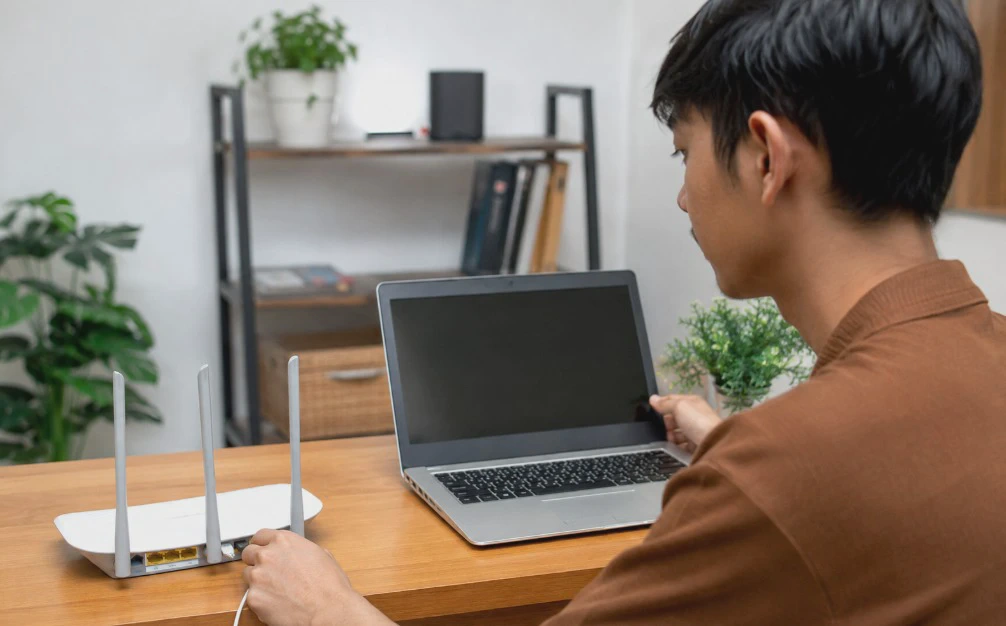
Tidak semua masalah harus langsung diselesaikan dengan melakukan Network Reset atau menginstal ulang driver. Pemeriksaan sederhana sering kali sudah cukup untuk menemukan sumber gangguan.
Pastikan Internet Berfungsi di Perangkat Lain
Langkah pertama adalah memastikan koneksi internet memang tersedia. Gunakan ponsel atau perangkat lain untuk mencoba mengakses internet melalui jaringan WiFi yang sama.
Apabila perangkat lain juga tidak bisa mengakses internet, fokuslah memperbaiki router atau menghubungi penyedia layanan internet. Sebaliknya, jika hanya laptop yang bermasalah, pemeriksaan dapat dilanjutkan ke sistem Windows.
Restart Router dan Laptop
Melakukan restart menjadi solusi sederhana yang sering berhasil mengatasi gangguan jaringan sementara. Proses ini akan menyegarkan koneksi antara router dan laptop sehingga konfigurasi jaringan dimuat kembali.
Matikan router selama sekitar satu menit sebelum menyalakannya kembali. Setelah itu, lakukan restart pada laptop dan coba sambungkan kembali ke jaringan WiFi.
Lupakan Jaringan WiFi Kemudian Sambungkan Ulang
Windows menyimpan profil jaringan yang pernah digunakan. Jika profil tersebut mengalami kerusakan, koneksi internet dapat gagal meskipun status WiFi tetap tersambung.
Masuk ke Settings > Network & Internet > Wi-Fi > Manage Known Networks, kemudian pilih jaringan yang digunakan dan klik Forget. Setelah itu, sambungkan kembali menggunakan kata sandi WiFi.
Nonaktifkan VPN Sementara
Aplikasi VPN dapat mengubah jalur koneksi internet sehingga terkadang menyebabkan akses jaringan gagal. Hal ini sering terjadi apabila server VPN sedang mengalami gangguan atau konfigurasi aplikasinya tidak sesuai.
Cobalah mematikan VPN terlebih dahulu sebelum menguji koneksi internet. Jika internet kembali normal, kemungkinan masalah berasal dari aplikasi VPN tersebut.
Periksa Mode Pesawat
Mode Pesawat (Airplane Mode) memang akan memutus seluruh koneksi nirkabel. Namun pada beberapa kasus, fitur ini dapat menyebabkan modul WiFi tidak bekerja normal meskipun sudah dinonaktifkan.
Aktifkan Mode Pesawat selama beberapa detik, kemudian matikan kembali. Langkah sederhana ini dapat membantu me-reset modul jaringan tanpa perlu melakukan perubahan pengaturan lain.
Cara Mengatasi Laptop Tidak Bisa Terhubung ke Internet Padahal WiFi Tersambung
Setelah pemeriksaan awal selesai dilakukan, saatnya mencoba beberapa solusi berdasarkan tingkat kesulitannya. Ikuti langkah berikut secara berurutan agar Anda tidak melakukan perubahan sistem yang sebenarnya belum diperlukan.
Jalankan Windows Network Troubleshooter
Windows memiliki fitur bawaan bernama Network Troubleshooter yang dapat mendeteksi berbagai masalah koneksi secara otomatis. Fitur ini mampu memperbaiki kesalahan konfigurasi jaringan tanpa perlu melakukan pengaturan manual.
Buka Settings > System > Troubleshoot > Other Troubleshooters, kemudian jalankan Network and Internet. Tunggu hingga proses pemeriksaan selesai lalu ikuti rekomendasi yang diberikan Windows.
Matikan dan Aktifkan Kembali Adapter WiFi
Adapter WiFi yang mengalami gangguan sementara dapat menyebabkan koneksi internet berhenti bekerja. Menonaktifkan lalu mengaktifkannya kembali akan memulai ulang komunikasi antara Windows dan perangkat jaringan.
Masuk ke Control Panel > Network and Sharing Center > Change Adapter Settings. Klik kanan pada adapter WiFi, pilih Disable, tunggu beberapa detik, lalu pilih Enable kembali.
Gunakan Perintah Network Reset Melalui Command Prompt
Windows menyediakan beberapa perintah yang dapat memperbaiki konfigurasi jaringan tanpa menghapus data pribadi. Langkah ini aman dilakukan selama Anda mengikuti urutannya dengan benar.
Buka Command Prompt sebagai Administrator, kemudian jalankan perintah berikut secara bergantian.
ipconfig /release
ipconfig /renew
ipconfig /flushdns
netsh winsock reset
netsh int ip reset
Perintah tersebut akan memperbarui alamat IP, membersihkan cache DNS, serta mengembalikan konfigurasi jaringan ke kondisi normal. Setelah seluruh proses selesai, lakukan restart laptop agar perubahan diterapkan dengan sempurna.
Cara Reset Pengaturan Jaringan di Windows agar Internet Kembali Normal
Apabila seluruh langkah sebelumnya belum berhasil, Anda dapat mencoba melakukan Network Reset. Fitur ini akan mengembalikan seluruh konfigurasi jaringan Windows ke kondisi awal sehingga berbagai kesalahan konfigurasi dapat diperbaiki.
Perlu diketahui bahwa proses ini akan menghapus seluruh profil jaringan WiFi yang pernah tersimpan. Setelah reset selesai, Anda harus memasukkan kembali kata sandi WiFi saat menyambungkan laptop.
Langkah Melakukan Network Reset
Pada Windows 11, buka Settings > Network & Internet > Advanced Network Settings > Network Reset. Selanjutnya klik Reset Now, konfirmasi pilihan Anda, lalu tunggu hingga komputer melakukan restart secara otomatis.
Pada Windows 10, menu yang digunakan sedikit berbeda tetapi fungsinya tetap sama. Anda dapat membukanya melalui Settings > Network & Internet > Status > Network Reset lalu mengikuti petunjuk yang muncul.
Kapan Network Reset Sebaiknya Digunakan?
Network Reset sebaiknya menjadi pilihan terakhir setelah pemeriksaan dasar tidak memberikan hasil. Cara ini efektif ketika masalah berasal dari konfigurasi TCP/IP, DNS, Winsock, maupun adapter jaringan yang mengalami konflik.
Hindari melakukan reset berulang kali jika penyebab utama berasal dari router atau gangguan penyedia internet. Langkah tersebut tidak akan memberikan perubahan karena sumber masalah berada di luar laptop.
Penyebab WiFi Terhubung tetapi Muncul Status No Internet Access
Status No Internet Access menunjukkan bahwa laptop berhasil tersambung ke router, tetapi gagal mencapai jaringan internet. Masalah ini cukup sering ditemui pada Windows 10 maupun Windows 11.
Salah satu penyebabnya adalah router berhasil memancarkan sinyal WiFi, tetapi koneksi ke penyedia layanan internet sedang terputus. Kondisi lain yang juga sering terjadi adalah kegagalan memperoleh alamat IP secara otomatis dari server DHCP.
Masalah DNS juga dapat memunculkan status tersebut walaupun sinyal WiFi penuh. Selain itu, aplikasi keamanan seperti Firewall, VPN, atau Proxy yang salah konfigurasi dapat menghalangi akses internet tanpa memutus koneksi WiFi.
Cara Memastikan Penyebabnya
Langkah paling mudah adalah mencoba membuka beberapa website berbeda. Jika semuanya gagal dimuat, lakukan pengujian menggunakan perangkat lain yang terhubung ke jaringan yang sama.
Anda juga dapat membuka Command Prompt lalu menjalankan perintah ping 8.8.8.8. Jika hasilnya berhasil tetapi website tetap tidak dapat dibuka, kemungkinan besar masalah berada pada konfigurasi DNS.
Cara Mengatasi Driver WiFi atau Pengaturan IP yang Bermasalah
Driver WiFi yang rusak menjadi salah satu penyebab koneksi internet sering bermasalah. Hal ini biasanya terjadi setelah pembaruan Windows, pemasangan driver yang tidak kompatibel, atau kerusakan file sistem.
Perbarui Driver WiFi
Buka Device Manager, kemudian pilih Network Adapters dan cari nama adapter WiFi yang digunakan. Klik kanan pada perangkat tersebut lalu pilih Update Driver untuk mencari versi terbaru yang tersedia.
Jika Windows tidak menemukan pembaruan, unduh driver dari situs resmi produsen laptop. Driver resmi umumnya lebih stabil dibandingkan menggunakan driver generik bawaan Windows.
Instal Ulang Driver WiFi
Apabila pembaruan tidak berhasil memperbaiki masalah, Anda dapat menghapus driver lalu memasangnya kembali. Cara ini sering mengatasi kerusakan konfigurasi yang tidak dapat diperbaiki hanya dengan pembaruan biasa.
Di Device Manager, klik kanan adapter WiFi lalu pilih Uninstall Device. Setelah proses selesai, lakukan restart agar Windows memasang kembali driver secara otomatis.
Atur IP Menjadi Otomatis
Pengaturan IP manual yang salah dapat membuat laptop gagal memperoleh akses internet. Karena itu, pastikan opsi Obtain an IP Address Automatically dan Obtain DNS Server Address Automatically dalam keadaan aktif apabila jaringan menggunakan DHCP.
Untuk mengubahnya, buka Network Connections, klik kanan adapter WiFi, pilih Properties, kemudian buka Internet Protocol Version 4 (TCP/IPv4). Setelah itu aktifkan kedua opsi otomatis lalu simpan perubahan.
Gunakan DNS Publik
Jika masalah berasal dari server DNS, Anda dapat menggantinya dengan layanan DNS publik. Pengaturan ini sering membantu mempercepat proses penerjemahan alamat website sekaligus mengatasi kegagalan akses.
Beberapa DNS yang umum digunakan adalah:
| Penyedia | Primary DNS | Secondary DNS |
|---|---|---|
| Google DNS | 8.8.8.8 | 8.8.4.4 |
| Cloudflare | 1.1.1.1 | 1.0.0.1 |
Tips Menjaga Koneksi WiFi Tetap Stabil di Laptop
Mencegah lebih baik daripada memperbaiki masalah yang sudah terjadi. Dengan beberapa kebiasaan sederhana, koneksi internet dapat menjadi lebih stabil dan risiko munculnya gangguan dapat dikurangi.
Pastikan Windows selalu menggunakan versi terbaru agar memperoleh pembaruan keamanan dan kompatibilitas jaringan. Selain itu, gunakan driver WiFi resmi yang sesuai dengan tipe laptop agar kinerjanya tetap optimal.
Hindari memasang terlalu banyak aplikasi yang mengubah konfigurasi jaringan seperti VPN, Proxy, atau utilitas jaringan yang tidak diperlukan. Aplikasi tersebut berpotensi menimbulkan konflik jika berjalan secara bersamaan.
Letakkan router pada posisi terbuka dan tidak terhalang dinding tebal atau benda logam. Jarak yang terlalu jauh juga dapat menyebabkan sinyal melemah sehingga koneksi menjadi tidak stabil.
Apabila router mendukung frekuensi 5 GHz, gunakan jaringan tersebut untuk memperoleh kecepatan yang lebih tinggi. Namun jika jarak laptop cukup jauh dari router, jaringan 2,4 GHz biasanya memiliki jangkauan yang lebih baik.
Ulasan Singkat Seputar Cara Mengatasi Laptop Tidak Bisa Terhubung ke Internet
Mengapa ikon WiFi penuh tetapi internet tidak bisa digunakan?
Hal tersebut biasanya terjadi karena laptop hanya berhasil terhubung ke router, sedangkan koneksi internet dari router sedang bermasalah. Penyebab lain dapat berupa DNS, konfigurasi IP, atau driver WiFi yang mengalami gangguan.
Apakah Network Reset aman dilakukan?
Ya, fitur ini aman digunakan karena hanya mengembalikan pengaturan jaringan ke kondisi awal. Namun seluruh jaringan WiFi yang tersimpan akan dihapus sehingga Anda perlu memasukkan kembali kata sandinya.
Apakah driver WiFi yang lama bisa menyebabkan internet tidak berfungsi?
Bisa, terutama setelah Windows melakukan pembaruan sistem. Driver yang sudah usang atau tidak kompatibel sering menyebabkan koneksi internet menjadi tidak stabil bahkan gagal terhubung.
Bagaimana jika semua cara sudah dicoba tetapi internet tetap tidak bisa?
Cobalah menguji laptop menggunakan jaringan WiFi lain untuk memastikan sumber masalahnya. Jika gangguan tetap muncul di semua jaringan, kemungkinan terdapat kerusakan pada adapter WiFi atau komponen perangkat keras.
Apakah mengganti DNS dapat mempercepat internet?
Mengganti DNS tidak menambah kecepatan bandwidth internet. Namun DNS yang lebih cepat dapat mempercepat proses membuka website dan mengatasi masalah akses pada beberapa layanan.
Kesimpulan
Cara mengatasi laptop tidak bisa terhubung ke internet padahal WiFi tersambung harus dilakukan secara bertahap, dimulai dari pemeriksaan router, konfigurasi jaringan, hingga kondisi driver WiFi. Dengan mengikuti urutan tersebut, Anda dapat menemukan penyebab masalah tanpa melakukan perubahan sistem yang tidak diperlukan.
Jika masalah berasal dari konfigurasi Windows, solusi seperti Network Troubleshooter, Network Reset, pembaruan driver, atau pengaturan ulang IP biasanya sudah cukup untuk mengembalikan koneksi internet.
Namun apabila seluruh langkah tidak memberikan hasil, lakukan pemeriksaan pada router atau konsultasikan ke pusat layanan resmi karena kemungkinan terdapat gangguan pada perangkat keras atau jaringan dari penyedia layanan internet.












