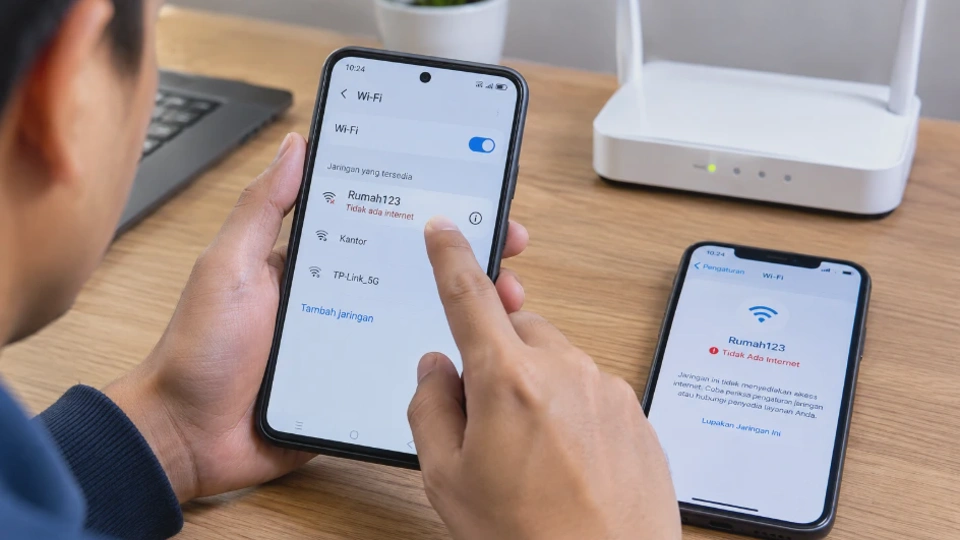
Masalah WiFi HP tidak bisa terhubung cukup sering terjadi, baik pada Android maupun iPhone. Kondisinya bisa berupa WiFi tidak menemukan jaringan, gagal tersambung, terus meminta password, atau sudah terhubung tetapi internet tidak berjalan.
Cara mengatasi WiFi HP tidak bisa terhubung sebenarnya dapat dimulai dari langkah sederhana tanpa langsung melakukan reset. Pemeriksaan seperti mematikan WiFi, melakukan restart, mengecek router, hingga melupakan jaringan sering kali sudah cukup untuk mengembalikan koneksi.
Jika cara tersebut belum berhasil, masih ada beberapa langkah lanjutan yang bisa dilakukan. Namun, sebelum mengubah pengaturan jaringan, penting mengetahui apakah masalah berasal dari HP, router, password, atau koneksi internet dari penyedia layanan.
Apa Penyebab WiFi HP Tidak Bisa Terhubung?
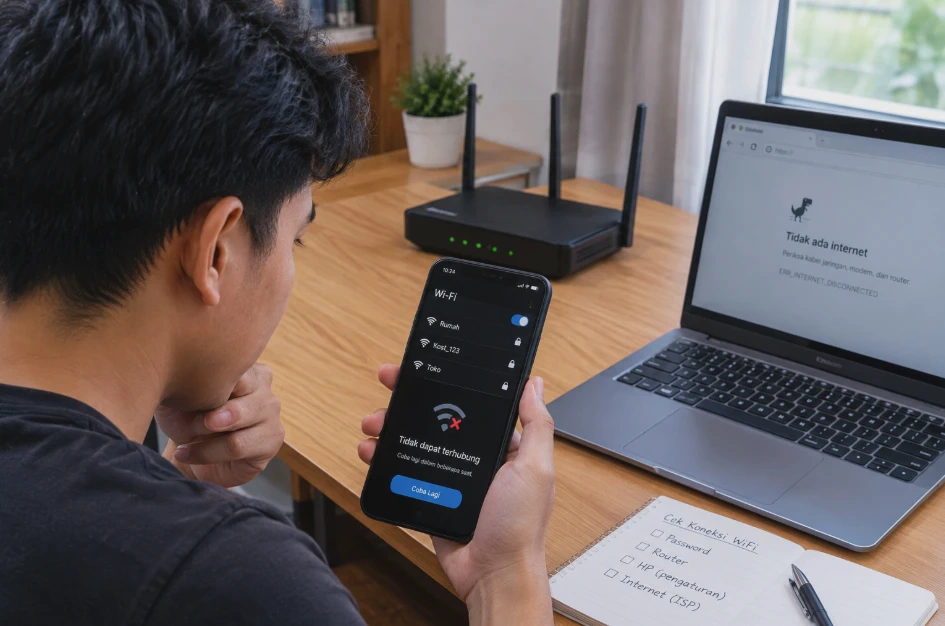
Ada beberapa penyebab yang membuat HP gagal terhubung ke jaringan WiFi. Masalahnya tidak selalu berasal dari HP karena router, password, konfigurasi jaringan, bahkan koneksi internet juga dapat menjadi penyebab.
Berikut beberapa kondisi yang paling sering terjadi:
- Password WiFi salah atau sudah berubah.
- Sinyal WiFi terlalu lemah.
- Router mengalami gangguan.
- WiFi pada HP mengalami error sementara.
- Pengaturan jaringan HP bermasalah.
- Router terlalu banyak terhubung dengan perangkat.
- Alamat IP mengalami konflik.
- Koneksi internet dari ISP sedang bermasalah.
- Sistem operasi HP belum diperbarui.
- Jaringan WiFi menggunakan konfigurasi yang tidak kompatibel.
Bedakan WiFi tidak terhubung dan WiFi tidak ada internet
Keduanya terlihat mirip, tetapi sebenarnya berbeda, jika HP menampilkan status Tidak dapat terhubung, masalah biasanya terjadi saat proses HP berkomunikasi dengan router. Sebaliknya, jika HP sudah menunjukkan Terhubung tetapi internet tidak bisa digunakan, masalah bisa berada pada router atau koneksi ISP.
| Kondisi | Kemungkinan masalah |
|---|---|
| WiFi tidak muncul | Router mati atau sinyal terlalu jauh |
| WiFi muncul tetapi gagal tersambung | Password atau konfigurasi jaringan |
| Terhubung tetapi tidak ada internet | Router atau ISP |
| Hanya satu HP yang bermasalah | Pengaturan HP |
| Semua perangkat tidak bisa internet | Router atau ISP |
| Terus meminta password | Password atau konfigurasi jaringan |
Tips praktis: coba sambungkan perangkat lain ke WiFi yang sama. Jika laptop atau HP lain juga tidak bisa mengakses internet, jangan langsung mengubah pengaturan HP karena kemungkinan masalah berada pada router atau koneksi internet.
Cara Mengatasi WiFi HP Tidak Bisa Terhubung ke Internet
Sebelum melakukan langkah yang lebih kompleks, lakukan pemeriksaan sederhana terlebih dahulu. Tujuannya untuk mengetahui apakah masalah hanya bersifat sementara.
1. Pastikan WiFi aktif
Buka panel pengaturan cepat pada HP, kemudian matikan WiFi selama beberapa detik dan aktifkan kembali. Pada Android, menu WiFi biasanya dapat ditemukan melalui Pengaturan > WiFi atau Pengaturan > Koneksi, tergantung merek dan versi sistem. Pada iPhone, buka Settings > Wi-Fi, lalu matikan dan aktifkan kembali WiFi.
2. Pastikan Mode Pesawat tidak aktif
Mode Pesawat dapat menonaktifkan berbagai koneksi nirkabel. Jika Mode Pesawat aktif, matikan terlebih dahulu. Setelah itu tunggu beberapa detik dan coba sambungkan kembali HP ke jaringan WiFi.
3. Dekatkan HP dengan router
Jarak dan penghalang fisik dapat memengaruhi kualitas sinyal WiFi. Coba berada lebih dekat dengan router. Jika koneksi menjadi normal setelah HP mendekat, kemungkinan masalah berkaitan dengan jangkauan atau kualitas sinyal.
4. Coba jaringan WiFi lain
Langkah ini berguna untuk menentukan sumber masalah. Jika HP berhasil tersambung ke WiFi lain, kemungkinan masalah berada pada router atau jaringan WiFi sebelumnya. Jika semua jaringan gagal terhubung, pengaturan pada HP perlu diperiksa lebih lanjut.
5. Periksa apakah perangkat lain bisa internet
Sambungkan perangkat lain ke router yang sama. Jika semua perangkat tidak bisa mengakses internet, kemungkinan gangguan bukan hanya pada HP. Dalam kondisi tersebut, periksa router atau hubungi penyedia layanan internet jika diperlukan.
6. Nonaktifkan sementara VPN
Jika HP menggunakan VPN, koneksi internet dapat melewati konfigurasi jaringan tambahan. Coba matikan VPN sementara, kemudian sambungkan kembali WiFi. Jika koneksi kembali normal, periksa konfigurasi aplikasi VPN sebelum menggunakannya lagi.
Cara Restart WiFi, HP, dan Router
Restart sering dianggap sebagai langkah sederhana, tetapi cukup efektif untuk mengatasi gangguan koneksi sementara. Tujuannya adalah membuat perangkat memulai kembali proses koneksi dari kondisi awal. Dengan begitu, konfigurasi sementara yang mengalami error dapat kembali dibuat.
Restart WiFi di HP
Matikan WiFi selama sekitar 10 detik, kemudian aktifkan kembali. Setelah WiFi aktif, pilih jaringan yang ingin digunakan dan tunggu sampai status koneksi berubah menjadi tersambung.
Restart HP
Jika mematikan dan menyalakan WiFi belum berhasil, lakukan restart pada HP. Pada Android, tahan tombol daya lalu pilih opsi Restart jika tersedia. Pada iPhone, gunakan kombinasi tombol sesuai model perangkat atau menu daya yang tersedia. Restart tidak menghapus foto, aplikasi, atau file pribadi. Langkah ini hanya memulai ulang sistem operasi dan layanan yang sedang berjalan.
Restart router
Jika HP masih tidak terhubung, periksa router. Matikan router menggunakan tombol daya atau cabut adaptor listrik. Tunggu sekitar 30 detik, kemudian nyalakan kembali. Tunggu beberapa menit sampai lampu indikator router kembali normal sebelum mencoba menghubungkan HP.
Catatan: Jangan menekan tombol Reset kecil pada router jika hanya ingin melakukan restart. Tombol tersebut pada banyak router digunakan untuk mengembalikan konfigurasi ke pengaturan pabrik.
Cara Melupakan Jaringan WiFi dan Menghubungkannya Kembali
Jika password sudah benar tetapi HP tetap gagal tersambung, mencoba fitur Forget Network atau Lupakan Jaringan dapat menjadi solusi. Cara ini menghapus profil jaringan WiFi yang tersimpan di HP. Setelah itu, HP akan membuat koneksi baru ketika Anda memasukkan password kembali.
Di Android
Nama menu dapat berbeda berdasarkan merek dan versi Android.
Secara umum:
- Buka Pengaturan.
- Pilih WiFi atau Koneksi.
- Pilih jaringan WiFi yang bermasalah.
- Tekan Lupakan atau Forget.
- Kembali ke daftar jaringan.
- Pilih WiFi tersebut.
- Masukkan password.
- Tekan Hubungkan.
Tujuan langkah ini adalah menghapus konfigurasi jaringan lama yang mungkin sudah tidak sesuai.
Di iPhone
Pada iPhone, langkahnya umumnya:
- Buka Settings.
- Pilih Wi-Fi.
- Tekan ikon informasi ⓘ di samping jaringan.
- Pilih Forget This Network.
- Konfirmasi pilihan.
- Pilih jaringan tersebut kembali.
- Masukkan password WiFi.
Setelah jaringan dilupakan, password yang sebelumnya tersimpan akan dihapus dari profil jaringan tersebut.
Perlu diperhatikan: fitur ini tidak menghapus data pribadi atau aplikasi. Namun, Anda harus memasukkan password WiFi kembali setelah melakukan langkah tersebut.
Cara Mengatasi Password WiFi Benar tetapi Tidak Bisa Terhubung
Kondisi password sudah benar tetapi WiFi tetap tidak tersambung cukup membingungkan. Hal ini dapat terjadi karena masalah tidak selalu berada pada password.
Periksa kembali password
Pastikan huruf besar, huruf kecil, angka, dan karakter khusus sesuai. Jika password baru saja diubah pada router, hapus jaringan lama dari HP terlebih dahulu. Setelah itu, masukkan password terbaru.
Coba sambungkan perangkat lain
Gunakan laptop atau HP lain untuk mencoba jaringan yang sama. Jika perangkat lain juga gagal terhubung, masalah kemungkinan berada pada router atau konfigurasi WiFi. Jika perangkat lain berhasil tersambung tetapi HP tertentu gagal, fokuskan pemeriksaan pada HP tersebut.
Periksa pembatasan perangkat
Beberapa router mempunyai fitur seperti MAC filtering, daftar blokir, kontrol akses, atau pembatasan jumlah perangkat. Jika perangkat tertentu masuk daftar blokir router, password yang benar tetap tidak akan membuat HP tersambung. Pengaturan tersebut biasanya terdapat pada halaman administrasi router dan nama menunya dapat berbeda berdasarkan merek.
Pastikan tanggal dan waktu otomatis
Pengaturan tanggal dan waktu yang tidak sesuai dapat menyebabkan masalah pada beberapa layanan jaringan. Aktifkan opsi tanggal dan waktu otomatis pada HP. Setelah itu, restart koneksi WiFi dan coba lagi.
Periksa konfigurasi IP
Pada kondisi tertentu, HP dapat mengalami masalah ketika memperoleh alamat IP dari router. Jika tersedia pada perangkat, periksa pengaturan jaringan & pastikan konfigurasi IP menggunakan DHCP/Automatic, kecuali jaringan tersebut memang membutuhkan alamat IP manual. Jangan mengubah DNS, IP, gateway, atau proxy secara sembarangan jika mengetahui konfigurasi jaringan yang digunakan.
Cara Reset Pengaturan Jaringan di HP
Jika berbagai cara sebelumnya belum berhasil, reset pengaturan jaringan dapat menjadi langkah berikutnya. Fitur ini berguna ketika konfigurasi WiFi, Bluetooth, jaringan seluler, atau pengaturan jaringan lain mengalami masalah yang sulit ditemukan secara manual.
Reset jaringan di Android
Nama dan lokasi menu berbeda-beda pada setiap merek HP, biasanya opsi tersebut berada di: Pengaturan > Sistem > Opsi Reset > Reset WiFi, Seluler, dan Bluetooth
Pada beberapa perangkat, menu dapat berada di bagian Manajemen Umum, Koneksi, atau Pengaturan Tambahan. Gunakan kolom pencarian di Pengaturan dan ketik reset jaringan jika menu sulit ditemukan.
Reset jaringan di iPhone
Pada iPhone, buka: Settings > General > Transfer or Reset iPhone > Reset > Reset Network Settings setelah konfirmasi, iPhone akan menghapus konfigurasi jaringan yang tersimpan.
Apa yang terhapus setelah reset jaringan?
Reset jaringan tidak sama dengan reset pabrik.
Biasanya yang dihapus atau dikembalikan adalah:
- Jaringan WiFi tersimpan.
- Password WiFi tersimpan.
- Pengaturan jaringan seluler tertentu.
- Koneksi Bluetooth yang tersimpan.
- Konfigurasi VPN atau jaringan tertentu.
Foto, video, dokumen, aplikasi, dan data pribadi tidak ikut dihapus.
Peringatan: jangan memilih Erase All Content and Settings atau Reset Factory hanya untuk memperbaiki WiFi. Opsi tersebut jauh lebih besar dampaknya dan dapat menghapus data perangkat.
Jika reset jaringan belum berhasil
Jika setelah reset jaringan HP masih tidak dapat terhubung ke berbagai jaringan WiFi, lakukan pengujian dengan WiFi lain. Jika HP gagal terhubung ke beberapa jaringan berbeda, kemungkinan masalah lebih mengarah pada sistem perangkat, kompatibilitas, atau hardware WiFi.
Periksa juga apakah terdapat update sistem yang tersedia. Pembaruan sistem terkadang membawa perbaikan untuk bug konektivitas. Jika masalah tetap muncul setelah sistem diperbarui, terutama setelah HP mengalami benturan, terkena cairan, atau kerusakan fisik, pemeriksaan di pusat servis dapat dipertimbangkan.
Pertanyaan Umum Seputar WiFi HP Tidak Bisa Terhubung
Kenapa WiFi HP tidak bisa terhubung padahal password sudah benar?
Penyebabnya bisa berasal dari konfigurasi jaringan yang tersimpan, router, alamat IP, pembatasan perangkat, atau gangguan koneksi. Coba lupakan jaringan WiFi kemudian hubungkan kembali.
Kenapa HP terhubung ke WiFi tetapi tidak bisa internet?
Kondisi tersebut biasanya berarti HP berhasil berkomunikasi dengan router, tetapi router tidak mendapatkan akses internet. Periksa perangkat lain dan restart router untuk memastikan sumber masalah.
Kenapa WiFi tidak muncul di HP?
Pastikan router menyala dan HP berada dalam jangkauan sinyal. Jika jaringan lain muncul tetapi WiFi tertentu tidak terlihat, periksa pengaturan SSID, frekuensi WiFi, dan kondisi router.
Apakah restart HP bisa mengatasi WiFi yang tidak terhubung?
Bisa jika penyebabnya merupakan gangguan sementara pada sistem atau layanan jaringan. Restart tidak menghapus data pribadi pada HP.
Kenapa hanya HP saya yang tidak bisa terhubung ke WiFi?
Jika perangkat lain dapat menggunakan WiFi dengan normal, kemungkinan masalah berada pada konfigurasi HP. Coba restart WiFi, lupakan jaringan, kemudian reset pengaturan jaringan jika diperlukan.
Kenapa semua perangkat tidak bisa terhubung ke internet melalui WiFi?
Jika semua perangkat mengalami masalah yang sama, periksa router dan koneksi dari penyedia internet. Restart router dan lihat apakah indikator koneksi kembali normal.
Kesimpulan
Masalah WiFi HP tidak bisa terhubung tidak selalu berarti HP mengalami kerusakan. Penyebabnya bisa berasal dari password, profil jaringan yang tersimpan, router, sinyal, konfigurasi IP, VPN, sistem HP, hingga koneksi internet dari ISP.
Mulailah dari langkah yang paling aman dengan mematikan dan mengaktifkan WiFi, mendekatkan HP ke router, mencoba jaringan lain, lalu melakukan restart HP dan router. Jika masalah tetap muncul, gunakan Forget Network dan masukkan kembali password WiFi.
Reset pengaturan jaringan dapat digunakan sebagai langkah lanjutan ketika konfigurasi jaringan mengalami masalah. Sebelum melakukannya, pastikan memahami bahwa jaringan WiFi dan beberapa koneksi Bluetooth yang tersimpan akan dihapus.
Jika HP tetap gagal terhubung ke berbagai jaringan WiFi setelah semua langkah tersebut dilakukan, masalah kemungkinan memerlukan pemeriksaan sistem atau hardware lebih lanjut.












