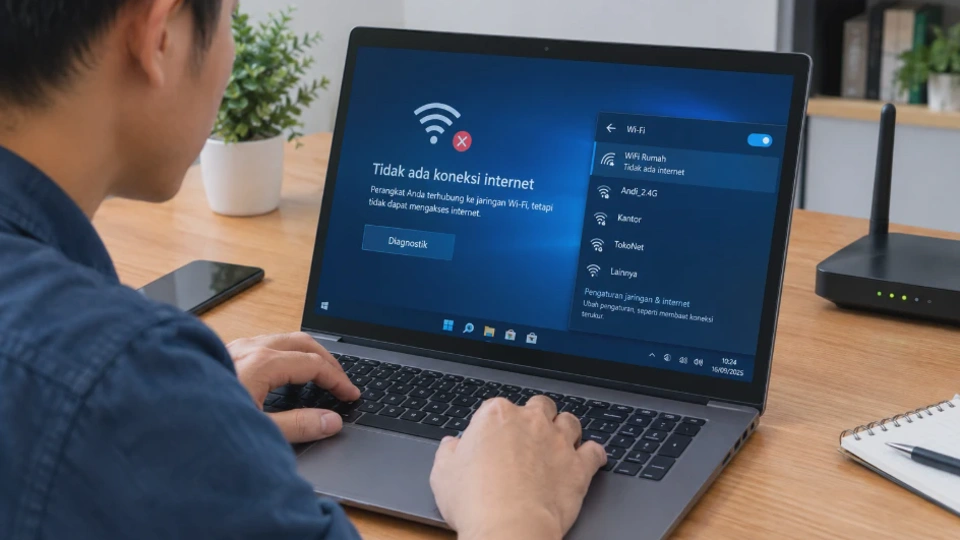
WiFi laptop tidak bisa terhubung dapat disebabkan oleh masalah sederhana seperti WiFi yang belum aktif, password salah, router bermasalah, hingga driver jaringan yang mengalami error. Kondisinya juga bisa berbeda, misalnya laptop tidak menemukan jaringan WiFi, berhasil tersambung tetapi tidak ada internet, atau terus gagal saat memasukkan password.
Karena penyebabnya cukup beragam, cara mengatasi WiFi laptop tidak bisa terhubung sebaiknya dilakukan secara bertahap. Mulailah dari pemeriksaan yang paling mudah sebelum mengubah pengaturan jaringan atau driver agar tidak membuat masalah baru.
Panduan ini membahas langkah perbaikan untuk laptop Windows, mulai dari memeriksa router, melupakan jaringan WiFi, melakukan troubleshooting, hingga memperbaiki driver WiFi melalui Device Manager.
Apa Penyebab WiFi Laptop Tidak Bisa Terhubung?
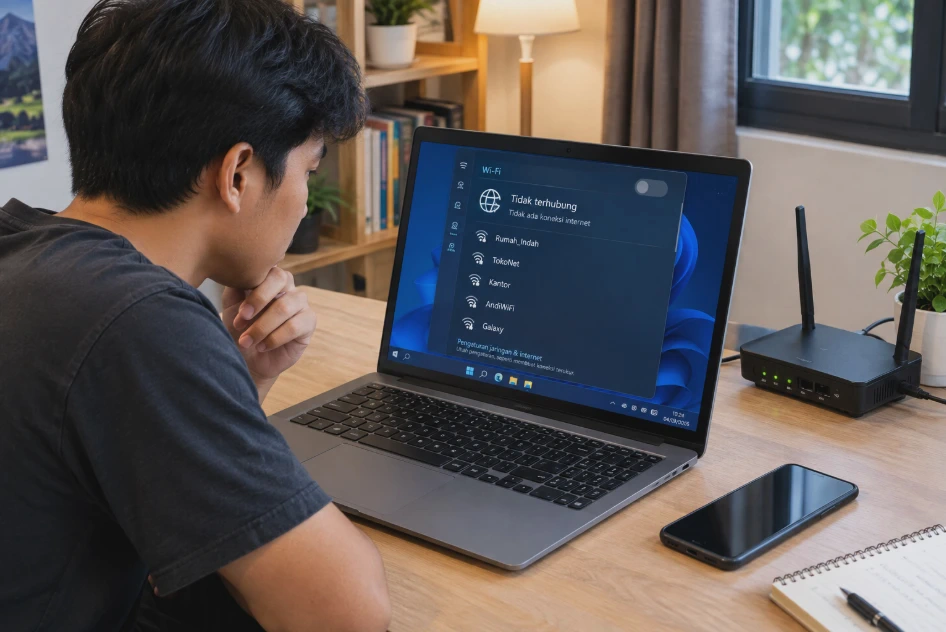
Masalah WiFi pada laptop tidak selalu berasal dari laptop. Router, koneksi internet, password, konfigurasi jaringan, hingga driver WiFi dapat menjadi penyebabnya.
Mengetahui gejalanya terlebih dahulu akan membantu menentukan langkah perbaikan yang tepat. Jangan langsung menghapus driver atau melakukan reset jaringan jika masalahnya ternyata hanya berasal dari router.
Beberapa penyebab yang paling umum meliputi:
| Penyebab | Gejala yang Biasanya Terlihat |
|---|---|
| WiFi laptop mati | Tidak dapat menemukan jaringan |
| Mode pesawat aktif | WiFi tidak bisa digunakan |
| Router bermasalah | Semua perangkat kehilangan koneksi |
| Password salah | Muncul pesan gagal tersambung |
| Sinyal lemah | WiFi sering putus atau lambat |
| Driver bermasalah | WiFi hilang atau tidak tersedia |
| Pengaturan jaringan error | WiFi tersambung tetapi internet tidak berjalan |
| IP bermasalah | Terhubung tetapi tidak mendapatkan internet |
| Gangguan ISP | WiFi tersambung, tetapi internet tidak tersedia |
| Adapter WiFi error | Pilihan WiFi bisa hilang dari Windows |
Bedakan tidak terhubung dan tidak ada internet
Kedua kondisi tersebut sering dianggap sama, padahal cara memperbaikinya berbeda. Jika laptop tidak dapat tersambung ke jaringan WiFi sama sekali, masalah dapat berkaitan dengan password, adapter WiFi, driver, atau konfigurasi jaringan.
Sebaliknya, jika status laptop sudah Connected tetapi internet tidak bisa digunakan, masalah dapat berasal dari router, DNS, alamat IP, atau layanan internet dari provider.
Perhatikan perangkat lain
Coba sambungkan HP atau laptop lain ke jaringan WiFi yang sama. Jika semua perangkat tidak bisa mengakses internet, kemungkinan masalah berada pada router atau koneksi internet. Jika perangkat lain normal tetapi laptop bermasalah, fokuskan pemeriksaan pada laptop.
Cara Mengatasi WiFi Laptop Tidak Bisa Terhubung ke Internet
Setelah mengetahui gejalanya, lakukan perbaikan dari langkah paling sederhana terlebih dahulu. Cara ini membantu menghindari perubahan sistem yang sebenarnya belum diperlukan.
1. Pastikan WiFi laptop sudah aktif
Klik ikon jaringan di taskbar Windows, kemudian pastikan WiFi dalam keadaan aktif. Pada beberapa laptop, WiFi juga dapat dikendalikan melalui tombol fungsi seperti Fn + tombol dengan ikon antena atau WiFi. Kombinasinya berbeda-beda tergantung merek laptop. Jika WiFi sudah aktif tetapi daftar jaringan tetap tidak muncul, lanjutkan ke pemeriksaan berikutnya.
2. Matikan Mode Pesawat
Mode Pesawat dapat mematikan koneksi nirkabel pada laptop. Buka panel Quick Settings Windows, lalu pastikan Airplane mode dalam keadaan mati. Setelah itu, aktifkan kembali WiFi dan tunggu beberapa detik sampai daftar jaringan muncul.
3. Restart laptop
Restart dapat mengatasi gangguan sementara pada layanan jaringan Windows. Simpan pekerjaan yang sedang terbuka, kemudian lakukan restart seperti biasa. Setelah Windows kembali masuk, coba sambungkan laptop ke WiFi. Langkah sederhana ini sering kali cukup jika masalah disebabkan oleh proses jaringan yang mengalami error sementara.
4. Restart router
Jika laptop dapat menemukan WiFi tetapi tidak bisa mengakses internet, restart router. Matikan router menggunakan tombol daya jika tersedia, tunggu beberapa detik, kemudian hidupkan kembali. Berikan waktu beberapa menit sampai indikator koneksi kembali normal.
Jangan terlalu sering mencabut dan memasang kabel listrik router karena perangkat membutuhkan waktu untuk melakukan proses booting dan mendapatkan koneksi dari ISP.
5. Jalankan Network Troubleshooter
Windows mempunyai fitur pemecahan masalah jaringan yang dapat membantu menemukan konfigurasi bermasalah. Pada Windows 11, Anda dapat membuka Settings > System > Troubleshoot > Other troubleshooters, lalu mencari opsi terkait jaringan yang tersedia pada versi Windows tersebut.
Windows akan memeriksa beberapa komponen jaringan dan dapat menawarkan perbaikan otomatis. Jika hasil pemeriksaan menyatakan tidak menemukan masalah, lanjutkan ke langkah manual.
6. Coba jaringan WiFi lain
Sambungkan laptop ke hotspot dari HP atau jaringan WiFi lain yang tersedia. Jika laptop berhasil tersambung ke jaringan lain, adapter WiFi kemungkinan masih berfungsi. Masalah lebih mungkin berada pada router atau konfigurasi jaringan WiFi sebelumnya. Jika laptop tetap tidak dapat tersambung ke jaringan mana pun, pemeriksaan adapter dan driver menjadi lebih penting.
Cara Memeriksa WiFi dan Router Sebelum Memperbaiki Laptop
Sebelum mengubah pengaturan laptop, pastikan jaringan yang digunakan memang berfungsi dengan normal. Langkah ini penting karena memperbaiki laptop tidak akan menyelesaikan masalah jika sumber gangguan sebenarnya berasal dari router atau provider internet.
Periksa lampu indikator router
Lihat lampu indikator pada router atau modem. Jika indikator internet menunjukkan kondisi tidak normal, berkedip dengan pola tertentu, atau mati, periksa panduan perangkat atau hubungi provider internet.
Setiap model router mempunyai indikator dan arti lampu yang berbeda sehingga jangan menyimpulkan kerusakan hanya berdasarkan warna lampu.
Dekatkan laptop ke router
Sinyal WiFi dapat melemah karena jarak dan penghalang fisik. Coba gunakan laptop di ruangan yang lebih dekat dengan router. Jika koneksi membaik setelah berpindah lokasi, kemungkinan masalah berkaitan dengan kekuatan sinyal. Perangkat elektronik tertentu, dinding tebal, serta posisi router juga dapat memengaruhi kualitas koneksi nirkabel.
Cek perangkat lain
Hubungkan HP ke jaringan WiFi yang sama. Jika HP juga tidak bisa mengakses internet, jangan buru-buru mengubah driver laptop. Periksa router dan koneksi ISP terlebih dahulu.
Pastikan jaringan WiFi tidak dibatasi
Pada jaringan rumah atau kantor, administrator dapat mengubah password, membatasi perangkat, atau mengaktifkan pengaturan keamanan tertentu. Jika laptop sebelumnya bisa terhubung tetapi tiba-tiba ditolak, tanyakan kepada pemilik jaringan apakah ada perubahan konfigurasi.
Cara Melupakan Jaringan WiFi dan Menghubungkannya Kembali
Fitur Forget WiFi berguna ketika profil jaringan yang tersimpan di Windows mengalami masalah. Windows menyimpan informasi jaringan seperti nama WiFi dan konfigurasi koneksi. Jika informasi tersebut bermasalah, menghapus profil kemudian menyambungkannya kembali dapat membantu.
Cara Forget WiFi di Windows 11
Buka: Settings > Network & internet > Wi-Fi > Manage known networks cari nama jaringan yang bermasalah, kemudian pilih Forget. Setelah profil dihapus, buka daftar jaringan WiFi dan pilih nama jaringan tersebut. Masukkan kembali password WiFi dengan benar.
Apa yang terjadi setelah memilih Forget?
Windows akan menghapus informasi jaringan yang tersimpan pada laptop. Anda perlu memasukkan password WiFi lagi ketika melakukan koneksi berikutnya. Langkah ini tidak menghapus file pribadi, foto, dokumen, atau aplikasi yang ada di laptop.
Jika menu berbeda
Antarmuka Windows 10 dapat berbeda dari Windows 11. Gunakan pencarian Windows dengan kata kunci Wi-Fi settings atau Manage known networks untuk menemukan pengaturan yang sesuai.
Cara Mengatasi Password WiFi Benar tetapi Laptop Tidak Terhubung
Ada kondisi ketika password sudah benar tetapi laptop tetap menampilkan pesan seperti Can't connect to this network. Hal ini dapat terjadi karena profil WiFi yang tersimpan mengalami masalah, router menolak koneksi, adapter mengalami error, atau konfigurasi keamanan jaringan tidak cocok.
Mulailah dengan memilih Forget pada jaringan tersebut, kemudian sambungkan kembali menggunakan password terbaru. Pastikan juga tidak ada karakter yang tertukar, terutama angka, huruf besar, huruf kecil, atau simbol.
Jika perangkat lain bisa terhubung
Jika HP dan perangkat lain dapat menggunakan WiFi dengan password yang sama, tetapi laptop tidak bisa, kemungkinan masalah berada pada laptop. Dalam kondisi ini, restart laptop, lakukan Forget WiFi, kemudian periksa adapter dan driver jaringan.
Jika semua perangkat gagal terhubung
Jika seluruh perangkat tidak bisa tersambung menggunakan password yang sama, kemungkinan masalah berada pada router atau konfigurasi jaringan. Restart router dan periksa apakah password WiFi baru saja diubah.
Cara Memperbaiki Driver dan Pengaturan WiFi di Laptop
Jika langkah sebelumnya tidak berhasil, pemeriksaan driver menjadi tahap berikutnya. Driver adalah perangkat lunak yang memungkinkan Windows berkomunikasi dengan perangkat keras, termasuk adapter WiFi. Driver yang rusak, tidak kompatibel, atau mengalami error dapat menyebabkan WiFi hilang dari Windows atau tidak berfungsi dengan semestinya.
Periksa adapter WiFi melalui Device Manager
Tekan Windows + X, kemudian pilih Device Manager. Cari bagian Network adapters, lalu cari perangkat yang mempunyai nama seperti Wireless, Wi-Fi, WLAN, atau nama produsen adapter.
Klik kanan adapter tersebut dan pilih Properties untuk melihat status perangkat. Jika terdapat tanda peringatan pada adapter, kemungkinan terdapat masalah pada driver atau perangkat tersebut.
Coba Disable dan Enable adapter
Klik kanan adapter WiFi, kemudian pilih Disable device. Tunggu beberapa detik, lalu klik kanan kembali dan pilih Enable device. Tujuannya adalah memulai ulang adapter tanpa harus mengubah konfigurasi jaringan secara keseluruhan. Setelah aktif kembali, coba sambungkan laptop ke WiFi.
Perbarui driver WiFi
Jika driver tersedia untuk diperbarui, Anda dapat mencoba opsi Update driver melalui Device Manager. Untuk hasil yang lebih baik, driver sebaiknya diperoleh dari situs resmi produsen laptop atau produsen adapter WiFi, terutama jika Windows tidak menemukan driver terbaru. Pastikan driver sesuai dengan model laptop dan versi Windows yang digunakan.
Jika driver justru bermasalah setelah update
Jika masalah muncul setelah pembaruan driver, buka Device Manager > Network adapters > Properties > Driver. Jika tersedia, opsi Roll Back Driver dapat digunakan untuk kembali ke driver sebelumnya.
Jangan menghapus driver secara sembarangan jika Anda tidak memiliki driver pengganti. Laptop dapat kehilangan fungsi WiFi sampai driver yang sesuai dipasang kembali.
Lakukan Network Reset sebagai langkah terakhir
Jika berbagai metode belum berhasil, Windows menyediakan fitur Network reset, pada Windows 11, fitur tersebut dapat ditemukan melalui: Settings > Network & internet > Advanced network settings > Network reset
Network reset akan menghapus dan memasang ulang adapter jaringan serta mengembalikan sejumlah pengaturan jaringan ke kondisi awal.
Catatan penting: langkah ini dapat menghapus profil jaringan WiFi yang tersimpan dan membuat beberapa konfigurasi jaringan perlu diatur kembali.
Setelah reset selesai, Windows biasanya meminta laptop melakukan restart. Sambungkan kembali ke jaringan WiFi setelah sistem menyala.
Jika WiFi tetap tidak muncul
Jika adapter WiFi tidak terlihat di Device Manager, beberapa kemungkinan perlu diperiksa. Masalah dapat berasal dari driver yang belum terpasang, adapter yang dinonaktifkan, pengaturan BIOS/UEFI pada perangkat tertentu, atau kerusakan perangkat keras.
Jika laptop menggunakan adapter WiFi internal dan perangkat tersebut tidak terdeteksi sama sekali, pemeriksaan teknisi dapat diperlukan.
Urutan perbaikan yang disarankan
Agar tidak melakukan perubahan yang terlalu besar sejak awal, gunakan urutan berikut: WiFi aktif → restart laptop → restart router → cek perangkat lain → Forget WiFi → Network Troubleshooter → cek Device Manager → perbarui driver → Network Reset.
Urutan tersebut membuat proses troubleshooting lebih aman karena dimulai dari langkah yang tidak mengubah konfigurasi secara signifikan.
Pertanyaan yang Sering Muncul Seputar WiFi Laptop Tidak Bisa Terhubung
Kenapa WiFi laptop tidak bisa terhubung padahal WiFi tersedia?
Penyebabnya bisa berupa password yang salah, profil WiFi bermasalah, driver adapter error, gangguan router, atau konfigurasi jaringan Windows. Coba Forget WiFi kemudian sambungkan kembali sebelum melakukan perubahan yang lebih kompleks.
Kenapa laptop tidak bisa connect WiFi tetapi HP bisa?
Jika HP dapat terhubung ke jaringan yang sama, masalah kemungkinan berada pada laptop. Periksa adapter WiFi, lakukan Forget WiFi, restart laptop, lalu periksa driver melalui Device Manager.
Kenapa WiFi laptop tersambung tetapi tidak ada internet?
Kondisi tersebut berarti laptop berhasil berkomunikasi dengan jaringan WiFi, tetapi belum mendapatkan akses internet. Penyebabnya dapat berasal dari router, DNS, alamat IP, atau koneksi ISP.
Kenapa password WiFi sudah benar tetapi laptop tetap tidak bisa terhubung?
Profil jaringan yang tersimpan di Windows mungkin mengalami masalah. Pilih Forget pada jaringan tersebut, kemudian sambungkan kembali dan masukkan password terbaru secara manual.
Bagaimana cara memperbaiki WiFi laptop yang tiba-tiba hilang?
Periksa tombol WiFi dan Mode Pesawat terlebih dahulu. Jika opsi WiFi tetap tidak muncul, buka Device Manager dan periksa apakah adapter wireless masih terdeteksi serta dalam kondisi aktif.
Apakah menghapus driver WiFi akan menghapus data laptop?
Menghapus driver WiFi tidak menghapus foto, dokumen, atau file pribadi. Namun, laptop dapat kehilangan koneksi WiFi sampai driver yang kompatibel dipasang kembali.
Kapan laptop perlu dibawa ke tempat servis?
Jika adapter WiFi tidak terdeteksi sama sekali setelah driver dan pengaturan diperiksa, masalah dapat berkaitan dengan perangkat keras. Pemeriksaan teknisi diperlukan jika solusi perangkat lunak tidak memberikan perubahan.
Kesimpulan
Masalah WiFi laptop tidak bisa terhubung sebaiknya diperbaiki secara bertahap, bukan langsung mengubah pengaturan sistem atau menghapus driver. Mulailah dengan memastikan WiFi aktif, memeriksa router, mencoba perangkat lain, kemudian melakukan Forget WiFi dan restart laptop.
Jika masalah masih terjadi, periksa adapter melalui Device Manager dan pastikan driver WiFi berfungsi dengan baik. Network Reset dapat digunakan sebagai langkah lanjutan, tetapi perlu diingat bahwa pengaturan jaringan dan profil WiFi yang tersimpan dapat ikut terhapus.
Apabila laptop tetap tidak menemukan adapter WiFi setelah seluruh pemeriksaan dilakukan, kemungkinan masalah berada pada driver yang tidak sesuai atau perangkat keras. Dalam kondisi tersebut, pemeriksaan lebih lanjut diperlukan agar penyebabnya dapat dipastikan.












