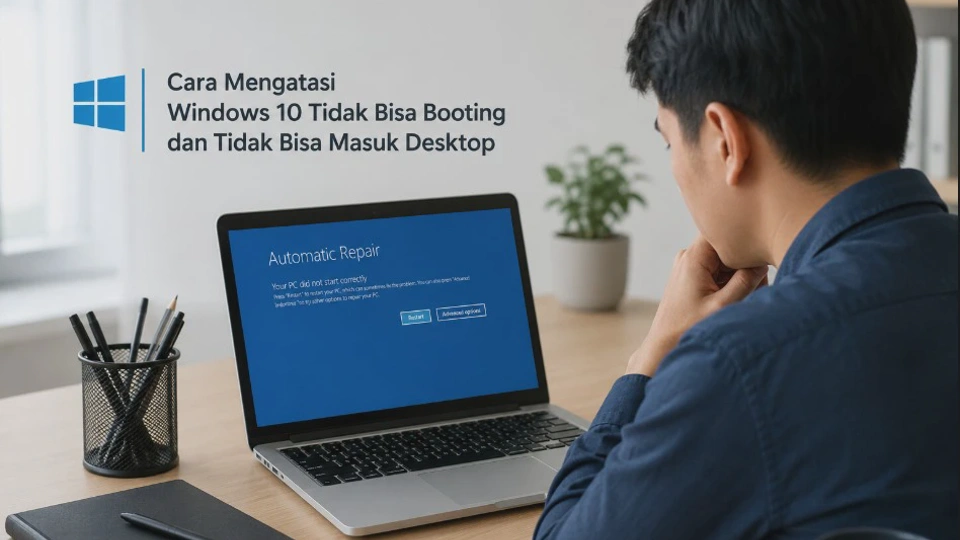
Sebelum panik ketika komputer berhenti di logo Windows, masuk Automatic Repair, atau terus restart, sebenarnya masih ada beberapa cara yang bisa dicoba tanpa langsung melakukan instal ulang.
Cara mengatasi Windows 10 tidak bisa booting dan tidak bisa masuk desktop sebaiknya dimulai dari pemeriksaan gejala, kemudian menggunakan Windows Recovery Environment (WinRE) sebelum mencoba perbaikan yang lebih lanjut.
Masalah booting dapat disebabkan oleh file sistem yang rusak, konfigurasi boot bermasalah, update Windows yang gagal, driver tidak kompatibel, perangkat penyimpanan bermasalah, hingga perubahan pengaturan BIOS atau UEFI. Urutan perbaikan penting karena beberapa tindakan seperti Reset this PC atau instal ulang dapat mengubah sistem dan berisiko terhadap aplikasi maupun data tertentu.
Catatan: dukungan resmi Windows 10 telah berakhir pada 14 Oktober 2025, tetapi komputer yang masih menggunakan Windows 10 tetap dapat dijalankan.
Penyebab Windows 10 Tidak Bisa Booting dan Gagal Masuk Desktop
Windows tidak bisa masuk desktop ketika proses startup berhenti sebelum sistem berhasil memuat antarmuka pengguna. Gejalanya bisa berbeda-beda, sehingga penyebabnya juga tidak selalu sama.
Penyebab paling umum adalah file sistem Windows yang rusak. Kerusakan dapat terjadi setelah komputer mati secara paksa, listrik terputus, proses update terganggu, atau terdapat masalah pada Storage seperti HDD maupun SSD.
File sistem Windows mengalami kerusakan
Windows membutuhkan banyak file sistem untuk menjalankan proses startup. Jika file penting hilang atau rusak, komputer dapat berhenti di logo Windows, menampilkan pesan error, atau masuk ke Automatic Repair.
Kondisi ini tidak selalu berarti Windows harus diinstal ulang. Windows Recovery Environment menyediakan beberapa alat yang dapat digunakan untuk mencoba memperbaiki masalah startup.
Boot Configuration Data bermasalah
Boot Configuration Data (BCD) berisi informasi yang digunakan Windows untuk menentukan bagaimana sistem operasi dimulai. Jika konfigurasi ini rusak, komputer dapat gagal menemukan atau menjalankan instalasi Windows, gejalanya antara lain muncul pesan seperti Boot Configuration Data is missing atau Windows langsung kembali melakukan restart.
Update Windows atau driver tidak kompatibel
Update Sistem terkadang menyebabkan masalah startup apabila proses pembaruan tidak selesai dengan benar. Driver perangkat, terutama driver grafis atau Storage, juga dapat menjadi penyebab setelah dilakukan pembaruan.
Jika masalah mulai muncul tepat setelah update atau pemasangan driver, sumber masalah lebih mudah dilacak. Windows menyediakan opsi untuk menghapus pembaruan tertentu melalui Windows RE.
HDD atau SSD mengalami masalah
Storage yang mengalami kerusakan atau mulai bermasalah dapat membuat Windows gagal membaca file sistem. Pada kondisi tertentu, komputer mungkin membutuhkan waktu lama sebelum akhirnya menampilkan error.
Jika BIOS atau UEFI bahkan tidak mendeteksi SSD/HDD, masalah kemungkinan bukan sekadar Windows. Pemeriksaan perangkat keras perlu dilakukan sebelum menjalankan terlalu banyak perintah perbaikan.
Perubahan BIOS atau UEFI
Perubahan boot order, mode penyimpanan, Secure Boot, atau konfigurasi firmware tertentu juga dapat membuat Windows gagal dimulai. Karena itu, jangan mengubah pengaturan BIOS secara acak jika belum mengetahui fungsi masing-masing opsi, jika sebelumnya tidak pernah mengubah BIOS, sebaiknya fokus terlebih dahulu pada Windows Recovery Environment.
Cara Mengecek Gejala Error Sebelum Memperbaiki Windows 10
Sebelum memilih metode perbaikan, perhatikan tahap terakhir yang berhasil dilakukan komputer. Informasi sederhana ini dapat mempersempit penyebab dan mencegah pengguna mencoba solusi yang sebenarnya tidak diperlukan, perhatikan apakah komputer berhenti di logo produsen, logo Windows, layar hitam, Automatic Repair, atau langsung melakukan restart.
Jika berhenti di logo Windows
Jika logo Windows muncul tetapi tidak pernah mencapai layar login, kemungkinan masalah terjadi ketika sistem mulai memuat file, driver, atau layanan Windows.
Coba tunggu beberapa menit terlebih dahulu jika masalah baru terjadi setelah update besar. Jika tidak ada perubahan, masuk ke WinRE dan gunakan Startup Repair atau Startup Settings.
Jika muncul Automatic Repair
Automatic Repair merupakan bagian dari Windows Recovery Environment yang dirancang untuk menangani masalah startup. Jika Windows gagal melakukan boot beberapa kali, sistem dapat masuk ke lingkungan pemulihan secara otomatis.
Jika layar tersebut muncul, jangan langsung memilih Reset this PC. Pilihan seperti Startup Repair, System Restore, Uninstall Updates, dan Startup Settings sebaiknya dicoba terlebih dahulu.
Jika komputer terus restart
Restart berulang biasanya dikenal sebagai boot loop. Penyebabnya dapat berupa update gagal, driver bermasalah, file sistem rusak, atau konfigurasi startup yang tidak dapat diselesaikan.
Catat apakah restart terjadi setelah logo Windows muncul atau bahkan sebelum logo Windows terlihat. Perbedaan ini membantu menentukan apakah masalah lebih mengarah ke sistem operasi atau proses POST/firmware.
Checklist pemeriksaan singkat
Sebelum masuk ke tahap perbaikan, periksa beberapa hal berikut:
- Apakah masalah muncul setelah Windows Update?
- Apakah sebelumnya memasang atau memperbarui driver?
- Apakah komputer sempat mati paksa?
- Apakah muncul kode atau pesan error tertentu?
- Apakah SSD/HDD terdeteksi di BIOS atau UEFI?
- Apakah Windows masuk ke Automatic Repair?
- Apakah komputer restart terus-menerus?
Semakin jelas gejalanya, semakin kecil kemungkinan Anda harus melakukan langkah yang berisiko mengubah sistem.
Cara Mengatasi Windows 10 Tidak Bisa Booting dan Tidak Bisa Masuk Desktop
Setelah mengetahui gejalanya, lakukan perbaikan dari metode yang paling aman terlebih dahulu. Jangan langsung menjalankan perintah tingkat lanjut jika Startup Repair atau System Restore masih dapat digunakan.
Jika Anda berhasil masuk Windows Recovery Environment, terdapat beberapa alat pemulihan yang memang disediakan untuk kondisi ketika Windows gagal memulai.
Masuk ke Windows Recovery Environment
Jika Windows tidak masuk WinRE secara otomatis, Anda dapat memicu proses pemulihan dengan mengganggu proses startup secara paksa sebanyak dua kali. Pada percobaan ketiga, Windows biasanya akan menampilkan Automatic Repair dan menyediakan Advanced options.
Setelah masuk, pilih:
Troubleshoot → Advanced options
Dari sini Anda dapat mengakses Startup Repair, Startup Settings, Command Prompt, System Restore, dan opsi pemulihan lainnya.
Peringatan: jangan terlalu sering mematikan komputer secara paksa dalam kondisi normal. Cara ini digunakan untuk memunculkan lingkungan pemulihan ketika Windows memang gagal melakukan startup.
Coba System Restore jika tersedia
Jika masalah muncul setelah instalasi aplikasi, driver, atau perubahan konfigurasi, System Restore dapat menjadi pilihan yang lebih aman daripada instalasi ulang.
System Restore mengembalikan file dan pengaturan sistem ke titik pemulihan sebelumnya tanpa dirancang untuk menghapus file pribadi. Namun, aplikasi atau driver yang dipasang setelah titik pemulihan tersebut dapat terdampak.
Gunakan Startup Settings untuk Safe Mode
Jika Startup Repair tidak menyelesaikan masalah, buka:
Troubleshoot → Advanced options → Startup Settings → Restart
Setelah komputer restart, pilih opsi untuk masuk ke Safe Mode. Mode ini menjalankan Windows dengan layanan dan driver minimum sehingga berguna untuk mengetahui apakah masalah berasal dari driver atau perangkat lunak tertentu.
Jika berhasil masuk Safe Mode, periksa aplikasi atau driver yang baru dipasang. Anda juga dapat membuka Device Manager untuk memeriksa perangkat yang menunjukkan tanda peringatan.
Periksa perangkat penyimpanan
Jika Windows tetap gagal boot, perhatikan kondisi SSD atau HDD. Storage yang mulai rusak dapat menyebabkan file sistem tidak terbaca dan membuat proses startup gagal berulang kali.
Jika BIOS/UEFI tidak mendeteksi drive Windows, jangan terburu-buru memperbaiki BCD. Periksa koneksi drive atau minta bantuan teknisi jika perangkat kerasnya tidak terdeteksi.
Gunakan Command Prompt sebagai langkah lanjutan
Command Prompt di WinRE dapat digunakan untuk pemeriksaan dan perbaikan sistem secara manual. Namun, langkah ini membutuhkan perhatian karena huruf drive Windows di WinRE tidak selalu sama dengan C:.
Anda dapat memeriksa partisi terlebih dahulu menggunakan:
diskpart
Kemudian:
list volume
Setelah mengetahui volume tempat Windows berada, keluar dari DiskPart dengan:
exit
Selanjutnya, pemeriksaan file sistem dapat dilakukan dengan perintah yang sesuai dengan lokasi instalasi Windows. Jangan asal mengganti huruf drive jika belum memastikan partisi yang benar.
Catatan penting: perintah pada Command Prompt dapat mengubah konfigurasi sistem. Jika tidak yakin dengan hasil
list volume, lebih baik berhenti pada tahap tersebut daripada menjalankan perintah secara acak.
Cara Menjalankan Startup Repair melalui Windows Recovery Environment
Startup Repair merupakan pilihan pertama yang layak dicoba ketika Windows tidak dapat memulai secara normal. Microsoft menjelaskan bahwa alat ini dapat mendeteksi dan mencoba memperbaiki masalah seperti file sistem yang rusak, BCD bermasalah, MBR rusak, driver tidak kompatibel, dan masalah Registry tertentu.
Setelah masuk ke Windows RE, ikuti urutan berikut:
- Pilih Troubleshoot.
- Pilih Advanced options.
- Klik Startup Repair.
- Pilih akun Windows jika diminta.
- Masukkan PIN atau kata sandi jika diperlukan.
- Tunggu proses diagnosis dan perbaikan selesai.
- Biarkan komputer melakukan restart.
Tujuan proses ini adalah mencari penyebab yang menghalangi Windows melakukan startup. Jika masalah berhasil diperbaiki, komputer seharusnya dapat kembali menuju layar login atau desktop.
Jika Startup Repair mengatakan tidak dapat memperbaiki PC
Jangan langsung menyimpulkan bahwa Windows sudah rusak total. Startup Repair hanya menangani jenis masalah startup tertentu sehingga kegagalan alat ini masih menyisakan pilihan lain di WinRE.
Coba System Restore jika tersedia. Jika masalah muncul setelah update, gunakan Uninstall Updates, sedangkan jika penyebabnya diduga driver, coba Startup Settings → Safe Mode.
Jika perangkat menggunakan BitLocker, beberapa proses pemulihan dapat meminta BitLocker recovery key. Pastikan kunci tersebut tersedia sebelum melanjutkan proses pemulihan tertentu.
Cara Mengatasi Booting Gagal setelah Update atau Instal Driver
Jika Windows tidak bisa masuk desktop tepat setelah update atau pemasangan driver, jangan langsung melakukan Reset. Hubungan waktunya dapat menjadi petunjuk penting bahwa perubahan terakhir tersebut adalah sumber masalah.
Masuk ke: Troubleshoot → Advanced options
Kemudian pilih Uninstall Updates jika masalah terjadi setelah pembaruan Windows. Windows RE memang menyediakan opsi untuk menghapus pembaruan tertentu ketika update menyebabkan masalah startup.
Jika masalah berasal dari driver
Untuk masalah yang diduga berasal dari driver, gunakan: Troubleshoot → Advanced options → Startup Settings → Restart pilih Safe Mode setelah komputer restart. Jika Windows berhasil masuk, buka Device Manager, cari perangkat yang baru saja diperbarui, kemudian periksa opsi driver yang tersedia.
Jangan menghapus driver perangkat penting tanpa mengetahui dampaknya. Jika Anda tidak yakin driver mana yang bermasalah, lebih aman melakukan System Restore ke kondisi sebelum perubahan tersebut.
Jika update gagal dipasang
Jangan mematikan komputer berulang kali ketika Windows sedang melakukan proses update normal. Namun, jika komputer sudah terjebak dalam boot loop dan tidak dapat menyelesaikan startup, gunakan opsi pemulihan yang tersedia daripada mencoba mengulang proses update secara paksa.
Insight: waktu munculnya masalah sering kali lebih berguna daripada pesan error yang panjang. Jika Windows normal sebelum update dan langsung bermasalah setelah restart, prioritaskan pemeriksaan update terlebih dahulu.
Solusi Jika Windows 10 Terus Masuk Automatic Repair atau Boot Loop
Automatic Repair yang muncul sekali belum tentu menunjukkan kerusakan serius. Masalah menjadi lebih mengganggu ketika setiap restart selalu kembali ke layar Automatic Repair tanpa pernah mencapai login Windows.
Mulailah dengan memilih Advanced options, bukan langsung mengulang restart. Dari sana, gunakan Startup Repair dan lanjutkan ke opsi pemulihan lain jika hasilnya tidak berubah.
Coba System Restore
Jika tersedia titik pemulihan sebelum boot loop terjadi, System Restore dapat mengembalikan kondisi sistem ke keadaan sebelumnya. Pilihan ini cocok terutama ketika masalah muncul setelah perubahan perangkat lunak atau driver.
Pastikan Anda memilih restore point yang waktunya masuk akal. Perubahan aplikasi atau driver setelah titik tersebut mungkin perlu dipasang kembali setelah Windows berhasil berjalan.
Masuk Safe Mode
Jika Startup Repair tidak berhasil, gunakan Startup Settings untuk mencoba Safe Mode. Jika Safe Mode dapat berjalan tetapi mode normal gagal, kemungkinan masalah berkaitan dengan driver, layanan, atau program startup yang hanya aktif pada boot normal.
Setelah berhasil masuk, hapus aplikasi yang baru dipasang atau kembalikan perubahan driver yang dilakukan sebelum masalah muncul.
Gunakan opsi Reset sebagai pilihan terakhir
Jika berbagai metode pemulihan gagal, Reset this PC dapat menjadi opsi berikutnya. Windows menyediakan pilihan pemulihan yang dapat mempertahankan atau menghapus file pribadi, tergantung opsi yang dipilih.
Namun, jangan memilih opsi reset sebelum memastikan data penting sudah dicadangkan jika masih memungkinkan. Reset merupakan perubahan besar terhadap instalasi Windows dan bukan langkah pertama untuk masalah booting.
Kapan perlu memeriksa hardware?
Jika SSD/HDD tidak muncul di BIOS, komputer mengeluarkan gejala perangkat keras yang tidak normal, atau proses pemulihan selalu gagal membaca partisi Windows, masalah dapat berada di luar sistem operasi.
Dalam kondisi tersebut, fokus perbaikan sebaiknya beralih ke Storage, RAM, koneksi perangkat, atau komponen lain. Untuk laptop yang masih bergaransi, pemeriksaan melalui pusat servis resmi lebih aman daripada membongkar perangkat sendiri.
Kupas Tuntas Seputar Cara Mengatasi Windows 10 Tidak Bisa Booting dan Tidak Bisa Masuk Desktop
Kenapa Windows 10 tidak bisa masuk desktop tetapi masih berhenti di logo Windows?
Kondisi tersebut dapat disebabkan file sistem rusak, driver bermasalah, update gagal, atau Storage mengalami gangguan. Coba masuk ke Windows RE dan jalankan Startup Repair terlebih dahulu sebelum menggunakan metode yang lebih kompleks.
Apakah Windows 10 tidak bisa booting harus langsung diinstal ulang?
Tidak. Startup Repair, System Restore, Safe Mode, dan Uninstall Updates masih dapat dicoba melalui Windows Recovery Environment sebelum mempertimbangkan reset atau instalasi ulang.
Bagaimana cara masuk Safe Mode ketika Windows 10 tidak bisa masuk desktop?
Masuk ke Windows RE, pilih Troubleshoot → Advanced options → Startup Settings → Restart, kemudian pilih opsi Safe Mode setelah komputer melakukan restart.
Kenapa Windows 10 terus masuk Automatic Repair?
Automatic Repair berulang dapat terjadi ketika Windows tidak mampu menyelesaikan proses startup. Penyebabnya antara lain kerusakan file sistem, konfigurasi boot, driver, update, atau masalah Storage.
Apakah Startup Repair bisa menghapus file pribadi?
Startup Repair dirancang untuk memperbaiki masalah yang menghalangi Windows melakukan startup, bukan sebagai proses reset komputer. Meski begitu, tetap disarankan memiliki cadangan data penting sebelum melakukan tindakan pemulihan lanjutan.
Apa yang harus dilakukan jika Startup Repair tidak berhasil?
Coba System Restore, Uninstall Updates, Safe Mode, atau alat Command Prompt sesuai penyebab masalah. Jika semua opsi pemulihan gagal, pertimbangkan Reset this PC atau instalasi ulang setelah data penting diamankan.
Apakah Windows 10 masih bisa digunakan pada 2026?
Ya, Windows 10 masih dapat digunakan meskipun dukungan resminya telah berakhir pada 14 Oktober 2025. Microsoft menyarankan pengguna mempertimbangkan migrasi ke Windows 11 karena Windows 10 tidak lagi menerima pembaruan keamanan gratis dari Windows Update.
Kesimpulan
Ketika Windows 10 tidak bisa booting dan tidak bisa masuk desktop, jangan langsung melakukan instal ulang. Mulailah dengan mengenali gejalanya, masuk ke Windows Recovery Environment, lalu gunakan Startup Repair sebagai langkah awal.
Jika masalah muncul setelah update atau instalasi driver, manfaatkan Uninstall Updates atau Safe Mode untuk membatalkan perubahan yang bermasalah. Sementara itu, System Restore dapat menjadi pilihan ketika tersedia titik pemulihan yang sesuai.
Jika seluruh opsi pemulihan gagal, barulah pertimbangkan Reset this PC atau instalasi ulang setelah memastikan data penting aman. Untuk kasus ketika SSD/HDD tidak terdeteksi BIOS atau terdapat indikasi kerusakan hardware, pemeriksaan perangkat keras menjadi langkah yang lebih tepat daripada terus mengubah konfigurasi Windows.












