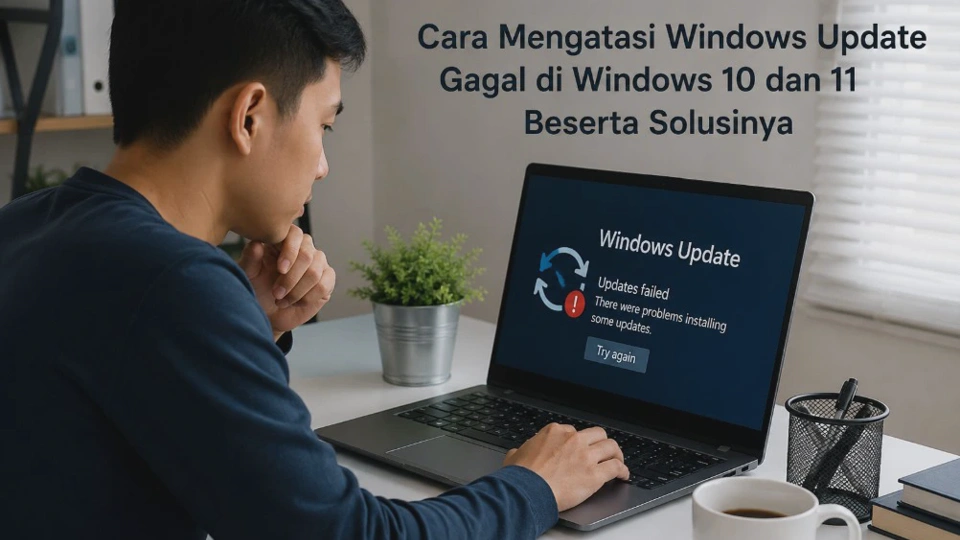
Windows Update yang gagal bisa membuat pengguna tidak mendapatkan pembaruan keamanan, perbaikan bug, atau peningkatan fitur terbaru. Jika Anda sedang mencari cara mengatasi Windows Update gagal di Windows 10 dan 11 beserta solusinya, masalahnya biasanya dapat ditangani tanpa langsung melakukan instalasi ulang Windows.
Penyebabnya cukup beragam, mulai dari koneksi internet yang tidak stabil, ruang penyimpanan hampir penuh, layanan Windows Update bermasalah, hingga file sistem yang mengalami kerusakan. Karena setiap penyebab membutuhkan penanganan berbeda, sebaiknya lakukan pemeriksaan secara bertahap agar tidak mengubah pengaturan Windows secara tidak perlu.
Catatan: Windows 10 telah mencapai akhir dukungan umum pada 14 Oktober 2025. Jika perangkat masih menggunakan Windows 10 pada 2026, ketersediaan pembaruan dan dukungan dapat berbeda tergantung edisi, program dukungan, serta kondisi perangkat.
Penyebab Windows Update Gagal di Windows 10 dan 11

Windows Update bukan sekadar proses mengunduh file kemudian memasangnya ke komputer. Sistem harus memeriksa kompatibilitas perangkat, mengunduh paket pembaruan, memverifikasi file, lalu memasangnya melalui beberapa tahap.
Karena itu, kegagalan pada salah satu tahap dapat membuat proses berhenti atau menampilkan pesan error. Pada sebagian kasus, Windows bahkan terlihat seperti sedang melakukan update, tetapi setelah komputer dinyalakan kembali pembaruan ternyata belum berhasil diterapkan.
Koneksi Internet Bermasalah
Koneksi Wi-Fi yang putus-nyambung dapat mengganggu proses pengunduhan pembaruan. Kondisi ini semakin terasa ketika ukuran paket update cukup besar.
Jika koneksi tidak stabil, Windows dapat gagal menyelesaikan pengunduhan atau harus mengulang proses tertentu. Gunakan koneksi yang stabil dan hindari mematikan Wi-Fi ketika proses pembaruan sedang berlangsung.
Storage Hampir Penuh
Windows membutuhkan ruang kosong bukan hanya untuk menyimpan file pembaruan, tetapi juga untuk proses ekstraksi dan instalasi. Kapasitas kosong yang terlalu sedikit dapat menyebabkan update gagal meskipun file sudah berhasil diunduh.
Periksa terutama drive C: karena biasanya sistem Windows dan komponen Windows Update berada di sana. Menghapus file sementara yang tidak diperlukan dapat membantu menyediakan ruang tambahan.
Cache Windows Update Bermasalah
Windows menyimpan berbagai file sementara yang berkaitan dengan proses pembaruan. Jika cache tersebut rusak atau proses sebelumnya terhenti secara tidak normal, pembaruan berikutnya dapat mengalami masalah.
Gejalanya bisa berupa proses yang berhenti pada persentase tertentu, pengunduhan berulang, atau pesan error yang muncul setiap kali mencoba melakukan update.
File Sistem Rusak
Komponen Windows yang rusak juga dapat menghambat proses instalasi pembaruan. Masalah ini bisa muncul setelah komputer mati secara paksa, kegagalan pembaruan sebelumnya, gangguan Storage, atau perubahan sistem tertentu.
Untuk kondisi seperti ini, Windows menyediakan alat bawaan seperti System File Checker (SFC) dan Deployment Image Servicing and Management (DISM).
Driver atau Aplikasi Mengganggu Proses Update
Driver tertentu, terutama driver perangkat keras yang tidak kompatibel, terkadang dapat menyebabkan masalah ketika Windows memasang pembaruan besar. Aplikasi keamanan pihak ketiga juga dapat berinteraksi dengan proses sistem.
Jika Windows Update selalu gagal setelah perubahan driver atau instalasi software tertentu, periksa perubahan terakhir sebelum mencoba solusi yang lebih kompleks.
Cara Mengecek Koneksi Internet dan Ruang Penyimpanan Sebelum Update
Sebelum menjalankan perbaikan sistem, pastikan dua hal paling mendasar sudah dalam kondisi baik: koneksi internet dan ruang penyimpanan. Langkah ini terlihat sederhana, tetapi sering kali justru menjadi penyebab utama Windows Update gagal.
Untuk mengecek koneksi, buka browser dan coba akses beberapa situs. Jangan hanya melihat apakah ikon Wi-Fi terlihat aktif karena komputer bisa saja tersambung ke jaringan tetapi koneksi internetnya sedang bermasalah.
Jika menggunakan Wi-Fi, Anda dapat mencoba mendekatkan perangkat ke router atau menyambungkan kembali jaringan. Apabila tersedia, koneksi kabel Ethernet juga dapat digunakan untuk mengurangi kemungkinan gangguan jaringan selama proses update.
Mengecek Ruang Penyimpanan
Di Windows 11, buka Settings > System > Storage. Windows akan menampilkan penggunaan Storage berdasarkan kategori seperti aplikasi, file sementara, dokumen, dan data lainnya.
Pada Windows 10, Anda juga dapat membuka Settings > System > Storage untuk melihat penggunaan penyimpanan. Fokuskan pemeriksaan pada drive tempat Windows terpasang, biasanya drive C:.
Jika ruang kosong sangat terbatas, bersihkan file yang memang tidak dibutuhkan. Gunakan fitur Temporary files dengan hati-hati dan periksa terlebih dahulu jenis file yang akan dihapus.
| Pemeriksaan | Kondisi yang Disarankan | Jika Bermasalah |
|---|---|---|
| Internet | Stabil dan tidak sering terputus | Restart router atau gunakan jaringan lain |
| Drive C: | Memiliki ruang kosong yang cukup | Hapus file sementara yang aman |
| Baterai laptop | Sebaiknya terisi atau terhubung charger | Sambungkan adaptor |
| Koneksi VPN | Tidak mengganggu akses Windows Update | Coba nonaktifkan sementara |
Tips praktis: Jika menggunakan laptop, sambungkan charger sebelum memulai pembaruan. Jangan mematikan perangkat secara paksa hanya karena persentase instalasi terlihat lama tidak berubah.
Cara Mengatasi Windows Update Gagal di Windows 10 dan 11
Setelah koneksi dan Storage dipastikan aman, lanjutkan ke solusi yang paling sederhana. Tidak perlu langsung menggunakan Command Prompt atau menghapus komponen Windows Update karena langkah tersebut lebih teknis.
Pertama, lakukan restart komputer. Restart dapat menghentikan proses Windows Update yang mengalami hang dan memuat ulang layanan sistem yang diperlukan.
Setelah masuk kembali ke Windows, buka menu Windows Update dan coba periksa pembaruan sekali lagi. Jika masih gagal, perhatikan apakah terdapat kode error karena informasi tersebut dapat membantu menentukan penyebabnya.
Pastikan Tanggal dan Waktu Windows Benar
Pengaturan tanggal dan waktu yang keliru dapat menimbulkan masalah ketika Windows melakukan komunikasi dengan server layanan tertentu. Pastikan sistem menggunakan waktu yang benar dan sinkronisasi otomatis aktif.
Di Windows 11, buka Settings > Time & language > Date & time. Aktifkan pengaturan waktu otomatis, kemudian gunakan opsi sinkronisasi jika tersedia.
Windows 10 memiliki menu yang serupa melalui Settings > Time & Language > Date & time. Setelah waktu diperbaiki, restart komputer lalu coba Windows Update kembali.
Periksa Layanan Windows Update
Windows Update bergantung pada beberapa layanan sistem. Jika layanan terkait berhenti atau mengalami gangguan, proses pembaruan dapat gagal.
Tekan Windows + R, kemudian masukkan:
services.msc
Cari layanan Windows Update dan periksa statusnya. Jangan mengubah banyak layanan secara acak karena layanan Windows saling berkaitan dan perubahan yang salah dapat menyebabkan fungsi sistem lain ikut terganggu, jika Windows Update tetap gagal setelah pemeriksaan dasar, lanjutkan menggunakan Troubleshooter bawaan.
Cara Menjalankan Windows Update Troubleshooter untuk Memperbaiki Error
Windows menyediakan Windows Update Troubleshooter untuk mendeteksi sejumlah masalah umum yang berkaitan dengan proses pembaruan. Fitur ini cocok digunakan sebelum masuk ke perbaikan manual.
Di Windows 11, buka Settings > System > Troubleshoot > Other troubleshooters, kemudian cari Windows Update dan pilih Run, pada Windows 10, lokasi menu dapat sedikit berbeda, tetapi Anda tetap dapat mencari Troubleshoot settings melalui Start Menu. Setelah itu, pilih pemecahan masalah yang berkaitan dengan Windows Update.
Troubleshooter akan memeriksa konfigurasi tertentu dan mencoba memperbaiki masalah yang dapat ditangani secara otomatis. Hasil pemeriksaan biasanya menunjukkan apakah masalah berhasil diperbaiki atau membutuhkan tindakan lanjutan.
Jika Troubleshooter Tidak Menyelesaikan Masalah
Jangan menganggap Troubleshooter gagal berarti Windows mengalami kerusakan serius. Alat tersebut hanya menangani jenis masalah tertentu dan tidak selalu mampu memperbaiki file sistem atau komponen pembaruan yang rusak.
Jika masalah tetap muncul, catat kode error yang ditampilkan Windows Update. Informasi tersebut jauh lebih berguna dibandingkan mencoba banyak solusi secara acak.
Sebagai langkah berikutnya, lakukan pemeriksaan integritas file sistem menggunakan SFC dan DISM. Kedua alat tersebut sudah tersedia di Windows sehingga tidak perlu memasang aplikasi pihak ketiga.
Cara Memperbaiki File Sistem yang Menghambat Proses Windows Update
Jika Windows Update gagal karena file sistem rusak, System File Checker dapat digunakan untuk memeriksa dan memperbaiki file sistem Windows yang bermasalah.
Buka Command Prompt sebagai administrator melalui Start Menu. Setelah jendela Command Prompt terbuka, jalankan perintah berikut:
sfc /scannow
Pemeriksaan dapat membutuhkan waktu beberapa menit. Jangan menutup jendela Command Prompt ketika proses masih berjalan karena Windows sedang memeriksa integritas file sistem.
Jika SFC menemukan masalah dan berhasil memperbaikinya, restart komputer. Setelah masuk kembali ke Windows, coba jalankan Windows Update untuk melihat apakah proses sudah normal.
Menggunakan DISM Jika SFC Belum Berhasil
Jika SFC tidak mampu memperbaiki masalah atau melaporkan bahwa beberapa file tidak dapat diperbaiki, gunakan DISM. Alat ini digunakan untuk memperbaiki komponen Windows image yang menjadi dasar berbagai fungsi sistem.
Di Command Prompt sebagai administrator, jalankan:
DISM /Online /Cleanup-Image /RestoreHealth
Tunggu sampai proses selesai. Waktu yang dibutuhkan dapat berbeda tergantung kondisi sistem dan performa komputer.
Setelah DISM selesai, sebaiknya jalankan kembali:
sfc /scannow
Tujuannya adalah memastikan file sistem yang sebelumnya bermasalah sudah dapat diperiksa kembali setelah komponen Windows diperbaiki.
Peringatan: Jangan menjalankan perintah secara asal atau mengubah Registry hanya karena Windows Update gagal. Registry menyimpan konfigurasi penting Windows dan perubahan yang salah dapat menimbulkan masalah lain.
Solusi Jika Windows Update Berhenti, Gagal Menginstal, atau Terus Mengulang
Masalah yang lebih mengganggu terjadi ketika Windows Update berhenti pada persentase tertentu, gagal setelah restart, atau mencoba memasang pembaruan yang sama berulang kali.
Jika proses hanya terlihat lambat, berikan waktu terlebih dahulu. Instalasi pembaruan besar memang dapat membutuhkan waktu cukup lama, terutama pada perangkat dengan Storage lambat atau spesifikasi lama.
Namun, jika Windows sudah kembali ke desktop dan pembaruan tetap gagal setiap kali dicoba, lakukan restart kemudian periksa Windows Update kembali. Hindari mematikan komputer secara paksa ketika Windows sedang berada pada tahap instalasi.
Jika Update Terus Mengulang
Pembaruan yang terus mengulang dapat berkaitan dengan paket pembaruan yang gagal diterapkan. Periksa Update history untuk mengetahui pembaruan mana yang gagal.
Di Windows 11, buka Settings > Windows Update > Update history. Pada Windows 10, menu serupa dapat ditemukan melalui pengaturan Windows Update.
Catat nama atau kode pembaruan yang gagal. Informasi seperti nomor KB dapat membantu mengidentifikasi pembaruan tertentu tanpa harus menghapus komponen sistem secara membabi buta.
Jika Windows Update Tetap Tidak Bisa Digunakan
Apabila seluruh solusi dasar sudah dicoba tetapi Windows Update tetap gagal, pertimbangkan opsi pemulihan Windows yang sesuai dengan kondisi perangkat. Sebelum melakukan tindakan besar, pastikan dokumen penting sudah memiliki backup.
Untuk masalah yang muncul setelah pemasangan driver atau software tertentu, periksa apakah perubahan tersebut bertepatan dengan awal munculnya error. Jika iya, pemulihan konfigurasi dapat menjadi pendekatan yang lebih tepat dibandingkan mengutak-atik seluruh komponen Windows Update.
Pada kasus tertentu, pembaruan versi Windows juga memiliki persyaratan perangkat keras dan kompatibilitas tertentu. Windows 11, misalnya, memiliki persyaratan perangkat yang berbeda dibandingkan Windows 10.
Checklist Sebelum Mengambil Langkah Lebih Kompleks
-
Internet stabil.
-
Drive C: memiliki ruang kosong yang memadai.
-
Laptop tersambung ke charger.
-
Komputer sudah direstart.
-
Tanggal dan waktu Windows benar.
-
Windows Update Troubleshooter sudah dijalankan.
-
SFC sudah digunakan jika terdapat dugaan file sistem rusak.
-
DISM sudah diperiksa jika SFC belum menyelesaikan masalah.
-
Kode error atau nomor KB sudah dicatat.
-
Data penting sudah dibackup sebelum melakukan pemulihan sistem.
Urutan tersebut penting karena setiap langkah memiliki tingkat risiko yang berbeda. Semakin jauh Anda masuk ke konfigurasi sistem, semakin penting memastikan penyebab masalah sudah diketahui.
Informasi Tambahan Seputar Cara Mengatasi Windows Update Gagal di Windows 10 dan 11
Kenapa Windows Update gagal terus padahal internet lancar?
Internet bukan satu-satunya faktor yang menentukan keberhasilan Windows Update. Masalah dapat berasal dari ruang Storage yang kurang, cache pembaruan rusak, layanan Windows Update, file sistem, driver, atau kompatibilitas pembaruan.
Apa yang harus dilakukan jika Windows Update berhenti di persentase tertentu?
Jangan langsung mematikan komputer karena proses instalasi mungkin masih berjalan. Jika Windows sudah kembali ke desktop tetapi pembaruan tetap gagal, restart perangkat dan periksa kembali Update history untuk melihat informasi error.
Apakah SFC bisa memperbaiki Windows Update yang gagal?
SFC dapat membantu jika penyebabnya adalah file sistem Windows yang rusak. Jika SFC tidak dapat memperbaiki semua file, DISM dapat digunakan untuk memperbaiki komponen Windows sebelum SFC dijalankan kembali.
Apakah menghapus cache Windows Update aman?
Menghapus komponen cache Windows Update dapat menjadi langkah troubleshooting, tetapi sebaiknya tidak dilakukan sembarangan. Pastikan Anda sudah mencoba solusi yang lebih sederhana dan memahami layanan atau folder yang akan diubah.
Kenapa Windows Update selalu menginstal pembaruan yang sama?
Hal tersebut dapat terjadi ketika pembaruan gagal diterapkan sehingga Windows mencoba memasangnya kembali. Periksa Update history dan catat kode error atau nomor KB untuk mengetahui pembaruan yang bermasalah.
Apakah Windows Update yang gagal berarti harus instal ulang Windows?
Tidak. Banyak kasus dapat diselesaikan dengan memperbaiki koneksi, menyediakan Storage, menjalankan Troubleshooter, atau memperbaiki file sistem menggunakan SFC dan DISM.
Apakah Windows 10 masih mendapatkan Windows Update pada 2026?
Windows 10 secara umum telah mencapai akhir dukungan pada 14 Oktober 2025. Ketersediaan pembaruan setelah tanggal tersebut bergantung pada edisi Windows, program dukungan yang digunakan, dan kondisi perangkat.
Kesimpulan
Windows Update gagal di Windows 10 maupun Windows 11 tidak selalu berarti sistem operasi mengalami kerusakan berat. Mulailah dari pemeriksaan koneksi internet, ruang Storage, restart komputer, serta pengaturan dasar sebelum menggunakan metode perbaikan yang lebih teknis.
Jika masalah belum selesai, manfaatkan Windows Update Troubleshooter dan lanjutkan dengan SFC serta DISM ketika terdapat indikasi file sistem rusak. Untuk kasus pembaruan yang terus mengulang atau gagal menginstal, periksa Update history, kode error, dan nomor KB agar solusi yang dipilih lebih tepat.
Yang terpenting, hindari mengubah Registry atau menghapus komponen Windows secara sembarangan. Dengan mengikuti urutan pemeriksaan dari yang paling aman hingga yang lebih kompleks, sebagian besar masalah Windows Update dapat ditangani tanpa harus langsung melakukan instalasi ulang.












