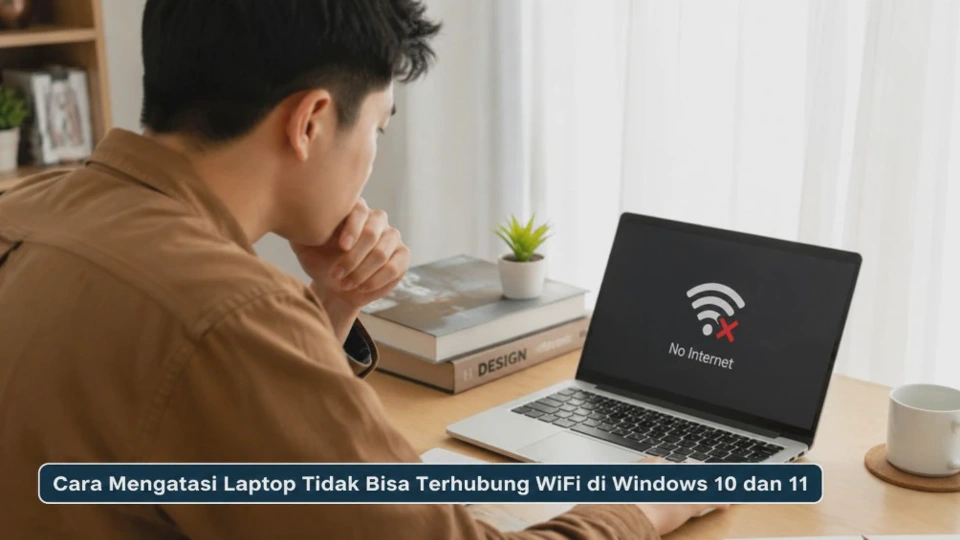
Ketika laptop tiba-tiba tidak bisa tersambung ke internet, cara mengatasi laptop tidak bisa terhubung WiFi di Windows 10 dan 11 sebenarnya dapat dimulai dari beberapa pemeriksaan sederhana. Masalahnya bisa berasal dari router, pengaturan Wi-Fi, password, driver adapter, hingga konfigurasi jaringan Windows yang mengalami gangguan.
Jangan langsung menghapus driver atau melakukan reset jaringan sebelum mengetahui sumber masalahnya. Pemeriksaan bertahap lebih aman karena dapat menemukan penyebab tanpa mengubah pengaturan penting yang sebenarnya masih berfungsi.
Penyebab Laptop Tidak Bisa Terhubung WiFi di Windows 10 dan 11
Masalah koneksi Wi-Fi pada laptop tidak selalu berarti adapter Wi-Fi rusak. Dalam banyak kasus, gangguan justru berasal dari pengaturan Windows, jaringan router, driver, atau konfigurasi koneksi yang berubah setelah pembaruan sistem.
Penyebab paling mudah diperiksa adalah Wi-Fi yang belum aktif atau mode pesawat yang masih menyala. Jika ikon Wi-Fi tidak muncul atau daftar jaringan kosong, perhatian perlu diarahkan ke adapter dan driver jaringan.
Wi-Fi atau Mode Pesawat Bermasalah
Windows menyediakan pengaturan cepat untuk mengaktifkan dan menonaktifkan Wi-Fi. Jika Wi-Fi mati atau mode pesawat aktif, laptop tentu tidak akan dapat mencari jaringan nirkabel di sekitar.
Pada Windows 11, pengaturan tersebut dapat diakses melalui ikon jaringan di taskbar. Windows 10 juga menyediakan pengaturan Wi-Fi melalui area notifikasi dan menu Network & Internet.
Router atau Jaringan Internet Mengalami Gangguan
Jika perangkat lain seperti HP juga tidak bisa menggunakan jaringan yang sama, kemungkinan masalah berada pada router atau koneksi internet. Kondisi ini berbeda dengan masalah pada laptop karena perangkat lain mengalami gangguan yang sama.
Restart router dapat membantu membuat koneksi baru dengan penyedia layanan internet. Namun, proses ini akan memutus sementara perangkat lain yang sedang terhubung sehingga sebaiknya dilakukan ketika tidak ada aktivitas penting.
Driver Wi-Fi Tidak Sesuai
Driver merupakan perangkat lunak yang memungkinkan Windows berkomunikasi dengan perangkat keras, termasuk adapter jaringan. Driver yang rusak, tidak kompatibel, atau bermasalah setelah update dapat membuat Wi-Fi tidak berfungsi normal.
Microsoft menyediakan pembaruan driver melalui Windows Update dan Device Manager untuk perangkat yang menjalankan Windows 10 maupun Windows 11.
Konfigurasi Jaringan Windows Mengalami Gangguan
Pengaturan seperti profil Wi-Fi, alamat IP, DNS, dan komponen jaringan dapat mengalami masalah. Akibatnya, laptop mungkin melihat jaringan tetapi gagal mendapatkan koneksi internet.
Kondisi ini biasanya dapat diperbaiki melalui Forget Network, Network Troubleshooter, atau Network Reset. Pilihan terakhir sebaiknya digunakan setelah metode yang lebih ringan tidak berhasil.
Pemeriksaan Awal Sebelum Memperbaiki Masalah Koneksi WiFi
Sebelum mengubah pengaturan Windows, lakukan pemeriksaan singkat untuk menentukan apakah sumber masalah berada pada laptop atau jaringan. Cara ini membuat proses troubleshooting lebih terarah dan mencegah perubahan sistem yang sebenarnya tidak diperlukan.
Pertama, perhatikan apakah jaringan Wi-Fi terlihat pada daftar koneksi. Jika jaringan sama sekali tidak muncul, masalahnya bisa berkaitan dengan router, jarak sinyal, adapter Wi-Fi, atau driver.
Coba Hubungkan Perangkat Lain
Gunakan HP atau perangkat lain untuk mencoba jaringan Wi-Fi yang sama. Jika perangkat lain dapat terhubung, kemungkinan masalah lebih spesifik berada pada laptop.
Sebaliknya, jika semua perangkat gagal tersambung, periksa router dan layanan internet terlebih dahulu. Langkah ini dapat menghemat waktu karena Anda tidak perlu mengubah pengaturan laptop ketika sumber gangguan sebenarnya berada pada jaringan.
Periksa Password dan Sinyal
Pastikan password Wi-Fi yang dimasukkan benar karena satu karakter yang salah dapat menyebabkan proses koneksi gagal. Jika jaringan menggunakan password baru, hapus profil jaringan lama lalu sambungkan kembali dengan kredensial terbaru.
Perhatikan juga kekuatan sinyal jika laptop berada jauh dari router. Dinding, jarak, dan tata letak rumah dapat memengaruhi kualitas Wi-Fi sehingga koneksi bisa menjadi lemah atau tidak stabil.
Pastikan Adapter Wi-Fi Terdeteksi
Jika pilihan Wi-Fi tidak tersedia, buka Device Manager, kemudian cari bagian Network adapters. Adapter nirkabel biasanya memiliki nama yang menunjukkan fungsi wireless atau Wi-Fi.
Jika adapter tidak terlihat atau memiliki tanda peringatan, kemungkinan terdapat masalah pada driver atau perangkat. Jangan langsung menghapus adapter sebelum memastikan Anda memiliki driver yang sesuai jika ternyata Windows tidak dapat memasangnya kembali secara otomatis.
Cara Mengatasi Laptop Tidak Bisa Terhubung WiFi di Windows 10 dan 11 Langkah demi Langkah
Setelah pemeriksaan awal selesai, lanjutkan perbaikan dari metode paling sederhana. Urutan ini penting karena solusi ringan seperti reconnect dan restart sering kali sudah cukup untuk mengatasi gangguan koneksi sementara.
1. Matikan dan Aktifkan Kembali Wi-Fi
Klik ikon jaringan pada taskbar, kemudian matikan Wi-Fi selama beberapa detik dan aktifkan kembali. Setelah daftar jaringan muncul, pilih nama Wi-Fi Anda lalu tekan Connect.
Tujuan langkah ini adalah membuat adapter melakukan koneksi ulang tanpa mengubah konfigurasi jaringan. Jika jaringan langsung tersambung, kemungkinan masalah sebelumnya hanya berupa gangguan koneksi sementara.
2. Restart Laptop dan Router
Simpan pekerjaan yang sedang dilakukan, kemudian restart laptop. Setelah Windows kembali menyala, restart router dengan mengikuti petunjuk perangkat tersebut dan tunggu sampai indikator koneksi kembali normal.
Restart dapat menghapus kondisi sementara yang membuat koneksi atau perangkat jaringan tidak bekerja sebagaimana mestinya. Perlu diingat bahwa restart router akan memutus koneksi semua perangkat untuk sementara.
3. Forget Network dan Sambungkan Kembali
Jika laptop mendeteksi Wi-Fi tetapi selalu gagal tersambung, coba hapus profil jaringan yang tersimpan. Di Windows, buka pengaturan Wi-Fi, pilih jaringan yang bermasalah, gunakan opsi Forget, kemudian sambungkan kembali dengan password yang benar.
Langkah ini berguna ketika profil jaringan lama sudah tidak sesuai dengan konfigurasi router. Setelah profil dihapus, Windows akan membuat koneksi baru seperti ketika pertama kali menghubungkan laptop ke jaringan tersebut.
4. Jalankan Troubleshooter Jaringan
Windows menyediakan alat diagnostik untuk membantu menemukan masalah koneksi. Pada Windows 11, fitur bantuan jaringan dapat menjalankan pemeriksaan otomatis terhadap masalah konektivitas.
Ikuti rekomendasi yang muncul setelah pemeriksaan selesai. Jika Windows menemukan masalah yang dapat diperbaiki secara otomatis, terapkan perbaikannya lalu coba sambungkan kembali ke Wi-Fi.
5. Lakukan Network Reset Jika Masalah Tetap Ada
Network Reset menjadi pilihan lanjutan ketika metode sebelumnya tidak berhasil. Fitur ini menghapus dan memasang kembali adapter jaringan serta mengembalikan konfigurasi jaringan ke kondisi awal.
Karena pengaturan jaringan dapat berubah setelah proses ini, gunakan Network Reset sebagai salah satu langkah terakhir. Setelah selesai, laptop biasanya perlu di-restart dan jaringan Wi-Fi perlu disambungkan kembali.
Cara Memperbaiki Driver dan Pengaturan Jaringan yang Bermasalah
Jika Wi-Fi tetap bermasalah, pemeriksaan driver menjadi langkah penting berikutnya. Driver yang bermasalah dapat membuat adapter tidak muncul, tidak bekerja normal, atau kehilangan koneksi setelah perubahan sistem.
Buka Device Manager, pilih Network adapters, lalu cari adapter Wi-Fi. Klik kanan perangkat tersebut dan pilih Update driver untuk meminta Windows mencari driver yang tersedia.
Jika masalah muncul setelah pembaruan driver, opsi Roll Back Driver dapat dipertimbangkan apabila tersedia. Microsoft juga menyediakan opsi menghapus driver lalu melakukan restart agar Windows mencoba memasang kembali driver perangkat.
Jika Windows tidak menemukan driver yang sesuai, gunakan situs resmi produsen laptop untuk mendapatkan driver berdasarkan model perangkat. Hindari mengambil driver dari situs yang tidak jelas karena versi yang salah dapat menyebabkan masalah baru.
Selain driver, periksa juga Windows Update untuk melihat pembaruan yang tersedia. Pada Windows 11, pembaruan driver opsional dapat ditemukan melalui Settings > Windows Update > Advanced options > Optional updates apabila tersedia.
Solusi Jika Laptop Masih Tidak Bisa Terhubung ke WiFi Setelah Troubleshooting
Jika semua langkah sebelumnya gagal, jangan langsung menyimpulkan bahwa hardware Wi-Fi rusak. Coba sambungkan laptop ke jaringan lain, misalnya hotspot dari perangkat yang Anda miliki, untuk melihat apakah adapter dapat bekerja dengan jaringan berbeda.
Jika laptop berhasil tersambung ke hotspot tetapi tidak ke router rumah, masalah kemungkinan berada pada router, konfigurasi jaringan, atau kompatibilitas tertentu. Sebaliknya, jika laptop tidak dapat terhubung ke jaringan mana pun, pemeriksaan adapter dan driver perlu diprioritaskan.
Perhatikan juga apakah adapter Wi-Fi muncul di Device Manager. Jika perangkat tidak terdeteksi sama sekali setelah driver diperiksa, kemungkinan terdapat masalah perangkat keras yang membutuhkan pemeriksaan lebih lanjut.
Untuk kondisi tersebut, sebaiknya gunakan dukungan resmi produsen laptop atau teknisi yang kompeten. Jangan membongkar laptop sendiri jika belum memahami komponen internal karena tindakan tersebut dapat menimbulkan kerusakan tambahan.
Tips Mencegah Masalah Koneksi WiFi pada Laptop Windows Terulang Kembali
Setelah Wi-Fi kembali normal, lakukan beberapa kebiasaan sederhana agar gangguan serupa tidak terlalu sering terjadi. Menjaga Windows dan driver tetap sesuai merupakan salah satu langkah yang dapat membantu mempertahankan kestabilan perangkat.
Gunakan Windows Update untuk memperoleh pembaruan yang direkomendasikan dan driver yang tersedia. Microsoft menyebut Windows Update sebagai salah satu cara utama untuk mendapatkan pembaruan driver perangkat keras.
Selain itu, hindari menginstal driver dari sumber tidak resmi. Jika membutuhkan driver manual, cari berdasarkan model laptop dan versi Windows melalui situs produsen perangkat.
Pastikan router ditempatkan di lokasi yang tidak terlalu terhalang dan laptop tidak selalu digunakan pada area dengan sinyal sangat lemah. Tata letak ruangan dapat memengaruhi kualitas koneksi Wi-Fi sehingga penempatan perangkat jaringan juga perlu diperhatikan.
Panduan Singkat Seputar Cara Mengatasi Laptop Tidak Bisa Terhubung WiFi di Windows 10 dan 11
Mengapa laptop tidak bisa terhubung Wi-Fi tetapi HP bisa?
Jika HP dapat terhubung ke jaringan yang sama, masalah kemungkinan berada pada laptop, bukan koneksi internet secara keseluruhan. Periksa Wi-Fi, profil jaringan, adapter, dan driver laptop secara bertahap.
Kenapa Wi-Fi tidak muncul di laptop Windows?
Wi-Fi yang tidak muncul dapat disebabkan adapter yang dinonaktifkan, driver bermasalah, atau perangkat jaringan tidak terdeteksi Windows. Periksa Device Manager > Network adapters untuk memastikan adapter Wi-Fi masih terdeteksi.
Apakah Network Reset aman dilakukan?
Network Reset merupakan fitur bawaan Windows, tetapi dapat menghapus konfigurasi jaringan yang tersimpan. Setelah reset, Anda mungkin perlu menyambungkan kembali Wi-Fi dan mengatur ulang koneksi tertentu.
Kenapa Wi-Fi tersambung tetapi internet tidak bisa digunakan?
Kondisi tersebut menunjukkan laptop berhasil berkomunikasi dengan jaringan Wi-Fi, tetapi akses internetnya bermasalah. Coba periksa router, perangkat lain, serta koneksi dari penyedia layanan internet.
Apakah update driver bisa memperbaiki Wi-Fi?
Bisa, terutama jika masalah berasal dari driver yang tidak kompatibel atau mengalami gangguan. Gunakan Windows Update atau Device Manager terlebih dahulu sebelum mencari driver secara manual dari produsen laptop.
Kesimpulan
Masalah laptop yang tidak bisa terhubung Wi-Fi di Windows 10 dan 11 sebaiknya diperbaiki secara bertahap, dimulai dari pemeriksaan jaringan, restart perangkat, Forget Network, hingga pemeriksaan driver. Cara tersebut membantu menemukan sumber gangguan tanpa langsung melakukan perubahan sistem yang lebih besar.
Jika metode dasar belum berhasil, lanjutkan dengan memperbarui atau memasang ulang driver Wi-Fi dan gunakan Network Reset sebagai pilihan lanjutan. Apabila adapter tetap tidak terdeteksi atau gagal terhubung ke berbagai jaringan, pemeriksaan perangkat keras melalui dukungan resmi produsen menjadi langkah yang lebih tepat.












