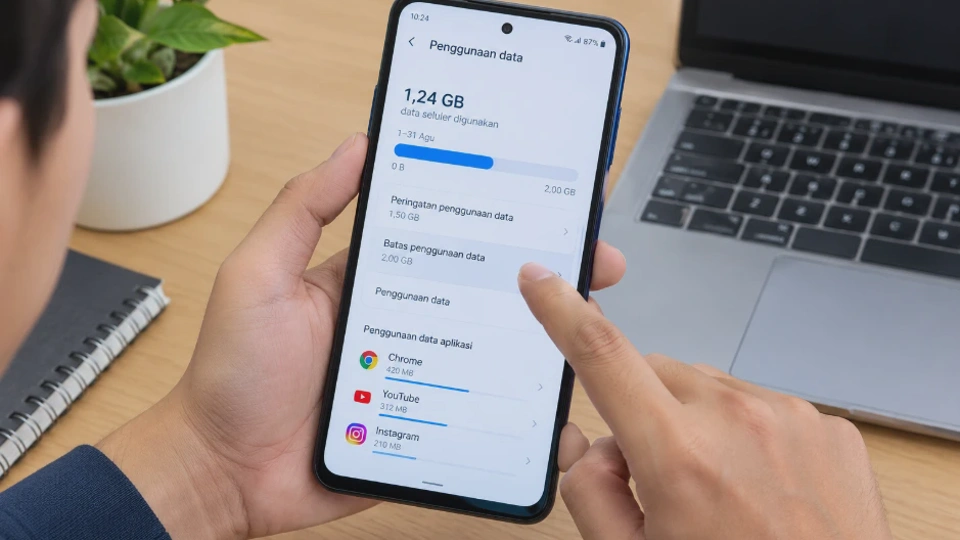
Cara mengatur batas kuota internet di HP Android dapat dilakukan melalui menu Pengaturan tanpa harus memasang aplikasi tambahan. Fitur ini membantu pengguna memantau pemakaian data seluler, menerima peringatan ketika kuota mendekati batas tertentu, dan membatasi penggunaan internet sesuai kebutuhan.
Pengaturan batas kuota sangat berguna bagi pengguna paket data bulanan dengan jumlah terbatas. Dengan menentukan batas pemakaian sejak awal, Anda dapat mengurangi risiko kehabisan kuota sebelum masa aktif paket berakhir.
Namun, nama menu dan cara kerjanya bisa berbeda pada setiap perangkat. Android standar, Samsung, Xiaomi, OPPO, dan Vivo mungkin menggunakan istilah seperti Penggunaan Data, Siklus Penagihan, Peringatan Data, atau Batas Data.
Apa Itu Batas Kuota Internet di HP?
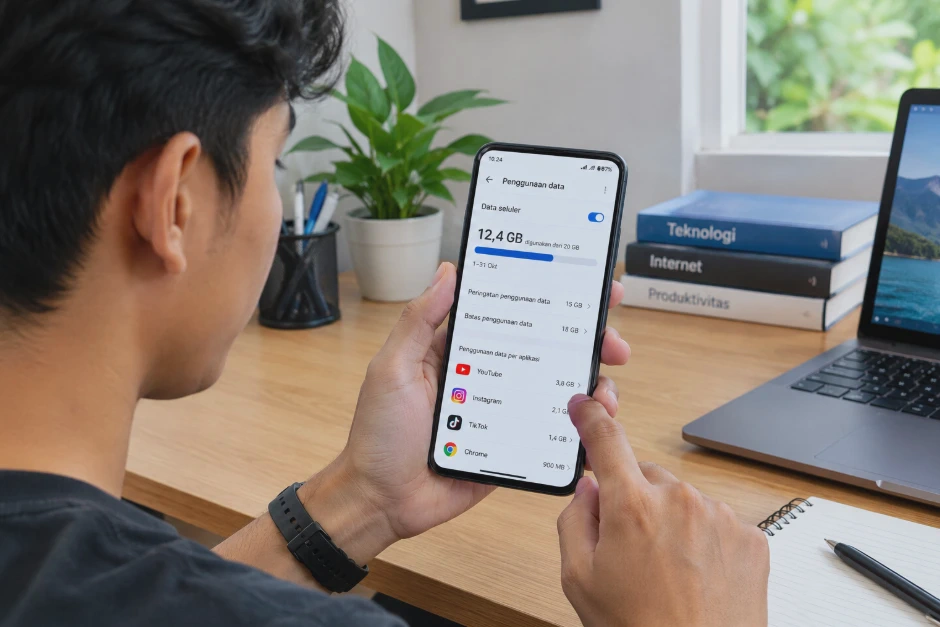
Batas kuota internet di HP adalah pengaturan untuk memantau atau membatasi jumlah data seluler yang digunakan perangkat dalam periode tertentu. Fitur ini biasanya tersedia di menu Pengaturan Android dan dapat digunakan tanpa aplikasi tambahan.
Ada dua pengaturan yang perlu dibedakan, yaitu peringatan penggunaan data dan batas penggunaan data. Peringatan hanya memberi tahu ketika pemakaian mencapai jumlah tertentu, sedangkan batas data pada perangkat yang mendukungnya dapat menonaktifkan data seluler secara otomatis.
Sebagai contoh, jika Anda mempunyai paket internet sebesar 20 GB untuk satu bulan, Anda dapat memasang peringatan pada 15 GB dan batas penggunaan pada 18 GB. Dengan begitu, Anda mempunyai kesempatan untuk mengurangi pemakaian sebelum batas yang ditentukan tercapai.
Perlu diketahui bahwa penghitung data di HP tidak selalu sama persis dengan perhitungan operator seluler. Perbedaan periode pencatatan, pembulatan, dan cara penghitungan data dapat menyebabkan angka yang ditampilkan sedikit berbeda.
Manfaat Mengatur Batas Kuota Internet di Android
Mengatur batas kuota internet bukan hanya berguna ketika paket data hampir habis. Pengaturan ini juga membantu pengguna mengetahui aplikasi yang paling banyak menggunakan internet dan mengendalikan kebiasaan pemakaian data harian. Berikut beberapa manfaat yang bisa diperoleh.
1. Mencegah kuota cepat habis
Dengan menetapkan batas penggunaan, Anda dapat mengurangi risiko aplikasi menghabiskan seluruh paket data tanpa disadari. Fitur ini berguna terutama jika paket internet tidak menyediakan kuota tambahan setelah batas tertentu tercapai.
2. Memantau penggunaan data aplikasi
Android umumnya menampilkan jumlah data yang digunakan setiap aplikasi dalam periode pencatatan tertentu. Informasi tersebut membantu Anda mengetahui apakah pemakaian terbesar berasal dari YouTube, TikTok, Instagram, browser, atau aplikasi lainnya.
3. Mengendalikan penggunaan internet di latar belakang
Sejumlah aplikasi tetap mengakses internet ketika tidak sedang dibuka. Aktivitas tersebut dapat mencakup sinkronisasi, pembaruan konten, pengiriman notifikasi, dan proses lain yang menggunakan data seluler.
4. Membantu mengatur anggaran internet
Pengguna paket data bulanan dapat membagi kuota sesuai kebutuhan sehari-hari. Misalnya, sebagian kuota disiapkan untuk pekerjaan atau belajar, sedangkan sisanya digunakan untuk hiburan dan komunikasi.
5. Mengurangi risiko pemakaian data berlebihan
Peringatan kuota membantu Anda mengambil tindakan sebelum pemakaian terlalu tinggi. Jika fitur batas data tersedia, Android juga dapat memutus koneksi data seluler ketika batas yang ditentukan tercapai.
Cara Mengatur Batas Kuota Internet di HP Android
Pada sebagian besar HP Android, pengaturan batas kuota berada di menu Penggunaan Data atau Jaringan Seluler. Nama dan posisi menu bisa berbeda, tergantung versi Android, antarmuka produsen, serta operator yang digunakan. Ikuti langkah berikut untuk mencoba mengatur batas kuota internet di perangkat Anda.
Langkah 1: Buka menu Pengaturan
Buka aplikasi Pengaturan atau Settings pada HP Android. Ikonnya biasanya berbentuk roda gigi dan tersedia di layar utama atau daftar aplikasi.
Menu ini menjadi tempat untuk mengelola koneksi seluler, Wi-Fi, kartu SIM, serta penggunaan data. Jika sulit menemukan pengaturannya, gunakan kolom pencarian di bagian atas Pengaturan dan ketik Penggunaan Data atau Data Usage.
Langkah 2: Masuk ke pengaturan jaringan seluler
Cari menu yang bernama Jaringan dan Internet, Koneksi, Kartu SIM dan Jaringan Seluler, atau Jaringan Seluler. Setelah itu, pilih SIM yang digunakan untuk mengakses internet apabila HP memakai dua kartu SIM. Langkah ini penting agar pengaturan diterapkan pada kartu yang benar.
Langkah 3: Buka menu penggunaan data
Pilih Penggunaan Data, Penggunaan Data Seluler, atau Mobile Data Usage. Pada beberapa perangkat, menu tersebut berada di dalam pengaturan SIM atau jaringan seluler.
Anda biasanya akan melihat grafik pemakaian data dan jumlah internet yang telah digunakan. Periksa juga periode pencatatan yang tampil agar sesuai dengan periode paket internet Anda.
Langkah 4: Aktifkan peringatan dan batas data
Jika tersedia, cari opsi Peringatan Data, Atur Peringatan Data, Tetapkan Batas Data, atau Set Data Limit. Aktifkan fitur yang diperlukan, kemudian masukkan jumlah data sesuai paket internet. Sebagai contoh, untuk paket 20 GB, Anda bisa memasang peringatan pada 15 GB dan batas data pada 18 GB.
Tidak semua perangkat menyediakan pengaturan batas otomatis. Jika menu tersebut tidak tersedia, gunakan peringatan data dan pemantauan pemakaian aplikasi sebagai alternatif.
Langkah 5: Atur siklus penggunaan data
Jika ada opsi Siklus Penagihan atau Siklus Penggunaan Data, sesuaikan tanggal awal pencatatan dengan periode paket internet Anda. Misalnya, paket internet diperbarui setiap tanggal 10, maka atur awal siklus mendekati tanggal tersebut. Pengaturan ini membantu grafik pemakaian data lebih relevan dengan periode paket yang sedang digunakan.
Perlu diperhatikan bahwa pengaturan siklus hanya mengubah periode pencatatan pada HP. Pengaturan ini tidak mengubah tanggal perpanjangan paket atau periode penagihan operator.
Langkah 6: Periksa hasil pengaturan
Setelah selesai, kembali ke halaman penggunaan data dan pastikan peringatan atau batas yang ditentukan sudah tersimpan. Jika batas otomatis didukung, HP dapat menonaktifkan data seluler ketika penggunaan mencapai batas tersebut. Jika hanya peringatan yang tersedia, Anda tetap perlu mengurangi pemakaian secara manual setelah menerima notifikasi.
Catatan penting: Angka pemakaian di Android merupakan alat pemantauan, bukan pengganti informasi kuota resmi dari operator. Untuk mengetahui sisa kuota paket secara akurat, periksa aplikasi atau layanan resmi operator seluler Anda.
Cara Mengatur Peringatan Penggunaan Kuota Internet
Peringatan penggunaan kuota berfungsi memberi tahu pengguna ketika pemakaian data sudah mendekati angka yang ditentukan. Berbeda dari batas data otomatis, fitur peringatan tidak selalu mematikan koneksi internet. Pengaturan ini cocok bagi pengguna yang ingin mengontrol kuota tanpa kehilangan akses internet secara mendadak.
Berikut cara mengaturnya.
- Buka Pengaturan pada HP Android.
- Masuk ke menu Jaringan Seluler atau Koneksi.
- Pilih Penggunaan Data atau Penggunaan Data Seluler.
- Cari menu Peringatan Data atau Data Warning.
- Aktifkan fitur tersebut jika tersedia.
- Masukkan jumlah kuota untuk memunculkan peringatan.
- Simpan pengaturan dan periksa apakah nilainya sudah sesuai.
Sebagai ilustrasi, pengguna paket 15 GB dapat memasang peringatan pada 10 GB. Ketika pemakaian mendekati angka tersebut, pengguna bisa mulai mengurangi streaming video, mengunduh file besar, atau memperbarui aplikasi melalui Wi-Fi.
Berapa batas peringatan kuota yang sebaiknya digunakan?
Besarnya peringatan sebaiknya disesuaikan dengan jumlah paket internet dan kebutuhan harian. Jangan memasang peringatan terlalu dekat dengan batas akhir jika Anda membutuhkan waktu untuk mengurangi pemakaian.
Contoh pengaturan yang dapat dijadikan titik awal:
| Paket Internet | Peringatan Awal | Batas Internal |
|---|---|---|
| 5 GB | 3 GB | 4 GB |
| 10 GB | 7 GB | 8,5 GB |
| 20 GB | 15 GB | 18 GB |
| 50 GB | 40 GB | 45 GB |
Angka pada tabel merupakan contoh pengaturan pribadi, bukan batas resmi dari operator. Sesuaikan dengan kebutuhan, masa aktif paket, dan toleransi penggunaan data Anda.
Cara Membatasi Kuota Internet Berdasarkan Penggunaan Aplikasi
Jika kuota sering habis meskipun Anda jarang menggunakan HP, periksa aplikasi yang paling banyak mengakses internet. Android menyediakan halaman penggunaan data per aplikasi pada banyak perangkat. Fitur ini membantu Anda menentukan aplikasi mana yang perlu dibatasi, tanpa harus mematikan koneksi internet seluruh HP.
1. Periksa aplikasi yang paling boros kuota
Buka Pengaturan, lalu cari menu Penggunaan Data. Pilih penggunaan data seluler untuk melihat daftar aplikasi beserta jumlah data yang digunakan.
Ketuk nama aplikasi untuk melihat rincian pemakaian, jika tersedia. Perhatikan penggunaan data di latar depan dan latar belakang karena keduanya dapat menunjukkan pola pemakaian yang berbeda.
Aplikasi video dan media sosial dapat menggunakan banyak data ketika memutar konten beresolusi tinggi. Namun, aplikasi lain juga dapat menggunakan kuota untuk sinkronisasi, unduhan otomatis, atau pencadangan.
2. Batasi penggunaan data latar belakang
Pada perangkat yang mendukungnya, buka informasi penggunaan data aplikasi yang ingin dibatasi. Cari opsi seperti Data Latar Belakang atau Background Data, lalu nonaktifkan jika memang tidak diperlukan.
Langkah ini membantu mengurangi aktivitas internet ketika aplikasi tidak sedang digunakan. Namun, notifikasi, sinkronisasi, atau pembaruan konten aplikasi mungkin menjadi terlambat.
Jangan langsung membatasi semua aplikasi. Aplikasi pesan, email, perbankan, atau layanan penting mungkin membutuhkan koneksi latar belakang agar pemberitahuan dapat diterima tepat waktu.
3. Aktifkan Penghemat Data
Android juga menyediakan fitur Penghemat Data atau Data Saver pada banyak versi sistem. Fitur ini membatasi sebagian penggunaan data latar belakang, terutama ketika perangkat menggunakan jaringan seluler.
Cara mengaktifkannya umumnya sebagai berikut:
- Buka Pengaturan.
- Pilih Jaringan dan Internet atau Koneksi.
- Cari Penghemat Data.
- Aktifkan fitur tersebut.
- Jika diperlukan, atur aplikasi yang tetap boleh menggunakan data tanpa pembatasan.
Nama dan lokasi menu dapat berbeda pada tiap merek HP. Penghemat Data juga tidak selalu memblokir seluruh akses internet aplikasi, sehingga tetap periksa penggunaan data jika kuota terus berkurang.
4. Kurangi pemakaian data dari aplikasi streaming
Aplikasi streaming video dan musik sering menjadi sumber penggunaan data yang besar. Untuk menghemat kuota, buka pengaturan aplikasi dan pilih kualitas video lebih rendah atau aktifkan mode hemat data jika tersedia.
Anda juga dapat mengunduh konten melalui Wi-Fi apabila aplikasi mendukung fitur tersebut. Pastikan unduhan selesai menggunakan jaringan Wi-Fi agar tidak menghabiskan paket data seluler.
5. Nonaktifkan pembaruan otomatis melalui data seluler
Pembaruan aplikasi dari Google Play Store dapat menggunakan data internet, terutama jika ukuran pembaruan besar. Buka Google Play Store, masuk ke pengaturan, lalu cari preferensi jaringan untuk pembaruan aplikasi. Pilih opsi pembaruan melalui Wi-Fi saja jika tersedia.
Nama menu dapat berubah mengikuti versi Google Play Store. Pengaturan ini membantu mengurangi penggunaan kuota akibat pembaruan aplikasi yang berjalan ketika HP menggunakan data seluler.
Cara Mengatur Batas Kuota Internet di HP Samsung, Xiaomi, OPPO, dan Vivo
Setiap produsen Android dapat menempatkan pengaturan penggunaan data di lokasi yang berbeda. Karena itu, jika langkah umum sebelumnya tidak cocok, coba jalur menu berdasarkan merek HP yang digunakan.
HP Samsung
Pada banyak perangkat Samsung Galaxy, penggunaan data dapat ditemukan melalui menu Koneksi.
- Buka Pengaturan.
- Pilih Koneksi.
- Ketuk Penggunaan Data.
- Pilih Penggunaan Data Seluler.
- Cari Peringatan Data atau opsi batas data jika tersedia.
- Atur nilai sesuai paket internet Anda.
Pada beberapa versi One UI, pengaturan siklus penagihan dan peringatan data berada di menu lanjutan penggunaan data. Jika pilihan batas tidak ditemukan, gunakan fitur Penghemat Data atau cari Peringatan data melalui pencarian Pengaturan.
HP Xiaomi
Pada HP Xiaomi, lokasi pengaturan dapat berbeda antara MIUI dan HyperOS. Beberapa perangkat juga menyediakan pengelolaan penggunaan data melalui aplikasi Keamanan.
Coba langkah berikut:
- Buka Pengaturan.
- Cari Penggunaan Data atau Data Usage.
- Periksa pengaturan kartu SIM yang digunakan.
- Jika menu batas data tidak tersedia, buka aplikasi Keamanan.
- Cari fitur penggunaan data atau pengaturan paket data jika tersedia.
Tidak semua model Xiaomi memiliki menu dan fitur yang sama. Jika menggunakan HyperOS versi terbaru, gunakan pencarian di Pengaturan untuk menemukan opsi yang sesuai dengan perangkat.
HP OPPO
Pada banyak HP OPPO, pengaturan jaringan berada di menu Jaringan Seluler atau Kartu SIM dan Data Seluler.
- Buka Pengaturan.
- Masuk ke Jaringan Seluler atau menu sejenis.
- Pilih Penggunaan Data jika tersedia.
- Cari opsi peringatan kuota, batas data, atau pengelolaan penggunaan aplikasi.
- Sesuaikan pengaturan dengan kebutuhan.
Pada versi ColorOS tertentu, sebagian pengaturan pemakaian data dapat berada di menu lain. Jika batas data otomatis tidak tersedia, gunakan Penghemat Data dan pembatasan data latar belakang untuk aplikasi tertentu.
HP Vivo
Pada HP Vivo, nama menu bergantung pada model dan versi Funtouch OS.
- Buka Pengaturan.
- Cari Jaringan Seluler atau Penggunaan Data.
- Pilih kartu SIM yang digunakan untuk internet jika diminta.
- Periksa opsi peringatan penggunaan data dan batas data.
- Atur jumlah pemakaian sesuai paket internet.
Jika menu yang disebutkan tidak ditemukan, gunakan kolom pencarian di Pengaturan dengan kata kunci data, kuota, atau penggunaan data.
Mengapa menu batas kuota berbeda di setiap HP?
Perbedaan ini terjadi karena produsen menggunakan antarmuka Android yang telah disesuaikan. Versi sistem operasi, pembaruan firmware, model perangkat, dan fitur operator dapat memengaruhi ketersediaan menu.
Jika HP hanya menampilkan statistik penggunaan data tanpa opsi batas otomatis, bukan berarti perangkat mengalami kerusakan. Anda masih dapat menggunakan peringatan data, Penghemat Data, serta pengaturan penggunaan data masing-masing aplikasi.
FAQ Seputar Cara Mengatur Batas Kuota Internet di HP
Bagaimana cara mengatur batas kuota internet di HP Android?
Buka Pengaturan, masuk ke Penggunaan Data atau Jaringan Seluler, kemudian cari opsi Peringatan Data dan Batas Data. Atur jumlah pemakaian sesuai paket internet jika fitur tersebut tersedia pada perangkat Anda.
Apakah Android bisa mematikan internet otomatis ketika kuota habis?
Sebagian perangkat Android mendukung fitur batas data yang dapat menonaktifkan data seluler setelah penggunaan mencapai angka tertentu. Namun, beberapa perangkat hanya menyediakan peringatan sehingga pengguna perlu mematikan koneksi secara manual.
Mengapa menu batas kuota tidak ditemukan di HP saya?
Menu tersebut dapat berbeda berdasarkan merek, versi Android, dan antarmuka perangkat. Coba cari Penggunaan Data melalui kolom pencarian Pengaturan atau gunakan fitur Penghemat Data sebagai alternatif.
Apakah mengatur batas kuota akan mengubah paket internet dari operator?
Tidak. Pengaturan batas data di HP hanya mengendalikan atau memantau pemakaian pada perangkat. Jumlah kuota resmi, masa aktif, dan ketentuan paket tetap mengikuti operator seluler.
Bagaimana cara mengetahui aplikasi yang paling banyak menghabiskan kuota?
Buka Pengaturan, pilih Penggunaan Data, kemudian periksa daftar aplikasi. Pada banyak perangkat, halaman tersebut menampilkan jumlah data seluler yang digunakan masing-masing aplikasi dalam periode pencatatan.
Apakah Penghemat Data bisa membuat notifikasi terlambat?
Bisa, terutama jika aplikasi bergantung pada aktivitas data latar belakang. Jika notifikasi aplikasi penting terlambat, periksa pengaturan akses data aplikasi tersebut dan izinkan penggunaan data tanpa pembatasan apabila diperlukan.
Apakah pengaturan batas kuota berlaku untuk Wi-Fi?
Biasanya, pengaturan batas data seluler hanya berlaku untuk koneksi jaringan seluler. Penggunaan Wi-Fi umumnya dicatat atau dikelola secara terpisah, bergantung pada perangkat dan fitur yang tersedia.
Mengapa penggunaan data di HP berbeda dengan sisa kuota operator?
Penghitung Android dan operator dapat menggunakan periode pencatatan serta metode penghitungan yang berbeda. Untuk memeriksa sisa paket yang sebenarnya, gunakan aplikasi atau layanan resmi operator seluler.
Kesimpulan
Cara mengatur batas kuota internet di HP Android dapat dilakukan melalui menu Penggunaan Data, Peringatan Data, atau Batas Data jika tersedia. Dengan pengaturan tersebut, Anda bisa memantau pemakaian internet dan mengurangi risiko kuota habis sebelum waktunya.
Jika HP tidak memiliki fitur batas otomatis, gunakan Penghemat Data, batasi aktivitas latar belakang aplikasi yang tidak penting, dan atur pembaruan Google Play Store agar berjalan melalui Wi-Fi.
Terakhir, sesuaikan peringatan dengan jumlah paket internet dan periksa sisa kuota melalui aplikasi operator. Kombinasi pengaturan Android dan pemantauan kuota resmi membantu penggunaan internet menjadi lebih terkontrol.












