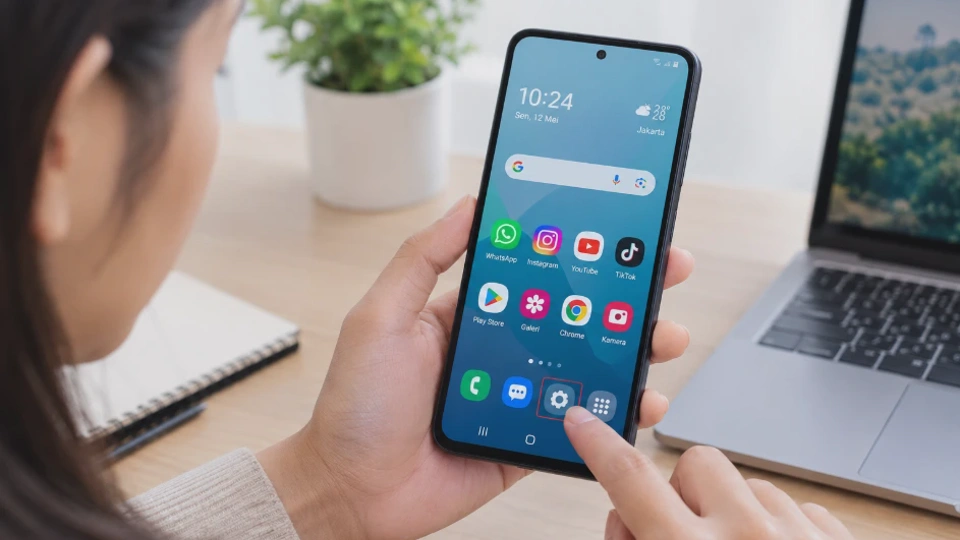
Layar utama merupakan bagian pertama yang terlihat ketika membuka kunci HP Android. Jika dipenuhi ikon aplikasi, widget, dan pintasan yang tidak teratur, mencari aplikasi yang dibutuhkan bisa menjadi lebih merepotkan.
Cara mengatur layar utama Android agar lebih rapi sebenarnya cukup mudah. Pengguna dapat memindahkan ikon, mengelompokkan aplikasi ke dalam folder, menyesuaikan widget, hingga mengubah wallpaper agar tampilan HP lebih nyaman digunakan.
Pengaturan tersebut tidak selalu membutuhkan aplikasi tambahan. Sebagian besar HP Android sudah menyediakan fitur bawaan untuk mengatur tata letak layar utama, meskipun nama menu dan cara penggunaannya bisa berbeda pada Samsung Galaxy, Xiaomi, Redmi, OPPO, vivo, realme, dan Google Pixel.
Apa Itu Layar Utama Android dan Mengapa Perlu Dirapikan?
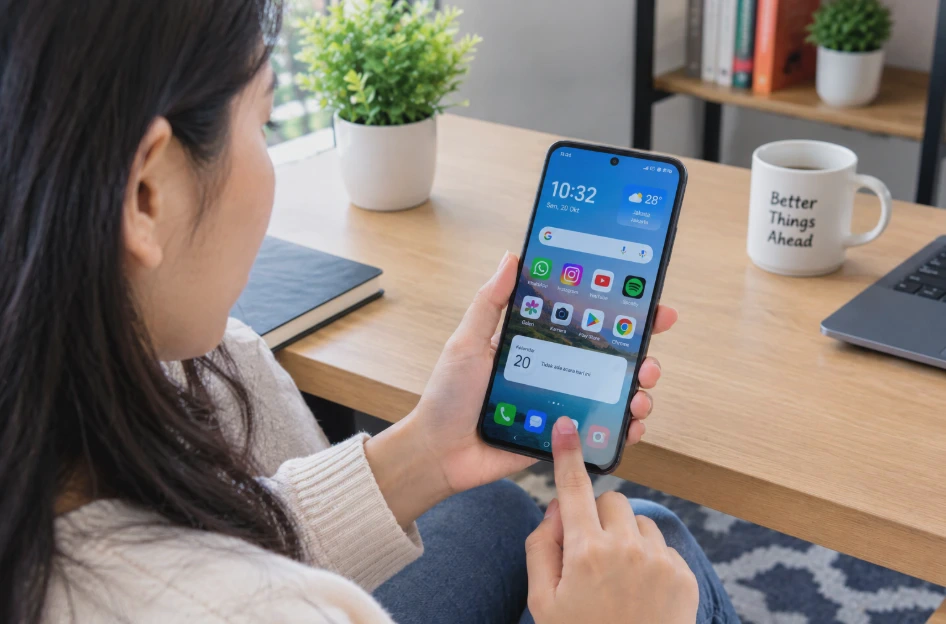
Layar utama Android atau Home Screen adalah halaman yang menampilkan ikon aplikasi, widget, folder, serta pintasan yang dapat diakses setelah membuka kunci perangkat. Bagian ini biasanya dikelola oleh aplikasi peluncur atau launcher yang mengatur tampilan dan navigasi antarmuka HP.
Pengguna bisa menyesuaikan layar utama sesuai kebutuhan tanpa harus mengubah sistem operasi. Misalnya, aplikasi komunikasi ditempatkan di halaman pertama, aplikasi pekerjaan dikumpulkan dalam satu folder, dan widget kalender dipasang agar jadwal mudah dilihat.
Ada beberapa alasan mengapa layar utama sebaiknya ditata dengan baik.
-
Mempercepat akses aplikasi: Aplikasi yang sering digunakan dapat ditempatkan di lokasi yang mudah dijangkau.
-
Mengurangi tampilan berantakan: Ikon yang dikelompokkan membuat layar terlihat lebih teratur.
-
Memudahkan navigasi: Pengguna tidak perlu terus-menerus membuka daftar aplikasi untuk mencari layanan tertentu.
-
Meningkatkan kenyamanan: Ukuran ikon, wallpaper, dan widget bisa disesuaikan agar informasi lebih mudah dibaca.
Perlu dipahami bahwa merapikan layar utama tidak secara langsung meningkatkan performa HP atau menambah kapasitas RAM. Manfaat utamanya adalah membuat navigasi lebih praktis dan penggunaan perangkat terasa lebih nyaman.
Kenali perbedaan layar utama dan laci aplikasi
Android umumnya memiliki dua area yang perlu dibedakan, yaitu layar utama dan laci aplikasi atau App Drawer. Layar utama berisi aplikasi dan informasi yang sengaja ditampilkan agar mudah diakses. Sementara itu, laci aplikasi merupakan tempat yang menampilkan daftar aplikasi yang terpasang di perangkat.
Pada sejumlah HP, pengguna dapat mengatur agar semua aplikasi tampil di layar utama tanpa laci aplikasi. Pilihan ini biasanya tersedia melalui pengaturan layar utama atau launcher.
Jika ingin tampilan lebih minimalis, cukup letakkan aplikasi yang sering digunakan di layar utama. Aplikasi lainnya dapat tetap berada di laci aplikasi sehingga tidak memenuhi halaman depan.
Cara Mengatur Ikon Aplikasi di Layar Utama Android
Ikon aplikasi yang tersebar tanpa pengelompokan sering menjadi penyebab utama layar utama terlihat penuh. Untuk mengatasinya, susun aplikasi berdasarkan frekuensi penggunaan dan fungsi agar lebih mudah ditemukan.
Cara paling sederhana untuk merapikan layar utama adalah memindahkan ikon aplikasi ke posisi yang lebih teratur.
Berikut langkah-langkah yang dapat dilakukan:
-
Buka layar utama HP Android.
-
Tekan dan tahan ikon aplikasi yang ingin dipindahkan.
-
Setelah ikon terangkat atau muncul pilihan, geser ikon ke posisi yang diinginkan.
-
Lepaskan ikon ketika sudah berada di tempat yang sesuai.
-
Ulangi langkah tersebut untuk aplikasi lainnya.
Pada beberapa perangkat, ikon perlu digeser ke bagian tepi layar untuk memindahkannya ke halaman berikutnya. Ada juga launcher yang menampilkan pilihan seperti Edit, Remove, atau App info ketika ikon ditekan lama.
Hasilnya, aplikasi yang sering digunakan dapat ditempatkan di bagian yang mudah dijangkau, sedangkan aplikasi yang jarang dibuka bisa dipindahkan ke halaman lain.
Tips: Letakkan aplikasi komunikasi, telepon, kamera, atau aplikasi penting lainnya di lokasi yang mudah dijangkau. Susunan tersebut membantu mengurangi waktu saat mencari aplikasi.
2. Hapus pintasan yang tidak diperlukan
Layar utama tidak harus menampilkan semua aplikasi yang terpasang. Jika terdapat ikon yang jarang digunakan, pengguna bisa menghapus pintasannya tanpa menghapus aplikasi dari perangkat.
Caranya sebagai berikut:
-
Tekan dan tahan ikon aplikasi yang ingin disingkirkan.
-
Cari pilihan Hapus, Remove, atau Remove from Home.
-
Pilih opsi tersebut untuk menghilangkan ikon dari layar utama.
Perhatikan perbedaan antara menghapus pintasan dan mencopot pemasangan aplikasi. Pilihan Uninstall akan menghapus aplikasi dari perangkat, sedangkan Remove from Home hanya menghilangkan pintasannya.
Jika aplikasi penting tidak sengaja dihapus dari layar utama, buka laci aplikasi, tekan dan tahan ikon aplikasi tersebut, lalu seret kembali ke layar utama.
3. Atur jumlah halaman layar utama
Terlalu banyak halaman dapat membuat navigasi menjadi kurang praktis. Sebaiknya gunakan halaman tambahan hanya ketika memang diperlukan.
Sebagai contoh, halaman pertama dapat digunakan untuk aplikasi harian, sedangkan halaman kedua berisi aplikasi pekerjaan, pendidikan, atau hiburan.
Pada sejumlah launcher, halaman kosong bisa dihapus dengan menekan lama area kosong di layar utama. Setelah tampilan pengeditan muncul, pilih halaman yang ingin dihapus jika tersedia opsi tersebut.
Tidak semua HP mendukung penghapusan halaman melalui cara yang sama. Jika opsi tersebut tidak tersedia, pindahkan ikon ke halaman yang masih digunakan sampai halaman yang tidak diperlukan menjadi kosong.
Cara Membuat Folder Aplikasi agar Layar Utama Lebih Rapi
Folder aplikasi memungkinkan beberapa ikon dikelompokkan dalam satu tempat. Fitur ini sangat berguna jika pengguna memiliki banyak aplikasi dengan fungsi yang serupa.
Misalnya, aplikasi WhatsApp, Telegram, dan Gmail dapat dikelompokkan berdasarkan kebutuhan komunikasi. Aplikasi belanja, perbankan, dan dompet digital juga bisa disusun dalam folder terpisah sesuai fungsinya.
1. Buat folder dengan menggabungkan ikon aplikasi
Pada kebanyakan launcher Android, folder dapat dibuat dengan menggabungkan dua ikon aplikasi.
Ikuti langkah berikut:
-
Tekan dan tahan ikon aplikasi pertama.
-
Seret ikon tersebut ke atas ikon aplikasi kedua.
-
Lepaskan ikon ketika kedua aplikasi bertumpuk.
-
Tunggu sampai folder terbentuk secara otomatis.
-
Ketuk folder untuk memastikan kedua aplikasi sudah masuk.
Jika folder tidak terbentuk, kemungkinan launcher menggunakan mekanisme berbeda atau pengelompokan ikon dinonaktifkan. Coba buka pengaturan layar utama untuk mencari opsi terkait folder.
Setelah folder dibuat, pengguna dapat menambahkan aplikasi lain dengan menyeret ikonnya ke folder tersebut. Dengan cara ini, beberapa aplikasi yang memiliki fungsi serupa dapat diakses dari satu lokasi.
2. Ganti nama folder sesuai kategori
Folder akan lebih mudah dikenali jika memiliki nama yang jelas. Nama seperti Komunikasi, Keuangan, Produktivitas, Belanja, dan Hiburan dapat membantu pengguna menemukan aplikasi dengan cepat.
Untuk mengubah nama folder, lakukan langkah berikut:
-
Ketuk folder yang sudah dibuat.
-
Ketuk nama folder jika kolom nama dapat diedit.
-
Masukkan nama kategori yang diinginkan.
-
Ketuk area kosong atau tombol konfirmasi untuk menyimpan perubahan.
Pada perangkat tertentu, nama folder dapat diedit dengan menekan lama folder atau membuka menu pengeditan layar utama.
Sebaiknya gunakan nama singkat yang langsung menjelaskan isi folder. Hindari membuat terlalu banyak kategori karena justru dapat menyulitkan pencarian aplikasi.
3. Contoh susunan folder aplikasi yang praktis
Berikut contoh pengelompokan yang bisa diterapkan sesuai kebiasaan penggunaan.
|
Nama folder |
Contoh aplikasi |
|---|---|
|
Komunikasi |
WhatsApp, Telegram, Gmail |
|
Produktivitas |
Kalender, Catatan, Google Drive |
|
Keuangan |
Mobile banking, dompet digital |
|
Hiburan |
YouTube, aplikasi musik, streaming |
|
Belanja |
Marketplace dan aplikasi toko online |
|
Foto |
Galeri, editor foto, penyimpanan foto |
Susunan tersebut bukan aturan wajib. Pengguna bisa menyesuaikannya berdasarkan aplikasi yang paling sering digunakan. Satu hal yang perlu diperhatikan, folder hanya mengelompokkan pintasan. Folder tidak mengurangi ukuran aplikasi, menghapus cache, atau menghemat penyimpanan internal secara langsung.
Cara Mengatur Widget dan Ukuran Ikon di Layar Utama
Widget merupakan elemen interaktif yang menampilkan informasi langsung di layar utama tanpa harus membuka aplikasi terlebih dahulu. Contohnya adalah widget jam, kalender, cuaca, catatan, dan pemutar musik.
Jika digunakan secara tepat, widget dapat membuat layar utama lebih fungsional. Namun, terlalu banyak widget justru membuat halaman terlihat penuh dan mengurangi ruang untuk ikon aplikasi.
Tambahkan widget yang benar-benar dibutuhkanCara menambahkan widget pada sebagian besar HP Android adalah sebagai berikut:
-
Tekan dan tahan area kosong di layar utama.
-
Pilih menu Widget.
-
Cari widget dari aplikasi yang ingin digunakan.
-
Tekan dan tahan widget tersebut, kemudian seret ke layar utama.
-
Lepaskan widget pada posisi yang diinginkan.
Pada beberapa perangkat, menu widget muncul setelah memilih Home settings atau Pengaturan layar utama. Nama menu dapat berbeda sesuai merek dan versi sistem.
Pilih widget yang benar-benar membantu aktivitas sehari-hari. Misalnya, widget kalender berguna bagi pengguna yang sering memeriksa jadwal, sedangkan widget catatan cocok untuk menampilkan daftar tugas singkat.
Setelah dipasang, pastikan widget tidak menutupi ikon penting. Jika ukurannya terlalu besar, coba ubah dimensinya atau pindahkan ke halaman lain.
2. Ubah ukuran widget agar tidak memenuhi layar
Beberapa widget mendukung perubahan ukuran setelah ditambahkan ke layar utama. Fitur ini memungkinkan pengguna menyesuaikan ruang yang digunakan.
Caranya:
-
Tekan dan tahan widget yang ingin diubah.
-
Perhatikan apakah muncul garis tepi atau pegangan di sekeliling widget.
-
Jika tersedia, seret pegangan untuk memperbesar atau memperkecil ukurannya.
-
Lepaskan widget setelah dimensinya sesuai.
Tidak semua widget mendukung pengubahan ukuran. Jika pegangan tidak muncul, widget tersebut mungkin memiliki dimensi tetap atau launcher tidak menyediakan fitur tersebut.
Periksa juga apakah ukuran widget masih memungkinkan teks dibaca dengan jelas. Widget yang terlalu kecil dapat menghilangkan sebagian informasi, sedangkan widget yang terlalu besar dapat mengurangi ruang untuk aplikasi.
3. Sesuaikan ukuran ikon aplikasi
Ukuran ikon berpengaruh terhadap jumlah aplikasi yang dapat ditampilkan dalam satu halaman. Ikon yang lebih besar cenderung mudah dikenali, sementara ikon yang lebih kecil memungkinkan lebih banyak aplikasi terlihat sekaligus. Pada beberapa HP Android, pengaturan ini tersedia melalui menu pengeditan layar utama.
-
Tekan dan tahan area kosong pada layar utama.
-
Buka Pengaturan layar utama, Home settings, atau menu serupa.
-
Cari opsi ukuran ikon, kisi layar, atau tata letak aplikasi.
-
Sesuaikan pengaturan yang tersedia, lalu kembali ke layar utama.
Tidak semua perangkat menyediakan pengaturan ukuran ikon secara langsung. Pada sejumlah model, pengguna hanya bisa mengubah jumlah kolom dan baris ikon melalui opsi kisi layar.
Perubahan jumlah kolom dan baris juga memengaruhi jarak antarikonnya. Jika ingin tampilan lebih lapang, pilih tata letak dengan lebih sedikit ikon per baris.
4. Atur widget dan ikon agar seimbang
Layar utama yang nyaman digunakan tidak harus kosong sepenuhnya. Hal terpenting adalah menjaga keseimbangan antara akses aplikasi dan informasi yang ditampilkan.
Sebagai contoh, pengguna dapat menempatkan satu widget jam dan cuaca di bagian atas, beberapa aplikasi penting di bagian tengah, serta aplikasi favorit di bagian bawah.
Jika widget sering membuat halaman terasa sesak, pindahkan sebagian ke halaman kedua atau hapus widget yang jarang dilihat. Tindakan ini tidak akan menghapus aplikasi sumber widget.
Cara Mengganti Wallpaper dan Tata Letak Layar Utama Android
Wallpaper dan tata letak berpengaruh terhadap kenyamanan visual layar utama. Gambar yang terlalu ramai dapat membuat ikon sulit dikenali, sedangkan susunan yang konsisten membantu layar terlihat lebih teratur.
Ganti wallpaper dengan gambar yang tidak mengganggu ikonUntuk mengganti wallpaper, pengguna biasanya dapat mengikuti langkah berikut:
-
Tekan dan tahan area kosong pada layar utama.
-
Pilih Wallpaper & style, Wallpaper, atau menu serupa.
-
Pilih gambar dari koleksi bawaan atau galeri.
-
Atur posisi dan skala gambar jika tersedia.
-
Pilih apakah wallpaper akan diterapkan pada layar utama, layar kunci, atau keduanya.
Pada sebagian perangkat, pengaturan wallpaper juga dapat ditemukan melalui menu Pengaturan > Wallpaper. Nama dan letak menu bergantung pada antarmuka Android yang digunakan.
Agar ikon mudah dibaca, pilih gambar dengan area yang relatif sederhana. Wallpaper berwarna gelap dapat dipadukan dengan ikon terang jika launcher mendukungnya, sedangkan gambar dengan banyak detail sebaiknya tidak ditempatkan di belakang widget yang berisi teks.
Catatan: Mengganti wallpaper tidak menghapus foto asli dari galeri. Namun, jika gambar diambil dari aplikasi penyimpanan tertentu, pastikan file tersebut tetap tersedia agar tidak kesulitan memilihnya kembali.
2. Atur tata letak ikon supaya konsisten
Setelah wallpaper diganti, susun kembali ikon aplikasi agar tampil serasi. Hindari memindahkan ikon secara acak hanya untuk mengisi ruang kosong.
Gunakan pola yang mudah diingat, misalnya aplikasi utama berada di bagian bawah, widget di bagian atas, dan folder kategori di area tengah.
Jika launcher menyediakan pilihan kisi layar, sesuaikan jumlah kolom dan baris dengan ukuran layar HP. Perubahan ini dapat memengaruhi posisi ikon sehingga beberapa aplikasi mungkin perlu ditata ulang.
Pada perangkat tertentu, ada fitur penguncian tata letak layar utama. Fitur tersebut mencegah ikon berpindah ketika tersentuh atau diseret secara tidak sengaja.
Untuk mengaktifkannya, buka pengaturan layar utama dan cari opsi seperti Lock Home screen layout jika tersedia. Jika nantinya ingin mengubah posisi ikon, nonaktifkan penguncian terlebih dahulu.
3. Gunakan tema dan ikon yang seragam
Sebagian HP Android mendukung tema, paket ikon, atau ikon bertema yang dapat mengubah tampilan aplikasi. Pengaturan tersebut membantu menciptakan tampilan yang lebih konsisten.
Pada perangkat yang kompatibel, pengguna dapat membuka menu Wallpaper & style atau aplikasi tema bawaan untuk melihat pilihan yang tersedia.
Jika ingin menggunakan paket ikon pihak ketiga, periksa kompatibilitasnya dengan launcher yang digunakan. Tidak semua paket ikon dapat diterapkan melalui launcher bawaan, dan beberapa fitur mungkin memerlukan aplikasi peluncur tambahan.
Menggunakan tema yang seragam bersifat opsional. Jika tujuan utamanya adalah merapikan layar utama, memindahkan ikon, membuat folder, dan mengatur widget biasanya sudah cukup tanpa memasang aplikasi tambahan.
Cara Menyembunyikan Aplikasi yang Jarang Digunakan di Android
Menyembunyikan aplikasi merupakan pilihan lain jika pengguna ingin mempertahankan aplikasi yang terpasang tanpa menampilkan ikonnya di layar utama atau daftar aplikasi.
Fitur ini berguna untuk aplikasi yang hanya sesekali digunakan, aplikasi bawaan yang tidak dapat dihapus, atau aplikasi yang ingin disimpan agar tidak mudah terlihat. Namun, cara menyembunyikan aplikasi berbeda-beda tergantung merek HP dan launcher.
1. Periksa fitur sembunyikan aplikasi pada pengaturan
Beberapa perangkat menyediakan fitur Hide apps atau Sembunyikan aplikasi melalui pengaturan layar utama.
Untuk memeriksanya, lakukan langkah berikut:
-
Tekan dan tahan area kosong pada layar utama.
-
Buka menu Pengaturan layar utama jika tersedia.
-
Cari pilihan Hide apps, Sembunyikan aplikasi, atau menu sejenis.
-
Pilih aplikasi yang ingin disembunyikan.
-
Simpan perubahan jika diminta.
Pada perangkat yang memiliki fitur ini, aplikasi biasanya tidak lagi muncul di lokasi yang ditentukan oleh sistem launcher. Aplikasi tersebut umumnya masih terpasang dan dapat ditemukan kembali melalui pengaturan yang sama.
Jika opsi tersebut tidak ditemukan, buka aplikasi Pengaturan dan gunakan kolom pencarian dengan kata kunci sembunyikan aplikasi. Cara ini lebih praktis daripada memeriksa setiap menu satu per satu.
Perlu diketahui bahwa fitur sembunyikan aplikasi tidak tersedia pada semua HP Android. Ketersediaannya bergantung pada merek, model, versi sistem, dan launcher yang digunakan.
2. Kenali perbedaan menyembunyikan aplikasi dan menghapus aplikasi
Kedua tindakan tersebut memiliki hasil yang berbeda. Memahami perbedaannya penting agar pengguna tidak kehilangan aplikasi yang sebenarnya masih dibutuhkan.
|
Tindakan |
Hasil |
|---|---|
|
Menghapus pintasan |
Ikon hilang dari layar utama, tetapi aplikasi tetap terpasang |
|
Menyembunyikan aplikasi |
Aplikasi tidak ditampilkan pada lokasi yang didukung fitur penyembunyian |
|
Menonaktifkan aplikasi |
Aplikasi dinonaktifkan jika sistem mengizinkan |
|
Uninstall |
Aplikasi dihapus dari perangkat |
Jika aplikasi hanya jarang digunakan, menghapus pintasan biasanya merupakan pilihan paling sederhana. Gunakan fitur sembunyikan aplikasi jika tersedia dan memang diperlukan.
Sementara itu, jangan memilih Uninstall jika tujuan Anda hanya menghilangkan ikon. Penghapusan aplikasi dapat menghilangkan data lokal tertentu, tergantung aplikasi dan apakah datanya telah disinkronkan atau dicadangkan.
3. Gunakan fitur ruang privat jika ingin pemisahan lebih lanjut
Beberapa perangkat dan versi Android menyediakan fitur ruang privat atau mekanisme pengamanan aplikasi yang lebih khusus. Contohnya, Android pada perangkat yang kompatibel mendukung Private Space, sedangkan beberapa produsen memiliki fitur keamanan sendiri.
Fitur tersebut berbeda dari sekadar menyembunyikan ikon. Bergantung pada implementasinya, aplikasi dapat ditempatkan dalam ruang terpisah yang memerlukan autentikasi untuk diakses.
Untuk menggunakannya, periksa menu keamanan atau privasi pada pengaturan HP. Jika perangkat mendukung fitur tersebut, ikuti petunjuk yang muncul di layar.
Jangan menganggap menyembunyikan ikon sebagai perlindungan data yang kuat. Notifikasi, pencarian sistem, riwayat penggunaan, atau akses melalui menu lain mungkin masih menampilkan informasi tentang aplikasi, tergantung perangkat. Jika tujuan Anda adalah menjaga privasi, gunakan fitur penguncian atau ruang privat yang memang dirancang untuk itu.
FAQ Seputar Cara Mengatur Layar Utama Android agar Lebih Rapi
1. Bagaimana cara mengatur layar utama Android agar lebih rapi dengan cepat?
Mulailah dengan memindahkan aplikasi yang sering digunakan ke halaman pertama, menghapus pintasan yang tidak diperlukan, dan mengelompokkan aplikasi sejenis ke dalam folder. Setelah itu, sisakan widget yang benar-benar berguna agar layar tidak terlalu penuh.
2. Mengapa ikon aplikasi tidak bisa dipindahkan di HP Android?
Salah satu penyebabnya adalah fitur penguncian tata letak layar utama sedang aktif. Periksa pengaturan launcher dan nonaktifkan opsi penguncian jika tersedia, kemudian coba pindahkan ikon kembali.
3. Apakah menghapus ikon aplikasi dari layar utama akan menghapus aplikasinya?
Tidak, selama Anda memilih opsi Remove atau Hapus dari layar utama. Aplikasi tetap terpasang dan biasanya masih dapat dibuka melalui laci aplikasi. Hindari memilih Uninstall jika hanya ingin menghilangkan pintasan.
4. Bagaimana cara membuat folder aplikasi di Android?
Tekan dan tahan ikon aplikasi, lalu seret ke ikon aplikasi lain. Pada launcher yang mendukung metode ini, folder akan terbentuk otomatis. Setelah itu, buka folder untuk mengganti nama dan menambahkan aplikasi lainnya.
5. Apakah semua HP Android bisa menyembunyikan aplikasi?
Tidak. Fitur tersebut bergantung pada merek HP, versi Android, dan launcher yang digunakan. Jika tidak tersedia, Anda bisa menghapus pintasan dari layar utama atau memanfaatkan fitur keamanan bawaan yang kompatibel.
6. Apakah widget membuat HP Android menjadi lebih lambat?
Dampaknya bergantung pada jenis widget, jumlah widget, dan kemampuan perangkat. Widget yang terus memperbarui informasi dapat menggunakan sumber daya sistem dan baterai, sehingga sebaiknya gunakan widget seperlunya.
7. Bagaimana cara mengembalikan ikon aplikasi yang hilang dari layar utama?
Buka laci aplikasi, cari aplikasi yang dimaksud, kemudian tekan dan tahan ikonnya untuk memindahkannya ke layar utama. Jika aplikasi tidak ditemukan, periksa apakah aplikasi dinonaktifkan, disembunyikan, atau sudah dihapus dari perangkat.
8. Apakah perlu memasang launcher tambahan untuk merapikan layar utama Android?
Tidak perlu jika launcher bawaan sudah menyediakan fitur yang dibutuhkan. Launcher tambahan baru layak dipertimbangkan jika Anda memerlukan pengaturan ikon, gestur, tema, atau tata letak yang tidak tersedia pada perangkat bawaan.
Kesimpulan
Cara mengatur layar utama Android agar lebih rapi dapat dimulai dengan langkah sederhana, seperti memindahkan ikon aplikasi, menghapus pintasan yang tidak diperlukan, dan membuat folder berdasarkan kategori.
Agar tampilannya semakin nyaman, sesuaikan ukuran widget, pilih wallpaper yang tidak mengganggu keterbacaan ikon, dan manfaatkan fitur sembunyikan aplikasi jika perangkat mendukungnya.
Tidak perlu langsung mengubah seluruh tampilan HP. Mulailah dari aplikasi yang paling sering digunakan, kemudian sesuaikan tata letaknya secara bertahap sampai layar utama terasa lebih teratur, mudah dinavigasi, dan sesuai kebutuhan sehari-hari.












