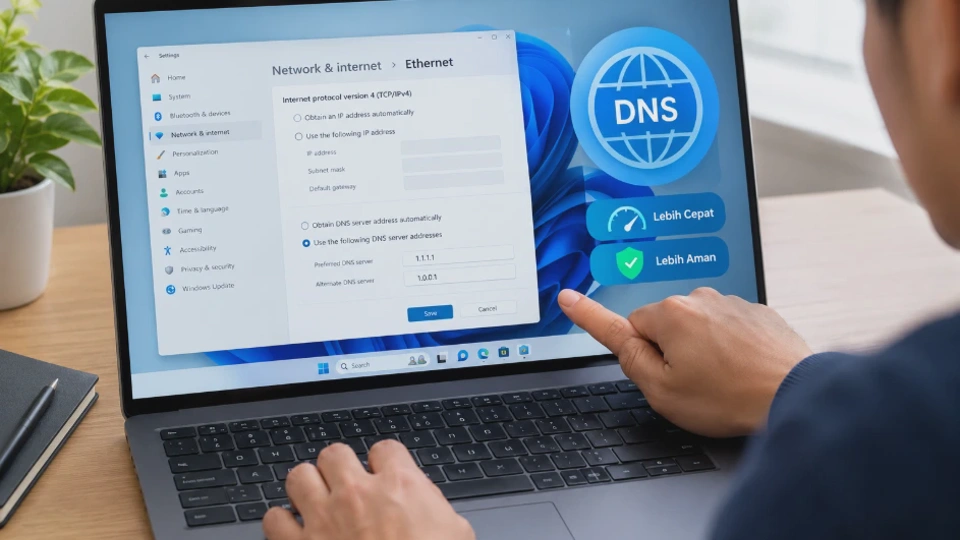
Mengganti DNS bisa menjadi salah satu langkah yang patut dicoba ketika Anda ingin menggunakan layanan DNS publik atau memperbaiki masalah saat membuka website tertentu. Cara mengganti DNS di Windows 11 dapat dilakukan langsung melalui Settings tanpa harus memasang aplikasi tambahan.
Windows 11 memungkinkan pengguna mengatur alamat DNS secara manual untuk koneksi Wi-Fi maupun Ethernet. Beberapa layanan yang populer adalah Google Public DNS dan Cloudflare DNS, yang menyediakan server DNS dengan alamat berbeda.
Namun, mengganti DNS tidak otomatis membuat semua koneksi internet menjadi lebih cepat. Hasilnya bergantung pada kondisi jaringan, lokasi server, kualitas koneksi, dan masalah yang sedang dialami.
Apa Itu DNS dan Mengapa Perlu Menggantinya di Windows 11?
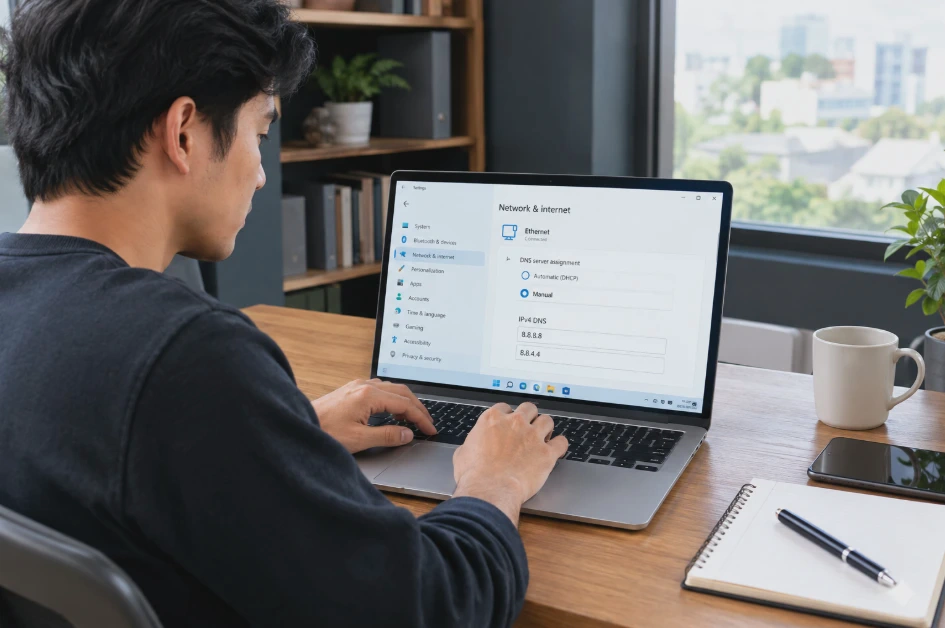
DNS (Domain Name System) adalah sistem yang menerjemahkan nama domain menjadi alamat IP agar perangkat dapat menemukan server tujuan. Ketika Anda membuka sebuah website, DNS membantu komputer mencari alamat IP yang berkaitan dengan nama domain tersebut.
Sebagai contoh, saat mengetik nama website di browser, komputer perlu mengetahui alamat server yang harus dihubungi. DNS membantu proses pencarian tersebut sehingga Anda tidak perlu menghafal alamat IP setiap website.
Secara default, Windows biasanya menggunakan DNS yang diperoleh dari router atau jaringan yang terhubung. Alamat tersebut dapat berasal dari penyedia layanan internet atau pengaturan jaringan yang telah ditentukan administrator.
Mengapa DNS perlu diganti?
Ada beberapa alasan pengguna Windows 11 memilih server DNS yang berbeda.
- Mengatasi masalah akses website: Jika server DNS yang digunakan bermasalah, beberapa website mungkin gagal ditemukan meskipun koneksi internet masih aktif.
- Mencoba respons DNS yang berbeda: Server alternatif terkadang memberikan waktu pencarian domain yang lebih singkat, bergantung pada kondisi jaringan.
- Menggunakan layanan DNS publik: Google dan Cloudflare menyediakan DNS yang dapat digunakan tanpa harus bergantung pada server DNS bawaan jaringan.
- Memanfaatkan fitur keamanan tertentu: Beberapa penyedia DNS menawarkan perlindungan terhadap domain berbahaya atau fitur penyaringan tertentu, sesuai layanan yang dipilih.
- Mengatasi kendala resolusi nama domain: Jika komputer dapat terhubung ke internet tetapi gagal menerjemahkan nama website, mengganti DNS bisa menjadi salah satu langkah diagnosis.
Meski demikian, DNS bukan pengganti VPN. Mengganti DNS saja tidak otomatis menyembunyikan alamat IP publik, mengenkripsi seluruh lalu lintas internet, atau membuat aktivitas online sepenuhnya anonim.
Perbedaan DNS otomatis dan DNS manual
Windows 11 menyediakan pengaturan DNS otomatis dan manual. Keduanya memiliki fungsi berbeda sehingga sebaiknya dipilih sesuai kebutuhan.
| Aspek | DNS otomatis | DNS manual |
|---|---|---|
| Sumber alamat DNS | Biasanya diperoleh dari jaringan melalui DHCP | Diisi sendiri oleh pengguna |
| Pengaturan | Praktis untuk penggunaan sehari-hari | Memerlukan alamat server DNS |
| Fleksibilitas | Mengikuti konfigurasi jaringan | Dapat menggunakan DNS pilihan |
| Penggunaan umum | Jaringan rumah, kantor, atau Wi-Fi publik | Pengujian koneksi atau penggunaan DNS alternatif |
| Risiko kesalahan | Relatif kecil jika jaringan dikonfigurasi dengan benar | Alamat yang salah dapat mengganggu akses website |
Catatan penting: Jika komputer merupakan perangkat kantor atau sekolah, jangan mengganti DNS tanpa memeriksa kebijakan administrator. Jaringan organisasi mungkin menggunakan DNS internal untuk mengakses server, aplikasi, atau domain khusus.
Cara Mengganti DNS di Windows 11 melalui Settings
Cara paling praktis untuk mengganti DNS di Windows 11 adalah melalui menu Settings. Metode ini cocok bagi pengguna yang ingin mengatur DNS tanpa menggunakan Command Prompt, PowerShell, atau aplikasi pihak ketiga.
Sebelum memulai, tentukan koneksi yang ingin diubah. Jika komputer menggunakan Wi-Fi, ubah pengaturan DNS pada adaptor Wi-Fi; jika menggunakan kabel LAN, pilih adaptor Ethernet.
Langkah 1: Buka menu Network & Internet
Windows 11 menyediakan pengaturan jaringan melalui menu Settings.
Ikuti langkah berikut:
- Tekan Windows + I pada keyboard untuk membuka Settings.
- Pilih menu Network & internet di panel sebelah kiri.
- Pilih Wi-Fi jika menggunakan jaringan nirkabel, atau Ethernet jika terhubung melalui kabel LAN.
- Buka properti koneksi yang sedang digunakan.
Tujuan langkah ini adalah memastikan Anda mengubah pengaturan pada koneksi yang benar. Pengaturan DNS pada Wi-Fi tidak otomatis mengubah DNS untuk adaptor Ethernet yang berbeda.
Langkah 2: Temukan pengaturan DNS server
Setelah membuka properti jaringan, cari bagian DNS server assignment atau pengaturan penetapan server DNS.
- Temukan bagian DNS server assignment.
- Klik tombol Edit di sebelah pengaturan tersebut.
- Jendela Edit DNS settings akan muncul.
Pada tahap ini, Windows biasanya menggunakan pengaturan otomatis. Artinya, alamat DNS diperoleh dari router atau jaringan melalui DHCP.
Langkah 3: Ubah pengaturan dari Automatic menjadi Manual
Pada jendela Edit DNS settings, lakukan perubahan berikut:
- Klik menu pilihan yang tersedia.
- Ubah Automatic (DHCP) menjadi Manual.
- Aktifkan sakelar IPv4.
Setelah IPv4 diaktifkan, Windows akan menampilkan kolom Preferred DNS dan Alternate DNS. Kedua kolom tersebut digunakan untuk memasukkan alamat server DNS utama dan alternatif.
Mengapa menggunakan IPv4?
IPv4 masih banyak digunakan pada jaringan rumah dan kantor. Mengatur DNS IPv4 saja biasanya cukup untuk memulai pengujian, tetapi koneksi yang menggunakan IPv6 mungkin tetap memiliki konfigurasi DNS tersendiri.
Jika Anda ingin mengatur DNS IPv6 juga, gunakan alamat IPv6 yang benar dari penyedia DNS pilihan. Jangan memasukkan alamat IPv4 ke kolom IPv6 karena format alamatnya berbeda.
Langkah 4: Masukkan alamat DNS pilihan
Isi kolom DNS sesuai layanan yang ingin digunakan.
Sebagai contoh, jika ingin menggunakan Google Public DNS, masukkan:
- Preferred DNS:
8.8.8.8 - Alternate DNS:
8.8.4.4
Jika ingin menggunakan Cloudflare DNS, masukkan:
- Preferred DNS:
1.1.1.1 - Alternate DNS:
1.0.0.1
Alamat tersebut merupakan pasangan server IPv4 resmi dari masing-masing penyedia. Google for Developers Untuk sementara, jangan mengubah pengaturan IP address, Subnet mask, dan Gateway jika Anda hanya ingin mengganti DNS. Kolom tersebut berkaitan dengan konfigurasi alamat jaringan, bukan sekadar pencarian nama domain.
Langkah 5: Atur DNS over HTTPS jika diperlukan
Windows 11 mendukung DNS over HTTPS (DoH), yaitu metode yang mengenkripsi permintaan DNS melalui koneksi HTTPS. Fitur ini membantu melindungi permintaan DNS agar tidak mudah diamati atau diubah selama perjalanan melalui jaringan. Microsoft Learn
Jika pilihan DNS over HTTPS muncul, Anda dapat menyesuaikannya dengan layanan yang digunakan.
- Off: Permintaan DNS tidak menggunakan DoH melalui pengaturan tersebut.
- On (automatic template): Windows mencoba menggunakan konfigurasi DoH otomatis yang didukung.
- On (manual template): Anda menentukan konfigurasi templat DoH secara manual.
Untuk pengguna umum, pilih konfigurasi otomatis jika tersedia dan sesuai dengan penyedia DNS. Jangan mengisi alamat templat secara sembarangan karena konfigurasi yang tidak sesuai dapat menyebabkan permintaan DNS terenkripsi gagal.
Langkah 6: Simpan perubahan
Setelah semua alamat DNS terisi dengan benar, klik Save. Windows akan menyimpan konfigurasi tersebut untuk koneksi yang dipilih. Buka browser dan coba akses beberapa website untuk memastikan nama domain dapat diterjemahkan dengan normal.
Jika website tidak langsung terbuka, jangan langsung mengganti alamat IP atau mengatur ulang seluruh jaringan. Periksa kembali alamat DNS, koneksi internet, dan konfigurasi DNS over HTTPS terlebih dahulu.
Catatan: Nama menu bisa sedikit berbeda berdasarkan versi Windows 11 dan pembaruan antarmuka. Jika tidak menemukan opsi yang sama, cari pengaturan DNS pada properti jaringan yang sedang aktif.
Cara Mengatur DNS Google di Windows 11
Google Public DNS merupakan layanan DNS publik yang dapat digunakan sebagai alternatif server DNS dari penyedia internet. Layanan ini menggunakan alamat IP yang mudah diingat dan mendukung koneksi IPv4 maupun IPv6.
Anda dapat menggunakannya ketika ingin mencoba server DNS alternatif, mengalami masalah resolusi domain, atau membandingkan respons DNS dengan konfigurasi sebelumnya.
Alamat Google DNS untuk Windows 11
Berikut alamat server Google Public DNS yang dapat digunakan.
| Jenis koneksi | Preferred DNS | Alternate DNS |
|---|---|---|
| IPv4 | 8.8.8.8 |
8.8.4.4 |
| IPv6 | 2001:4860:4860::8888 |
2001:4860:4860::8844 |
Alamat tersebut tercantum dalam dokumentasi resmi Google Public DNS. Gunakan pasangan alamat yang sesuai dengan protokol jaringan yang dikonfigurasi pada Windows 11. Google for Developers
Tutorial mengganti DNS ke Google
Jika Anda sudah mengikuti langkah pada bagian sebelumnya, prosesnya cukup sederhana.
- Buka Settings menggunakan kombinasi tombol Windows + I.
- Masuk ke Network & internet.
- Pilih Wi-Fi atau Ethernet sesuai koneksi aktif.
- Buka pengaturan DNS server assignment, lalu klik Edit.
- Pilih Manual dan aktifkan IPv4.
- Masukkan
8.8.8.8pada Preferred DNS. - Masukkan
8.8.4.4pada Alternate DNS. - Sesuaikan pengaturan DNS over HTTPS jika diperlukan.
- Klik Save untuk menyimpan perubahan.
Setelah konfigurasi tersimpan, Windows akan menggunakan alamat DNS tersebut untuk koneksi yang dipilih, sesuai konfigurasi jaringan dan kebijakan sistem.
Kapan sebaiknya menggunakan Google DNS?
Google DNS dapat menjadi pilihan ketika server DNS bawaan jaringan mengalami kendala atau Anda ingin membandingkan waktu respons pencarian domain.
Meski demikian, hasilnya tidak selalu lebih cepat daripada DNS bawaan ISP. Kualitas respons dipengaruhi oleh lokasi, kondisi jaringan, rute koneksi, dan ketersediaan server.
Google DNS juga tidak otomatis memblokir seluruh website berbahaya. Jika membutuhkan perlindungan tertentu, periksa fitur keamanan yang benar-benar disediakan oleh layanan DNS yang akan digunakan. Untuk informasi alamat server dan panduan konfigurasi lainnya, Anda dapat membaca dokumentasi resmi Google Public DNS.
Cara Mengganti DNS Cloudflare di Windows 11
Cloudflare menyediakan layanan DNS publik dengan alamat utama 1.1.1.1. Layanan standar ini dirancang untuk menerjemahkan nama domain tanpa menerapkan penyaringan konten pada tingkat DNS.
Cloudflare juga menyediakan varian DNS dengan penyaringan malware dan konten tertentu. Karena fungsi setiap varian berbeda, pastikan Anda memilih alamat yang sesuai dengan kebutuhan. Cloudflare Docs
Alamat Cloudflare DNS yang perlu diketahui
Berikut alamat DNS Cloudflare yang dapat dimasukkan pada Windows 11.
| Jenis DNS | Preferred DNS | Alternate DNS |
|---|---|---|
| Cloudflare standar IPv4 | 1.1.1.1 |
1.0.0.1 |
| Cloudflare standar IPv6 | 2606:4700:4700::1111 |
2606:4700:4700::1001 |
| Cloudflare dengan penyaringan malware IPv4 | 1.1.1.2 |
1.0.0.2 |
| Cloudflare dengan penyaringan malware dan konten dewasa IPv4 | 1.1.1.3 |
1.0.0.3 |
Perhatikan perbedaannya: DNS standar tidak menerapkan penyaringan konten, sedangkan varian untuk keluarga memiliki fitur penyaringan tambahan. Jangan mencampur alamat dari varian berbeda jika ingin menggunakan satu konfigurasi dengan fungsi yang konsisten. Cloudflare Docs
Langkah mengganti DNS ke Cloudflare
Berikut cara mengatur Cloudflare DNS standar melalui Settings.
- Tekan Windows + I untuk membuka Settings.
- Pilih Network & internet.
- Buka Wi-Fi atau Ethernet sesuai koneksi yang digunakan.
- Cari bagian DNS server assignment dan klik Edit.
- Ubah pengaturan menjadi Manual.
- Aktifkan IPv4.
- Isi Preferred DNS dengan
1.1.1.1. - Isi Alternate DNS dengan
1.0.0.1. - Atur DNS over HTTPS jika ingin menggunakan DNS terenkripsi dan opsi tersebut tersedia.
- Klik Save.
Sesudah menyimpan perubahan, buka browser dan uji beberapa website. Jika sebelumnya terdapat masalah resolusi domain, periksa apakah website yang bermasalah kini dapat diakses.
Apakah Cloudflare DNS lebih baik daripada Google DNS?
Tidak ada satu layanan DNS yang selalu paling baik untuk setiap jaringan. Google dan Cloudflare sama-sama menyediakan resolver publik, tetapi hasil respons dapat berbeda sesuai lokasi pengguna dan jalur jaringan.
Gunakan perbandingan berikut sebagai pertimbangan awal.
| Aspek | Google Public DNS | Cloudflare DNS standar |
|---|---|---|
| DNS IPv4 utama | 8.8.8.8 |
1.1.1.1 |
| DNS IPv4 alternatif | 8.8.4.4 |
1.0.0.1 |
| Kegunaan | Resolusi domain melalui DNS publik | Resolusi domain melalui DNS publik |
| Penyaringan konten bawaan | Tidak dirancang sebagai layanan penyaringan konten keluarga | Tidak ada penyaringan konten pada resolver standar |
| Dukungan DNS terenkripsi | Tersedia melalui protokol yang didukung | Mendukung DNS over HTTPS dan DNS over TLS |
Cloudflare menyatakan bahwa layanan 1.1.1.1 mendukung DNS over HTTPS dan DNS over TLS untuk mengenkripsi permintaan DNS. Dukungan tersebut tidak berarti seluruh lalu lintas internet otomatis terenkripsi oleh DNS. Cloudflare Docs
Jika ingin mengetahui layanan yang paling cocok, uji keduanya secara bergantian pada jaringan yang sama. Perhatikan kestabilan akses website dan respons DNS, bukan hanya hasil satu kali pengujian.
Tips: Catat alamat DNS awal sebelum menggantinya. Dengan begitu, Anda dapat mengembalikan konfigurasi sebelumnya jika koneksi justru menjadi bermasalah.
Cara Memeriksa DNS yang Aktif dan Mengatasi Masalah Koneksi setelah Mengganti DNS
Setelah mengganti DNS, Anda perlu memastikan Windows 11 menggunakan konfigurasi yang benar. Jika website masih gagal dibuka, penyebabnya bisa berasal dari cache DNS, pengaturan jaringan, server DNS yang tidak dapat dijangkau, atau masalah koneksi internet. Lakukan pemeriksaan secara bertahap agar Anda tidak perlu mengatur ulang jaringan tanpa mengetahui sumber masalahnya.
1. Periksa DNS melalui Command Prompt
Command Prompt dapat digunakan untuk melihat informasi DNS yang digunakan oleh adaptor jaringan.
Ikuti langkah berikut:
-
Tekan Windows + S untuk membuka pencarian Windows.
-
Ketik
cmd, lalu buka Command Prompt. -
Ketik perintah berikut:
ipconfig /all -
Tekan Enter.
-
Cari adaptor Wi-Fi atau Ethernet yang sedang digunakan.
-
Perhatikan bagian DNS Servers.
Windows akan menampilkan alamat server DNS yang tercatat pada konfigurasi adaptor tersebut. Pastikan alamatnya sesuai dengan pengaturan yang Anda masukkan.
Jika alamat DNS yang muncul berbeda, periksa apakah Anda mengubah adaptor yang benar. VPN, adaptor virtual, atau konfigurasi jaringan lain juga dapat memengaruhi jalur koneksi yang digunakan.
2. Uji apakah DNS dapat menerjemahkan nama domain
Anda dapat menggunakan perintah nslookup untuk memeriksa resolusi nama domain.
Buka Command Prompt, lalu ketik:
nslookup example.com
Tekan Enter untuk menjalankan perintah tersebut.
Jika DNS berfungsi, hasilnya biasanya menampilkan informasi server DNS dan alamat IP yang berkaitan dengan domain yang diuji. Alamat IP yang muncul dapat berbeda berdasarkan lokasi, konfigurasi, dan jawaban DNS yang diterima.
Jika muncul pesan seperti DNS request timed out, permintaan DNS mungkin tidak mendapat respons dalam waktu yang ditentukan. Kondisi ini dapat disebabkan oleh server DNS yang tidak terjangkau, gangguan jaringan, atau pembatasan pada jaringan yang digunakan.
Untuk menguji server tertentu secara langsung, Anda juga dapat menjalankan:
nslookup example.com 1.1.1.1
Perintah tersebut meminta resolusi domain melalui server Cloudflare yang ditentukan. Jika Anda menggunakan Google DNS, ganti alamat terakhir menjadi 8.8.8.8.
3. Bersihkan cache DNS Windows
Windows menyimpan hasil pencarian DNS sementara dalam cache untuk membantu mempercepat permintaan berikutnya. Dalam kondisi tertentu, cache lama dapat membuat komputer masih menggunakan hasil resolusi yang sebelumnya tersimpan.
Untuk membersihkannya, ikuti langkah berikut:
-
Buka Command Prompt.
-
Jalankan perintah:
ipconfig /flushdns -
Tekan Enter.
-
Tunggu hingga Windows menampilkan pesan bahwa cache DNS berhasil dibersihkan.
Langkah ini hanya membersihkan cache resolver DNS pada Windows. Perintah tersebut tidak menghapus file pribadi, dokumen, atau aplikasi. Setelah itu, coba buka kembali website yang sebelumnya bermasalah. Jika kendala masih terjadi, lanjutkan ke pemeriksaan berikutnya.
4. Pastikan koneksi internet memang aktif
Mengganti DNS tidak dapat memperbaiki koneksi yang terputus secara fisik atau jaringan yang tidak menyediakan akses internet.
Periksa beberapa hal berikut:
- Pastikan ikon Wi-Fi menunjukkan perangkat sudah terhubung ke jaringan.
- Jika menggunakan Ethernet, periksa kabel dan konektor jaringan.
- Coba buka beberapa website yang berbeda.
- Uji koneksi menggunakan perangkat lain pada jaringan yang sama.
- Periksa apakah VPN atau aplikasi keamanan mengubah konfigurasi jaringan.
Jika semua perangkat tidak dapat mengakses internet, kemungkinan masalah berada pada router atau layanan internet, bukan hanya DNS Windows 11.
Sebaliknya, jika perangkat lain dapat mengakses website dengan normal, fokuskan pemeriksaan pada konfigurasi DNS, adaptor jaringan, dan aplikasi yang berjalan di komputer.
5. Kembalikan DNS ke pengaturan otomatis
Jika koneksi justru bermasalah setelah mengganti DNS, Anda dapat mengembalikan pengaturan ke kondisi otomatis.
Caranya:
- Buka Settings > Network & internet.
- Pilih Wi-Fi atau Ethernet yang digunakan.
- Buka DNS server assignment, lalu klik Edit.
- Ubah pengaturan dari Manual menjadi Automatic (DHCP).
- Simpan perubahan.
Pengaturan Automatic (DHCP) memungkinkan jaringan atau router memberikan konfigurasi DNS secara otomatis. Microsoft merekomendasikan DHCP untuk penggunaan umum ketika jaringan memang dikonfigurasi untuk menyediakan pengaturan tersebut. Microsoft Support
Setelah kembali ke pengaturan otomatis, uji koneksi internet sekali lagi. Jika koneksi pulih, kemungkinan konfigurasi DNS manual sebelumnya tidak cocok dengan jaringan yang digunakan atau terdapat masalah pada layanan DNS yang dipilih.
6. Periksa pengaturan DNS over HTTPS
Jika Anda mengaktifkan DNS over HTTPS, pastikan server DNS yang dipilih mendukung konfigurasi DoH yang digunakan Windows.
DNS over HTTPS mengenkripsi permintaan DNS melalui HTTPS. Namun, konfigurasi templat yang salah atau koneksi yang diblokir dapat membuat permintaan DNS terenkripsi gagal. Microsoft Learn
Untuk pengujian, periksa pengaturan DNS over HTTPS pada properti jaringan. Jika Anda tidak yakin dengan konfigurasinya, gunakan pengaturan otomatis yang tersedia dan didukung oleh Windows.
Jika koneksi tetap gagal, kembalikan DNS ke Automatic (DHCP) untuk memastikan apakah masalah berasal dari pengaturan DNS manual atau faktor lain.
Hindari langsung melakukan Network Reset. Fitur ini dapat menghapus atau memasang ulang konfigurasi adaptor jaringan dan mungkin mengharuskan Anda mengatur kembali VPN atau perangkat lunak jaringan tertentu. Gunakan hanya jika pemeriksaan yang lebih sederhana tidak berhasil.
FAQ Seputar Cara Mengganti DNS di Windows 11
1. Apakah mengganti DNS di Windows 11 aman?
Mengganti DNS umumnya aman selama Anda menggunakan alamat server yang benar dari penyedia tepercaya. Namun, DNS yang tidak sesuai dapat menyebabkan website gagal diakses atau mengganggu layanan jaringan tertentu.
2. Apakah mengganti DNS bisa mempercepat internet?
Mengganti DNS terkadang mempercepat proses pencarian alamat website, tetapi tidak otomatis meningkatkan kecepatan unduh atau unggah. Hasilnya bergantung pada kondisi jaringan, server DNS, dan kualitas koneksi internet.
3. Lebih bagus Google DNS atau Cloudflare DNS?
Keduanya merupakan pilihan DNS publik yang dapat digunakan pada Windows 11. Performa setiap layanan bergantung pada jaringan dan lokasi Anda, sehingga sebaiknya uji keduanya untuk mengetahui mana yang memberikan respons paling stabil.
4. Apakah DNS harus diganti untuk koneksi Wi-Fi dan Ethernet sekaligus?
Tidak. Anda cukup mengubah DNS pada adaptor yang ingin digunakan. Jika komputer memakai Wi-Fi dan Ethernet secara bergantian, periksa konfigurasi masing-masing adaptor agar pengaturan DNS sesuai dengan kebutuhan.
5. Mengapa website tidak bisa dibuka setelah mengganti DNS?
Penyebabnya bisa berupa alamat DNS yang salah, server DNS tidak dapat dijangkau, cache DNS lama, atau pengaturan DNS over HTTPS yang tidak sesuai. Periksa alamat DNS, jalankan ipconfig /flushdns, lalu uji koneksi kembali.
6. Apakah mengganti DNS bisa membuka semua website yang diblokir?
Tidak. Mengganti DNS tidak menjamin semua website dapat diakses karena pemblokiran bisa diterapkan melalui berbagai mekanisme, termasuk kebijakan jaringan, firewall, dan sistem penyaringan lainnya. Patuhi kebijakan jaringan yang berlaku.
7. Bagaimana cara mengembalikan DNS Windows 11 seperti semula?
Buka Settings > Network & internet, pilih koneksi yang digunakan, lalu buka pengaturan DNS server assignment. Ubah dari Manual menjadi Automatic (DHCP), kemudian simpan agar konfigurasi DNS kembali diperoleh secara otomatis dari jaringan.
8. Apakah mengganti DNS menghapus data di komputer?
Tidak. Mengganti alamat DNS melalui Settings tidak menghapus dokumen, foto, atau aplikasi. Perubahan tersebut hanya memengaruhi cara Windows menerjemahkan nama domain menjadi alamat IP untuk koneksi yang dikonfigurasi.
Kesimpulan
Cara mengganti DNS di Windows 11 dapat dilakukan melalui Settings > Network & internet > Wi-Fi atau Ethernet > DNS server assignment > Edit. Setelah memilih Manual dan mengaktifkan IPv4, masukkan alamat DNS pilihan, lalu simpan perubahan.
Google Public DNS menggunakan alamat 8.8.8.8 dan 8.8.4.4, sedangkan Cloudflare DNS standar menggunakan 1.1.1.1 dan 1.0.0.1. Pilih layanan yang sesuai dengan kebutuhan dan uji hasilnya pada koneksi yang digunakan.
Jika koneksi bermasalah setelah perubahan, periksa DNS melalui Command Prompt, bersihkan cache dengan ipconfig /flushdns, dan pastikan internet berfungsi normal. Apabila masalah belum teratasi, kembalikan pengaturan ke Automatic (DHCP) sebelum melakukan pemeriksaan jaringan lebih lanjut.












