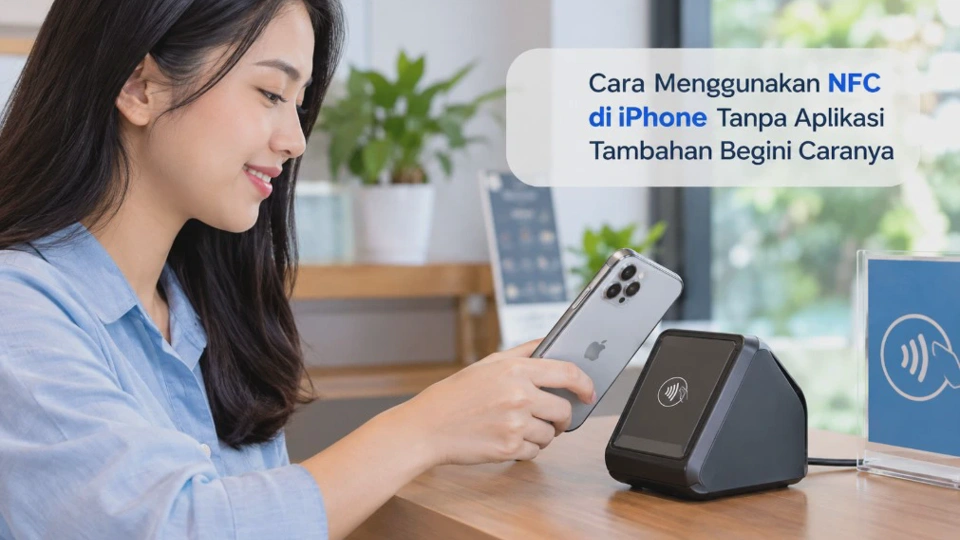
NFC pada iPhone bisa digunakan untuk membaca tag tertentu tanpa harus memasang aplikasi tambahan. Cara Menggunakan NFC di iPhone Tanpa Aplikasi Tambahan Begini Caranya terutama bergantung pada model iPhone, versi iOS, jenis tag NFC, serta fungsi yang ingin digunakan.
Bagi pengguna yang baru mengenal NFC, prosesnya sebenarnya cukup sederhana. Pada iPhone yang mendukung pembacaan NFC di latar belakang, Anda cukup menyalakan layar lalu mendekatkan bagian atas iPhone ke tag yang kompatibel.
Namun, NFC bukan sekadar fitur untuk membaca stiker atau kartu. Teknologi ini juga digunakan dalam pembayaran nirkontak, akses tertentu, otomatisasi, informasi produk, tautan website, dan berbagai skenario lainnya.
Hal yang perlu dipahami sejak awal adalah NFC tidak selalu memiliki tombol ON/OFF seperti Bluetooth atau Wi-Fi. Pada iPhone yang mendukung pembacaan tag secara otomatis, sistem dapat mendeteksi tag ketika perangkat sedang digunakan tanpa pengguna harus mencari menu NFC terlebih dahulu.
Mengenal NFC di iPhone dan Fungsi yang Bisa Digunakan
NFC merupakan singkatan dari Near Field Communication, yaitu teknologi komunikasi nirkabel jarak sangat dekat. Perangkat hanya perlu berada dalam jarak beberapa sentimeter agar dapat bertukar informasi dengan perangkat atau tag yang kompatibel.
Pada iPhone, NFC dapat digunakan untuk membaca data dari tag tertentu. Data tersebut biasanya berbentuk NDEF, yaitu format standar yang digunakan untuk menyimpan informasi seperti URL atau data tertentu pada tag NFC.
Contoh paling mudah adalah sebuah stiker NFC yang berisi alamat website. Ketika bagian atas iPhone didekatkan ke stiker tersebut, iPhone dapat mendeteksi informasi dan menampilkan notifikasi yang dapat diketuk pengguna.
Fungsi NFC yang Bisa Dimanfaatkan
Beberapa penggunaan NFC yang mungkin ditemui pengguna iPhone antara lain:
| Kebutuhan | Contoh penggunaan |
|---|---|
| Membaca tag | Membaca informasi dari stiker NFC |
| Membuka website | Tag berisi URL tertentu |
| Informasi produk | Membuka halaman informasi setelah melakukan pemindaian |
| Otomatisasi | Menjalankan tindakan tertentu melalui fitur sistem yang mendukung |
| Pembayaran | Pembayaran nirkontak melalui layanan yang didukung |
| Akses tertentu | Membaca tag atau sistem akses yang kompatibel |
Kemampuan sebenarnya dapat berbeda menurut model iPhone, versi iOS, jenis tag, aplikasi yang menangani data, serta layanan yang digunakan. Apple menjelaskan bahwa Core NFC mendukung pembacaan berbagai tag NFC, termasuk tipe 1 sampai 5 yang menyimpan data dalam format NDEF.
Apakah NFC di iPhone Harus Diaktifkan?
Tidak selalu. Ini merupakan salah satu bagian yang sering membingungkan pengguna Android yang terbiasa menemukan tombol NFC pada Pengaturan. Pada iPhone yang mendukung background tag reading, sistem dapat melakukan pembacaan tag secara otomatis ketika kondisi perangkat memenuhi persyaratan.
Karena itu, pengguna tidak perlu mencari menu bernama Aktifkan NFC hanya untuk membaca tag NFC biasa.
Persiapan Sebelum Menggunakan NFC di iPhone
Sebelum mencoba pemindaian, ada beberapa hal yang sebaiknya diperiksa terlebih dahulu. Langkah ini penting karena kegagalan membaca NFC tidak selalu berarti perangkat mengalami kerusakan.
1. Pastikan iPhone Mendukung NFC
Dukungan NFC berbeda berdasarkan model dan fungsi yang digunakan. Untuk pembacaan tag secara otomatis di latar belakang, Apple menyebut iPhone XS dan versi lebih baru mendukung background tag reading.
Artinya, apabila Anda menggunakan iPhone XS, XS Max, XR, atau model yang lebih baru, pembacaan tag tertentu dapat dilakukan tanpa harus membuka aplikasi pembaca NFC terlebih dahulu.
Pada iPhone yang lebih lama, kemampuan NFC tetap dapat berbeda tergantung model dan fungsi yang ingin digunakan. Core NFC sendiri membutuhkan perangkat keras yang mendukung NFC.
2. Gunakan iOS yang Mendukung Fitur Terkait
Pastikan perangkat menjalankan versi iOS yang masih didukung Apple. Pembaruan sistem dapat membawa perubahan pada kompatibilitas, keamanan, maupun cara fitur tertentu bekerja. Buka Pengaturan > Umum > Pembaruan Perangkat Lunak untuk memeriksa ketersediaan update sistem.
Tidak semua masalah NFC membutuhkan pembaruan iOS, tetapi menggunakan sistem yang terlalu lama dapat membuat pengalaman pengguna berbeda dengan panduan terbaru.
3. Siapkan Tag NFC yang Kompatibel
Tidak semua benda yang terlihat seperti kartu atau stiker otomatis bisa dibaca iPhone. Tag harus menggunakan teknologi NFC yang sesuai dan berisi data yang dapat diproses oleh perangkat.
Untuk pengujian awal, gunakan tag NFC yang diketahui berisi URL atau data NDEF sederhana. Jenis data seperti ini lebih mudah digunakan untuk memastikan fungsi pembacaan bekerja.
4. Lepaskan Penghalang yang Mengganggu
Casing iPhone yang terlalu tebal, aksesori magnetik tertentu, atau posisi yang kurang tepat dapat membuat pembacaan menjadi sulit. Jika NFC tidak merespons, lepaskan casing sementara. Kemudian dekatkan bagian atas iPhone ke tag secara perlahan hingga muncul respons.
Catatan penting: jangan langsung menyimpulkan NFC rusak hanya karena satu tag tidak terbaca. Bisa jadi tag tersebut tidak kompatibel atau datanya memang tidak dapat diproses oleh iPhone.
Cara Menggunakan NFC di iPhone Tanpa Aplikasi Tambahan Begini Caranya
Pada iPhone yang mendukung background tag reading, penggunaan NFC untuk membaca tag relatif mudah karena tidak memerlukan aplikasi NFC khusus. Berikut langkah yang dapat dicoba.
Langkah 1: Nyalakan Layar iPhone
Tekan tombol samping atau aktifkan layar iPhone seperti biasa. Tujuannya agar iPhone berada dalam kondisi siap digunakan. Apple menjelaskan bahwa background tag reading bekerja ketika perangkat sedang digunakan dan layar menyala.
Langkah 2: Dekatkan Bagian Atas iPhone ke Tag NFC
Pegang iPhone dengan posisi bagian atas perangkat mengarah ke tag. Jangan menempelkan seluruh bodi iPhone ke tag. Cukup dekatkan secara perlahan dan tahan selama beberapa saat sampai sistem mendeteksi sinyal NFC.
Langkah 3: Tunggu Notifikasi NFC
Jika tag kompatibel dan berisi data yang dapat diproses, iPhone dapat menampilkan notifikasi. Ketuk notifikasi tersebut untuk melanjutkan tindakan yang ditawarkan, misalnya membuka URL atau meneruskan informasi ke layanan yang sesuai.
Langkah 4: Periksa Hasil Pemindaian
Jika tag berisi alamat website, iPhone dapat menawarkan pembukaan alamat tersebut. Untuk data lain, tindakan yang muncul bergantung pada format informasi dan aplikasi atau layanan yang dapat menanganinya.
Jangan menganggap semua tag NFC akan menghasilkan tampilan yang sama. Respons iPhone sangat bergantung pada isi tag dan dukungan sistem.
Jika Tidak Ada Respons
Coba beberapa pemeriksaan berikut:
- Pastikan layar iPhone menyala.
- Dekatkan bagian atas iPhone ke tag.
- Gerakkan posisi iPhone beberapa milimeter.
- Lepaskan casing sementara.
- Pastikan tag memang menggunakan NFC.
- Coba tag NFC lain yang sudah diketahui berfungsi.
- Pastikan iPhone sudah pernah dibuka setelah dinyalakan ulang.
Apple mencatat bahwa background tag reading memiliki kondisi tertentu ketika tidak tersedia, termasuk saat Wallet atau Apple Pay sedang digunakan, kamera sedang digunakan, atau perangkat berada dalam mode pesawat.
Apakah Perlu Membuka Control Center?
Untuk pembacaan tag NFC otomatis pada iPhone yang mendukung background tag reading, Anda tidak perlu membuka Control Center terlebih dahulu.
Inilah yang membuat prosesnya berbeda dari beberapa perangkat yang menyediakan tombol NFC khusus. Apple merancang pembacaan latar belakang agar tag tertentu dapat dikenali ketika iPhone sedang digunakan.
Cara Membaca Tag NFC dengan iPhone
Membaca tag NFC dan menggunakan NFC untuk pembayaran merupakan dua hal yang berbeda. Pembacaan tag berkaitan dengan data yang disimpan pada NFC, sedangkan pembayaran menggunakan sistem pembayaran nirkontak yang memiliki persyaratan tersendiri.
Untuk membaca tag, gunakan langkah berikut:
- Pertama, nyalakan layar iPhone dan pastikan perangkat tidak sedang berada dalam kondisi yang menghambat pembacaan latar belakang.
- Kedua, posisikan bagian atas iPhone sedekat mungkin dengan tag. Jika belum terdeteksi, geser posisi sedikit karena letak antena dan desain tag dapat memengaruhi hasil pembacaan.
- Ketiga, tunggu sampai muncul notifikasi. Setelah muncul, baca informasi yang ditampilkan sebelum mengetuk tautan atau tindakan apa pun.
Contoh Penggunaan Tag NFC
Misalnya Anda mendapatkan kartu informasi dengan tag NFC yang berisi URL. Saat iPhone mendeteksi tag, sistem dapat menampilkan notifikasi yang mengarahkan ke alamat tersebut. Setelah notifikasi diketuk, pengguna dapat melanjutkan ke website yang dimaksud. Cara ini mirip dengan QR Code dari sisi tujuan, tetapi proses pertukaran informasinya menggunakan komunikasi NFC jarak dekat.
Perhatikan Keamanan Sebelum Membuka Tautan
NFC tidak otomatis berarti aman. Jika sebuah tag NFC mengarahkan ke website yang meminta password, data kartu, kode OTP, atau informasi sensitif lainnya, periksa alamat website terlebih dahulu.
Jangan memasukkan kredensial Apple ID, informasi perbankan, atau kode verifikasi hanya karena sebuah tag meminta Anda melakukannya.
Tips praktis: gunakan NFC sebagai media untuk mengakses informasi, tetapi tetap perlakukan URL yang diterima seperti tautan biasa. Pastikan domain tujuan benar sebelum melakukan login atau memasukkan data pribadi.
Mengapa Tag NFC Tidak Terbaca?
Ada beberapa kemungkinan:
- Tag tidak kompatibel.
- Data pada tag tidak menggunakan format yang dapat diproses.
- Posisi iPhone kurang tepat.
- Casing menghambat pembacaan.
- Layar perangkat tidak berada dalam kondisi yang sesuai.
- Fitur pembacaan latar belakang sedang tidak tersedia.
- Tag rusak atau sudah kehilangan kemampuan menyimpan data.
Apple menyatakan bahwa Core NFC dapat membaca tag tipe 1 hingga 5 yang berisi data NDEF melalui aplikasi yang mendukung Core NFC. Jadi, jika sebuah tag tidak terbaca secara otomatis, bukan berarti seluruh kemampuan NFC iPhone bermasalah.
Cara Mengaktifkan dan Menggunakan NFC untuk Berbagai Kebutuhan
Pertanyaan bagaimana cara mengaktifkan NFC di iPhone? sebenarnya perlu dijawab berdasarkan kebutuhan. Untuk membaca tag NFC yang didukung, tidak selalu tersedia sakelar NFC yang harus dinyalakan secara manual. Sementara itu, untuk pembayaran nirkontak, pengguna menggunakan Wallet dan layanan pembayaran yang didukung, bukan sekadar mengaktifkan NFC.
Menggunakan NFC untuk Membuka Website
Jika tag NFC menyimpan URL yang kompatibel, cukup dekatkan iPhone ke tag. Setelah notifikasi muncul, ketuk notifikasi tersebut untuk membuka atau memproses URL. Apple menjelaskan bahwa background tag reading mendukung URL HTTP/HTTPS dan beberapa skema URL tertentu.
Menggunakan NFC untuk Pembayaran
Pembayaran nirkontak pada iPhone dapat dilakukan menggunakan Apple Pay di negara, wilayah, bank, kartu, dan terminal yang mendukungnya.
Pada iPhone dengan Face ID, pengguna dapat mengeklik dua kali tombol samping, melakukan autentikasi dengan Face ID atau kode sandi, kemudian mendekatkan bagian atas iPhone ke pembaca pembayaran. Untuk iPhone dengan Touch ID, proses autentikasi menggunakan Touch ID dan tombol Home sesuai dukungan perangkat.
Penting untuk pengguna Indonesia: daftar resmi Apple saat ini mencantumkan Indonesia sebagai wilayah untuk metode pembayaran Akun Apple, tetapi Indonesia tidak tercantum dalam daftar negara atau wilayah yang mendukung Apple Pay. Karena itu, jangan menganggap NFC iPhone otomatis dapat digunakan untuk pembayaran Apple Pay di Indonesia.
Ketersediaan pembayaran NFC juga tidak hanya ditentukan oleh iPhone. Layanan, penerbit kartu, jaringan pembayaran, negara atau wilayah, serta terminal pembayaran harus mendukungnya.
Menggunakan NFC untuk Otomatisasi
NFC juga dapat dikaitkan dengan otomatisasi tertentu melalui fitur bawaan iPhone seperti Shortcuts. Konsepnya adalah menggunakan tag NFC sebagai pemicu sehingga iPhone menjalankan tindakan tertentu ketika tag didekatkan.
Contohnya dapat berupa menjalankan rutinitas tertentu, mengatur perangkat rumah pintar, atau memicu tindakan yang tersedia di Shortcuts.
Namun, ini berbeda dengan sekadar membaca URL dari tag. Pengguna perlu membuat konfigurasi otomatisasi terlebih dahulu, sehingga pembahasan ini tidak sama dengan pembacaan NFC tanpa pengaturan tambahan.
Apakah NFC Harus Menggunakan Wi-Fi atau Bluetooth?
Tidak untuk proses pembacaan NFC itu sendiri. NFC menggunakan komunikasi jarak sangat dekat. Setelah informasi NFC diterima, tindakan berikutnya dapat menggunakan koneksi internet jika data yang dibuka membutuhkan akses online.
Sebagai contoh, tag berisi URL dapat terbaca tanpa Wi-Fi, tetapi website tersebut tetap membutuhkan koneksi internet ketika hendak dimuat.
Kapan NFC iPhone Sebaiknya Digunakan?
NFC cocok ketika pengguna ingin melakukan interaksi cepat dengan objek fisik. Contohnya adalah membuka informasi dari tag, mengakses tautan tertentu, melakukan interaksi dengan sistem yang mendukung NFC, atau menggunakan pembayaran nirkontak di wilayah yang menyediakan Apple Pay.
Sebaliknya, NFC bukan solusi universal untuk membaca semua jenis kartu elektronik. Jenis teknologi kartu, protokol, keamanan, dan dukungan sistem menentukan apakah iPhone dapat berinteraksi dengannya.
Checklist Sebelum Menyimpulkan NFC Rusak
Jika NFC tidak bekerja, lakukan pemeriksaan berikut secara berurutan:
-
iPhone mendukung fungsi NFC yang ingin digunakan.
-
iOS sudah diperbarui.
-
Layar iPhone menyala.
-
iPhone sudah pernah dibuka setelah restart.
-
Bagian atas iPhone diarahkan ke tag.
-
Casing dilepas saat melakukan pengujian.
-
Tag memang kompatibel dengan NFC.
-
Tag tidak rusak.
-
Tidak sedang menggunakan kamera, Wallet, atau kondisi lain yang menghambat background reading.
-
Sudah mencoba tag NFC lain.
Jika tag lain dapat terbaca, kemungkinan masalah berada pada tag pertama, bukan pada NFC iPhone.
Pertanyaan Umum Seputar Cara Menggunakan NFC di iPhone Tanpa Aplikasi
Apakah iPhone bisa menggunakan NFC tanpa aplikasi tambahan?
Bisa untuk fungsi tertentu. Pada iPhone XS dan model lebih baru yang mendukung background tag reading, sistem dapat membaca tag NFC yang kompatibel ketika layar digunakan tanpa pengguna harus membuka aplikasi pembaca NFC.
Apakah NFC di iPhone harus diaktifkan terlebih dahulu?
Untuk pembacaan tag NFC melalui background tag reading, pengguna tidak perlu mencari sakelar NFC khusus. Sistem menangani pembacaan ketika kondisi perangkat memenuhi persyaratan yang ditentukan Apple.
Bagian iPhone mana yang harus didekatkan ke NFC?
Gunakan bagian atas iPhone untuk mendekatkannya ke tag atau pembaca NFC. Jika belum terbaca, ubah posisi sedikit karena jarak dan posisi antena dapat memengaruhi proses deteksi.
Apakah iPhone XR bisa membaca NFC tanpa aplikasi?
iPhone XR termasuk model yang mendukung background tag reading. Apple menyatakan dukungan ini tersedia pada iPhone XS dan versi lebih baru, sehingga XR juga termasuk keluarga perangkat yang mendukung fitur tersebut.
Apakah iPhone bisa membaca semua kartu NFC?
Tidak. Kemampuan membaca bergantung pada teknologi, protokol, format data, dan dukungan perangkat lunak. Core NFC mendukung beberapa jenis tag dan protokol, tetapi tidak berarti setiap kartu NFC dapat dibaca atau diproses dengan cara yang sama.
Kenapa NFC iPhone tidak muncul saat ditempelkan ke tag?
Periksa posisi bagian atas iPhone, kondisi layar, casing, kompatibilitas tag, serta kondisi sistem. Background tag reading juga memiliki kondisi tertentu ketika tidak tersedia, misalnya saat Wallet atau Apple Pay sedang digunakan.
Apakah NFC iPhone membutuhkan internet?
Pembacaan sinyal NFC tidak sama dengan koneksi internet. Namun, tindakan setelah pembacaan, seperti membuka website, dapat membutuhkan Wi-Fi atau data seluler.
Apakah NFC iPhone bisa digunakan untuk pembayaran?
iPhone mendukung pembayaran nirkontak melalui Apple Pay pada negara atau wilayah dan kartu yang didukung. Namun, ketersediaan Apple Pay berbeda menurut wilayah; daftar resmi Apple saat ini tidak mencantumkan Indonesia sebagai negara yang mendukung Apple Pay.
Apakah NFC bisa digunakan untuk membuka website secara otomatis?
Tag NFC yang berisi URL kompatibel dapat memicu notifikasi pada iPhone yang mendukung background tag reading. Pengguna kemudian mengetuk notifikasi tersebut untuk melanjutkan ke alamat yang ditawarkan.
Apakah harus memasang aplikasi NFC Reader dari App Store?
Tidak selalu. Untuk tag yang dapat diproses melalui background tag reading, aplikasi tambahan tidak diperlukan untuk memulai pembacaan. Namun, kebutuhan aplikasi dapat berbeda apabila jenis tag atau fungsi yang digunakan membutuhkan aplikasi tertentu.
Kesimpulan
Cara menggunakan NFC di iPhone tanpa aplikasi tambahan pada dasarnya cukup sederhana jika perangkat dan tag yang digunakan kompatibel. Untuk iPhone yang mendukung background tag reading, cukup nyalakan layar, dekatkan bagian atas perangkat ke tag, lalu tunggu notifikasi muncul.
Tidak semua penggunaan NFC membutuhkan menu khusus untuk mengaktifkan NFC. Pembacaan tag, otomatisasi, dan pembayaran merupakan fungsi yang berbeda sehingga cara penggunaannya juga tidak sama.
Jika NFC tidak merespons, jangan langsung melakukan reset iPhone atau mengubah pengaturan penting. Periksa terlebih dahulu kompatibilitas perangkat, jenis tag, posisi pemindaian, casing, kondisi layar, dan situasi yang dapat menonaktifkan pembacaan latar belakang.
Untuk pembayaran, periksa juga dukungan negara, kartu, bank, jaringan pembayaran, dan terminal yang digunakan. Di Indonesia, Apple saat ini belum mencantumkan Apple Pay sebagai layanan yang tersedia, sehingga NFC pada iPhone tidak otomatis berarti pembayaran Apple Pay dapat digunakan di Indonesia.












