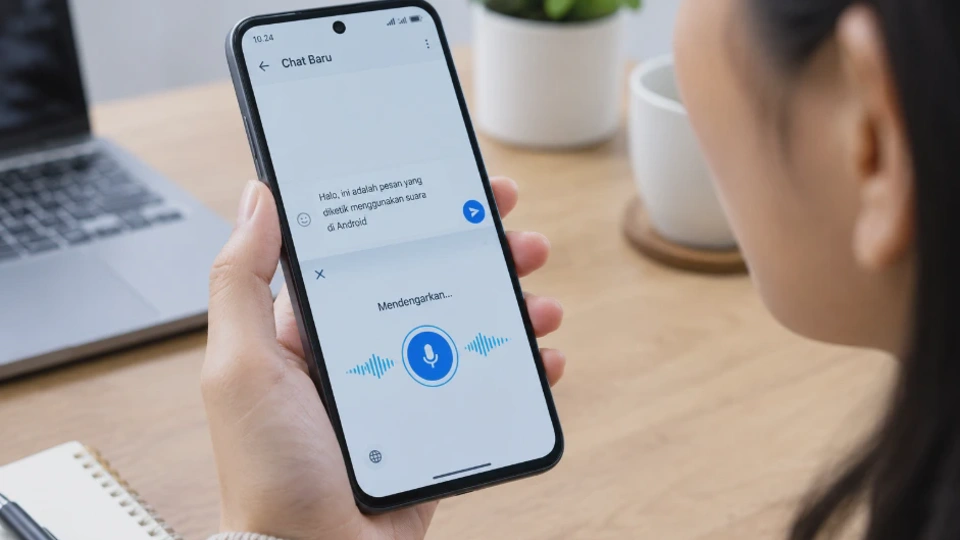
Voice typing memungkinkan pengguna mengetik di HP Android tanpa harus menekan setiap huruf pada keyboard. Cukup berbicara melalui mikrofon, lalu sistem akan mengubah ucapan menjadi teks yang bisa digunakan untuk menulis pesan, membuat catatan, atau mengisi formulir.
Cara menggunakan voice typing di Android cukup mudah karena fitur ini umumnya tersedia melalui Gboard atau keyboard bawaan perangkat. Namun, letak tombol mikrofon, pengaturan bahasa, dan beberapa pilihan menu bisa berbeda tergantung merek HP, versi Android, serta aplikasi keyboard yang digunakan.
Artikel ini membahas cara mengaktifkan dan menggunakan fitur tersebut secara bertahap, termasuk solusi jika voice typing tidak merespons atau menghasilkan teks yang kurang akurat.
Apa Itu Voice Typing di Android dan Apa Manfaatnya?
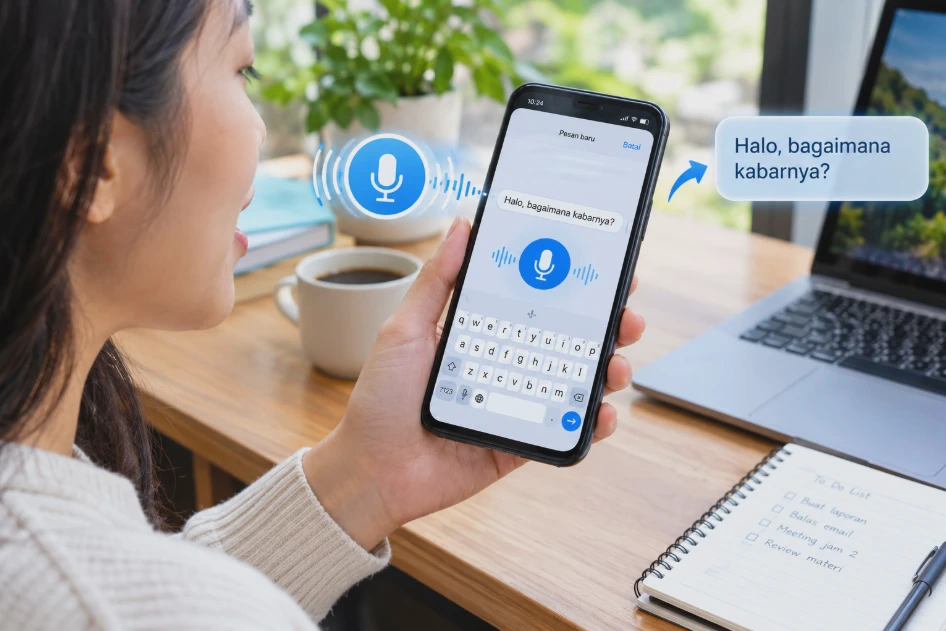
Voice typing adalah fitur pengenalan suara yang mengubah ucapan menjadi tulisan secara otomatis. Fitur ini memanfaatkan mikrofon untuk menangkap suara, kemudian memprosesnya menjadi teks yang muncul pada kolom pengetikan.
Di Android, voice typing biasanya tersedia melalui Gboard, yaitu aplikasi keyboard dari Google. Beberapa perangkat juga memiliki fitur serupa pada keyboard bawaan masing-masing.
Pengguna tidak perlu memasang aplikasi tambahan jika keyboard yang digunakan sudah mendukung pengetikan suara. Selama mikrofon berfungsi dan izin aplikasi tersedia, fitur ini bisa digunakan di berbagai aplikasi yang memiliki kolom teks.
Manfaat voice typing untuk aktivitas sehari-hari
Ada beberapa kondisi ketika mengetik menggunakan suara terasa lebih praktis dibandingkan mengetik secara manual.
-
Membalas pesan lebih cepat: Pengguna bisa mendiktekan pesan WhatsApp atau SMS tanpa mengetik setiap kata.
-
Membuat catatan: Ide, daftar pekerjaan, atau pengingat bisa langsung diubah menjadi teks.
-
Mengurangi kesalahan akibat salah menekan tombol: Pengguna tidak perlu memilih huruf satu per satu pada layar kecil.
-
Membantu aksesibilitas: Pengetikan suara dapat memudahkan sebagian pengguna yang kesulitan menggunakan keyboard sentuh.
-
Mengisi kolom teks: Fitur ini dapat digunakan pada formulir, kolom pencarian, dan aplikasi produktivitas yang mendukung input teks.
Meski praktis, voice typing tidak selalu menghasilkan tulisan yang sempurna. Nama orang, istilah teknis, singkatan, dan kata yang pengucapannya mirip terkadang dikenali secara keliru. Karena itu, hasil transkripsi sebaiknya tetap diperiksa sebelum dikirim atau disimpan, terutama jika berisi informasi penting.
Apa yang perlu disiapkan sebelum menggunakan voice typing?
Sebelum mulai, pastikan HP Android memiliki keyboard yang mendukung input suara. Gboard bisa diperiksa atau dipasang melalui Google Play Store jika belum tersedia.
Periksa juga beberapa hal berikut:
-
Mikrofon HP berfungsi dengan baik.
-
Izin mikrofon untuk aplikasi keyboard sudah diberikan.
-
Bahasa yang ingin digunakan tersedia pada pengaturan keyboard.
-
Koneksi internet aktif jika metode pengenalan suara yang digunakan memerlukannya.
Tidak semua perangkat memerlukan koneksi internet untuk setiap jenis pengenalan suara. Ketersediaan pengetikan suara secara offline bergantung pada perangkat, bahasa, dan dukungan paket bahasa yang terpasang.
Cara Mengaktifkan Voice Typing di Android melalui Pengaturan
Jika tombol mikrofon belum muncul pada keyboard, langkah pertama adalah memeriksa pengaturan pengetikan suara. Pada banyak HP Android, pengaturan ini tersedia melalui aplikasi Gboard atau menu bahasa dan input di pengaturan sistem.
Nama menu bisa berbeda antara Samsung, Xiaomi, OPPO, vivo, realme, dan merek lainnya. Oleh karena itu, gunakan langkah yang sesuai dengan keyboard yang aktif di perangkat Anda.
1. Periksa apakah Gboard sudah terpasang
Tujuan: memastikan keyboard yang digunakan mendukung pengetikan suara.
-
Buka Google Play Store di HP Android.
-
Cari aplikasi Gboard.
-
Jika tersedia tombol Update, perbarui aplikasi tersebut.
-
Jika belum terpasang, pilih Install untuk memasangnya.
-
Setelah selesai, buka pengaturan HP untuk memastikan Gboard sudah dipilih sebagai keyboard yang digunakan.
Jika Gboard sudah terpasang dan berfungsi normal, Anda tidak perlu memasangnya kembali. Langsung lanjutkan ke pengaturan voice typing.
2. Aktifkan fitur pengetikan suara di Gboard
Tujuan: menampilkan dan mengizinkan fitur mikrofon pada keyboard. Ikuti langkah berikut untuk mengaktifkan pengetikan suara melalui pengaturan Gboard.
-
Buka menu Setelan atau Settings di HP.
-
Pilih menu Sistem, Manajemen umum, atau menu serupa sesuai merek perangkat.
-
Masuk ke bagian Bahasa dan masukan atau Keyboard.
-
Pilih Keyboard di layar jika menu tersebut tersedia.
-
Ketuk Gboard untuk membuka pengaturannya.
-
Cari menu Pengetikan suara atau Voice typing.
-
Aktifkan opsi yang tersedia, jika fitur tersebut belum aktif.
Pada beberapa versi Gboard, menu pengetikan suara bisa diakses langsung dari aplikasi Gboard melalui bagian Setelan. Jika nama menu berbeda, gunakan kolom pencarian di Setelan Android dengan kata kunci Gboard atau voice typing.
Setelah fitur diaktifkan, buka aplikasi pesan atau catatan untuk memeriksa apakah ikon mikrofon sudah muncul pada keyboard.
3. Berikan izin mikrofon kepada Gboard
Tujuan: memastikan keyboard dapat menangkap ucapan melalui mikrofon HP. Pengaturan voice typing tidak akan berfungsi sebagaimana mestinya jika akses mikrofon ditolak. Untuk memeriksa izin tersebut, lakukan langkah berikut.
-
Buka Setelan Android.
-
Pilih Aplikasi, lalu cari Gboard.
-
Masuk ke menu Izin atau Permissions.
-
Pilih Mikrofon.
-
Izinkan akses mikrofon sesuai pilihan yang tersedia, misalnya saat aplikasi digunakan.
Pada Android versi terbaru, nama dan pilihan izin dapat berbeda. Pilih opsi yang mengizinkan Gboard menggunakan mikrofon saat fitur pengetikan suara dijalankan.
Jika sebelumnya Anda pernah menolak izin mikrofon, perubahan ini dapat membantu mengatasi masalah ketika tombol mikrofon tidak merespons atau muncul pemberitahuan bahwa akses mikrofon tidak diizinkan.
4. Periksa keyboard default yang digunakan
Jika Gboard sudah aktif tetapi tidak muncul ketika mengetik, periksa keyboard default di perangkat. Buka menu Setelan, kemudian cari Keyboard default, Keyboard saat ini, atau Bahasa dan masukan. Pilih Gboard jika Anda ingin menggunakan fitur voice typing dari keyboard Google.
Perlu diketahui, beberapa HP memiliki keyboard bawaan yang juga mendukung pengetikan suara. Anda boleh tetap menggunakan keyboard tersebut jika fitur mikrofonnya berfungsi dengan baik.
Cara Menggunakan Voice Typing di Gboard untuk Mengetik dengan Suara
Setelah fitur pengetikan suara aktif, Anda bisa langsung menggunakannya pada kolom teks. Anda tidak perlu membuka aplikasi Gboard secara terpisah karena keyboard akan muncul secara otomatis ketika Anda menyentuh area untuk mengetik. Berikut cara menggunakan voice typing di Gboard dari awal hingga teks siap digunakan.
Langkah-langkah mengetik dengan suara
Tujuan: mengubah ucapan menjadi tulisan pada kolom teks.
-
Buka aplikasi yang memiliki kolom teks, misalnya Google Keep, Gmail, atau aplikasi pesan.
-
Ketuk kolom teks agar keyboard Gboard muncul.
-
Cari ikon mikrofon pada bagian atas keyboard atau area yang disediakan untuk fitur suara.
-
Ketuk ikon mikrofon untuk mulai mendiktekan teks.
-
Jika diminta memberikan izin, pilih opsi yang mengizinkan akses mikrofon.
-
Ucapkan kalimat dengan jelas dan kecepatan yang wajar.
-
Periksa tulisan yang muncul pada kolom teks.
-
Ketuk kembali mikrofon atau ikuti petunjuk di layar untuk menghentikan pengetikan suara jika diperlukan.
Sebagai contoh, Anda bisa mengucapkan, Besok saya akan menyelesaikan tugas sekolah setelah pulang. Gboard akan mencoba mengubah ucapan tersebut menjadi tulisan pada kolom yang sedang aktif.
Hasilnya dapat berbeda berdasarkan kualitas mikrofon, kebisingan di sekitar, bahasa yang dipilih, dan kemampuan pengenalan suara pada perangkat.
Tips agar hasil voice typing lebih akurat
Agar hasil transkripsi tidak terlalu banyak kesalahan, gunakan beberapa kebiasaan sederhana berikut.
-
Ucapkan kata dengan jelas. Tidak perlu berbicara terlalu cepat karena sistem membutuhkan suara yang cukup jelas untuk mengenali kata.
-
Pilih tempat yang relatif tenang. Suara televisi, kendaraan, atau percakapan orang lain dapat mengganggu pengenalan suara.
-
Gunakan bahasa yang sesuai. Jika Anda berbicara dalam bahasa Indonesia, pastikan bahasa Indonesia tersedia dan dipilih pada pengaturan keyboard.
-
Periksa nama dan angka. Nama orang, alamat, nominal uang, serta nomor telepon perlu diperiksa kembali.
-
Koreksi teks sebelum dikirim. Pengetikan suara berfungsi sebagai alat bantu, bukan jaminan bahwa seluruh kata akan selalu benar.
Jika mikrofon tidak langsung merespons, tunggu beberapa saat setelah mengetuk ikon tersebut. Apabila tetap tidak bekerja, hentikan proses, periksa izin mikrofon, kemudian coba lagi.
Cara menggunakan perintah suara untuk tanda baca
Pada sejumlah konfigurasi dan bahasa, Gboard dapat mengenali perintah lisan untuk tanda baca. Misalnya, Anda bisa mencoba mengucapkan titik atau koma ketika mendiktekan kalimat.
Namun, hasilnya bergantung pada bahasa, versi Gboard, dan dukungan pengenalan suara. Kata yang Anda ucapkan terkadang justru ditulis sebagai teks biasa.
Untuk dokumen yang membutuhkan tanda baca presisi, periksa hasilnya secara manual. Cara ini lebih aman daripada menganggap semua perintah tanda baca akan dikenali dengan benar.
Cara Menggunakan Voice Typing di WhatsApp dan Aplikasi Lain
Voice typing di Android tidak hanya berguna untuk membuat catatan. Anda juga dapat memakainya untuk menulis pesan WhatsApp, membalas email, mencari informasi di browser, dan mengisi kolom teks pada aplikasi lain.
Hal terpenting adalah membedakan fitur voice typing dengan pesan suara. Voice typing mengubah ucapan menjadi tulisan, sedangkan pesan suara merekam suara Anda agar penerima dapat mendengarkannya.
Menggunakan voice typing untuk mengetik pesan WhatsApp
Berikut langkah-langkahnya jika Anda menggunakan WhatsApp dengan Gboard.
-
Buka WhatsApp dan pilih percakapan yang ingin dibuka.
-
Ketuk kolom pesan di bagian bawah layar sampai keyboard muncul.
-
Cari ikon mikrofon pada Gboard, bukan ikon mikrofon untuk merekam pesan suara di WhatsApp.
-
Ketuk ikon mikrofon pada keyboard untuk mulai mendiktekan pesan.
-
Ucapkan pesan yang ingin dikirim dengan jelas.
-
Periksa hasil teks yang muncul pada kolom pesan.
-
Perbaiki kata yang salah jika diperlukan, lalu ketuk tombol kirim.
Sebagai contoh, Anda dapat mendiktekan pesan seperti, Saya sudah sampai di rumah, nanti saya kabari lagi. Setelah teks muncul, pastikan kalimatnya sesuai dengan maksud Anda sebelum mengirimkannya.
Catatan penting: Mikrofon pada Gboard dan mikrofon di WhatsApp memiliki fungsi berbeda. Jika Anda mengetuk mikrofon WhatsApp di area pesan, aplikasi biasanya akan memulai perekaman pesan suara, bukan mengubah ucapan menjadi teks.
Menggunakan voice typing di aplikasi lain
Cara penggunaannya hampir sama selama aplikasi memiliki kolom untuk memasukkan teks.
|
Aplikasi |
Cara menggunakan voice typing |
|---|---|
|
Google Keep |
Buka catatan, ketuk area teks, lalu gunakan mikrofon Gboard. |
|
Gmail |
Buka email baru atau balasan, pilih kolom isi pesan, lalu mulai mendiktekan teks. |
|
Google Docs |
Ketuk area dokumen dan gunakan input suara jika keyboard serta aplikasi mendukungnya. |
|
Google Chrome |
Ketuk kolom pencarian atau alamat yang dapat diedit, kemudian gunakan mikrofon pada keyboard. |
|
SMS |
Buka percakapan, ketuk kolom pesan, lalu diktekan isi pesan menggunakan Gboard. |
Letak tombol dan dukungan fitur dapat berbeda menurut aplikasi. Pada Google Docs, misalnya, fitur input suara yang tersedia melalui keyboard tidak selalu sama dengan fitur pengetikan suara khusus yang disediakan untuk platform tertentu.
Jika ikon mikrofon tidak muncul pada suatu aplikasi, coba buka kolom teks lain untuk memastikan masalahnya bukan berasal dari aplikasi tersebut.
Apakah voice typing bisa digunakan tanpa membuka keyboard?
Pada umumnya, pengetikan suara melalui Gboard memerlukan kolom teks yang aktif agar hasil ucapan dapat dimasukkan ke tempat yang benar. Karena itu, keyboard biasanya tetap muncul saat fitur digunakan.
Jika Anda ingin memberikan perintah suara untuk membuka aplikasi atau melakukan tindakan lain, fitur yang diperlukan mungkin berbeda, seperti fitur asisten suara yang tersedia pada perangkat.
Jangan menyamakan fungsi tersebut dengan voice typing. Pengetikan suara berfokus pada mengubah ucapan menjadi tulisan, bukan menjalankan semua perintah di Android.
Cara Mengatur Bahasa dan Tanda Baca pada Voice Typing Android
Bahasa yang dipilih sangat memengaruhi hasil pengenalan suara. Jika Anda berbicara dalam bahasa Indonesia tetapi keyboard menggunakan bahasa lain, sebagian kata mungkin tidak dikenali dengan benar. Selain bahasa, pengaturan keyboard dan cara mengucapkan tanda baca juga berpengaruh terhadap kerapian hasil teks.
Mengatur bahasa pada Gboard
Tujuan: membantu sistem mengenali kata sesuai bahasa yang digunakan.
Untuk mengatur bahasa keyboard, ikuti langkah berikut.
-
Buka aplikasi yang menampilkan Gboard.
-
Ketuk ikon roda gigi untuk membuka Setelan Gboard. Jika tidak terlihat, buka pengaturan Gboard melalui Setelan Android.
-
Pilih menu Bahasa.
-
Ketuk Tambahkan keyboard jika bahasa yang diperlukan belum tersedia.
-
Pilih bahasa Indonesia atau bahasa lain yang ingin digunakan.
-
Pilih tata letak yang sesuai, kemudian simpan pengaturan.
Setelah bahasa ditambahkan, pastikan Anda menggunakan bahasa yang sesuai saat mengetik. Bahasa keyboard dan bahasa pengenalan suara berkaitan, tetapi pengaturan yang tersedia dapat berbeda berdasarkan versi aplikasi dan perangkat.
Jika Anda sering berganti antara bahasa Indonesia dan bahasa Inggris, periksa apakah kedua bahasa tersebut tersedia. Dukungan pengenalan suara untuk bahasa tertentu tetap bergantung pada konfigurasi Gboard dan layanan yang digunakan.
Mengatur tanda baca ketika mendiktekan teks
Tanda baca membantu membuat teks lebih mudah dibaca, terutama ketika Anda menulis pesan panjang atau membuat dokumen. Pada konfigurasi yang mendukungnya, coba ucapkan nama tanda baca ketika dibutuhkan, seperti titik untuk mengakhiri kalimat atau koma untuk memisahkan bagian kalimat.
Jika sistem menuliskan kata titik secara harfiah, berarti perintah tersebut tidak dikenali sebagai tanda baca pada kondisi itu. Anda bisa menghapus kata tersebut dan menambahkan tanda baca secara manual melalui keyboard.
Menggunakan bahasa campuran
Pengguna yang sering memakai bahasa Indonesia dan Inggris dalam satu kalimat mungkin mendapati beberapa istilah diterjemahkan atau ditulis secara keliru oleh sistem pengenalan suara.
Misalnya, istilah teknis seperti storage, backup, update, atau voice typing dapat menghasilkan penulisan yang berbeda sesuai bahasa dan pelafalan.
Untuk mengurangi kesalahan:
-
Tambahkan bahasa yang memang sering digunakan pada pengaturan keyboard.
-
Ucapkan istilah teknis secara jelas.
-
Hindari berpindah bahasa terlalu cepat dalam satu kalimat jika hasilnya sering keliru.
-
Periksa nama aplikasi, istilah teknologi, dan singkatan sebelum menggunakan teks.
Tidak semua konfigurasi dapat mengenali dua bahasa dalam satu ucapan dengan akurat. Jika hasilnya sering salah, mendiktekan kalimat dalam satu bahasa terlebih dahulu dapat menjadi pilihan yang lebih praktis.
Cara Mengatasi Voice Typing yang Tidak Berfungsi di Android
Voice typing yang tidak berfungsi belum tentu menandakan mikrofon HP rusak. Masalah ini bisa berasal dari izin aplikasi, pengaturan Gboard, koneksi internet, bahasa yang tidak sesuai, atau gangguan sementara pada aplikasi. Agar tidak perlu mengubah banyak pengaturan sekaligus, lakukan pemeriksaan dari langkah paling sederhana terlebih dahulu.
1. Periksa izin mikrofon
Penyebab yang cukup umum adalah Gboard tidak mendapatkan izin untuk menggunakan mikrofon.
Cara mengatasinya:
-
Buka Setelan Android.
-
Masuk ke menu Aplikasi, lalu pilih Gboard.
-
Ketuk Izin dan pilih Mikrofon.
-
Pastikan akses mikrofon diizinkan saat aplikasi digunakan.
-
Buka kembali aplikasi pesan dan coba gunakan voice typing.
Jika akses mikrofon sebelumnya ditolak, mengaktifkan izin ini dapat membuat fitur kembali berfungsi. Pada beberapa perangkat, periksa juga apakah akses mikrofon secara keseluruhan sedang dinonaktifkan melalui pengaturan privasi Android.
2. Pastikan fitur voice typing aktif
Jika ikon mikrofon tidak muncul, periksa pengaturan Gboard terlebih dahulu. Buka Setelan Gboard, kemudian cari menu Voice typing atau Pengetikan suara. Pastikan fitur tersebut aktif jika tersedia.
Jika tombol mikrofon tetap tidak muncul, periksa apakah Gboard merupakan keyboard default. Anda juga dapat membuka Play Store untuk memastikan aplikasi sudah diperbarui.
3. Periksa koneksi internet
Sebagian metode pengenalan suara memerlukan koneksi internet untuk memproses ucapan. Jika jaringan terputus atau tidak stabil, hasil pengetikan suara mungkin terlambat muncul atau tidak diproses.
Coba langkah berikut:
-
Pastikan Wi-Fi atau data seluler berfungsi.
-
Buka halaman web untuk memastikan koneksi internet benar-benar aktif.
-
Jika menggunakan Wi-Fi, coba beralih sementara ke data seluler atau sebaliknya.
-
Ulangi pengetikan suara setelah koneksi stabil.
Namun, tidak semua voice typing membutuhkan internet. Dukungan penggunaan offline bergantung pada bahasa, paket pengenalan suara, perangkat, dan versi aplikasi.
4. Periksa bahasa yang digunakan
Jika mikrofon aktif tetapi hasil tulisan berantakan, kemungkinan bahasa yang digunakan tidak sesuai dengan ucapan Anda. Buka pengaturan Gboard, lalu periksa bahasa yang telah ditambahkan. Pilih bahasa Indonesia jika Anda berbicara dalam bahasa Indonesia dan pastikan konfigurasi pengenalan suara mendukungnya.
Coba ucapkan satu kalimat pendek untuk menguji hasilnya. Jika kalimat sederhana dapat dikenali dengan baik, lanjutkan dengan kalimat yang lebih panjang.
5. Tutup dan buka kembali aplikasi
Gangguan sementara pada aplikasi dapat membuat fitur keyboard tidak merespons. Coba tutup aplikasi yang sedang digunakan, kemudian buka kembali. Jika masalah tetap terjadi, mulai ulang HP Android untuk menyegarkan proses sistem dan aplikasi yang berjalan.
Langkah ini tidak menghapus data pribadi. Namun, pastikan pekerjaan yang belum disimpan sudah diamankan sebelum memulai ulang perangkat.
6. Perbarui Gboard dan sistem Android
Versi aplikasi yang lama terkadang mengalami masalah kompatibilitas atau bug. Memperbarui Gboard dapat membantu jika gangguan berasal dari aplikasi.
Caranya:
-
Buka Google Play Store.
-
Cari Gboard.
-
Ketuk Update jika pembaruan tersedia.
-
Setelah pembaruan selesai, coba gunakan voice typing kembali.
Jika masalah tetap terjadi, periksa pembaruan sistem Android melalui Setelan. Tidak semua masalah memerlukan pembaruan sistem, jadi prioritaskan pembaruan aplikasi terlebih dahulu.
7. Bersihkan cache Gboard jika masalah berlanjut
Cache adalah penyimpanan sementara yang digunakan aplikasi agar dapat berjalan lebih efisien. Cache yang bermasalah terkadang dapat menyebabkan gangguan, meskipun ini bukan penyebab utama pada setiap kasus.
Untuk membersihkannya:
-
Buka Setelan Android.
-
Pilih Aplikasi, lalu buka Gboard.
-
Masuk ke menu Penyimpanan atau Storage.
-
Ketuk Hapus cache jika opsi tersebut tersedia.
-
Buka kembali aplikasi dan uji voice typing.
Peringatan: Pilih Hapus cache, bukan langsung Hapus data. Menghapus data dapat mereset pengaturan dan preferensi Gboard sehingga Anda mungkin perlu mengatur ulang keyboard.
8. Periksa apakah mikrofon HP bermasalah
Jika voice typing tetap gagal, lakukan pengujian mikrofon melalui perekam suara atau fitur rekaman lain yang tersedia di HP. Jika suara dapat direkam dengan jelas, kemungkinan masalah berkaitan dengan Gboard, izin aplikasi, atau pengenalan suara.
Jika rekaman juga tidak menangkap suara dengan baik, periksa lubang mikrofon dari debu atau penghalang dan lepaskan aksesori yang mungkin menutupinya.
Jangan memasukkan benda tajam ke lubang mikrofon karena dapat merusak komponen. Jika mikrofon tetap tidak berfungsi pada berbagai aplikasi, pertimbangkan pemeriksaan di pusat servis.
Ringkasan solusi berdasarkan gejala
|
Gejala |
Solusi yang disarankan |
|---|---|
|
Ikon mikrofon tidak muncul |
Periksa pengaturan Gboard dan keyboard default. |
|
Mikrofon ditekan tetapi tidak merespons |
Periksa izin mikrofon dan akses mikrofon di pengaturan privasi. |
|
Ucapan tidak berubah menjadi teks |
Periksa koneksi internet dan dukungan pengenalan suara. |
|
Tulisan sering salah |
Sesuaikan bahasa dan ucapkan kata dengan jelas. |
|
Gboard terasa macet |
Tutup aplikasi, mulai ulang HP, atau perbarui Gboard. |
|
Mikrofon tidak berfungsi di aplikasi lain |
Uji mikrofon dan pertimbangkan pemeriksaan perangkat keras. |
Jika seluruh langkah sudah dilakukan tetapi masalah belum selesai, perhatikan apakah gangguan terjadi di semua aplikasi atau hanya satu aplikasi tertentu. Informasi tersebut membantu menentukan apakah sumber masalah berasal dari keyboard, aplikasi, atau perangkat.
FAQ Seputar Cara Menggunakan Voice Typing di Android
1. Bagaimana cara mengaktifkan voice typing di Android?
Buka Setelan Gboard, cari menu Voice typing atau Pengetikan suara, lalu aktifkan jika tersedia. Pastikan Gboard menjadi keyboard yang digunakan dan memiliki izin mikrofon.
2. Apakah voice typing di Android bisa digunakan tanpa aplikasi tambahan?
Bisa, jika HP sudah memiliki keyboard yang mendukung pengetikan suara. Gboard merupakan salah satu pilihan yang dapat digunakan tanpa memasang aplikasi transkripsi terpisah.
3. Mengapa tombol mikrofon tidak muncul di keyboard Android?
Penyebabnya bisa berupa fitur voice typing yang belum aktif, keyboard yang tidak mendukungnya, atau pengaturan Gboard yang berbeda. Periksa pengaturan keyboard dan pastikan Gboard dipilih sebagai keyboard default jika Anda ingin menggunakannya.
4. Apakah voice typing bisa digunakan untuk mengetik pesan WhatsApp?
Bisa. Buka percakapan, ketuk kolom pesan, lalu gunakan ikon mikrofon pada Gboard. Jangan mengetuk ikon mikrofon untuk merekam pesan suara WhatsApp jika tujuan Anda adalah menghasilkan teks.
5. Apakah voice typing Android bisa digunakan tanpa internet?
Tergantung perangkat, bahasa, dan dukungan pengenalan suara offline. Sebagian konfigurasi dapat memproses ucapan tanpa koneksi internet, sedangkan konfigurasi lainnya memerlukan jaringan untuk memproses suara.
6. Bagaimana cara mengganti bahasa voice typing di Android?
Buka Setelan Gboard, pilih menu Bahasa, kemudian tambahkan bahasa yang dibutuhkan. Pastikan bahasa yang dipilih sesuai dengan ucapan agar hasil transkripsi lebih akurat.
7. Bisakah voice typing menambahkan tanda baca secara otomatis?
Pada konfigurasi yang mendukungnya, sistem dapat mengenali perintah tanda baca tertentu. Namun, dukungannya berbeda menurut bahasa dan versi aplikasi sehingga hasilnya tetap perlu diperiksa.
8. Apakah voice typing bisa digunakan di semua aplikasi Android?
Tidak selalu. Fitur ini dapat digunakan pada banyak aplikasi yang memiliki kolom teks, tetapi dukungan dan cara kerjanya bergantung pada aplikasi, keyboard, serta izin yang tersedia.
9. Bagaimana cara membuat hasil voice typing lebih akurat?
Gunakan bahasa yang sesuai, berbicara dengan jelas, pilih lingkungan yang tidak terlalu bising, dan periksa hasil teks sebelum digunakan. Nama orang, angka, serta istilah teknis sebaiknya diperiksa secara khusus.
10. Apakah voice typing aman digunakan untuk mengetik informasi pribadi?
Gunakan fitur ini dengan mempertimbangkan privasi. Pemrosesan suara dapat berbeda berdasarkan layanan dan pengaturan perangkat, sehingga sebaiknya hindari mendiktekan kata sandi, PIN, atau informasi rahasia ketika tidak diperlukan.
Kesimpulan
Cara menggunakan voice typing di Android dapat dimulai dengan memastikan keyboard mendukung pengetikan suara, mengaktifkan fitur melalui pengaturan Gboard, dan memberikan izin mikrofon. Setelah itu, Anda bisa mengetuk ikon mikrofon pada keyboard untuk mengubah ucapan menjadi teks di WhatsApp, aplikasi catatan, email, dan berbagai kolom input lainnya.
Agar hasilnya lebih akurat, gunakan bahasa yang sesuai, berbicara dengan jelas, dan periksa kembali tulisan sebelum dikirim. Jika voice typing tidak berfungsi, periksa izin mikrofon, koneksi internet, pengaturan bahasa, pembaruan Gboard, dan kondisi mikrofon secara bertahap.
Dengan pengaturan yang tepat, voice typing dapat menjadi cara praktis untuk menulis pesan dan membuat catatan tanpa harus mengetik setiap huruf secara manual.












