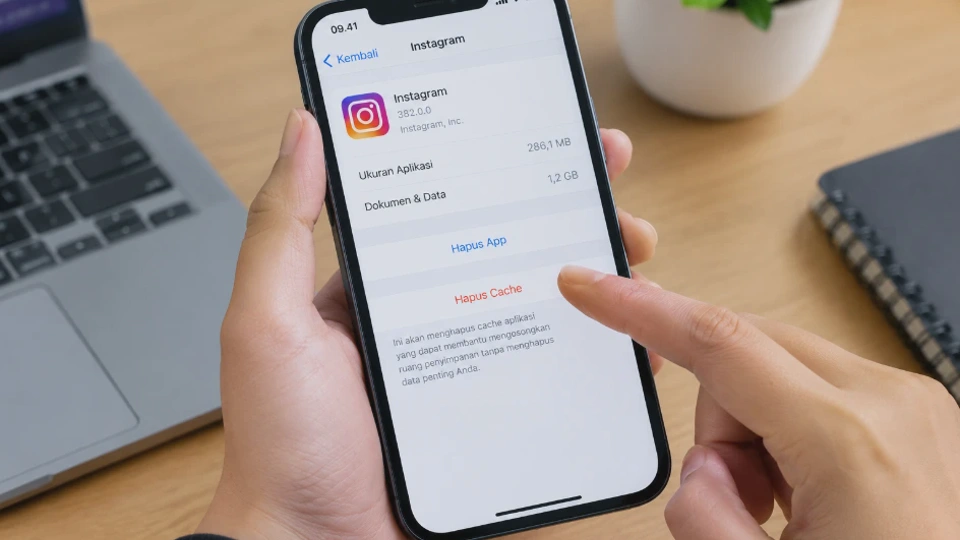
iPhone terasa semakin lambat, aplikasi sering mengalami gangguan, atau penyimpanan tiba-tiba penuh meskipun tidak banyak menyimpan foto? Salah satu penyebabnya bisa berupa cache aplikasi yang menumpuk. Memahami cara menghapus cache aplikasi di iPhone dapat membantu mengosongkan ruang penyimpanan dan mengatasi sejumlah masalah pada aplikasi.
Namun, iOS memiliki cara pengelolaan cache yang berbeda dari Android. Tidak semua aplikasi menyediakan tombol untuk menghapus cache, sehingga pengguna perlu memilih metode yang sesuai dengan aplikasi dan jenis data yang ingin dibersihkan.
Panduan ini membahas cara membersihkan cache melalui Pengaturan iPhone, Safari, WhatsApp, Instagram, TikTok, serta beberapa langkah alternatif untuk mengatasi penyimpanan yang terus membengkak. Setiap metode juga disertai catatan mengenai data yang tetap tersimpan dan risiko yang perlu diperhatikan.
Apa Itu Cache Aplikasi di iPhone dan Mengapa Perlu Dihapus?

Cache aplikasi di iPhone adalah kumpulan data sementara yang disimpan untuk mempercepat proses pemuatan konten. Data ini dapat berupa gambar, thumbnail, informasi halaman web, atau berkas lain yang digunakan kembali saat aplikasi dibuka.
Sebagai contoh, Instagram dapat menyimpan gambar dan video yang pernah dimuat agar konten tertentu tidak perlu diunduh ulang. Safari juga menyimpan sejumlah data situs web untuk mempercepat akses ketika pengguna mengunjungi halaman yang sama.
Cache sebenarnya memiliki manfaat. Masalah muncul ketika data sementara terus bertambah, mengalami kerusakan, atau tidak lagi diperlukan oleh aplikasi.
Perbedaan cache, data aplikasi, dan dokumen
Sebelum menghapus cache, penting untuk memahami jenis data yang tersimpan di iPhone. Langkah ini membantu menghindari penghapusan file yang masih dibutuhkan.
| Jenis data | Fungsi | Dampak saat dihapus |
|---|---|---|
| Cache | Mempercepat pemuatan konten | Konten mungkin perlu dimuat ulang |
| Data aplikasi | Menyimpan pengaturan, sesi, dan informasi aplikasi | Bisa menyebabkan akun keluar atau pengaturan hilang |
| Dokumen dan file | Menyimpan PDF, video, unduhan, atau file kerja | File yang dihapus mungkin tidak dapat dipulihkan |
| Data situs web | Menyimpan cookie dan informasi situs | Pengguna mungkin perlu login kembali |
| Data aplikasi di iCloud | Menyimpan data yang disinkronkan atau dicadangkan | Dampaknya bergantung pada pengaturan sinkronisasi dan aplikasi |
Perlu diketahui bahwa cache dan data aplikasi tidak selalu dipisahkan secara jelas oleh iOS. Karena itu, pengguna tidak bisa menghapus semua jenis cache melalui satu tombol universal.
Mengapa cache aplikasi perlu dibersihkan?
Ada beberapa kondisi ketika membersihkan cache layak dilakukan.
-
Penyimpanan hampir penuh: aplikasi tertentu menggunakan ruang yang semakin besar akibat cache dan unduhan.
-
Aplikasi bermasalah: gambar tidak muncul, halaman terus memuat, atau konten tidak diperbarui.
-
Data sementara mengalami gangguan: aplikasi menampilkan konten lama atau berperilaku tidak normal.
-
Browser terasa lambat: data situs web yang bermasalah dapat mengganggu pemuatan halaman tertentu.
Meski demikian, menghapus cache tidak selalu membuat iPhone lebih cepat. Jika penyebabnya adalah baterai yang menurun, sistem operasi bermasalah, atau aplikasi yang terlalu berat, diperlukan penanganan berbeda.
Cara Menghapus Cache Aplikasi di iPhone melalui Pengaturan
Pengaturan iPhone menyediakan menu untuk memeriksa penggunaan penyimpanan setiap aplikasi. Dari menu ini, pengguna dapat mengetahui aplikasi mana yang menggunakan ruang paling besar dan menentukan tindakan yang tepat.
Penting: menu Penyimpanan iPhone tidak menyediakan tombol hapus cache untuk semua aplikasi. Pilihan yang tersedia bergantung pada aplikasi, versi iOS, dan cara pengembang mengelola datanya.
1. Periksa penggunaan penyimpanan aplikasi
Langkah pertama adalah mengetahui aplikasi yang paling banyak menggunakan ruang penyimpanan.
-
Buka Pengaturan (Settings) di iPhone.
-
Pilih Umum (General).
-
Ketuk Penyimpanan iPhone (iPhone Storage).
-
Tunggu sampai daftar aplikasi dan penggunaan ruang penyimpanan selesai dimuat.
-
Pilih aplikasi yang ingin diperiksa.
Pada halaman tersebut, iPhone menampilkan ukuran aplikasi dan data yang terkait dengannya. Beberapa aplikasi juga menyimpan dokumen atau unduhan dalam jumlah besar.
Perhatikan aplikasi dengan ukuran data yang tidak sebanding dengan kebutuhan penggunaannya. Misalnya, aplikasi yang sederhana tetapi memiliki banyak data lokal layak diperiksa lebih lanjut.
2. Gunakan fitur Offload App
Jika aplikasi menggunakan banyak ruang tetapi datanya masih ingin dipertahankan, fitur Offload App dapat menjadi pilihan.
Ikuti langkah berikut:
-
Buka Pengaturan > Umum > Penyimpanan iPhone.
-
Pilih aplikasi yang ingin dikurangi penggunaan ruangnya.
-
Ketuk Offload App atau pilihan dengan terjemahan yang setara.
-
Konfirmasikan tindakan jika diminta.
Fitur ini menghapus aplikasi dari perangkat, tetapi mempertahankan dokumen dan data aplikasi yang terkait. Ikon aplikasi biasanya tetap tersedia di layar utama atau Perpustakaan App, sehingga aplikasi dapat diunduh kembali jika masih tersedia.
Namun, Offload App bukan fitur khusus untuk menghapus cache. Fitur ini terutama mengosongkan ruang yang digunakan oleh aplikasi itu sendiri. Data sementara tertentu mungkin tetap tersimpan bersama dokumen dan data aplikasi. Gunakan metode ini jika ingin mengurangi penggunaan penyimpanan tanpa langsung menghapus data lokal aplikasi.
3. Hapus dan instal ulang aplikasi jika cache tetap menumpuk
Untuk aplikasi yang tidak menyediakan fitur pembersihan cache, menghapus lalu memasangnya kembali dapat menjadi alternatif.
Caranya sebagai berikut:
-
Buka Pengaturan > Umum > Penyimpanan iPhone.
-
Pilih aplikasi yang ingin dibersihkan.
-
Ketuk Hapus App (Delete App), bukan Offload App.
-
Konfirmasikan penghapusan.
-
Buka App Store, cari aplikasi tersebut, lalu instal kembali.
-
Masuk ke akun jika diperlukan dan periksa apakah masalah sudah teratasi.
Metode ini biasanya menghapus aplikasi beserta data lokal yang terkait, termasuk sebagian data sementara. Namun, hasilnya bergantung pada cara aplikasi menyimpan data dan apakah terdapat data yang tetap tersimpan di iCloud atau server pengembang.
Catatan penting: sebelum menghapus aplikasi, pastikan dokumen, unduhan, dan data penting sudah dicadangkan atau disinkronkan. Untuk aplikasi pesan, periksa terlebih dahulu status cadangan percakapan agar riwayat pesan tidak hilang.
Cara Menghapus Cache Safari di iPhone
Safari merupakan browser bawaan iPhone yang menyimpan cache, cookie, dan data situs web. Data tersebut membantu mempercepat pemuatan halaman, tetapi terkadang menyebabkan masalah ketika situs tidak menampilkan perubahan terbaru atau sesi login mengalami gangguan.
Berbeda dengan banyak aplikasi pihak ketiga, Safari menyediakan opsi bawaan untuk membersihkan riwayat dan data situs web.
1. Hapus riwayat dan data situs web
Berikut langkah untuk membersihkan data Safari:
-
Buka Pengaturan (Settings).
-
Gulir ke bawah, lalu pilih Apps > Safari pada versi iOS yang menggunakan pengelompokan aplikasi di menu Apps.
-
Pada versi iOS yang lebih lama, pilih Safari langsung dari halaman Pengaturan.
-
Ketuk Hapus Riwayat dan Data Situs Web (Clear History and Website Data).
-
Pilih rentang waktu yang tersedia jika diminta.
-
Konfirmasikan penghapusan.
Setelah proses selesai, Safari akan membersihkan riwayat penelusuran dan data situs web sesuai pilihan yang tersedia. Tampilan menu dapat berbeda bergantung pada versi iOS.
Perlu diingat bahwa tindakan ini bukan hanya membersihkan cache. Riwayat penelusuran dan data lain yang termasuk dalam pilihan penghapusan juga dapat ikut terhapus.
2. Hapus data situs web secara lebih selektif
Jika tidak ingin menghapus seluruh riwayat, pengguna dapat memeriksa data situs web yang tersimpan.
-
Buka Pengaturan > Apps > Safari.
-
Cari menu Lanjutan (Advanced).
-
Pilih Data Situs Web (Website Data).
-
Tunggu sampai daftar data situs selesai dimuat.
-
Hapus data situs tertentu jika opsi tersebut tersedia, atau gunakan pilihan untuk menghapus seluruh data situs web.
Pada iOS versi lama, posisi menu Safari mungkin berbeda, tetapi nama fiturnya umumnya serupa. Cara ini berguna jika masalah hanya terjadi pada satu situs web. Sebagai contoh, halaman layanan tertentu terus menampilkan data lama meskipun situs tersebut sudah diperbarui.
Menghapus data situs dapat membuat pengguna keluar dari akun pada situs tersebut. Beberapa preferensi dan cookie juga mungkin dihapus, sehingga situs perlu memuat ulang informasi ketika dibuka kembali.
3. Jika cache Safari tidak bisa dihapus
Apabila tombol penghapusan tidak aktif atau tidak memberikan hasil, periksa beberapa hal berikut:
-
Pastikan tidak ada pembatasan melalui Durasi Layar yang mengubah akses ke konten web.
-
Tutup Safari, lalu buka kembali untuk menguji apakah masalah masih terjadi.
-
Periksa apakah iPhone sedang menjalankan proses sinkronisasi atau pemuatan data.
-
Mulai ulang iPhone sebelum mencoba kembali.
Jika data situs tetap bermasalah, periksa pembaruan iOS yang tersedia. Jangan langsung mengatur ulang seluruh iPhone karena langkah tersebut terlalu jauh untuk masalah cache browser biasa.
Cara Menghapus Cache Aplikasi Tanpa Menghapus Data Penting
Tidak semua cache perlu dibersihkan dengan menghapus aplikasi. Beberapa aplikasi menyediakan tombol pembersihan tersendiri, sementara aplikasi lain memungkinkan pengguna menghapus file unduhan atau konten lokal yang tidak lagi dibutuhkan.
Pendekatan paling aman adalah menggunakan fitur bawaan aplikasi terlebih dahulu. Dengan begitu, pengguna tidak perlu mengambil risiko kehilangan sesi login, dokumen, atau data yang belum dicadangkan.
1. Cari menu Clear Cache di dalam aplikasi
Buka aplikasi yang bermasalah, lalu periksa bagian Pengaturan, Penyimpanan, Data, atau Privasi. Jika tersedia, cari opsi seperti Clear Cache, Hapus Cache, atau Bersihkan Cache. Nama dan lokasi menu berbeda-beda pada setiap aplikasi.
Sebelum menekan tombol, baca keterangan yang muncul. Pastikan fitur tersebut benar-benar menghapus data sementara, bukan menghapus unduhan, percakapan, atau seluruh data akun.
2. Hapus file unduhan yang tidak diperlukan
Sejumlah aplikasi menyimpan konten secara lokal agar dapat diakses tanpa internet. File seperti video offline, musik yang diunduh, dan dokumen dapat menggunakan ruang yang jauh lebih besar daripada cache biasa. Untuk menguranginya, buka menu unduhan pada aplikasi terkait, pilih file yang tidak diperlukan, kemudian hapus dari perangkat.
Cara ini lebih terarah karena pengguna dapat menentukan data mana yang dibuang. Pastikan file tersebut masih tersedia secara daring atau sudah disimpan di tempat lain sebelum menghapusnya.
3. Jangan samakan Offload App dengan Delete App
Kedua fitur tersebut memiliki fungsi yang berbeda dan perlu dipilih sesuai kebutuhan.
| Tindakan | Aplikasi dihapus | Dokumen dan data dipertahankan | Cocok untuk |
|---|---|---|---|
| Offload App | Ya | Umumnya ya | Menghemat ruang aplikasi tanpa langsung menghapus datanya |
| Delete App | Ya | Data lokal terkait dapat ikut terhapus | Instal ulang untuk menangani masalah aplikasi |
| Clear Cache di aplikasi | Tidak | Umumnya data penting tetap ada | Membersihkan data sementara secara langsung |
Jika tujuan utamanya adalah menghapus cache tanpa mengganggu data penting, fitur pembersihan cache di dalam aplikasi merupakan pilihan pertama jika tersedia.
Jika fitur tersebut tidak ada, periksa kemungkinan menghapus unduhan yang tidak diperlukan sebelum mempertimbangkan penghapusan aplikasi.
4. Pastikan data penting sudah aman
Sebelum menggunakan metode yang menghapus aplikasi, periksa apakah data tersimpan di akun, iCloud, atau layanan cloud lain. Untuk dokumen kerja, ekspor atau simpan salinan file ke lokasi yang aman. Untuk aplikasi pesan, gunakan fitur cadangan resmi yang disediakan aplikasi.
Jangan menganggap semua data akan kembali setelah login. Sebagian aplikasi menyimpan file hanya di perangkat, sehingga data lokal dapat hilang ketika aplikasi dihapus.
Cara Menghapus Cache WhatsApp, Instagram, TikTok, dan Aplikasi Lain di iPhone
Setiap aplikasi memiliki mekanisme penyimpanan yang berbeda. Oleh karena itu, cara membersihkan cache WhatsApp tidak selalu sama dengan Instagram, TikTok, atau aplikasi belanja.
Berikut langkah yang dapat digunakan berdasarkan fitur yang umum tersedia. Nama menu dan ketersediaannya bisa berubah mengikuti versi aplikasi.
1. Menghapus data yang menumpuk di WhatsApp
WhatsApp dapat menggunakan banyak ruang penyimpanan karena foto, video, dokumen, pesan suara, dan file lain yang diterima melalui percakapan.
Untuk memeriksa dan membersihkannya:
-
Buka WhatsApp.
-
Masuk ke Pengaturan (Settings).
-
Pilih Penyimpanan dan Data (Storage and Data).
-
Ketuk Kelola Penyimpanan (Manage Storage).
-
Periksa file berukuran besar atau media dari percakapan tertentu.
-
Pilih file yang tidak diperlukan, lalu hapus sesuai kebutuhan.
Langkah tersebut terutama membersihkan media dan file yang tersimpan, bukan menghapus seluruh cache WhatsApp secara langsung. Periksa setiap file sebelum menghapusnya. Foto atau video yang sudah tidak tersedia di sumber aslinya mungkin sulit didapatkan kembali.
Jika ingin menghapus aplikasi WhatsApp, pastikan cadangan percakapan sudah tersedia dan dapat dipulihkan. Jangan menghapus aplikasi hanya untuk membersihkan cache jika masih ada pesan penting yang belum dicadangkan.
2. Membersihkan cache Instagram
Instagram dapat menyimpan data sementara dari gambar, video, Reels, dan konten lain yang pernah dimuat. Pada iPhone, Instagram umumnya tidak menyediakan tombol hapus cache yang setara dengan fitur pada sejumlah versi Android. Karena itu, pengguna dapat memeriksa ukuran aplikasinya melalui Pengaturan iPhone.
Jika Instagram terasa bermasalah, coba langkah berikut:
-
Tutup Instagram, kemudian buka kembali.
-
Periksa pembaruan Instagram melalui App Store.
-
Buka Pengaturan > Umum > Penyimpanan iPhone.
-
Pilih Instagram dan periksa penggunaan ruangnya.
-
Jika data aplikasi terus membesar dan masalah belum teratasi, pertimbangkan menghapus lalu memasang ulang aplikasi.
Sebelum menghapus Instagram, pastikan informasi login tersedia. Periksa juga apakah ada draf konten yang perlu disimpan karena draf yang tersimpan secara lokal dapat hilang saat aplikasi dihapus. Setelah instalasi ulang, login kembali dan periksa apakah aplikasi sudah berjalan normal.
3. Menghapus cache TikTok di iPhone
TikTok memiliki fitur pembersihan cache di dalam aplikasi. Lokasi dan nama menu dapat berubah, tetapi umumnya berada di bagian pengaturan dan privasi.
Ikuti langkah berikut:
-
Buka TikTok.
-
Masuk ke tab Profil.
-
Ketuk ikon menu di bagian atas.
-
Pilih Pengaturan dan privasi (Settings and privacy).
-
Cari bagian Cache dan Seluler (Cache & Cellular) atau bagian penyimpanan yang serupa.
-
Ketuk Kosongkan ruang (Free up space) jika tersedia.
-
Pada bagian Cache, pilih Hapus (Clear) dan konfirmasikan jika diminta.
Periksa bagian lain pada halaman yang sama sebelum menghapus data. TikTok dapat menampilkan kategori berbeda, seperti unduhan atau draf, yang tidak selalu memiliki dampak sama ketika dihapus.
Fokuskan tindakan pada bagian Cache jika tujuan utamanya membersihkan data sementara. Hindari menghapus draf atau unduhan jika konten tersebut masih diperlukan.
4. Membersihkan cache aplikasi lain
Untuk aplikasi seperti marketplace, layanan streaming, browser tambahan, dan aplikasi produktivitas, gunakan urutan pemeriksaan berikut.
-
Buka pengaturan internal aplikasi dan cari fitur pembersihan cache.
-
Hapus unduhan atau file offline yang tidak lagi digunakan.
-
Periksa ukuran aplikasi melalui menu Penyimpanan iPhone.
-
Perbarui aplikasi melalui App Store jika terjadi gangguan.
-
Pertimbangkan instal ulang hanya jika solusi yang lebih ringan tidak berhasil.
Tidak semua aplikasi memiliki cache yang dapat dihapus secara manual. Jika ukuran aplikasi relatif kecil dan berjalan normal, pengguna tidak perlu memaksakan pembersihan.
Cara Mengosongkan Penyimpanan iPhone akibat Cache yang Menumpuk
Penyimpanan iPhone yang hampir penuh tidak selalu disebabkan oleh cache. Foto, video, lampiran pesan, file unduhan, dan aplikasi berukuran besar juga dapat menggunakan banyak ruang. Karena itu, langkah pertama adalah mengidentifikasi kategori yang benar-benar mendominasi penyimpanan.
1. Periksa kategori penyimpanan iPhone
Buka Pengaturan > Umum > Penyimpanan iPhone. Perhatikan grafik penggunaan ruang dan daftar aplikasi yang ditampilkan. Jika satu aplikasi memiliki ukuran dokumen dan data yang sangat besar, periksa pengaturan penyimpanan aplikasi tersebut.
Namun, jika kategori Foto atau File menggunakan ruang terbesar, membersihkan cache aplikasi mungkin tidak memberikan perubahan yang berarti. Perlu diketahui bahwa ukuran yang ditampilkan dapat membutuhkan waktu untuk diperbarui setelah file dihapus.
2. Hapus unduhan dan file yang tidak digunakan
Periksa aplikasi File, unduhan browser, aplikasi streaming, serta folder media di aplikasi pesan. Hapus file yang sudah tidak diperlukan setelah memastikan tidak ada salinan penting yang hanya tersimpan di perangkat. Untuk file yang masih dibutuhkan, pindahkan atau cadangkan terlebih dahulu.
Jika menggunakan layanan cloud, pastikan proses sinkronisasi selesai sebelum menghapus salinan lokal. Menghapus file yang disinkronkan dapat berdampak pada salinan di perangkat lain, bergantung pada layanan dan cara penghapusannya.
3. Gunakan rekomendasi penyimpanan iPhone
Menu Penyimpanan iPhone terkadang menampilkan rekomendasi untuk menghemat ruang, seperti meninjau lampiran besar atau mengaktifkan fitur Offload App.
Baca keterangan setiap rekomendasi sebelum menerapkannya. Beberapa tindakan hanya menghapus salinan lokal, sedangkan tindakan lain dapat menghapus file atau data secara permanen.
4. Optimalkan penyimpanan foto jika diperlukan
Jika foto dan video menjadi penyebab utama penyimpanan penuh, pertimbangkan fitur Optimalkan Penyimpanan iPhone (Optimize iPhone Storage) apabila menggunakan Foto iCloud.
Fitur tersebut memungkinkan versi foto beresolusi penuh disimpan di iCloud, sementara versi yang lebih hemat ruang tersedia di perangkat sesuai kebutuhan.
Namun, fitur ini memerlukan penyimpanan iCloud yang memadai dan sinkronisasi yang berjalan dengan benar. Mengaktifkannya tidak sama dengan menghapus cache aplikasi, sehingga gunakan hanya jika memang sesuai dengan kebutuhan penyimpanan foto.
Cara Mengatasi Cache Aplikasi yang Tidak Bisa Dihapus di iPhone
Cache aplikasi yang tidak bisa dihapus dapat terjadi karena aplikasi tidak menyediakan fitur pembersihan, data masih digunakan, atau iOS belum memperbarui informasi penyimpanan. Selesaikan masalah secara bertahap, mulai dari langkah yang tidak mengubah data hingga tindakan yang lebih berisiko.
1. Tutup dan buka kembali aplikasi
Tutup aplikasi yang bermasalah, kemudian buka kembali. Jika aplikasi masih berjalan tidak normal, mulai ulang iPhone. Langkah ini dapat membantu ketika aplikasi mengalami gangguan sementara. Namun, memulai ulang perangkat tidak menjamin seluruh cache terhapus.
2. Perbarui aplikasi dan iOS
Buka App Store untuk memeriksa pembaruan aplikasi. Selanjutnya, periksa pembaruan sistem melalui Pengaturan > Umum > Pembaruan Perangkat Lunak (Software Update).
Pembaruan dapat memperbaiki bug yang memengaruhi pengelolaan data atau performa aplikasi. Sebelum memperbarui iOS, pastikan ruang penyimpanan cukup dan data penting telah dicadangkan.
3. Periksa kembali ukuran penyimpanan
Setelah menghapus file atau membersihkan cache, buka kembali menu Penyimpanan iPhone. Jika angka penggunaan ruang belum berubah, tunggu beberapa saat lalu periksa lagi.
Sistem mungkin masih menghitung ulang ukuran data atau aplikasi masih menyimpan data sementara yang diperlukan. Jangan langsung menghapus aplikasi berulang kali hanya karena ukuran penyimpanan belum segera diperbarui.
4. Hapus dan instal ulang aplikasi sebagai langkah lanjutan
Jika aplikasi tetap bermasalah dan tidak memiliki fitur pembersihan cache, penghapusan serta instalasi ulang dapat membantu. Sebelum melakukannya, periksa cadangan, data lokal, dan informasi login. Pastikan file penting tidak hanya tersimpan di aplikasi tersebut.
Setelah instal ulang, uji aplikasi sebelum memulihkan atau mengunduh seluruh konten. Dengan begitu, pengguna dapat mengetahui apakah masalah berasal dari aplikasi atau data yang sebelumnya tersimpan.
5. Hindari aplikasi pembersih yang meminta akses berlebihan
iOS membatasi akses aplikasi terhadap data internal aplikasi lain. Karena itu, aplikasi pembersih pihak ketiga tidak dapat diasumsikan mampu menghapus semua cache di seluruh perangkat.
Hindari aplikasi yang menjanjikan peningkatan performa secara instan atau meminta akses yang tidak relevan dengan fungsinya. Gunakan fitur bawaan iOS dan aplikasi terlebih dahulu.
Jika penyimpanan kategori Sistem atau Data Sistem terlihat besar, jangan langsung menghapus file sistem secara manual. Ukuran kategori tersebut dapat berubah sesuai aktivitas iOS, dan tidak semuanya merupakan cache yang bisa dibersihkan pengguna.
FAQ Seputar Cara Menghapus Cache Aplikasi di iPhone
1. Apakah iPhone memiliki tombol untuk menghapus semua cache aplikasi sekaligus?
Tidak. iOS tidak menyediakan satu tombol universal untuk menghapus cache semua aplikasi. Pengguna perlu membersihkannya melalui fitur masing-masing aplikasi, menghapus data situs web Safari, atau menggunakan metode lain sesuai kebutuhan.
2. Apakah menghapus cache aplikasi di iPhone akan menghilangkan foto dan video?
Tidak selalu. Membersihkan cache umumnya menghapus data sementara, tetapi menghapus aplikasi atau file media dapat menghilangkan data lokal. Periksa jenis data yang akan dihapus sebelum mengonfirmasi tindakan.
3. Apakah Offload App dapat menghapus cache iPhone?
Offload App menghapus aplikasi dari perangkat sambil mempertahankan dokumen dan data terkait. Fitur ini bukan pembersih cache khusus, sehingga sebagian data sementara mungkin tetap tersimpan.
4. Bagaimana cara menghapus cache Safari tanpa menghapus semua data?
Periksa menu Data Situs Web di bagian Lanjutan pada pengaturan Safari. Jika tersedia, hapus data situs tertentu agar tidak perlu menghapus seluruh riwayat penelusuran.
5. Apakah menghapus cache membuat iPhone lebih cepat?
Membersihkan cache dapat membantu jika masalah berasal dari data sementara yang bermasalah atau penyimpanan yang hampir penuh. Namun, tindakan ini tidak selalu meningkatkan performa jika penyebabnya berasal dari faktor lain.
6. Mengapa cache aplikasi kembali muncul setelah dihapus?
Cache akan dibuat kembali ketika aplikasi digunakan. Aplikasi perlu menyimpan data sementara untuk memuat konten dengan lebih efisien, sehingga kemunculan cache setelah pembersihan merupakan hal yang normal.
7. Apakah menghapus cache membuat akun keluar dari aplikasi?
Membersihkan cache melalui fitur khusus biasanya tidak menghapus akun. Namun, menghapus data situs web atau menghapus aplikasi dapat mengakhiri sesi login, sehingga informasi akun mungkin perlu dimasukkan kembali.
8. Apakah cache WhatsApp bisa dihapus tanpa menghilangkan chat?
Pengguna dapat menghapus media tertentu melalui menu Kelola Penyimpanan WhatsApp tanpa menghapus seluruh percakapan. Hindari menghapus aplikasi sebelum memastikan cadangan chat tersedia jika riwayat pesan penting.
9. Berapa sering cache iPhone harus dibersihkan?
Tidak ada jadwal wajib untuk membersihkan cache. Lakukan ketika aplikasi bermasalah, penggunaan penyimpanan membengkak, atau fitur pembersihan diperlukan. Jika aplikasi berjalan normal dan ruang penyimpanan masih cukup, cache tidak harus dihapus secara rutin.
Kesimpulan
Cara menghapus cache aplikasi di iPhone bergantung pada aplikasi dan jenis data yang tersimpan. Untuk Safari, gunakan fitur penghapusan riwayat dan data situs web. Untuk TikTok dan WhatsApp, manfaatkan fitur pembersihan cache atau pengelolaan media yang tersedia.
Jika aplikasi seperti Instagram tidak menyediakan tombol hapus cache, periksa penggunaan penyimpanan terlebih dahulu. Instal ulang aplikasi dapat menjadi alternatif, tetapi pastikan data penting sudah dicadangkan karena file lokal mungkin ikut terhapus.
Mulailah dari metode yang paling aman, yaitu memeriksa penyimpanan dan menggunakan fitur bawaan aplikasi. Dengan memilih langkah yang tepat, pengguna dapat menghemat ruang penyimpanan iPhone tanpa mengambil risiko kehilangan data yang masih dibutuhkan.












