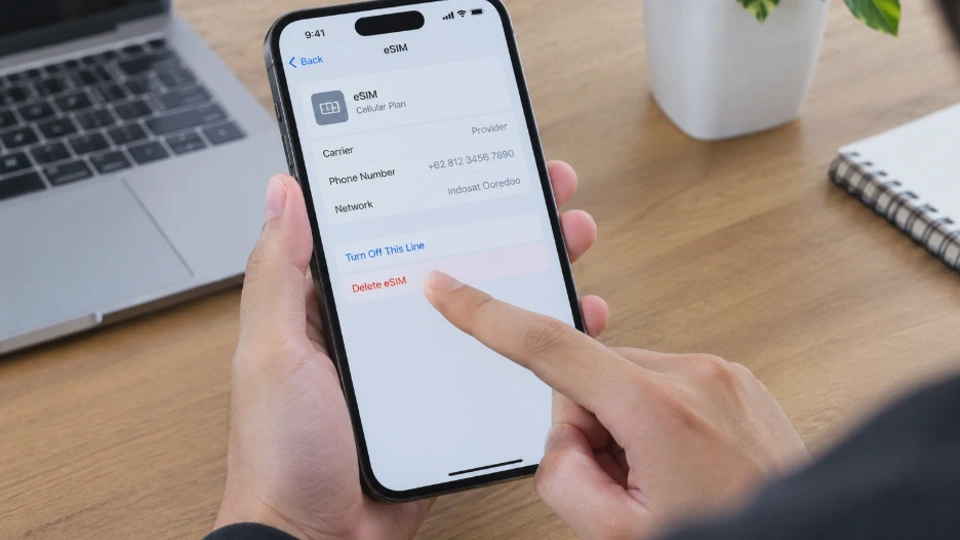
eSIM memudahkan pengguna iPhone memakai nomor seluler tanpa memasang kartu SIM fisik. Namun, ketika berganti operator, mengganti nomor, atau menjual perangkat, pengguna mungkin perlu mengetahui cara menghapus eSIM dari iPhone dengan benar.
Prosesnya relatif sederhana melalui menu Pengaturan, tetapi ada beberapa hal yang perlu diperhatikan sebelum menghapus profil seluler. Menghapus eSIM dari iPhone tidak otomatis membatalkan nomor telepon atau langganan operator, sehingga langkah ini perlu dibedakan dari penutupan layanan seluler.
Artikel ini membahas cara menghapus eSIM, mengelola dua nomor sekaligus, menonaktifkan eSIM sementara, serta menangani kendala yang mungkin muncul selama proses penghapusan.
Apa Itu eSIM di iPhone dan Kapan Perlu Dihapus?

eSIM atau embedded SIM adalah SIM digital yang memungkinkan iPhone terhubung ke jaringan seluler tanpa menggunakan kartu SIM fisik. Profil eSIM menyimpan informasi yang dibutuhkan perangkat untuk mengakses layanan operator, seperti panggilan, SMS, dan data seluler.
Pada iPhone yang mendukung eSIM, pengguna dapat mengaktifkan nomor melalui metode yang disediakan operator, misalnya memindai kode QR, menggunakan aplikasi operator, atau melakukan transfer dari perangkat lain yang kompatibel.
Kapan eSIM perlu dihapus?
Tidak semua perubahan nomor atau pengaturan jaringan mengharuskan pengguna menghapus eSIM. Berikut beberapa kondisi ketika penghapusan profil eSIM bisa diperlukan.
-
Berganti operator: Profil eSIM lama mungkin tidak lagi dibutuhkan setelah layanan baru aktif dan nomor lama tidak digunakan.
-
Menghapus nomor sekunder: Pengguna Dual SIM dapat menghapus profil nomor kedua yang sudah tidak diperlukan.
-
Mengatasi konfigurasi yang bermasalah: Penghapusan dan aktivasi ulang terkadang disarankan oleh operator sebagai langkah pemecahan masalah.
-
Menyiapkan iPhone untuk dijual: Profil eSIM pribadi perlu ditangani agar nomor dan layanan seluler tidak tertinggal di perangkat.
-
Mengganti perangkat: Profil eSIM lama mungkin perlu dihapus setelah nomor berhasil dipindahkan ke iPhone baru.
Namun, menghapus eSIM bukan solusi pertama untuk semua masalah jaringan. Jika sinyal hilang atau internet seluler tidak berfungsi, periksa pengaturan jaringan dan status layanan operator terlebih dahulu.
Apa yang terjadi setelah eSIM dihapus?
Setelah profil eSIM dihapus dari iPhone, perangkat tidak lagi dapat menggunakan profil tersebut untuk terhubung ke jaringan seluler. Akibatnya, panggilan, SMS, dan data seluler melalui nomor itu tidak dapat digunakan pada iPhone tersebut sampai layanan diaktifkan kembali dengan cara yang didukung operator.
Penghapusan profil dari perangkat tidak selalu membatalkan nomor atau paket seluler. Status nomor, masa aktif, tagihan, dan kemungkinan aktivasi ulang tetap mengikuti kebijakan operator.
Hal lain yang perlu dipahami adalah profil eSIM yang sudah dihapus belum tentu bisa dipulihkan secara otomatis. Pada sejumlah operator, pengguna harus meminta kode QR baru atau melakukan aktivasi ulang melalui aplikasi maupun layanan pelanggan.
Cara Menghapus eSIM dari iPhone melalui Pengaturan
Cara paling langsung untuk menghapus eSIM adalah melalui menu Pengaturan iPhone. Sebelum melanjutkan, pastikan nomor yang akan dihapus memang sudah tidak diperlukan atau sudah berhasil dipindahkan ke perangkat lain.
Jika nomor tersebut masih digunakan untuk menerima kode OTP, verifikasi Apple ID, atau komunikasi penting, selesaikan kebutuhan tersebut terlebih dahulu.
Langkah-langkah menghapus eSIM
1. Buka Pengaturan iPhone
Masuk ke aplikasi Pengaturan (Settings) dari layar utama. Pastikan Anda menggunakan perangkat yang memiliki profil eSIM yang ingin dihapus.
2. Pilih Seluler atau Layanan Seluler
Ketuk Seluler (Cellular) atau Layanan Seluler (Mobile Service), tergantung bahasa dan versi iOS. Menu ini menampilkan pengaturan SIM fisik dan eSIM yang tersedia.
3. Pilih profil eSIM yang akan dihapus
Pada bagian SIM, ketuk nomor atau label paket seluler yang sesuai. Jika menggunakan dua nomor, periksa label dan nomor teleponnya agar tidak salah memilih profil.
4. Pilih Hapus eSIM
Cari opsi Hapus eSIM (Delete eSIM) atau Hapus Paket Seluler (Delete Cellular Plan) jika tersedia. Baca pesan konfirmasi sebelum melanjutkan.
5. Konfirmasi dan periksa hasilnya
Ikuti konfirmasi di layar. Setelah selesai, periksa kembali daftar SIM untuk memastikan profil yang dimaksud sudah tidak tercantum. Nama menu dan susunan tampilannya dapat berbeda menurut versi iOS. Jika pilihan hapus tidak langsung terlihat, buka detail paket seluler yang dipilih dan periksa opsi yang tersedia.
Bagaimana memastikan eSIM sudah terhapus?
Setelah proses selesai, buka kembali Pengaturan > Seluler. Profil eSIM yang berhasil dihapus seharusnya tidak lagi muncul sebagai paket aktif pada daftar SIM perangkat.
Jika sebelumnya iPhone menggunakan dua nomor, pastikan nomor yang masih dibutuhkan tetap tercantum dan dapat digunakan. Lakukan panggilan atau uji data seluler menggunakan jalur yang sesuai jika diperlukan.
Jangan menganggap penghapusan berhasil hanya karena sinyal menghilang. Menonaktifkan jalur seluler dan menghapus profil eSIM merupakan dua tindakan yang berbeda.
Cara Menghapus eSIM di iPhone Dual SIM
Fitur Dual SIM memungkinkan iPhone yang kompatibel menggunakan dua jalur seluler. Kombinasinya dapat berupa satu SIM fisik dan satu eSIM, atau dua eSIM pada model yang mendukung konfigurasi tersebut.
Fitur ini berguna untuk memisahkan nomor pribadi dan pekerjaan, menggunakan nomor lokal ketika bepergian, atau mempertahankan nomor utama sambil memakai paket data lain.
Ketika salah satu nomor tidak lagi dibutuhkan, pengguna dapat menghapus profil eSIM terkait tanpa harus menghapus seluruh konfigurasi SIM pada perangkat.
Cara menghapus salah satu nomor di Dual SIM
-
Buka Pengaturan > Seluler.
-
Periksa daftar SIM yang terdaftar di iPhone.
-
Ketuk profil eSIM yang ingin dihapus, bukan nomor utama yang masih digunakan.
-
Cari opsi Hapus eSIM atau Hapus Paket Seluler.
-
Baca konfirmasi, lalu lanjutkan jika profil tersebut memang sudah tidak diperlukan.
-
Periksa kembali nomor yang tersisa dan pastikan pengaturan jalur suara serta data seluler sesuai kebutuhan.
Setelah penghapusan, iPhone akan menggunakan jalur seluler yang masih tersedia. Jika profil yang dihapus sebelumnya menjadi jalur data utama, Anda mungkin perlu memilih jalur data lain melalui pengaturan Seluler.
Perbedaan menghapus eSIM dan menonaktifkan satu nomor
Keduanya memiliki fungsi berbeda. Tabel berikut membantu menentukan tindakan yang sesuai.
|
Tindakan |
Dampak utama |
|---|---|
|
Menghapus eSIM |
Profil dihapus dari perangkat dan perlu diaktifkan kembali jika ingin digunakan |
|
Menonaktifkan jalur eSIM |
Profil tetap tersimpan, tetapi jalur seluler dinonaktifkan |
|
Mengganti jalur data seluler |
iPhone menggunakan jalur lain untuk akses internet |
|
Mengubah nomor utama untuk panggilan |
Jalur yang dipilih menjadi jalur default sesuai pengaturan |
Jika hanya ingin berhenti menggunakan nomor kedua untuk sementara, menonaktifkan jalur eSIM biasanya lebih tepat. Penghapusan profil sebaiknya dilakukan ketika memang tidak ingin menyimpan konfigurasi tersebut di iPhone.
Bagaimana jika kedua nomor sama-sama menggunakan eSIM?
Pada iPhone yang mendukung dua eSIM aktif, langkah penghapusan tetap dilakukan dengan memilih profil yang tepat pada menu Seluler. Pastikan nomor yang ingin dipertahankan tidak ikut terhapus.
Sebelum melanjutkan, periksa label paket seluler dan nomor telepon pada setiap profil. Jangan hanya mengandalkan urutan nomor yang muncul karena label bisa diubah oleh pengguna.
Cara Menonaktifkan eSIM Sementara tanpa Menghapusnya
Jika tujuan Anda hanya ingin menghentikan penggunaan nomor untuk sementara, tidak perlu langsung menghapus eSIM. iPhone menyediakan pengaturan untuk mematikan jalur seluler tertentu sambil mempertahankan profilnya di perangkat.
Pilihan ini cocok ketika bepergian, ingin menghindari penggunaan data seluler dari nomor tertentu, atau tidak ingin menerima panggilan melalui jalur kedua untuk sementara.
Langkah menonaktifkan eSIM
-
Buka Pengaturan > Seluler.
-
Pilih profil eSIM yang ingin dinonaktifkan.
-
Cari sakelar Aktifkan Jalur Ini (Turn On This Line).
-
Matikan sakelar tersebut.
-
Periksa status jalur seluler untuk memastikan nomor itu sudah tidak digunakan.
Jika ingin mengaktifkannya kembali, buka menu yang sama dan nyalakan sakelar tersebut. Perlu diketahui, dampaknya tidak selalu sama dengan mematikan notifikasi atau mode Fokus. Ketika jalur eSIM dinonaktifkan, layanan seluler pada nomor tersebut tidak tersedia melalui jalur itu, termasuk panggilan dan SMS biasa.
Apakah eSIM tetap tersimpan setelah dinonaktifkan?
Ya. Menonaktifkan jalur seluler tidak sama dengan menghapus profil eSIM. Informasi profil tetap berada di iPhone sehingga jalur tersebut umumnya dapat diaktifkan kembali tanpa harus memasang profil baru.
Namun, ketersediaan layanan tetap bergantung pada status nomor dan operator. Jika paket sudah kedaluwarsa atau layanan telah dihentikan operator, menyalakan kembali sakelar belum tentu membuat nomor langsung berfungsi.
Cara Menghapus eSIM dari iPhone Sebelum Dijual atau Diberikan kepada Orang Lain
Sebelum menjual, menukar tambah, atau memberikan iPhone kepada orang lain, pastikan data pribadi dan akses akun sudah ditangani dengan benar. Penghapusan eSIM merupakan salah satu bagian dari persiapan perangkat, bukan satu-satunya langkah.
Jika iPhone akan diberikan kepada orang lain, sebaiknya lakukan pencadangan data terlebih dahulu. Dengan begitu, foto, kontak, pesan, dan data penting lainnya tetap dapat dipulihkan di perangkat baru.
1. Cadangkan data iPhone
Gunakan iCloud atau komputer untuk membuat cadangan data yang dibutuhkan. Periksa apakah foto, kontak, catatan, dan informasi penting sudah tersinkronisasi atau tercadangkan.
Langkah ini penting karena proses menghapus seluruh isi iPhone dapat menghilangkan data yang belum dicadangkan. Jangan menganggap semua data otomatis tersimpan di iCloud hanya karena Anda masuk menggunakan Apple ID.
2. Pastikan nomor sudah dipindahkan jika masih digunakan
Jika nomor eSIM akan tetap digunakan pada iPhone baru, selesaikan proses transfer atau aktivasi pada perangkat tujuan terlebih dahulu apabila operator mendukungnya.
Uji panggilan, SMS, dan data seluler di perangkat baru sebelum menghapus profil lama. Dengan cara ini, Anda dapat memastikan nomor masih berfungsi dan mengetahui jika operator membutuhkan aktivasi tambahan.
Jangan mengandalkan pemindaian ulang kode QR lama karena sebagian kode aktivasi eSIM hanya dapat digunakan sekali atau memiliki ketentuan khusus dari operator.
3. Hapus eSIM atau gunakan opsi penghapusan saat reset
Untuk menghapus profil secara terpisah, buka Pengaturan > Seluler, pilih eSIM yang sesuai, lalu ketuk opsi penghapusan jika tersedia. Jika Anda akan menghapus seluruh isi perangkat, gunakan menu Pengaturan > Umum > Transfer atau Atur Ulang iPhone > Hapus Semua Konten dan Pengaturan. Ikuti instruksi pada layar dan perhatikan pilihan terkait eSIM yang ditampilkan.
Pada proses reset, iPhone dapat memberikan pilihan untuk mempertahankan atau menghapus eSIM, bergantung pada versi iOS dan konfigurasi perangkat. Jika perangkat akan diberikan kepada orang lain, pastikan pilihan yang diambil sesuai tujuan dan layanan seluler pribadi tidak tertinggal.
4. Periksa Apple ID dan Activation Lock
Selain menghapus data, pastikan perangkat tidak lagi terikat pada akun pribadi Anda. Ikuti proses keluar dari Apple ID dan instruksi yang muncul ketika menyiapkan iPhone untuk pemilik baru.
Activation Lock merupakan fitur perlindungan yang menghubungkan perangkat dengan akun pemilik. Menghapus eSIM saja tidak menonaktifkan fitur ini.
Catatan penting: Jangan menyerahkan iPhone sebelum proses penghapusan data dan persiapan untuk pemilik baru selesai. Pastikan nomor eSIM yang masih diperlukan sudah aman, data telah dicadangkan, dan perangkat tidak lagi meminta autentikasi akun lama saat akan digunakan pemilik berikutnya.
Cara Mengatasi eSIM yang Tidak Bisa Dihapus dari iPhone
Opsi penghapusan eSIM yang tidak muncul atau proses yang gagal dapat disebabkan oleh perbedaan antarmuka iOS, pengaturan perangkat, atau kendala pada profil seluler. Sebaiknya lakukan pemeriksaan dari langkah paling sederhana sebelum mencoba tindakan yang lebih besar.
1. Pastikan profil eSIM yang dipilih benar
Buka menu Seluler dan ketuk profil yang ingin dihapus. Pada iPhone Dual SIM, beberapa jalur seluler dapat muncul sekaligus sehingga Anda perlu memastikan nomor yang dipilih memang benar.
Jika hanya ingin menonaktifkan jalur, gunakan sakelar Aktifkan Jalur Ini. Jangan menghapus profil jika Anda masih ingin menggunakannya kembali.
2. Mulai ulang iPhone
Restart dapat membantu menyegarkan sistem jika menu Pengaturan tidak merespons atau perubahan belum terlihat. Setelah iPhone menyala kembali, buka menu Seluler dan periksa apakah opsi penghapusan tersedia. Jika masalah tetap terjadi, lanjutkan ke pemeriksaan versi iOS dan dukungan operator.
3. Periksa pembaruan iOS
Buka Pengaturan > Umum > Pembaruan Perangkat Lunak untuk memeriksa ketersediaan pembaruan. Pembaruan dapat memperbaiki masalah sistem, tetapi tidak menjamin semua kendala eSIM akan selesai. Pastikan baterai cukup dan cadangkan data penting sebelum melakukan pembaruan besar.
4. Hubungi operator seluler
Jika opsi hapus tidak tersedia atau profil eSIM tidak berfungsi sebagaimana mestinya, hubungi operator yang menerbitkan eSIM tersebut. Tanyakan apakah ada ketentuan khusus untuk menghapus, memindahkan, atau mengaktifkan kembali profil. Operator juga dapat menjelaskan apakah kode QR lama masih berlaku dan apakah diperlukan proses penerbitan ulang.
Jangan membagikan kode aktivasi eSIM atau informasi akun kepada pihak yang tidak tepercaya. Informasi tersebut dapat digunakan dalam proses aktivasi layanan seluler.
5. Hindari reset pabrik sebagai langkah pertama
Reset pabrik bukan solusi awal untuk masalah penghapusan eSIM. Tindakan tersebut dapat menghapus data pribadi dan mengubah konfigurasi perangkat, sedangkan masalah sebenarnya mungkin hanya memerlukan pemeriksaan profil atau bantuan operator.
Jika pengaturan tetap bermasalah setelah restart dan pembaruan, konsultasikan dengan Dukungan Apple atau operator sebelum mengatur ulang seluruh perangkat.
Hal yang Perlu Diperhatikan Sebelum Menghapus eSIM dari iPhone
Sebelum menekan tombol Hapus eSIM, pastikan Anda memahami konsekuensi penghapusan dan cara mendapatkan kembali layanan jika suatu saat diperlukan. Persiapan ini penting terutama jika nomor tersebut digunakan untuk kebutuhan sehari-hari atau verifikasi akun. Berikut beberapa hal yang sebaiknya diperiksa terlebih dahulu.
Periksa status nomor dan layanan operator
Menghapus profil eSIM dari iPhone tidak otomatis menghentikan tagihan, membatalkan paket, atau menutup nomor di sistem operator. Jika ingin berhenti berlangganan, hubungi operator untuk memastikan prosedur penghentian layanan.
Sebaliknya, jika nomor akan digunakan kembali, pastikan operator masih mendukung aktivasi ulang. Ketentuan ini dapat berbeda untuk nomor prabayar, pascabayar, dan paket perjalanan.
Pastikan cara aktivasi ulang tersedia
Tidak semua eSIM dapat dipasang kembali menggunakan kode QR yang sama. Beberapa operator menyediakan transfer eSIM langsung, sedangkan operator lain mengharuskan pengguna meminta kode QR baru atau melakukan aktivasi melalui aplikasi resmi.
Karena itu, jangan menghapus profil hanya untuk mencoba memperbaiki sinyal sebelum memeriksa panduan operator. Jika aktivasi ulang memerlukan bantuan layanan pelanggan, proses pemulihan nomor bisa memakan waktu.
Perhatikan layanan yang terhubung dengan nomor tersebut
Nomor seluler mungkin digunakan untuk menerima OTP, memulihkan akun, atau mengonfirmasi identitas. Sebelum menghapus eSIM, pastikan Anda memiliki akses alternatif ke akun penting yang masih menggunakan nomor itu.
Jika nomor akan dipindahkan ke perangkat lain, selesaikan perpindahan dan uji layanan terlebih dahulu. Hal ini membantu menghindari situasi ketika Anda kehilangan akses ke nomor sekaligus tidak dapat menerima kode verifikasi.
Checklist sebelum menghapus eSIM
Pemeriksaan sebelum penghapusan
0 dari 6
Centang setiap poin yang sudah diperiksa sebelum menghapus profil eSIM.
FAQ Seputar Cara Menghapus eSIM dari iPhone
Apakah menghapus eSIM dari iPhone akan menghapus nomor telepon secara permanen?
Tidak selalu. Penghapusan eSIM menghilangkan profil dari perangkat, tetapi status nomor dan langganan tetap mengikuti kebijakan operator. Untuk mengetahui apakah nomor masih aktif atau bisa diaktifkan kembali, hubungi operator seluler terkait.
Apakah eSIM yang sudah dihapus bisa dipasang kembali?
Bisa dalam kondisi tertentu, tetapi prosesnya bergantung pada operator. Anda mungkin perlu melakukan transfer ulang, memindai kode QR baru, atau menghubungi layanan pelanggan untuk mendapatkan profil pengganti.
Apakah menghapus eSIM akan menghapus data di iPhone?
Tidak dengan sendirinya. Menghapus profil eSIM berbeda dari menghapus semua konten dan pengaturan iPhone. Foto, kontak, aplikasi, dan data lain umumnya tetap berada di perangkat selama Anda tidak melakukan tindakan penghapusan data tambahan.
Bagaimana cara menghapus eSIM tanpa menghilangkan nomor utama?
Buka Pengaturan > Seluler, lalu pilih profil eSIM yang memang ingin dihapus. Periksa label dan nomor teleponnya sebelum mengonfirmasi agar jalur utama yang masih digunakan tidak ikut terhapus.
Apakah eSIM harus dihapus ketika berganti iPhone?
Tidak selalu. Jika nomor akan dipindahkan ke iPhone baru, gunakan fitur transfer eSIM atau metode aktivasi yang disediakan operator. Pastikan nomor sudah berfungsi di perangkat baru sebelum menghapus profil lama apabila proses transfer tidak melakukannya secara otomatis.
Apa perbedaan Hapus eSIM dan Hapus Semua Konten dan Pengaturan?
Hapus eSIM menghilangkan profil seluler yang dipilih. Sementara itu, Hapus Semua Konten dan Pengaturan digunakan untuk menghapus data dan konfigurasi pribadi dari perangkat, dengan pilihan penanganan eSIM yang bergantung pada versi iOS dan proses yang tersedia.
Mengapa opsi Hapus eSIM tidak muncul di iPhone?
Penyebabnya bisa berupa perbedaan versi iOS, lokasi menu yang berbeda, atau kondisi konfigurasi perangkat. Periksa detail profil seluler, mulai ulang iPhone, dan hubungi operator atau Dukungan Apple jika opsi tersebut tetap tidak tersedia.
Apakah menonaktifkan eSIM lebih baik daripada menghapusnya?
Jika hanya ingin menghentikan penggunaan nomor untuk sementara, menonaktifkan jalurnya biasanya lebih praktis karena profil tetap tersimpan. Penghapusan lebih sesuai jika profil memang tidak lagi diperlukan dan Anda sudah memahami cara mengaktifkannya kembali jika dibutuhkan.
Kesimpulan
Cara menghapus eSIM dari iPhone dilakukan melalui Pengaturan > Seluler, kemudian memilih profil yang ingin dihapus dan mengikuti opsi penghapusan yang tersedia. Pastikan nomor yang dipilih benar, terutama pada perangkat Dual SIM yang memiliki beberapa jalur seluler.
Jika hanya ingin berhenti menggunakan nomor sementara, nonaktifkan jalur eSIM tanpa menghapus profilnya. Sebelum menjual iPhone atau mengganti perangkat, pastikan data sudah dicadangkan, nomor penting telah dipindahkan, dan prosedur aktivasi ulang dari operator sudah dipahami.
Dengan melakukan pemeriksaan tersebut, Anda dapat mengelola eSIM secara lebih aman tanpa kehilangan akses ke nomor atau layanan seluler yang masih diperlukan.












