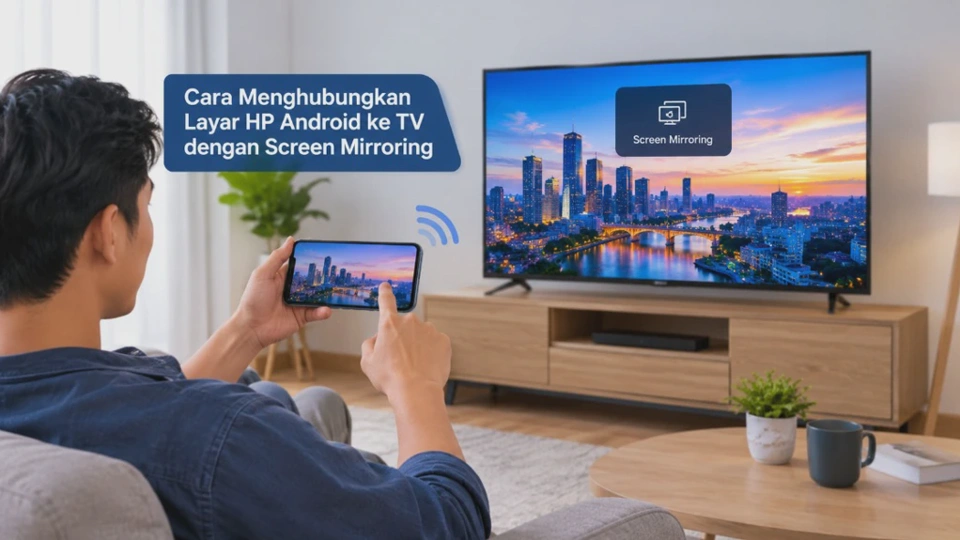
Menghubungkan layar HP Android ke TV dengan screen mirroring bisa menjadi solusi praktis ketika ingin menonton video, menampilkan foto, bermain game, atau memperlihatkan layar HP pada ukuran yang lebih besar. Cara menghubungkan layar HP Android ke TV dengan Screen Mirroring umumnya tidak membutuhkan kabel, selama HP dan TV mendukung fitur yang kompatibel.
Meski terlihat sederhana, nama fitur dan letak menunya dapat berbeda pada setiap merek HP. Samsung biasanya menyediakan Smart View, sementara perangkat Android lain dapat menggunakan istilah Cast, Screencast, Wireless Display, atau Screen Share.
Karena itu, langkah yang berhasil pada satu HP belum tentu memiliki nama menu yang sama pada perangkat lain. Berikut panduan lengkap yang bisa digunakan untuk mengetahui metode paling sesuai, termasuk langkah ketika TV tidak terdeteksi atau koneksi tiba-tiba terputus.
Mengenal Fitur Screen Mirroring pada HP Android dan TV
Screen mirroring adalah teknologi yang memungkinkan tampilan layar HP ditampilkan secara langsung pada layar TV. Apa pun yang terlihat pada layar HP, seperti menu, foto, video, aplikasi, hingga halaman browser, dapat ikut ditampilkan di TV.
Teknologi ini berbeda dengan sekadar mengirim video dari aplikasi tertentu. Pada screen mirroring, yang dibagikan adalah tampilan layar secara keseluruhan sehingga pengguna tidak terbatas pada aplikasi yang menyediakan tombol Cast.
Pada beberapa perangkat, proses tersebut menggunakan teknologi seperti Google Cast, Miracast, atau fitur bawaan dari produsen TV. Kompatibilitasnya bergantung pada kombinasi HP, versi Android, dan sistem operasi atau firmware TV.
Apa manfaat screen mirroring?
Fitur ini berguna ketika ukuran layar HP terlalu kecil untuk aktivitas tertentu. Misalnya, pengguna dapat menampilkan foto keluarga saat berkumpul, mengikuti presentasi, melihat dokumen, atau menonton konten dari HP melalui layar TV.
Untuk bermain game, screen mirroring juga dapat digunakan, tetapi hasilnya sangat bergantung pada perangkat. Koneksi nirkabel dapat menimbulkan sedikit latency atau jeda sehingga kurang ideal untuk game yang membutuhkan respons sangat cepat.
Ada pula batasan lain yang perlu diperhatikan. Beberapa aplikasi streaming atau konten yang memiliki perlindungan hak cipta dapat membatasi tampilan melalui metode mirroring, sehingga layar TV mungkin menjadi hitam atau konten tidak dapat diputar.
Syarat yang Perlu Disiapkan Sebelum Menghubungkan HP ke TV
Sebelum membuka menu screen mirroring, periksa terlebih dahulu perangkat yang akan digunakan. Persiapan sederhana ini penting karena sebagian besar kegagalan koneksi disebabkan oleh kompatibilitas atau jaringan, bukan karena langkah pengaturan yang salah.
1. HP Android mendukung fitur Cast atau mirroring
Buka panel pengaturan cepat HP dan cari menu seperti Cast, Screen Cast, Smart View, Screencast, atau Wireless Display. Jika tidak terlihat, coba buka menu pengaturan dan gunakan kolom pencarian dengan kata kunci tersebut.
Nama fitur dapat berbeda berdasarkan merek, model, versi Android, serta antarmuka seperti One UI, HyperOS, ColorOS, atau sistem lainnya.
2. TV mendukung koneksi layar secara nirkabel
TV yang digunakan harus memiliki fitur screen mirroring, casting, atau teknologi sejenis. Pada Smart TV, fitur ini biasanya tersedia melalui menu koneksi, sumber input, atau pengaturan jaringan.
Jika TV tidak mendukung fitur tersebut, HP tidak akan dapat langsung melakukan mirroring melalui Wi-Fi. Dalam kondisi tersebut, pengguna dapat mempertimbangkan perangkat tambahan seperti streaming device yang kompatibel dengan HP.
3. Hubungkan perangkat ke jaringan Wi-Fi
Untuk metode yang menggunakan jaringan lokal, HP dan TV sebaiknya berada pada jaringan Wi-Fi yang sama. Perbedaan jaringan merupakan salah satu penyebab TV tidak muncul dalam daftar perangkat.
Pastikan HP tidak sedang menggunakan VPN yang mengubah jalur koneksi jaringan. Pada beberapa konfigurasi router, perangkat yang terhubung ke jaringan guest juga tidak dapat saling menemukan.
4. Periksa baterai dan koneksi
Screen mirroring menggunakan koneksi nirkabel dan dapat membuat penggunaan baterai meningkat. Jika HP memiliki baterai sangat rendah, sebaiknya sambungkan ke charger sebelum melakukan sesi mirroring yang cukup lama.
Berikut checklist singkat sebelum memulai:
| Pemeriksaan | Kondisi yang disarankan |
|---|---|
| HP Android | Fitur Cast/Screen Mirroring tersedia |
| TV | Mendukung mirroring atau casting |
| Wi-Fi | HP dan TV berada pada jaringan yang kompatibel |
| Jarak | Tidak terlalu jauh dari router/TV |
| Software | Android dan firmware TV relatif terbaru |
| Baterai | Cukup untuk penggunaan beberapa waktu |
Cara Menghubungkan Layar HP Android ke TV dengan Screen Mirroring
Setelah persiapan selesai, proses penyambungan dapat dilakukan dari HP. Pastikan TV sudah menyala dan berada pada kondisi yang memungkinkan perangkat lain melakukan koneksi.
Langkah 1: Nyalakan TV dan buka fitur mirroring
Pada beberapa TV, fitur tersebut langsung aktif ketika perangkat menerima permintaan koneksi. Pada model lain, pengguna harus membuka menu seperti Screen Mirroring, Screen Share, Cast, atau koneksi perangkat terlebih dahulu.
Tujuannya adalah membuat TV siap menerima permintaan dari HP Android. Jika TV memiliki beberapa mode koneksi, pilih opsi yang berkaitan dengan tampilan layar nirkabel.
Langkah 2: Buka panel pengaturan cepat HP
Geser layar dari bagian atas untuk membuka Quick Settings. Cari tombol bernama Smart View, Cast, Screen Cast, atau istilah lain yang memiliki fungsi serupa.
Jika tombol belum terlihat, geser panel sekali lagi atau pilih opsi untuk mengedit tombol pengaturan cepat. Tidak semua fitur ditampilkan pada halaman pertama.
Langkah 3: Pilih nama TV
Setelah fitur mirroring aktif, HP akan mencari perangkat yang tersedia. Pilih nama TV yang ingin digunakan dari daftar yang muncul, Jika TV meminta persetujuan, gunakan remote untuk memilih Allow, Accept, atau tombol dengan fungsi serupa. Beberapa perangkat mungkin menampilkan kode PIN untuk memastikan perangkat yang terhubung benar.
Langkah 4: Tunggu proses koneksi
Setelah permintaan diterima, layar HP biasanya akan muncul di TV dalam beberapa detik. Waktu yang dibutuhkan dapat berbeda tergantung kualitas jaringan dan kemampuan perangkat.
Jika layar belum muncul, jangan langsung mengulangi proses berkali-kali. Tunggu beberapa detik, kemudian periksa apakah terdapat notifikasi atau permintaan persetujuan di layar TV.
Jika ingin menghentikan mirroring
Buka kembali menu Smart View, Cast, atau fitur mirroring yang digunakan. Kemudian pilih Disconnect, Stop, atau opsi pemutusan koneksi.
Menghentikan mirroring tidak menghapus foto, video, aplikasi, maupun data pada HP. Fungsinya hanya memutuskan tampilan nirkabel antara kedua perangkat.
Cara Mengaktifkan Screen Mirroring atau Smart View di HP Android
Letak fitur mirroring berbeda-beda sehingga pengguna tidak perlu mencari nama menu yang persis sama. Fokuslah pada fungsi yang tersedia pada perangkat.
Samsung Galaxy dengan Smart View
Pada HP Samsung Galaxy, fitur ini umumnya dikenal sebagai Smart View. Buka panel Quick Settings, kemudian cari Smart View dan pilih TV yang tersedia, jika TV meminta konfirmasi, terima permintaan tersebut melalui remote. Setelah tersambung, tampilan HP akan ditampilkan pada TV.
Jika Smart View tidak terlihat, gunakan pencarian pada pengaturan atau periksa halaman pengaturan cepat. Pada beberapa versi One UI, posisi tombol dapat berubah setelah pembaruan sistem.
HP Android dengan fitur Cast
Pada perangkat Android tertentu, fitur yang digunakan dapat bernama Cast atau Screen Cast. Buka pengaturan cepat atau menu pengaturan, lalu aktifkan fitur tersebut, setelah itu, sistem akan menampilkan perangkat yang dapat menerima tampilan. Pilih TV yang sesuai dan ikuti instruksi pada layar.
OPPO, realme, Xiaomi, dan perangkat lainnya
Merek lain dapat menggunakan istilah berbeda, misalnya Screencast, Wireless Display, atau fitur koneksi nirkabel. Cara tercepat adalah membuka Settings kemudian menggunakan fitur pencarian dengan kata seperti Cast, Screen, Wireless Display, atau Mirroring.
Jika menu tidak ditemukan, periksa versi sistem operasi yang digunakan. Pembaruan antarmuka dapat memindahkan lokasi fitur tanpa menghilangkan fungsi tersebut.
Catatan penting: Jangan menginstal aplikasi screen mirroring secara sembarangan hanya karena fitur bawaan tidak ditemukan. Sebagian aplikasi pihak ketiga memerlukan izin jaringan atau akses tertentu yang sebenarnya tidak diperlukan jika HP dan TV sudah mendukung fitur bawaan.
Cara Menyambungkan HP Android ke Smart TV melalui Jaringan WiFi
Koneksi melalui Wi-Fi menjadi metode yang paling praktis karena pengguna tidak perlu memasang kabel HDMI. Namun, cara kerjanya dapat berbeda antara TV yang menggunakan Google Cast dan perangkat yang menggunakan teknologi mirroring lain.
Pastikan HP dan TV berada pada jaringan yang sama
Hubungkan HP dan TV ke jaringan Wi-Fi yang sama jika metode yang digunakan membutuhkan jaringan lokal. Misalnya, HP tersambung ke jaringan rumah dan TV juga menggunakan jaringan rumah tersebut.
Jangan hanya melihat nama jaringan tanpa memeriksa koneksi sebenarnya. Jika router memiliki jaringan utama dan guest network, kedua perangkat dapat berada pada jaringan berbeda meskipun nama Wi-Fi terlihat mirip.
Aktifkan fitur penerima pada TV
Buka menu koneksi TV dan pastikan fungsi penerimaan layar atau casting tersedia. Pada sebagian Smart TV, fitur tersebut aktif secara otomatis dan tidak membutuhkan pengaturan manual.
Jika TV menggunakan platform yang mendukung Google Cast, pengguna juga dapat menemukan opsi transmisi dari aplikasi yang kompatibel. Metode ini berbeda dari full screen mirroring karena hanya konten dari aplikasi tertentu yang dikirim ke TV.
Mulai koneksi dari HP
Setelah TV siap, buka Cast, Smart View, atau fitur mirroring pada HP. Pilih nama TV dan tunggu proses pairing selesai, jika muncul kode pada TV, pastikan kode yang terlihat sesuai dengan permintaan pada HP. Langkah ini membantu mencegah pengguna tanpa sengaja menghubungkan perangkat ke TV yang berbeda di lingkungan sekitar.
Mengapa koneksi Wi-Fi memengaruhi kualitas gambar?
Pada screen mirroring, tampilan dari HP harus dikirim secara nirkabel ke TV. Jika koneksi tidak stabil, gambar dapat tersendat, resolusi turun, atau koneksi terputus.
Jarak HP dengan router, jumlah perangkat yang menggunakan jaringan, kualitas router, dan gangguan sinyal dapat memengaruhi pengalaman. Untuk sesi panjang, gunakan jaringan yang stabil dan hindari aktivitas jaringan berat secara bersamaan.
Solusi Jika Layar HP Tidak Muncul atau Gagal Terhubung ke TV
Jika TV tidak muncul pada HP, lakukan pemeriksaan dari yang paling sederhana. Tidak perlu langsung melakukan reset TV karena langkah tersebut dapat menghapus pengaturan jaringan dan konfigurasi lain.
1. Pastikan HP dan TV menggunakan jaringan yang sesuai
Periksa kembali Wi-Fi pada kedua perangkat. Jika menggunakan metode berbasis jaringan lokal, sambungkan HP dan TV ke jaringan yang sama, setelah mengubah jaringan, matikan dan aktifkan kembali fitur Cast atau Smart View. Kemudian lakukan pencarian perangkat sekali lagi.
2. Restart HP dan TV
Matikan TV secara normal, kemudian nyalakan kembali. Pada HP, nonaktifkan sementara fitur mirroring lalu aktifkan kembali, restart sering menyelesaikan gangguan koneksi sementara tanpa mengubah data pribadi atau pengaturan penting. Ini sebaiknya dilakukan sebelum mencoba langkah yang lebih kompleks.
3. Matikan VPN atau fitur jaringan tertentu
VPN, DNS khusus, firewall, atau pengaturan jaringan tertentu dapat mengganggu proses penemuan perangkat. Jika VPN sedang aktif, nonaktifkan sementara dan ulangi proses koneksi, setelah berhasil, pengguna dapat mengaktifkan kembali VPN untuk menguji apakah fitur tersebut memang menjadi penyebabnya.
4. Perbarui sistem HP dan firmware TV
Periksa Update Sistem pada HP melalui pengaturan. Untuk TV, buka menu pembaruan perangkat lunak atau firmware sesuai mereknya, pembaruan dapat memperbaiki masalah kompatibilitas dan bug koneksi. Namun, pastikan perangkat memiliki baterai atau sumber listrik yang stabil sebelum memulai pembaruan.
5. Periksa apakah TV sedang digunakan perangkat lain
TV mungkin sedang menerima koneksi dari HP atau laptop lain. Putuskan perangkat yang tidak digunakan kemudian coba lakukan screen mirroring kembali.
Kondisi ini cukup umum di rumah atau kantor yang memiliki beberapa perangkat dengan nama berbeda tetapi menggunakan TV yang sama.
6. Reset pengaturan jaringan jika masalah terus terjadi
Jika semua cara di atas gagal, pertimbangkan Reset Network Settings pada HP. Langkah ini dapat menghapus jaringan Wi-Fi tersimpan, koneksi Bluetooth, dan konfigurasi jaringan tertentu.
Peringatan: jangan melakukan reset jaringan jika belum siap memasukkan kembali kata sandi Wi-Fi. Langkah ini tidak sama dengan factory reset, tetapi tetap mengubah konfigurasi konektivitas perangkat.
7. Jika TV tetap tidak terdeteksi
Jika TV masih tidak muncul, kemungkinan masalahnya berkaitan dengan kompatibilitas teknologi. HP dan TV mungkin sama-sama mendukung koneksi nirkabel, tetapi menggunakan metode yang tidak kompatibel satu sama lain.
Dalam kondisi tersebut, periksa dokumentasi resmi perangkat untuk mengetahui teknologi yang didukung. Alternatifnya adalah menggunakan perangkat penerima yang kompatibel dengan metode casting HP.
Hal yang Sering Ditanyakan tentang Screen Mirroring HP Android ke TV
Apakah HP dan TV harus menggunakan Wi-Fi yang sama?
Untuk metode screen mirroring berbasis jaringan lokal, biasanya iya. Jika menggunakan teknologi koneksi langsung tertentu, persyaratannya dapat berbeda.
Kenapa TV tidak muncul di HP Android?
Penyebab paling umum adalah HP dan TV tidak berada pada jaringan yang sesuai, fitur penerima TV belum aktif, atau keduanya menggunakan teknologi mirroring yang berbeda. Restart kedua perangkat juga layak dicoba sebelum mengubah pengaturan lain.
Apakah screen mirroring membutuhkan aplikasi tambahan?
Tidak selalu. Banyak HP Android dan Smart TV sudah memiliki fitur bawaan sehingga aplikasi tambahan tidak diperlukan.
Apakah screen mirroring bisa digunakan untuk menonton YouTube?
Bisa, tetapi ada dua metode yang berbeda. Pengguna dapat melakukan full screen mirroring atau menggunakan tombol Cast dari aplikasi yang mendukung transmisi langsung ke TV.
Kenapa suara tidak keluar dari TV saat screen mirroring?
Periksa volume TV dan HP, kemudian pastikan output audio tidak diarahkan ke perangkat Bluetooth lain. Jika masalah tetap muncul, putuskan koneksi dan lakukan mirroring ulang.
Apakah screen mirroring membuat HP cepat panas?
Penggunaan layar, Wi-Fi, prosesor, dan pengolahan tampilan secara bersamaan dapat meningkatkan konsumsi daya. Karena itu, HP bisa terasa lebih hangat terutama saat mirroring berlangsung lama.
Apakah screen mirroring menghabiskan kuota internet?
Jika HP dan TV menggunakan Wi-Fi rumah, mirroring tidak otomatis berarti kuota seluler terpakai. Namun, konten yang sedang diputar tetap dapat menggunakan internet sesuai cara aplikasi mengambil data.
Apakah layar HP tetap bisa digunakan saat ditampilkan ke TV?
Bisa. Aktivitas yang dilakukan pada HP umumnya ikut terlihat di TV, sehingga pengguna tetap mengendalikan tampilan dari HP.
Kesimpulan
Menghubungkan HP Android ke TV dengan screen mirroring pada dasarnya cukup mudah selama kedua perangkat mendukung teknologi yang kompatibel. Langkah utamanya adalah memastikan TV siap menerima koneksi, memeriksa jaringan Wi-Fi bila diperlukan, lalu menjalankan Smart View, Cast, Screencast, atau fitur sejenis dari HP.
Jika TV tidak muncul, jangan langsung melakukan factory reset. Mulailah dari pemeriksaan jaringan, fitur penerima TV, VPN, restart perangkat, hingga pembaruan sistem sebelum mempertimbangkan reset pengaturan jaringan.
Perbedaan nama menu juga bukan berarti fitur tidak tersedia. Pada Android, lokasi dan istilah screen mirroring dapat berubah berdasarkan merek, model, dan versi antarmuka, sehingga pencarian fitur melalui Settings sering menjadi cara paling cepat untuk menemukannya.












