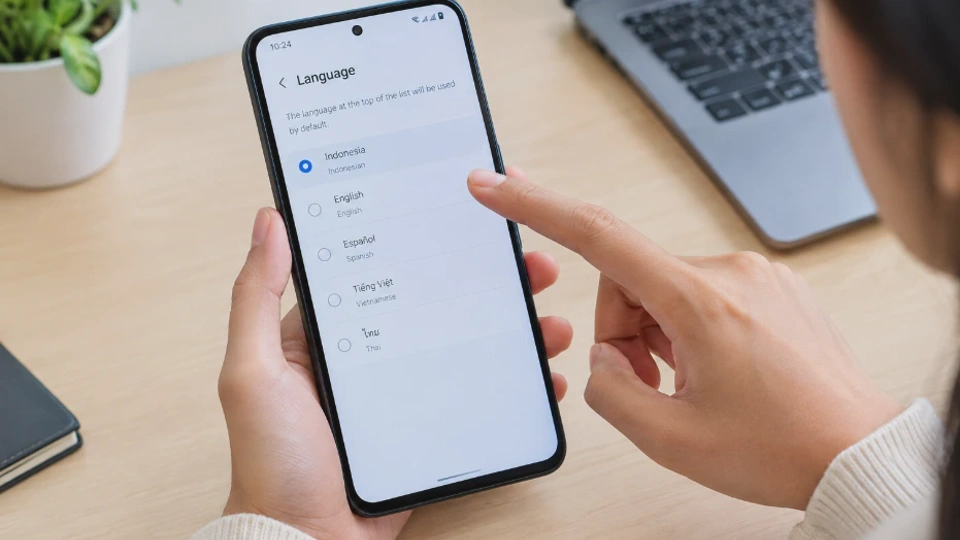
Mengubah bahasa di HP Android bisa dilakukan langsung melalui menu Pengaturan tanpa perlu menginstal aplikasi tambahan. Pengguna dapat mengganti bahasa Indonesia menjadi bahasa Inggris, atau memilih bahasa lain sesuai kebutuhan.
Cara mengubah bahasa di HP Android sedikit berbeda pada setiap merek dan versi sistem operasi. Samsung, Xiaomi, OPPO, dan Vivo memiliki susunan menu yang tidak selalu sama, meskipun fungsi pengaturan bahasanya serupa.
Dalam panduan ini, Anda akan mempelajari langkah-langkah mengganti bahasa sistem, mengatur bahasa untuk aplikasi tertentu, hingga mengatasi masalah ketika pilihan bahasa tidak tersedia atau tidak bisa diterapkan.
Apa Itu Pengaturan Bahasa di HP Android dan Mengapa Perlu Diubah?
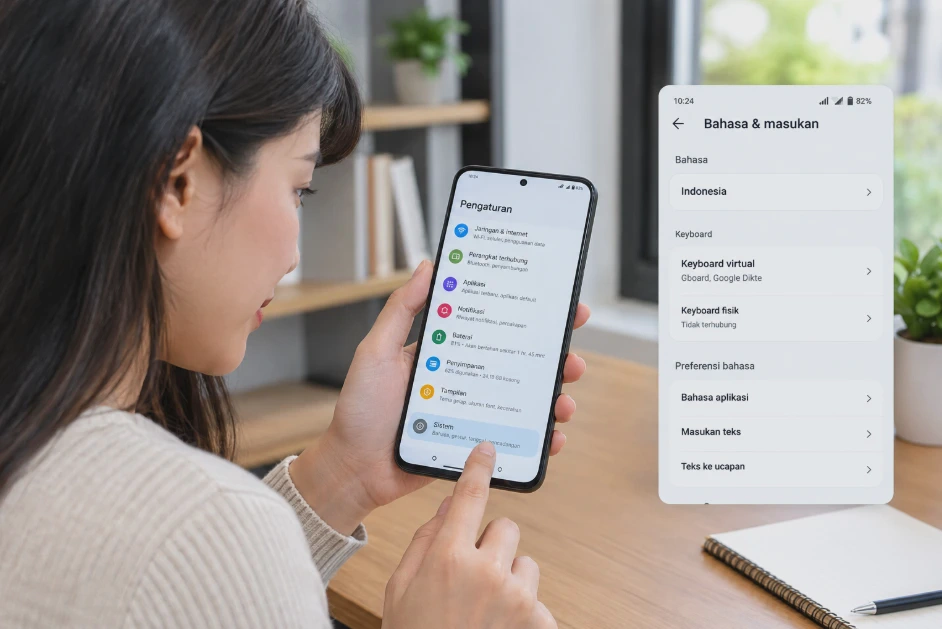
Pengaturan bahasa di HP Android adalah fitur sistem yang memungkinkan pengguna menentukan bahasa untuk menu, notifikasi, pengaturan perangkat, dan elemen antarmuka lainnya. Fitur ini membantu pengguna memahami fungsi perangkat sesuai bahasa yang dikuasai.
Sebagai contoh, ketika bahasa sistem diatur ke Indonesia, sebagian besar menu akan menggunakan istilah seperti Pengaturan, Penyimpanan, dan Tampilan. Jika bahasa diubah ke Inggris, istilah tersebut biasanya menjadi Settings, Storage, dan Display.
Fungsi pengaturan bahasa Android
Pengaturan bahasa tidak hanya berpengaruh pada tampilan menu. Dalam kondisi tertentu, pilihan bahasa juga dapat memengaruhi format tanggal, penulisan angka, dan preferensi regional yang digunakan aplikasi.
Berikut beberapa manfaat mengubah bahasa pada HP Android:
-
Memudahkan penggunaan HP: Pilih bahasa yang paling mudah dipahami agar tidak kesulitan menemukan menu atau mengubah pengaturan.
-
Mempelajari bahasa asing: Menggunakan bahasa Inggris pada perangkat dapat membantu pengguna mengenali istilah teknologi sehari-hari.
-
Menyesuaikan kebutuhan pekerjaan: Bahasa tertentu mungkin diperlukan ketika menggunakan aplikasi kerja, membaca dokumentasi, atau mengikuti tutorial.
-
Memahami aplikasi tertentu: Beberapa aplikasi menyediakan pilihan bahasa tersendiri yang dapat disesuaikan dengan preferensi pengguna.
-
Menyesuaikan perangkat dengan pengguna: Jika HP digunakan bersama anggota keluarga, bahasa dapat diatur agar lebih mudah dipahami oleh orang yang menggunakannya.
Perlu diketahui bahwa mengganti bahasa sistem tidak otomatis mengubah semua aplikasi. Aplikasi yang tidak menyediakan terjemahan untuk bahasa pilihan mungkin tetap menampilkan bahasa sebelumnya.
Apakah mengubah bahasa Android akan menghapus data?
Tidak. Mengganti bahasa sistem melalui Pengaturan pada umumnya tidak menghapus foto, video, kontak, dokumen, maupun aplikasi yang tersimpan di perangkat.
Perubahan ini juga tidak mengharuskan pengguna melakukan reset pabrik. Anda cukup memilih bahasa baru dan membiarkan Android menerapkannya.
Namun, nama menu dan tampilan beberapa aplikasi dapat berubah sehingga Anda mungkin perlu menyesuaikan diri saat menggunakannya kembali.
Cara Mengubah Bahasa di HP Android melalui Pengaturan
Cara paling mudah untuk mengganti bahasa Android adalah melalui menu Pengaturan atau Settings. Langkah ini berlaku secara umum pada banyak perangkat Android, meskipun nama menu dapat berbeda tergantung merek dan versi sistem.
Sebelum memulai, pastikan Anda dapat mengakses menu Pengaturan. Jika HP menggunakan bahasa asing yang tidak dipahami, gunakan bentuk ikon sebagai petunjuk untuk menemukan menu yang tepat.
1. Buka menu Pengaturan
Tujuan: menemukan pengaturan sistem yang mengelola bahasa perangkat.
Buka aplikasi Pengaturan (Settings) dari layar utama atau daftar aplikasi. Ikonnya biasanya berbentuk roda gigi. Jika HP menggunakan bahasa Inggris, cari menu bernama Settings. Pada beberapa perangkat, Anda juga dapat membuka Pengaturan melalui panel notifikasi dengan mengetuk ikon roda gigi.
2. Cari menu Bahasa
Tujuan: membuka daftar bahasa yang didukung perangkat. Setelah masuk ke Pengaturan, cari menu yang berkaitan dengan bahasa dan wilayah. Nama menu ini dapat berbeda pada setiap perangkat.
Beberapa jalur yang umum digunakan adalah:
-
Android standar: Settings → System → Languages & input → Languages.
-
Samsung: Settings → General management → Language.
-
Xiaomi: Settings → Additional settings → Languages & input → Languages.
-
OPPO dan Vivo: Settings → Additional settings atau System settings → Language & region, tergantung versi sistem.
Jika jalur tersebut tidak sesuai, gunakan kolom pencarian di bagian atas Pengaturan. Ketik kata Bahasa, Language, atau Language & region untuk menemukan menu yang diperlukan.
3. Tambahkan bahasa yang diinginkan
Tujuan: memastikan bahasa tujuan tersedia sebelum diterapkan.
Pada halaman Bahasa, periksa apakah bahasa yang ingin digunakan sudah tercantum. Jika belum, ketuk Tambahkan bahasa (Add a language) atau tombol dengan nama serupa.
Pilih bahasa yang dibutuhkan, misalnya Bahasa Indonesia atau English. Beberapa bahasa memiliki pilihan wilayah, seperti English (United States) atau English (United Kingdom).
Jika Anda memilih bahasa Inggris, perbedaan wilayah dapat memengaruhi ejaan dan format regional tertentu. Untuk penggunaan sehari-hari, pilih varian yang paling sesuai dengan kebutuhan Anda.
4. Jadikan bahasa pilihan sebagai bahasa utama
Tujuan: mengubah bahasa yang digunakan oleh antarmuka sistem.
Setelah memilih bahasa, ikuti petunjuk yang muncul pada layar. Pada sebagian HP, Anda perlu mengetuk bahasa tersebut untuk menjadikannya bahasa utama.
Pada perangkat lain, bahasa harus dipindahkan ke posisi paling atas dalam daftar. Caranya bisa dengan menyeret bahasa ke urutan pertama atau memilih opsi Set as default. Pastikan bahasa yang ingin digunakan berada di posisi teratas jika perangkat menerapkan bahasa berdasarkan urutan prioritas.
5. Periksa perubahan bahasa
Tujuan: memastikan pengaturan baru sudah diterapkan dengan benar. Setelah bahasa utama berubah, sejumlah menu biasanya langsung menyesuaikan. Periksa halaman Pengaturan, panel notifikasi, dan daftar aplikasi untuk memastikan perubahan berhasil.
Jika beberapa bagian masih menggunakan bahasa lama, jangan langsung menganggap pengaturan gagal. Sebagian aplikasi memiliki pilihan bahasa sendiri atau memerlukan waktu untuk memperbarui tampilannya.
Catatan: Nama menu dalam panduan ini merupakan contoh jalur umum. Versi Android, antarmuka seperti One UI atau HyperOS, dan pembaruan sistem dapat mengubah lokasi maupun nama menu.
Cara Mengubah Bahasa Indonesia ke Bahasa Inggris di Android
Mengganti bahasa Indonesia ke bahasa Inggris merupakan salah satu perubahan yang paling sering dilakukan pengguna Android. Prosesnya hampir sama dengan mengganti bahasa ke pilihan lain, tetapi ada beberapa hal yang perlu diperhatikan agar tidak salah memilih varian bahasa.
Berikut langkah-langkah yang dapat diikuti.
Langkah mengubah bahasa Indonesia ke Inggris
-
Buka Pengaturan di HP Android.
-
Masuk ke menu Sistem, Pengaturan tambahan, atau Manajemen umum, sesuai merek HP.
-
Pilih menu Bahasa atau Bahasa dan wilayah.
-
Ketuk Tambahkan bahasa jika English belum tersedia.
-
Pilih English, kemudian tentukan wilayah jika diminta.
-
Jadikan English sebagai bahasa utama dengan memilih opsi yang tersedia atau memindahkannya ke urutan pertama.
-
Kembali ke layar utama dan periksa apakah menu sudah berubah menjadi bahasa Inggris.
Jika Anda menggunakan Android dengan menu berbahasa Indonesia, cari kata Bahasa terlebih dahulu. Jika HP sudah berbahasa Inggris, cari istilah Languages atau Language & region.
Perbedaan English (US) dan English (UK)
Ketika menambahkan bahasa Inggris, perangkat tertentu menyediakan beberapa pilihan wilayah. Pilihan ini dapat memengaruhi format tanggal, ejaan, dan preferensi regional yang digunakan pada sebagian layanan.
|
Pilihan bahasa |
Keterangan |
|---|---|
|
English (United States) |
Menggunakan variasi bahasa Inggris Amerika. |
|
English (United Kingdom) |
Menggunakan variasi bahasa Inggris Britania. |
|
English tanpa wilayah |
Pilihan umum jika perangkat tidak menampilkan variasi regional. |
Perbedaan tersebut tidak membuat salah satu pilihan lebih baik untuk semua pengguna. Pilih varian yang paling nyaman digunakan.
Bagaimana jika HP sudah menggunakan bahasa Inggris dan ingin kembali ke Indonesia?
Anda tidak perlu mengubah pengaturan lain atau melakukan reset perangkat. Cukup buka menu Settings, cari Languages, lalu pilih Bahasa Indonesia sebagai bahasa utama.
Jika kesulitan menemukan menu, gunakan pencarian Pengaturan dengan kata Language. Ikon dan posisi menu biasanya tetap dapat dikenali meskipun bahasa sistem sudah berubah.
Untuk menghindari kesalahan, jangan mengubah pengaturan lain yang tidak berkaitan dengan bahasa. Anda cukup mengganti urutan bahasa atau memilih bahasa utama yang diinginkan.
Cara Mengubah Bahasa di HP Samsung, Xiaomi, OPPO, dan Vivo
Meskipun sama-sama menggunakan Android, setiap merek HP memiliki antarmuka yang berbeda. Samsung menggunakan One UI, Xiaomi menggunakan HyperOS atau antarmuka versi sebelumnya, sedangkan OPPO dan Vivo menggunakan antarmuka masing-masing.
Perbedaan ini terutama terlihat pada nama menu dan letak pengaturan bahasa. Jika langkah umum sebelumnya tidak sesuai dengan perangkat Anda, gunakan panduan berdasarkan merek berikut.
Cara mengubah bahasa di HP Samsung
Pada HP Samsung Galaxy, pengaturan bahasa biasanya berada di menu Manajemen umum (General management).
Ikuti langkah berikut:
-
Buka Pengaturan (Settings).
-
Pilih Manajemen umum (General management).
-
Ketuk Bahasa (Language).
-
Pilih bahasa yang sudah tersedia atau ketuk Tambahkan bahasa (Add language).
-
Pilih Bahasa Indonesia, English, atau bahasa lain yang dibutuhkan.
-
Konfirmasikan pilihan jika diminta, kemudian jadikan bahasa tersebut sebagai bahasa utama.
Pada beberapa versi One UI, Samsung akan menampilkan pilihan untuk menerapkan bahasa baru sebagai bahasa default. Ikuti petunjuk yang muncul hingga selesai.
Jika bahasa yang diinginkan tidak muncul, periksa daftar bahasa yang tersedia atau cari pembaruan sistem. Ketersediaan bahasa tertentu dapat berbeda menurut model dan perangkat lunak yang digunakan.
Cara mengubah bahasa di HP Xiaomi
Pada HP Xiaomi, pengaturan bahasa umumnya dapat ditemukan melalui menu Pengaturan tambahan (Additional settings). Nama dan susunan menunya dapat berbeda antara MIUI, HyperOS, serta versi pembaruan yang digunakan.
Langkah yang dapat dicoba:
-
Buka Setelan (Settings).
-
Pilih Setelan tambahan (Additional settings).
-
Cari Bahasa dan masukan (Languages & input) atau Bahasa dan wilayah (Language & region).
-
Ketuk menu Bahasa (Languages).
-
Pilih bahasa yang diinginkan dan tetapkan sebagai bahasa utama.
Jika menu tersebut tidak ditemukan, gunakan fitur pencarian pada Setelan. Ketik Language atau Bahasa untuk mencari lokasi pengaturan yang tersedia di perangkat.
Perlu diperhatikan bahwa nama menu pada Xiaomi dapat berubah mengikuti versi HyperOS atau MIUI. Jangan terpaku pada satu jalur jika tampilannya berbeda.
Cara mengubah bahasa di HP OPPO
Pada HP OPPO, pengaturan bahasa biasanya tersedia melalui menu Pengaturan tambahan atau Pengaturan sistem, bergantung pada versi ColorOS.
Berikut langkah-langkahnya:
-
Buka Pengaturan (Settings).
-
Cari menu Pengaturan sistem (System settings) atau Pengaturan tambahan (Additional settings).
-
Pilih Bahasa dan wilayah (Language & region) atau menu bahasa yang tersedia.
-
Ketuk Bahasa (Language).
-
Pilih bahasa tujuan, lalu konfirmasikan perubahan jika diminta.
Setelah bahasa diterapkan, periksa apakah menu utama dan halaman Pengaturan sudah menggunakan bahasa yang dipilih.
Jika jalur tersebut tidak sesuai, gunakan pencarian di Pengaturan. Pada versi ColorOS tertentu, letak dan nama menu dapat berubah setelah pembaruan sistem.
Cara mengubah bahasa di HP Vivo
Pada HP Vivo, pengaturan bahasa umumnya berada di bagian Manajemen sistem (System management) atau menu sistem lainnya, bergantung pada versi Funtouch OS.
Cara mengubahnya adalah sebagai berikut:
-
Buka Pengaturan (Settings).
-
Cari menu Manajemen sistem (System management) atau Pengaturan sistem.
-
Pilih Bahasa (Language) atau Bahasa dan wilayah (Language & region).
-
Tambahkan bahasa jika belum tersedia.
-
Pilih bahasa yang ingin digunakan dan tetapkan sebagai bahasa utama.
Tunggu hingga perangkat menerapkan perubahan. Jika beberapa menu masih menggunakan bahasa lama, buka kembali Pengaturan untuk memastikan pilihan bahasa sudah benar. Pada perangkat Vivo tertentu, lokasi menu bisa berbeda. Gunakan pencarian Pengaturan sebagai alternatif yang lebih praktis.
Tips: Jika Anda tidak mengetahui versi sistem yang digunakan, jangan langsung mengikuti jalur menu dari perangkat lain. Cari kata Bahasa atau Language di Pengaturan terlebih dahulu agar langkah yang dipilih sesuai dengan HP Anda.
Cara Mengubah Bahasa Aplikasi Tertentu di Android
Mengubah bahasa seluruh sistem bukan satu-satunya pilihan. Android versi tertentu juga memungkinkan pengguna mengatur bahasa untuk aplikasi secara terpisah.
Fitur ini berguna ketika Anda ingin menggunakan sistem dalam bahasa Indonesia, tetapi aplikasi tertentu dalam bahasa Inggris. Dengan begitu, Anda tidak perlu mengubah bahasa seluruh HP hanya untuk satu aplikasi.
Menggunakan fitur Bahasa aplikasi
Pada perangkat yang mendukung fitur bahasa per aplikasi, langkah-langkahnya biasanya sebagai berikut:
-
Buka Pengaturan (Settings).
-
Masuk ke menu Sistem (System) atau bagian pengaturan bahasa.
-
Pilih Bahasa aplikasi (App languages).
-
Ketuk aplikasi yang ingin diubah bahasanya.
-
Pilih bahasa yang tersedia untuk aplikasi tersebut.
-
Buka kembali aplikasi dan periksa apakah bahasanya sudah berubah.
Nama dan lokasi menu dapat berbeda menurut versi Android dan antarmuka produsen. Pada perangkat tertentu, menu bahasa aplikasi mungkin tidak tersedia.
Selain itu, tidak semua aplikasi mendukung fitur ini. Aplikasi yang tidak menyediakan pilihan bahasa tambahan mungkin mengikuti bahasa sistem atau menggunakan bahasa bawaan pengembang.
Mengubah bahasa melalui pengaturan aplikasi
Jika fitur Bahasa aplikasi tidak tersedia, periksa pengaturan di dalam aplikasi yang ingin Anda ubah. Beberapa aplikasi memiliki menu Settings, Preferences, Language, atau App language. Jika tersedia, pilih bahasa yang diinginkan lalu ikuti petunjuk penerapannya.
Cara ini dapat menjadi pilihan ketika bahasa aplikasi berbeda dari bahasa sistem. Namun, menu dan opsi yang tersedia sepenuhnya bergantung pada aplikasi tersebut.
Apa perbedaan bahasa sistem dan bahasa aplikasi?
|
Pengaturan |
Fungsi |
|---|---|
|
Bahasa sistem |
Mengubah bahasa antarmuka Android dan sebagian besar menu sistem. |
|
Bahasa aplikasi |
Mengubah bahasa aplikasi tertentu jika fitur tersebut didukung. |
|
Bahasa keyboard |
Mengatur bahasa pengetikan, saran kata, dan tata letak keyboard. |
|
Bahasa konten |
Mengatur bahasa konten yang ditampilkan layanan tertentu jika tersedia. |
Sebagai contoh, Anda dapat menggunakan bahasa Indonesia untuk menu HP, bahasa Inggris untuk aplikasi tertentu, dan keyboard dengan beberapa bahasa untuk mengetik.
Perlu diingat bahwa bahasa keyboard tidak selalu mengikuti bahasa sistem. Jika tujuan Anda hanya ingin mengetik dalam bahasa Inggris, mengubah bahasa sistem bukan langkah yang diperlukan.
Cara Mengatasi Bahasa HP Android yang Tidak Bisa Diubah
Bahasa HP Android terkadang tidak berubah meskipun pengguna sudah memilih bahasa baru. Masalah ini bisa disebabkan oleh kesalahan memilih urutan bahasa, keterbatasan perangkat lunak, aplikasi yang tidak mendukung bahasa tersebut, atau gangguan sementara pada sistem.
Untuk mengatasinya, lakukan pemeriksaan dari langkah yang paling sederhana terlebih dahulu. Hindari langsung melakukan reset pabrik karena tindakan tersebut tidak diperlukan untuk sebagian besar masalah bahasa.
1. Pastikan bahasa sudah ditetapkan sebagai bahasa utama
Penyebab yang cukup umum adalah bahasa baru sudah ditambahkan, tetapi belum dijadikan bahasa utama. Buka kembali menu Bahasa dan periksa urutannya. Jika perangkat menggunakan daftar prioritas, pindahkan bahasa yang diinginkan ke posisi pertama. Setelah itu, kembali ke layar utama dan periksa perubahan pada menu sistem.
2. Gunakan pencarian di Pengaturan
Jika Anda tidak menemukan menu bahasa, gunakan kolom pencarian pada halaman Pengaturan. Masukkan kata Bahasa, Language, atau Language & region. Cara ini membantu menemukan pengaturan yang sesuai tanpa harus membuka setiap kategori satu per satu.
Apabila tidak ada hasil yang relevan, periksa apakah perangkat menggunakan antarmuka khusus atau versi sistem yang berbeda dari panduan yang Anda ikuti.
3. Mulai ulang HP Android
Jika bahasa sudah dipilih dengan benar tetapi tampilan belum berubah, coba mulai ulang perangkat. Tekan tombol daya dan pilih opsi Mulai ulang (Restart) jika tersedia. Setelah HP menyala kembali, periksa menu sistem dan aplikasi yang sebelumnya belum menyesuaikan bahasa.
Restart tidak menghapus data pribadi. Langkah ini membantu menyegarkan sistem ketika perubahan pengaturan belum diterapkan dengan sempurna.
4. Periksa pembaruan sistem
Versi sistem yang lama terkadang memiliki perbedaan menu atau masalah perangkat lunak. Jika pengaturan bahasa tidak berfungsi sebagaimana mestinya, periksa pembaruan sistem yang tersedia.
Buka Pengaturan, cari menu Pembaruan perangkat lunak (Software update) atau Pembaruan sistem (System update), lalu ikuti petunjuk pada layar.
Sebelum memasang pembaruan, pastikan baterai mencukupi dan koneksi internet stabil. Jika pembaruan berukuran besar, gunakan Wi-Fi untuk menghemat kuota.
Pembaruan dapat memperbaiki masalah sistem, tetapi tidak menjamin semua bahasa akan tersedia. Ketersediaan bahasa tetap bergantung pada dukungan perangkat dan perangkat lunaknya.
5. Periksa apakah masalah hanya terjadi pada satu aplikasi
Jika bahasa menu Android sudah berubah tetapi aplikasi tertentu tetap menggunakan bahasa lama, kemungkinan aplikasi tersebut memiliki pengaturan bahasa tersendiri.
Buka pengaturan aplikasi dan cari opsi bahasa. Jika tidak tersedia, aplikasi mungkin menggunakan bahasa bawaan atau belum mendukung bahasa yang Anda pilih.
Anda juga dapat memeriksa pembaruan aplikasi melalui Google Play Store. Pembaruan mungkin membawa perbaikan atau menambahkan dukungan bahasa, tetapi hasilnya bergantung pada pengembang.
6. Hapus cache aplikasi jika diperlukan
Jika hanya satu aplikasi yang menampilkan bahasa lama setelah pengaturan diubah, Anda dapat mencoba menghapus cache aplikasi tersebut.
Cache adalah file sementara yang digunakan aplikasi agar proses pemuatan lebih cepat. Dalam kondisi tertentu, file sementara yang bermasalah dapat menyebabkan tampilan aplikasi tidak segera diperbarui.
Langkah umumnya:
-
Buka Pengaturan.
-
Pilih menu Aplikasi (Apps).
-
Cari dan pilih aplikasi yang bermasalah.
-
Buka Penyimpanan (Storage) atau Penyimpanan dan cache.
-
Ketuk Hapus cache (Clear cache) jika tersedia.
-
Buka kembali aplikasi dan periksa bahasanya.
Penting: Jangan menyamakan opsi Hapus cache dengan Hapus data. Menghapus data aplikasi dapat menghapus pengaturan lokal, sesi masuk, atau file yang tersimpan di aplikasi tersebut.
Menghapus cache juga bukan solusi utama untuk perubahan bahasa sistem. Gunakan langkah ini hanya jika masalah terbatas pada aplikasi tertentu.
7. Periksa dukungan bahasa perangkat
Beberapa perangkat memiliki keterbatasan bahasa berdasarkan model, wilayah pemasaran, atau versi firmware. Firmware merupakan perangkat lunak dasar yang membantu perangkat keras dan sistem berfungsi sebagaimana mestinya. Jika bahasa yang diinginkan tidak tersedia, periksa informasi dukungan perangkat atau hubungi layanan resmi produsennya.
Jangan langsung memasang firmware dari sumber tidak tepercaya hanya untuk menambahkan bahasa. Tindakan tersebut berisiko menyebabkan gangguan sistem, kehilangan data, atau masalah keamanan.
8. Jadikan reset pabrik sebagai pilihan terakhir
Reset pabrik sebaiknya tidak dilakukan hanya karena bahasa HP tidak bisa diubah. Langkah ini mengembalikan perangkat ke kondisi awal dan dapat menghapus data pengguna yang tersimpan di dalamnya.
Jika semua langkah sebelumnya gagal dan ada indikasi masalah sistem yang lebih luas, konsultasikan terlebih dahulu dengan layanan resmi produsen. Pastikan Anda memahami konsekuensi reset sebelum mempertimbangkannya.
Jika reset memang diperlukan, cadangkan foto, video, kontak, dokumen, dan data penting lainnya. Pastikan juga Anda mengetahui informasi akun Google yang digunakan pada perangkat.
FAQ Seputar Cara Mengubah Bahasa di HP Android
1. Bagaimana cara mengubah bahasa di HP Android dengan cepat?
Buka Pengaturan, cari menu Bahasa atau Language, pilih bahasa yang diinginkan, lalu jadikan bahasa tersebut sebagai bahasa utama. Nama dan letak menu bergantung pada merek serta versi Android.
2. Apakah mengubah bahasa HP Android akan menghapus data?
Tidak. Mengubah bahasa melalui Pengaturan biasanya tidak menghapus foto, video, kontak, atau aplikasi. Anda tidak perlu melakukan reset pabrik hanya untuk mengganti bahasa sistem.
3. Bagaimana cara mengubah bahasa HP dari Inggris ke Indonesia?
Buka Settings, cari Languages atau Language & region, kemudian pilih Bahasa Indonesia. Jika bahasa tersebut belum tersedia, tambahkan terlebih dahulu dan tetapkan sebagai bahasa utama.
4. Mengapa bahasa HP tidak berubah setelah dipilih?
Bahasa mungkin baru ditambahkan tetapi belum dijadikan bahasa utama. Periksa urutan bahasa, mulai ulang HP jika diperlukan, dan pastikan perangkat mendukung bahasa tersebut.
5. Apakah bahasa aplikasi bisa berbeda dari bahasa HP?
Bisa, jika Android dan aplikasi yang digunakan mendukung pengaturan bahasa terpisah. Anda dapat memilih bahasa untuk aplikasi tertentu tanpa mengubah seluruh antarmuka sistem.
6. Apakah semua HP Android memiliki pengaturan bahasa yang sama?
Tidak. Samsung, Xiaomi, OPPO, dan Vivo memiliki antarmuka serta susunan menu berbeda. Namun, pengaturan bahasa umumnya dapat ditemukan melalui Pengaturan atau kolom pencarian di dalamnya.
7. Apakah mengganti bahasa Android mengubah bahasa keyboard?
Belum tentu. Bahasa sistem dan bahasa keyboard merupakan pengaturan yang berbeda. Anda dapat menambahkan bahasa keyboard melalui pengaturan keyboard tanpa harus mengganti bahasa seluruh perangkat.
8. Mengapa beberapa aplikasi tetap menggunakan bahasa Inggris setelah bahasa HP diubah ke Indonesia?
Aplikasi tersebut mungkin tidak mendukung bahasa Indonesia atau memiliki pengaturan bahasa tersendiri. Periksa menu bahasa di dalam aplikasi dan ketersediaan pembaruannya.
Kesimpulan
Cara mengubah bahasa di HP Android dapat dilakukan melalui menu Pengaturan dengan memilih bahasa yang diinginkan dan menjadikannya sebagai bahasa utama. Langkah ini berlaku secara umum, meskipun lokasi menu pada Samsung, Xiaomi, OPPO, dan Vivo dapat berbeda.
Jika bahasa tidak berubah, periksa urutan bahasa, gunakan pencarian Pengaturan, lalu mulai ulang perangkat jika diperlukan. Untuk aplikasi tertentu, periksa apakah tersedia pengaturan bahasa tersendiri.
Dengan mengikuti langkah-langkah tersebut, Anda dapat menyesuaikan bahasa HP Android tanpa perlu menghapus data atau melakukan reset pabrik.












