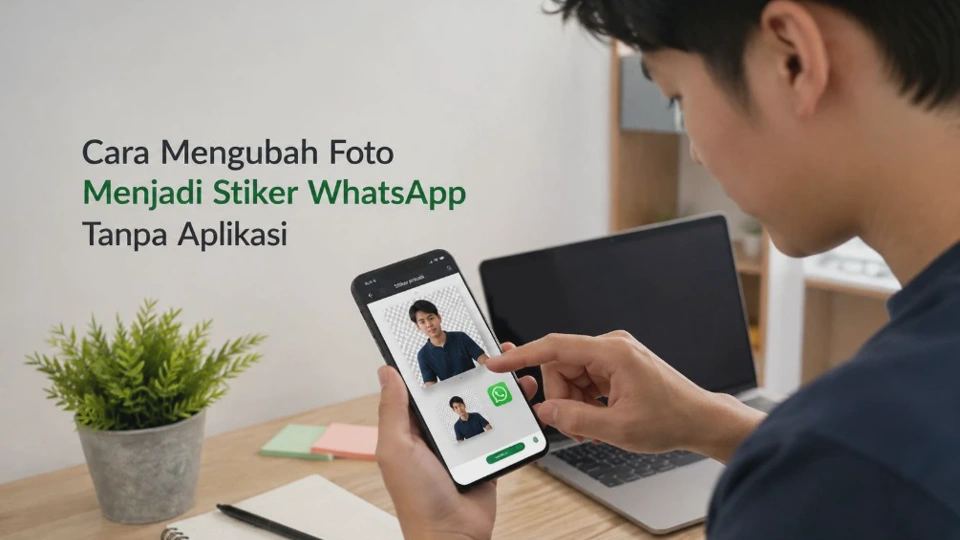
WhatsApp kini memungkinkan pengguna membuat stiker langsung dari foto tanpa harus memasang aplikasi pembuat stiker tambahan, sehingga prosesnya lebih praktis untuk percakapan sehari-hari. Fitur ini cocok digunakan ketika Anda ingin mengubah foto pribadi, gambar lucu, atau momen tertentu menjadi stiker yang bisa langsung dikirim melalui chat WhatsApp.
Namun, ketersediaan fitur dan tampilan menunya dapat berbeda tergantung versi WhatsApp, sistem operasi, serta pembaruan yang terpasang di HP. Karena itu, jika pilihan membuat stiker belum muncul, ada beberapa pemeriksaan yang sebaiknya dilakukan sebelum mencoba memasang aplikasi pihak ketiga.
Apakah Foto Bisa Dijadikan Stiker WhatsApp Tanpa Aplikasi Tambahan?
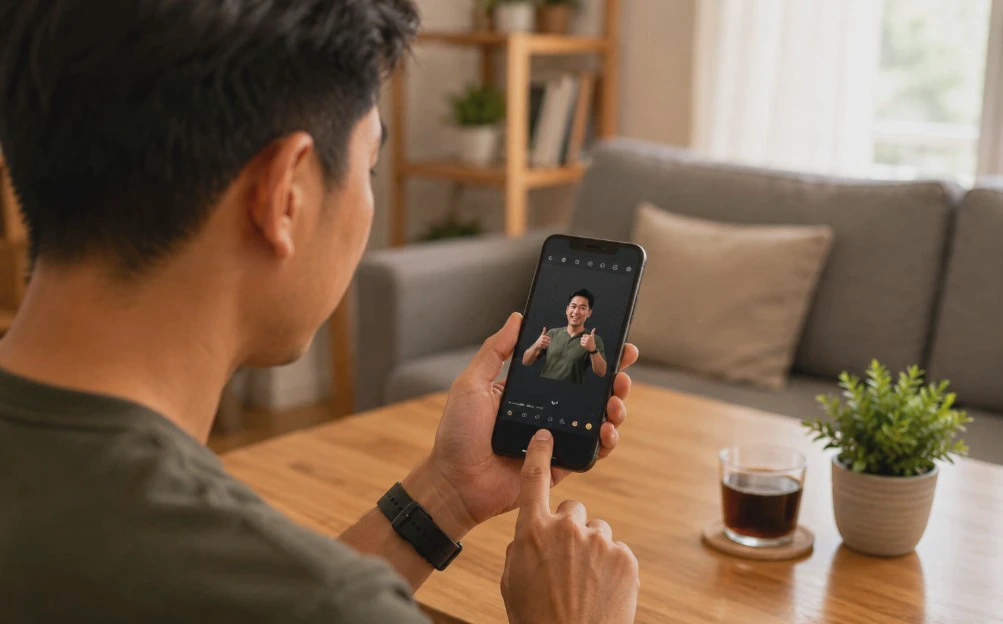
Foto bisa dijadikan stiker WhatsApp tanpa aplikasi tambahan selama fitur pembuat stiker sudah tersedia pada versi WhatsApp yang digunakan. Prosesnya dilakukan dari dalam WhatsApp dengan memilih foto tertentu, kemudian mengubahnya menjadi stiker sebelum dikirim ke ruang chat.
Fitur bawaan ini membuat pengguna tidak perlu mengunduh aplikasi khusus dari Google Play Store atau App Store hanya untuk membuat satu stiker. Selain lebih sederhana, cara tersebut juga mengurangi kebutuhan memberikan akses tambahan kepada aplikasi lain terhadap foto yang tersimpan di perangkat.
Pada beberapa perangkat, WhatsApp menyediakan opsi pembuatan stiker melalui menu emoji atau stiker ketika pengguna membuka percakapan. Setelah foto dipilih, WhatsApp dapat menyediakan alat pengeditan seperti pemotongan gambar, penambahan teks, emoji, atau elemen lain sebelum stiker dikirim.
Perlu diperhatikan bahwa pengalaman pengguna Android dan iPhone tidak selalu identik karena antarmuka WhatsApp dapat mengalami perubahan setelah pembaruan. Jika menu yang dijelaskan tidak ditemukan, pastikan aplikasi sudah menggunakan versi terbaru sebelum menyimpulkan bahwa fitur tersebut tidak tersedia.
Syarat Sebelum Membuat Stiker WhatsApp dari Foto
Sebelum mulai membuat stiker, pastikan WhatsApp di HP sudah diperbarui ke versi terbaru yang tersedia untuk perangkat Anda. Pembaruan penting karena fitur pembuatan stiker dapat diperkenalkan atau diperbaiki melalui update aplikasi.
Foto yang akan digunakan juga sebaiknya memiliki kualitas yang cukup baik dan objek utama terlihat jelas. Gambar dengan objek terlalu kecil, buram, atau memiliki pencahayaan buruk dapat menghasilkan stiker yang kurang menarik setelah dipotong.
Pastikan pula foto sudah tersimpan di Storage perangkat dan dapat diakses melalui galeri atau pemilih media WhatsApp. Jika foto berada di layanan penyimpanan awan, unduh terlebih dahulu agar proses pemilihan gambar tidak terganggu oleh koneksi internet.
Untuk hasil yang lebih bagus, pilih foto dengan objek utama yang mudah dibedakan dari background. Foto seseorang dengan latar sederhana biasanya lebih mudah diubah menjadi stiker dibandingkan gambar yang memiliki banyak objek dengan warna serupa.
Ada juga hal yang sering dilupakan pengguna, yaitu koneksi internet yang stabil. Meskipun pemilihan dan pengeditan foto dilakukan di perangkat, WhatsApp tetap membutuhkan koneksi untuk mengirim stiker ke dalam percakapan.
Catatan: WhatsApp sudah diperbarui, foto tersedia di galeri, Storage masih mencukupi, koneksi internet aktif, dan objek utama pada foto terlihat jelas. Jika kelima kondisi tersebut terpenuhi, proses pembuatan stiker biasanya dapat dilakukan tanpa bantuan aplikasi tambahan.
Cara Mengubah Foto Menjadi Stiker WhatsApp Tanpa Aplikasi
Buka WhatsApp kemudian masuk ke percakapan tempat Anda ingin mengirim stiker yang dibuat dari foto. Cara ini dapat dilakukan melalui chat pribadi maupun grup selama fitur pembuatan stiker tersedia pada akun dan versi aplikasi yang digunakan.
Setelah berada di ruang chat, buka bagian emoji atau stiker yang biasanya berada di dekat kolom pengetikan pesan. Cari menu stiker kemudian perhatikan apakah tersedia tombol untuk membuat stiker baru dari foto atau ikon yang berkaitan dengan pembuatan stiker.
Pilih foto yang ingin digunakan dari galeri perangkat ketika WhatsApp menampilkan pemilih media. Setelah gambar dipilih, WhatsApp akan membuka tampilan pengeditan sehingga Anda dapat menyesuaikan foto sebelum menjadikannya stiker.
Periksa hasil pemotongan objek yang dilakukan WhatsApp sebelum mengirimkannya. Jika hasilnya sudah sesuai, lanjutkan dengan menekan tombol kirim sehingga foto tersebut diproses menjadi stiker dan dikirim ke percakapan.
Setelah stiker berhasil dikirim, WhatsApp biasanya menyimpannya sebagai bagian dari koleksi stiker yang dapat digunakan kembali. Dengan begitu, Anda tidak perlu mengulangi proses pembuatan apabila ingin mengirim stiker yang sama kepada orang lain.
Jika pilihan membuat stiker tidak terlihat, jangan langsung menginstal aplikasi tambahan. Coba perbarui WhatsApp melalui Google Play Store atau App Store, kemudian tutup dan buka kembali aplikasi untuk memastikan perubahan versi sudah diterapkan.
Pada Android, masalah tampilan fitur juga dapat berkaitan dengan Cache aplikasi yang mengalami gangguan. Membersihkan Cache WhatsApp melalui pengaturan perangkat dapat dicoba sebagai langkah tambahan, tetapi hindari memilih opsi menghapus Data aplikasi karena dapat memengaruhi data lokal dan pengaturan aplikasi.
Cara Menghapus Background Foto agar Stiker Terlihat Lebih Rapi
Background yang terlalu ramai dapat membuat stiker terlihat kurang jelas karena objek utama bercampur dengan lingkungan di belakangnya. Menghapus atau memisahkan background akan membuat perhatian lebih terarah pada orang, benda, atau bagian foto yang ingin dijadikan stiker.
Jika WhatsApp menyediakan pemisahan objek otomatis ketika foto dipilih, gunakan fitur tersebut untuk menghasilkan potongan yang lebih praktis. Periksa bagian tepi objek karena rambut, jari, benda tipis, atau detail kecil terkadang dapat terpotong kurang sempurna.
Untuk foto dengan background sederhana, hasil pemisahan otomatis biasanya lebih mudah terlihat rapi. Sebaliknya, foto dengan warna objek dan background yang hampir sama dapat menghasilkan batas objek yang kurang akurat.
Apabila fitur bawaan WhatsApp belum memberikan hasil sesuai keinginan, Anda tidak harus langsung menggunakan aplikasi pembuat stiker. Alternatifnya, gunakan foto lain yang memiliki background lebih sederhana agar proses pemotongan otomatis bekerja dengan lebih baik.
Ukuran objek juga perlu diperhatikan karena stiker akan tampil dalam area yang relatif kecil di ruang chat. Foto yang terlalu jauh dapat membuat objek terlihat kecil ketika dikirim sebagai stiker sehingga detail penting sulit dikenali.
Tips praktis: gunakan foto dengan satu objek utama, pencahayaan cukup, dan kontras yang jelas antara objek dengan background. Kombinasi tersebut biasanya memberikan hasil stiker yang lebih mudah dikenali tanpa harus melakukan pengeditan rumit.
Cara Menambahkan Teks atau Emoji pada Stiker Foto
Setelah foto dipilih dan objek berhasil diproses, periksa apakah WhatsApp menyediakan alat pengeditan pada tampilan pembuatan stiker. Jika tersedia, Anda dapat memanfaatkan fitur tersebut untuk menambahkan teks, emoji, atau elemen visual sebelum stiker dikirim.
Teks dapat digunakan untuk memberikan konteks singkat pada foto, misalnya ekspresi atau reaksi yang ingin disampaikan dalam percakapan. Gunakan kalimat pendek karena area stiker terbatas dan teks yang terlalu panjang akan sulit dibaca.
Emoji juga dapat digunakan untuk membuat stiker terlihat lebih ekspresif tanpa harus menambahkan banyak tulisan. Letakkan emoji di area yang tidak menutupi objek utama agar gambar tetap mudah dikenali ketika tampil dalam ukuran kecil.
Periksa kembali posisi elemen tambahan sebelum menekan tombol kirim. Jika teks atau emoji menutupi bagian penting dari foto, geser posisinya atau hapus elemen tersebut agar hasil akhirnya lebih nyaman dilihat.
Tidak semua versi WhatsApp memiliki pilihan pengeditan dengan tampilan yang sama. Karena itu, nama tombol, posisi menu, atau jenis alat yang tersedia dapat berubah setelah pembaruan aplikasi.
Solusi Jika Stiker dari Foto Tidak Bisa Dibuat atau Dikirim
Masalah pertama yang paling sering terjadi adalah fitur pembuatan stiker belum tersedia pada versi WhatsApp yang digunakan. Periksa Google Play Store atau App Store untuk memastikan WhatsApp sudah mendapatkan pembaruan terbaru yang kompatibel dengan perangkat.
Jika WhatsApp sudah diperbarui tetapi menu tetap tidak muncul, coba tutup aplikasi sepenuhnya lalu buka kembali. Restart HP juga dapat membantu ketika proses pembaruan aplikasi atau komponen sistem belum berjalan dengan sempurna.
Masalah berikutnya dapat disebabkan oleh foto yang tidak dapat dibaca dengan benar oleh WhatsApp. Coba pilih foto lain yang tersimpan secara lokal di Storage perangkat untuk memastikan masalah bukan berasal dari file gambar tertentu.
Jika stiker berhasil dibuat tetapi tidak dapat dikirim, periksa koneksi Wi-Fi atau data seluler. Koneksi yang tidak stabil dapat menyebabkan proses pengiriman media berhenti meskipun proses pengeditan foto sebelumnya berjalan normal.
Storage yang hampir penuh juga dapat memengaruhi kemampuan aplikasi memproses media. Hapus file yang tidak diperlukan jika ruang penyimpanan sudah terlalu terbatas, lalu coba ulangi proses pembuatan stiker.
Pada Android, Anda dapat mencoba membersihkan Cache WhatsApp melalui pengaturan aplikasi jika fitur atau proses media terasa tidak normal. Jangan memilih Hapus Data aplikasi secara sembarangan, karena langkah tersebut berbeda dari membersihkan Cache dan dapat menyebabkan perubahan pada data lokal aplikasi.
Jika semua langkah sudah dilakukan tetapi fitur tetap tidak tersedia, kemungkinan penyebabnya adalah perbedaan dukungan fitur berdasarkan versi aplikasi, perangkat, atau distribusi fitur dari WhatsApp. Dalam kondisi seperti ini, menggunakan WhatsApp versi resmi terbaru dan menunggu pembaruan berikutnya merupakan pilihan yang lebih aman daripada memasang aplikasi tidak resmi.
Pertanyaan Umum Tentang Cara Mengubah Foto Menjadi Stiker WhatsApp Tanpa Aplikasi
Apakah foto bisa dibuat menjadi stiker WhatsApp tanpa aplikasi tambahan?
Ya, WhatsApp menyediakan fitur pembuatan stiker dari foto pada versi yang mendukung fitur tersebut. Pengguna cukup memilih foto melalui menu stiker kemudian melakukan pengeditan sebelum mengirimkannya ke chat.
Apakah cara membuat stiker dari foto berbeda di Android dan iPhone?
Dasarnya sama, tetapi posisi menu dan tampilan antarmuka dapat berbeda antara Android dan iPhone. Perbedaan juga dapat muncul karena versi WhatsApp yang digunakan pada masing-masing perangkat tidak sama.
Kenapa fitur membuat stiker dari foto tidak muncul?
Penyebabnya dapat berupa WhatsApp belum diperbarui, fitur belum tersedia pada versi aplikasi tertentu, atau antarmuka aplikasi belum menampilkan pilihan tersebut. Perbarui WhatsApp terlebih dahulu melalui toko aplikasi resmi sebelum mencoba langkah lainnya.
Apakah harus menghapus background sebelum membuat stiker?
Tidak selalu karena proses pembuatan stiker dapat menangani foto secara langsung pada versi WhatsApp yang mendukung fitur tersebut. Namun, foto dengan background sederhana biasanya menghasilkan stiker yang lebih mudah dikenali dan terlihat lebih rapi.
Kenapa stiker dari foto tidak bisa dikirim?
Periksa koneksi internet, ruang penyimpanan, serta kondisi file foto yang digunakan. Jika masalah hanya terjadi pada satu gambar, coba gunakan foto lain untuk mengetahui apakah penyebabnya berasal dari file tersebut.
Apakah stiker yang sudah dibuat bisa digunakan kembali?
Stiker yang berhasil dibuat dan dikirim dapat digunakan kembali melalui koleksi stiker WhatsApp. Dengan demikian, Anda tidak perlu membuat ulang gambar yang sama setiap kali ingin mengirimnya.
Apakah perlu aplikasi pembuat stiker dari Google Play Store atau App Store?
Tidak selalu karena WhatsApp sudah menyediakan kemampuan pembuatan stiker pada versi yang mendukung fitur tersebut. Aplikasi tambahan baru diperlukan jika Anda membutuhkan fitur pengeditan tertentu yang tidak tersedia di WhatsApp.
Kesimpulan
Cara mengubah foto menjadi stiker WhatsApp tanpa aplikasi tambahan dapat dilakukan langsung melalui fitur bawaan WhatsApp apabila versi aplikasi yang digunakan sudah mendukungnya. Kunci untuk mendapatkan hasil yang bagus adalah memilih foto berkualitas, memastikan objek utama terlihat jelas, serta memeriksa hasil pengeditan sebelum stiker dikirim.
Jika fitur tidak muncul atau stiker gagal dibuat, langkah pertama yang paling aman adalah memperbarui WhatsApp dan memastikan koneksi serta Storage perangkat dalam kondisi baik. Hindari langsung menghapus Data aplikasi atau memasang aplikasi pihak ketiga karena masalah sederhana sering kali dapat diselesaikan dengan pemeriksaan dasar tersebut.












