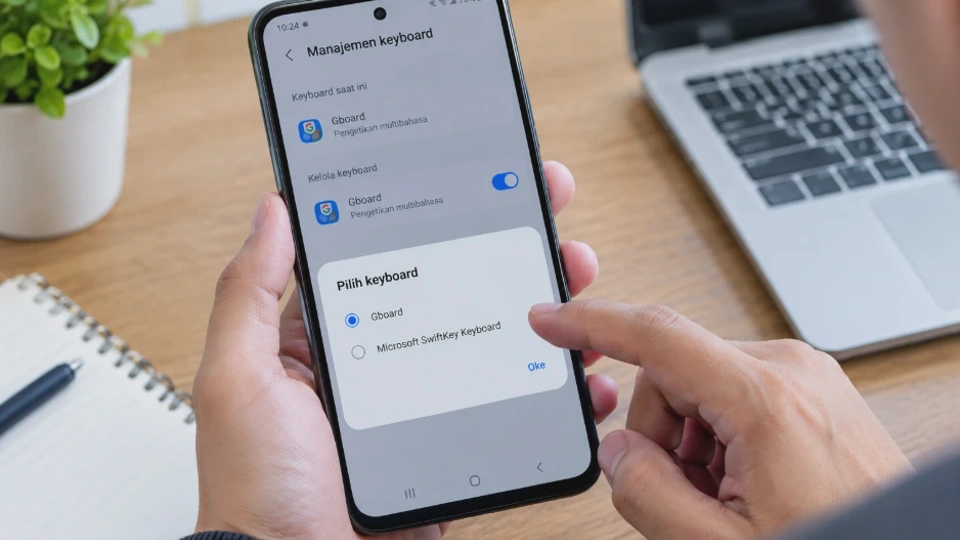
Cara mengubah keyboard default di Android dapat dilakukan melalui menu Pengaturan tanpa perlu melakukan root atau mengubah sistem operasi. Anda bisa mengganti keyboard bawaan dengan Gboard, Microsoft SwiftKey, atau aplikasi keyboard lain yang kompatibel dengan perangkat.
Mengganti keyboard bisa menjadi solusi ketika papan ketik bawaan kurang nyaman digunakan, fitur koreksi otomatis sering salah, atau Anda membutuhkan pilihan tema dan bahasa yang lebih lengkap. Prosesnya relatif mudah, tetapi nama menu dapat berbeda tergantung merek HP dan versi Android yang digunakan.
Dalam panduan ini, Anda akan mempelajari cara mengganti keyboard Android melalui Pengaturan, mengaktifkan Gboard atau SwiftKey, menyesuaikan bahasa, serta mengatasi masalah ketika keyboard tidak bisa diganti.
Apa Itu Keyboard Default di Android dan Mengapa Perlu Diubah?
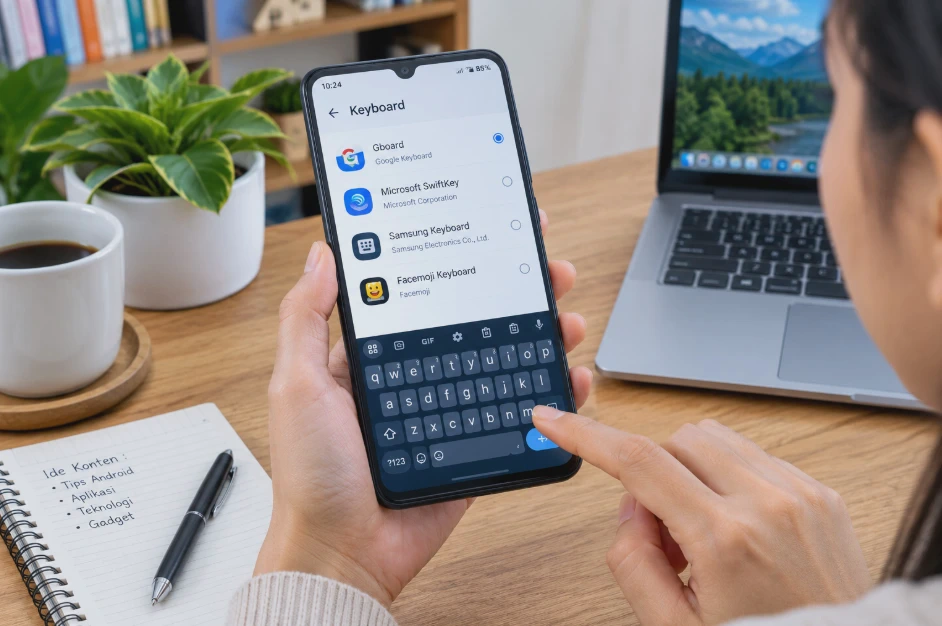
Keyboard default di Android adalah aplikasi papan ketik yang secara otomatis digunakan ketika Anda mengetik di WhatsApp, Google Chrome, Gmail, aplikasi catatan, atau layanan lainnya. Aplikasi ini berfungsi untuk memasukkan huruf, angka, simbol, emoji, dan karakter khusus melalui layar sentuh.
Setiap HP Android biasanya sudah menyediakan keyboard bawaan. Sebagian perangkat menggunakan Gboard, sedangkan perangkat lain dapat menggunakan keyboard buatan produsen atau aplikasi pihak ketiga yang sudah terpasang.
Fungsi Keyboard Default di Android
Keyboard memiliki fungsi yang lebih luas daripada sekadar memasukkan teks. Aplikasi keyboard modern umumnya dilengkapi fitur untuk mempercepat pengetikan dan menyesuaikan pengalaman pengguna.
Beberapa fitur yang biasanya tersedia antara lain:
-
Koreksi otomatis: memperbaiki kata yang salah ketik berdasarkan kata yang dikenali.
-
Prediksi kata: memberikan saran kata berikutnya saat pengguna mengetik.
-
Dukungan multibahasa: memungkinkan pengguna mengetik dalam beberapa bahasa.
-
Emoji dan GIF: memudahkan pengguna memasukkan emoji, GIF, serta simbol khusus.
-
Pengetikan suara: mengubah ucapan menjadi teks jika fitur dan bahasa didukung.
-
Personalisasi tampilan: mengatur tema, warna, tinggi keyboard, dan ukuran tombol sesuai kemampuan aplikasi.
Ketersediaan fitur tersebut bergantung pada aplikasi keyboard, versi aplikasi, bahasa, dan perangkat yang digunakan.
Alasan Mengganti Keyboard Bawaan Android
Ada beberapa alasan mengapa pengguna ingin mengganti keyboard default di HP Android. Salah satunya adalah kebutuhan terhadap fitur yang tidak tersedia pada keyboard bawaan.
Misalnya, Anda sering mengetik dalam bahasa Indonesia dan Inggris. Keyboard alternatif yang mendukung beberapa bahasa dapat membantu memberikan prediksi kata yang lebih sesuai tanpa harus mengubah bahasa sistem HP.
Alasan lainnya adalah kenyamanan. Anda mungkin menginginkan ukuran tombol yang lebih besar, tema yang berbeda, fitur clipboard untuk menyimpan teks yang disalin, atau mode satu tangan agar lebih mudah mengetik.
Namun, mengganti keyboard tidak selalu menjadi solusi untuk semua masalah pengetikan. Jika keyboard bawaan sudah nyaman dan memenuhi kebutuhan, Anda tidak harus menggantinya hanya karena tersedia aplikasi lain.
Cara Mengubah Keyboard Default di Android melalui Pengaturan
Cara paling umum untuk mengganti keyboard default di Android adalah melalui menu Pengaturan. Metode ini memungkinkan Anda memilih aplikasi keyboard yang sudah terpasang dan menjadikannya metode input utama.
Sebelum memulai, pastikan keyboard yang ingin digunakan sudah terinstal. Jika belum, Anda dapat mengunduh aplikasi seperti Gboard atau Microsoft SwiftKey melalui Google Play Store.
1. Buka Pengaturan HP Android
Langkah pertama adalah membuka aplikasi Pengaturan (Settings) melalui ikon roda gigi di layar utama atau daftar aplikasi. Menu Pengaturan digunakan untuk mengelola berbagai fungsi perangkat, termasuk bahasa, aplikasi, keamanan, dan metode input. Anda tidak perlu membuka pengaturan aplikasi pesan karena pilihan keyboard default biasanya dikelola melalui sistem Android.
2. Cari Menu Keyboard atau Bahasa dan Masukan
Setelah masuk ke Pengaturan, cari menu yang berkaitan dengan keyboard. Pada sebagian perangkat, menu ini berada di bagian Sistem, Bahasa dan masukan, Pengaturan tambahan, atau Manajemen umum.
Nama menu yang mungkin Anda temukan meliputi:
-
Keyboard di layar (On-screen keyboard).
-
Keyboard dan metode input.
-
Bahasa dan masukan (Languages & input).
-
Daftar keyboard dan default.
-
Kelola keyboard.
Jika tidak menemukan menu tersebut, gunakan kolom pencarian di Pengaturan dan ketik kata keyboard, papan ketik, atau metode input. Cara ini biasanya lebih praktis daripada membuka setiap kategori secara manual.
3. Aktifkan Keyboard yang Ingin Digunakan
Setelah menemukan menu pengelolaan keyboard, periksa daftar aplikasi yang tersedia. Jika aplikasi yang diinginkan belum aktif, buka opsi seperti Kelola keyboard atau Keyboard yang tersedia.
Aktifkan keyboard pilihan Anda, misalnya Gboard atau Microsoft SwiftKey. Langkah ini memberikan izin kepada sistem untuk menggunakan aplikasi tersebut sebagai metode input.
Perlu diketahui bahwa mengaktifkan keyboard tidak selalu membuatnya langsung menjadi keyboard default. Anda mungkin masih perlu kembali ke menu sebelumnya untuk memilih aplikasi yang akan digunakan saat mengetik.
4. Pilih Keyboard Default
Setelah keyboard diaktifkan, cari opsi Keyboard default, Keyboard saat ini, atau Pilih metode input. Nama menu dapat berbeda menurut versi Android dan antarmuka produsen.
Ketuk opsi tersebut, lalu pilih keyboard yang ingin digunakan. Jika Anda ingin menggunakan Gboard, pilih Gboard dari daftar yang tersedia.
Pengaturan biasanya langsung diterapkan tanpa perlu melakukan restart. Anda juga tidak perlu mengubah pengaturan jaringan, melakukan root, atau membuka bootloader hanya untuk mengganti keyboard.
5. Periksa Apakah Keyboard Berhasil Diganti
Buka WhatsApp, aplikasi Catatan, atau kolom pencarian Google. Ketuk kolom teks sampai keyboard muncul di layar. Perhatikan apakah tampilan keyboard sudah berubah sesuai aplikasi yang dipilih. Cobalah mengetik beberapa kata, membuka bagian emoji, dan menggunakan tombol angka untuk memastikan fungsi dasarnya berjalan dengan baik.
Jika keyboard belum berubah, tutup aplikasi yang sedang digunakan lalu buka kembali. Apabila masalah tetap terjadi, periksa kembali pilihan keyboard default melalui Pengaturan.
Cara Mengganti Keyboard Android ke Gboard atau Microsoft SwiftKey
Gboard dan Microsoft SwiftKey merupakan dua pilihan keyboard alternatif yang dapat digunakan pada banyak perangkat Android. Keduanya mendukung fitur pengetikan modern, tetapi memiliki perbedaan dalam tampilan, prediksi kata, dan pilihan personalisasi.
Sebelum memasang aplikasi baru, pastikan Anda mengunduh aplikasi resmi dari Google Play Store. Periksa nama pengembang untuk menghindari aplikasi tiruan yang berpotensi membahayakan privasi.
Mengganti Keyboard Android ke Gboard
Gboard adalah aplikasi keyboard dari Google yang menyediakan fitur koreksi otomatis, prediksi kata, dukungan berbagai bahasa, emoji, serta pengetikan suara pada perangkat dan bahasa yang didukung.
Untuk menggunakannya, ikuti langkah berikut:
-
Buka Google Play Store di HP Android.
-
Cari aplikasi Gboard dan pastikan pengembangnya adalah Google.
-
Ketuk Instal jika aplikasi belum tersedia.
-
Buka aplikasi Gboard atau masuk ke pengaturan keyboard Android.
-
Aktifkan Gboard pada daftar keyboard jika diperlukan.
-
Kembali ke pengaturan keyboard default.
-
Pilih Gboard sebagai keyboard utama.
-
Buka aplikasi pesan untuk menguji hasilnya.
Jika Gboard sudah menjadi keyboard bawaan perangkat, Anda tidak perlu mengunduhnya kembali. Periksa saja apakah aplikasi tersebut aktif dan sudah dipilih sebagai keyboard default.
Setelah berhasil mengganti keyboard, Anda dapat membuka pengaturan Gboard untuk menyesuaikan tema, bahasa, preferensi pengetikan, dan fitur lain yang tersedia.
Mengganti Keyboard Android ke Microsoft SwiftKey
Microsoft SwiftKey merupakan aplikasi keyboard yang menawarkan prediksi kata, dukungan berbagai bahasa, dan pilihan personalisasi. Aplikasi ini dapat menjadi alternatif jika Anda ingin mencoba pengalaman mengetik yang berbeda dari keyboard bawaan.
Berikut cara memasang dan menggunakannya:
-
Buka Google Play Store.
-
Cari aplikasi Microsoft SwiftKey.
-
Pastikan aplikasi berasal dari pengembang resmi Microsoft.
-
Unduh dan instal aplikasi jika belum terpasang.
-
Buka SwiftKey dan ikuti petunjuk penyiapannya.
-
Aktifkan SwiftKey melalui pengaturan metode input Android.
-
Pilih SwiftKey sebagai keyboard default.
-
Buka aplikasi pesan untuk memastikan keyboard sudah berubah.
Pada proses penyiapan, SwiftKey mungkin menawarkan opsi tambahan atau meminta Anda masuk menggunakan akun Microsoft untuk fitur tertentu. Periksa tujuan setiap permintaan dan gunakan fitur yang memang diperlukan.
Perbedaan Gboard dan Microsoft SwiftKey
Meskipun sama-sama berfungsi sebagai keyboard Android, kedua aplikasi tersebut memiliki pendekatan dan fitur yang berbeda.
|
Aspek |
Gboard |
Microsoft SwiftKey |
|---|---|---|
|
Prediksi kata |
Mendukung prediksi dan koreksi otomatis |
Mendukung prediksi berdasarkan konteks pengetikan |
|
Bahasa |
Mendukung banyak bahasa |
Mendukung banyak bahasa |
|
Tampilan |
Menyediakan berbagai pilihan tema |
Menyediakan tema dan personalisasi |
|
Pengetikan suara |
Tersedia sesuai perangkat dan dukungan bahasa |
Ketersediaan bergantung pada versi dan konfigurasi |
|
Integrasi layanan |
Terintegrasi dengan sejumlah layanan Google |
Menyediakan integrasi dan fitur tertentu dari Microsoft |
|
Penggunaan |
Cocok untuk kebutuhan mengetik sehari-hari |
Layak dicoba bagi pengguna yang menyukai prediksi dan personalisasi |
Fitur yang tersedia dapat berubah mengikuti pembaruan aplikasi, bahasa, wilayah, dan perangkat. Karena itu, pilihan terbaik adalah keyboard yang paling nyaman digunakan dan memiliki fitur sesuai kebutuhan Anda.
Hal yang Perlu Diperhatikan Saat Memilih Keyboard
Aplikasi keyboard dapat memproses teks yang dimasukkan untuk menyediakan fitur seperti prediksi kata dan koreksi otomatis. Oleh sebab itu, periksa kebijakan privasi aplikasi sebelum menjadikannya keyboard default.
Unduh aplikasi dari sumber tepercaya dan tinjau izin yang diminta. Hindari aplikasi keyboard yang tidak jelas pengembangnya atau meminta akses yang tidak relevan dengan fungsi utamanya.
Perhatikan pula bahwa fitur tertentu mungkin membutuhkan koneksi internet. Jika koneksi Wi-Fi atau data seluler terputus, fitur berbasis internet bisa tidak berfungsi meskipun pengetikan dasar masih dapat digunakan.
Cara Mengubah Keyboard Default di HP Samsung, Xiaomi, OPPO, dan Vivo
Setiap merek HP Android memiliki antarmuka yang berbeda, sehingga nama menu keyboard tidak selalu sama. Namun, proses utamanya tetap serupa, yaitu mengaktifkan aplikasi keyboard lalu memilihnya sebagai metode input default.
Berikut panduan berdasarkan merek perangkat. Jika nama menu tidak sesuai dengan HP Anda, gunakan kolom pencarian di Pengaturan untuk menemukan opsi yang tersedia.
Cara Mengubah Keyboard Default di HP Samsung
Pada HP Samsung Galaxy, pengaturan keyboard umumnya tersedia di menu Manajemen umum (General management) pada antarmuka One UI.
Ikuti langkah berikut:
-
Buka Pengaturan di HP Samsung.
-
Pilih Manajemen umum.
-
Ketuk Daftar keyboard dan default atau menu keyboard yang setara.
-
Aktifkan keyboard yang ingin digunakan.
-
Pilih opsi Keyboard default.
-
Ketuk Gboard, SwiftKey, atau aplikasi keyboard pilihan Anda.
Setelah selesai, buka aplikasi pesan dan pastikan keyboard yang muncul sudah sesuai pilihan. Jika menu tersebut tidak ditemukan, gunakan pencarian Pengaturan dengan kata kunci keyboard. Nama dan letak menu dapat berbeda menurut model Samsung dan versi One UI yang digunakan.
Cara Mengubah Keyboard Default di HP Xiaomi
HP Xiaomi, Redmi, dan POCO dapat menggunakan HyperOS atau MIUI, bergantung pada model dan versi sistem. Pengaturan keyboard biasanya dapat ditemukan melalui menu Pengaturan tambahan atau Bahasa dan masukan.
Berikut langkah yang bisa dicoba:
-
Buka Pengaturan.
-
Cari menu Setelan tambahan atau Pengaturan tambahan.
-
Pilih Bahasa dan masukan jika tersedia.
-
Buka pengaturan keyboard di layar atau keyboard saat ini.
-
Aktifkan keyboard yang ingin digunakan.
-
Pilih keyboard tersebut sebagai metode input default.
Jika menu yang disebutkan tidak tersedia, gunakan fitur pencarian di Pengaturan. Ketik keyboard atau metode input untuk menemukan jalur yang sesuai dengan versi sistem perangkat.
Jangan mengubah bahasa sistem jika tujuan Anda hanya mengganti aplikasi keyboard. Bahasa sistem dan bahasa keyboard merupakan dua pengaturan yang berbeda.
Cara Mengubah Keyboard Default di HP OPPO
Pada HP OPPO, pengaturan keyboard biasanya berada di bagian pengaturan sistem atau Pengaturan tambahan. Susunan menu dapat berbeda menurut versi ColorOS dan model perangkat.
Untuk mengganti keyboard, lakukan langkah berikut:
-
Masuk ke Pengaturan.
-
Cari Pengaturan tambahan atau bagian pengaturan sistem.
-
Pilih Keyboard dan metode input atau menu serupa.
-
Aktifkan aplikasi keyboard yang ingin digunakan.
-
Ketuk opsi keyboard default atau keyboard saat ini.
-
Pilih aplikasi keyboard yang sudah terpasang.
Jika menu tersebut tidak ditemukan, ketik keyboard pada kolom pencarian Pengaturan. Cara ini membantu Anda menemukan menu yang sesuai tanpa harus menelusuri setiap kategori.
Cara Mengubah Keyboard Default di HP Vivo
Pada HP Vivo, pengaturan keyboard dapat ditemukan di bagian Manajemen sistem, Pengaturan lainnya, atau menu Bahasa dan masukan. Lokasinya bergantung pada model HP dan versi Funtouch OS.
Ikuti langkah berikut:
-
Buka Pengaturan.
-
Cari menu Manajemen sistem atau pengaturan serupa.
-
Pilih Bahasa dan masukan jika tersedia.
-
Buka pengaturan keyboard atau metode input.
-
Aktifkan aplikasi keyboard yang diinginkan.
-
Pilih aplikasi tersebut sebagai keyboard default.
Jika susunan menu berbeda, gunakan kolom pencarian Pengaturan dan masukkan kata keyboard. Setelah keyboard dipilih, buka aplikasi pesan untuk memastikan perubahan sudah diterapkan.
Ringkasan Menu Keyboard Berdasarkan Merek HP
|
Merek HP |
Menu yang bisa dicari |
|---|---|
|
Samsung |
Manajemen umum |
|
Xiaomi, Redmi, POCO |
Setelan tambahan atau Bahasa dan masukan |
|
OPPO |
Pengaturan tambahan atau Keyboard dan metode input |
|
Vivo |
Manajemen sistem atau Bahasa dan masukan |
Nama menu tersebut merupakan panduan umum, bukan jalur yang pasti sama pada setiap perangkat. Pembaruan sistem dan perbedaan antarmuka dapat mengubah posisi pengaturan.
Cara Mengatur Bahasa dan Tata Letak Keyboard Android
Setelah berhasil mengganti keyboard default, Anda dapat menyesuaikan bahasa dan tata letaknya agar aktivitas mengetik lebih nyaman. Pengaturan ini berguna bagi pengguna yang sering menulis dalam beberapa bahasa atau membutuhkan karakter khusus.
Bahasa keyboard tidak selalu sama dengan bahasa sistem Android. Artinya, Anda tetap dapat menggunakan antarmuka HP berbahasa Indonesia sambil menambahkan bahasa Inggris pada keyboard.
Menambahkan Bahasa Keyboard
Jika koreksi otomatis sering mengubah kata yang sebenarnya benar, penyebabnya bisa berupa pengaturan bahasa yang tidak sesuai. Menambahkan bahasa yang sering digunakan dapat membantu keyboard memberikan prediksi kata yang lebih relevan.
Pada Gboard, langkah umumnya adalah:
-
Buka Pengaturan HP dan masuk ke menu keyboard.
-
Pilih Gboard.
-
Buka bagian Bahasa.
-
Ketuk Tambahkan keyboard jika tersedia.
-
Pilih bahasa yang diinginkan.
-
Tentukan tata letak yang sesuai.
-
Simpan pengaturan dan kembali ke aplikasi pesan.
Jika menggunakan SwiftKey, buka pengaturan aplikasi lalu cari bagian bahasa. Pilih bahasa yang ingin ditambahkan dan unduh paket bahasa jika diminta.
Untuk berpindah bahasa ketika mengetik, gunakan tombol globe atau tekan dan tahan tombol spasi apabila fitur tersebut didukung oleh aplikasi keyboard.
Mengatur Tata Letak Tombol
Tata letak keyboard menentukan susunan huruf, angka, dan simbol pada papan ketik. Salah satu tata letak yang umum digunakan adalah QWERTY, tetapi beberapa bahasa menyediakan pilihan susunan tombol atau karakter tambahan.
Pilih tata letak yang sesuai dengan bahasa dan kebiasaan mengetik Anda. Untuk penggunaan bahasa Indonesia sehari-hari, tata letak QWERTY umumnya sudah memadai.
Periksa juga opsi tambahan, seperti baris angka, tombol tanda baca, atau karakter khusus. Jika tersedia, fitur tersebut dapat mempercepat pengetikan karena Anda tidak perlu terus berpindah ke halaman simbol.
Mengubah Ukuran dan Tampilan Keyboard
Jika keyboard terasa terlalu kecil atau memenuhi layar, periksa pengaturan tampilan pada aplikasi keyboard. Beberapa aplikasi menyediakan opsi untuk mengubah tinggi keyboard, ukuran tombol, tema, dan mode satu tangan.
Mode satu tangan berguna ketika Anda ingin mengetik sambil memegang HP dengan satu tangan. Sementara itu, pengaturan tinggi keyboard dapat membantu menyesuaikan ruang antara papan ketik dan area teks.
Tidak semua aplikasi menyediakan opsi yang sama. Jika pengaturan tertentu tidak tersedia, manfaatkan fitur yang didukung aplikasi daripada memasang aplikasi tambahan yang tidak diperlukan.
Mengatur Koreksi Otomatis dan Prediksi Kata
Koreksi otomatis berfungsi memperbaiki kesalahan ketik, sedangkan prediksi kata memberikan saran berdasarkan teks yang sedang ditulis. Kedua fitur ini dapat membantu mempercepat pengetikan, tetapi terkadang mengganggu ketika Anda menulis nama orang, singkatan, atau istilah teknis.
Jika hal tersebut sering terjadi, buka pengaturan keyboard dan sesuaikan opsi koreksi otomatis, saran kata, serta pemeriksaan ejaan. Anda dapat menonaktifkan fitur yang mengganggu tanpa harus mengganti keyboard lagi.
Setelah melakukan perubahan, cobalah mengetik beberapa kalimat di aplikasi catatan. Dengan begitu, Anda dapat menilai apakah pengaturan baru benar-benar membantu sebelum menggunakannya untuk menulis pesan penting.
Cara Mengatasi Keyboard Default yang Tidak Bisa Diganti di Android
Keyboard Android yang tidak bisa diganti tidak selalu menandakan kerusakan sistem. Masalah tersebut dapat disebabkan aplikasi yang belum diaktifkan, pengaturan default yang belum diperbarui, atau gangguan pada aplikasi keyboard.
Lakukan pemeriksaan secara bertahap, mulai dari solusi paling sederhana sebelum mencoba tindakan yang berpotensi mengubah data aplikasi atau pengaturan sistem.
1. Pastikan Keyboard Sudah Terinstal dan Diaktifkan
Jika aplikasi keyboard tidak muncul dalam daftar pilihan, periksa apakah aplikasi tersebut benar-benar sudah terinstal. Aplikasi yang baru diunduh belum tentu otomatis diaktifkan sebagai metode input.
Buka Pengaturan, cari menu pengelolaan keyboard, lalu aktifkan aplikasi yang ingin digunakan. Setelah itu, kembali ke menu keyboard default dan pilih aplikasi tersebut.
Jika aplikasi tidak ditemukan, periksa daftar aplikasi pada Pengaturan atau buka Google Play Store untuk memastikan pemasangannya berhasil.
2. Restart HP Android
Gangguan sementara pada sistem dapat membuat perubahan pengaturan tidak langsung diterapkan. Memulai ulang HP dapat membantu menyegarkan proses sistem dan aplikasi yang sedang berjalan.
Simpan pekerjaan yang sedang dilakukan, lalu restart perangkat melalui menu daya. Setelah HP menyala kembali, buka Pengaturan dan pilih keyboard yang diinginkan.
Langkah ini biasanya tidak menghapus data pribadi. Namun, pastikan pekerjaan yang belum disimpan sudah diamankan sebelum memulai ulang perangkat.
3. Perbarui Aplikasi Keyboard
Aplikasi keyboard yang belum diperbarui dapat mengalami bug atau ketidakcocokan dengan versi Android tertentu. Pembaruan aplikasi terkadang membawa perbaikan untuk masalah kompatibilitas dan gangguan fungsi.
Buka Google Play Store, cari aplikasi keyboard yang digunakan, lalu periksa apakah tersedia tombol Perbarui (Update). Jika tersedia, jalankan pembaruan dan coba kembali memilih keyboard tersebut sebagai default. Periksa pula pembaruan sistem Android apabila masalah mulai muncul setelah pembaruan besar atau perubahan sistem.
4. Hapus Cache Aplikasi Keyboard
Cache adalah data sementara yang digunakan aplikasi untuk mempercepat proses tertentu. Jika cache mengalami gangguan, aplikasi keyboard bisa berperilaku tidak normal, meskipun cache bukan penyebab utama pada setiap kasus.
Untuk membersihkan cache, lakukan langkah berikut:
-
Buka Pengaturan.
-
Masuk ke Aplikasi atau Manajemen aplikasi.
-
Pilih aplikasi keyboard yang bermasalah.
-
Buka bagian Penyimpanan atau Storage.
-
Ketuk Hapus cache jika tersedia.
Setelah selesai, buka kembali aplikasi keyboard dan coba pilih sebagai default. Hindari langsung menekan Hapus data, karena tindakan tersebut dapat menghapus pengaturan aplikasi dan data lokal tertentu.
5. Periksa Izin dan Pengaturan Keyboard
Jika aplikasi keyboard sudah terpasang tetapi tidak berfungsi, periksa apakah aplikasi tersebut aktif pada menu metode input. Beberapa perangkat memiliki pengaturan terpisah untuk mengaktifkan aplikasi dan memilih keyboard default.
Jangan memberikan semua izin secara otomatis hanya karena aplikasi keyboard memintanya. Tinjau fungsi setiap izin dan pastikan permintaannya sesuai dengan fitur yang ingin digunakan.
Jika keyboard berasal dari sumber yang tidak jelas atau menunjukkan perilaku mencurigakan, nonaktifkan aplikasi tersebut dan pertimbangkan menggunakan keyboard resmi dari pengembang tepercaya.
6. Instal Ulang Aplikasi Keyboard
Jika masalah masih terjadi, memasang ulang aplikasi dapat menjadi pilihan berikutnya. Namun, pastikan Anda masih dapat mengetik menggunakan keyboard bawaan atau metode input lain sebelum menghapus aplikasi yang bermasalah.
Langkah umumnya adalah menghapus aplikasi keyboard, memulai ulang perangkat jika diperlukan, lalu memasang kembali aplikasi melalui Google Play Store. Setelah itu, aktifkan keyboard dan pilih kembali sebagai default.
Perlu diperhatikan bahwa penghapusan aplikasi dapat menghilangkan pengaturan lokal, tema, atau data aplikasi tertentu. Karena itu, jangan melakukan langkah ini sebelum mempertimbangkan konsekuensinya.
7. Periksa Pembaruan Sistem dan Aplikasi yang Mengganggu
Jika semua langkah sebelumnya gagal, periksa apakah tersedia pembaruan sistem Android. Pembaruan sistem atau antarmuka produsen terkadang membawa perbaikan untuk masalah kompatibilitas aplikasi.
Perhatikan pula apakah masalah mulai muncul setelah memasang aplikasi pengelola perangkat, aplikasi keamanan, atau aplikasi lain yang mengubah pengaturan sistem. Jika ada hubungan waktu yang jelas, tinjau pengaturan aplikasi tersebut sebelum mengambil tindakan lebih jauh.
Jangan langsung melakukan reset pabrik hanya karena keyboard tidak bisa diganti. Reset pabrik menghapus data lokal dan pengaturan perangkat, sehingga sebaiknya menjadi pilihan terakhir setelah pencadangan lengkap dan pemeriksaan lebih lanjut.
Checklist Sebelum Menganggap Keyboard Rusak
Jika keyboard masih belum berubah, periksa kembali beberapa hal berikut:
Jika semua langkah sudah dilakukan tetapi masalah tetap muncul, catat merek HP, versi Android, nama aplikasi keyboard, dan pesan kesalahan yang terlihat. Informasi tersebut dapat membantu menentukan solusi yang lebih spesifik tanpa mengubah banyak pengaturan secara sembarangan.
FAQ Seputar Cara Mengubah Keyboard Default di Android
1. Bagaimana cara mengubah keyboard default di Android dengan cepat?
Buka Pengaturan, cari menu Keyboard atau Bahasa dan masukan, lalu aktifkan aplikasi keyboard yang diinginkan dan pilih sebagai keyboard default. Jika nama menunya berbeda, gunakan kolom pencarian di Pengaturan.
2. Apakah mengganti keyboard Android akan menghapus data HP?
Tidak. Mengganti keyboard default biasanya hanya mengubah aplikasi yang digunakan untuk mengetik dan tidak menghapus foto, video, kontak, atau aplikasi lain. Namun, menghapus data aplikasi keyboard atau menginstal ulang aplikasi dapat menghilangkan pengaturan lokal tertentu.
3. Apakah Gboard lebih baik daripada keyboard bawaan HP?
Belum tentu. Gboard menawarkan fitur seperti prediksi kata, dukungan multibahasa, dan pengetikan suara, tetapi keyboard bawaan pada perangkat tertentu juga memiliki fitur yang memadai. Pilihan terbaik bergantung pada kebutuhan dan kenyamanan Anda.
4. Mengapa Gboard atau SwiftKey tidak muncul di daftar keyboard?
Penyebabnya bisa berupa aplikasi yang belum terinstal dengan benar atau belum diaktifkan pada pengaturan metode input. Periksa Google Play Store, pastikan aplikasi terpasang, lalu buka pengaturan keyboard untuk mengaktifkannya.
5. Apakah keyboard Android bisa diganti tanpa mengunduh aplikasi baru?
Bisa, selama HP sudah memiliki aplikasi keyboard lain yang dapat digunakan. Anda hanya perlu memilih aplikasi tersebut melalui pengaturan keyboard default tanpa memasang aplikasi tambahan.
6. Bagaimana cara mengembalikan keyboard ke pengaturan semula?
Buka Pengaturan, masuk ke menu keyboard default, lalu pilih keyboard bawaan yang sebelumnya digunakan. Jika keyboard bawaan tidak terlihat, periksa apakah aplikasi tersebut masih terpasang dan aktif.
7. Apakah mengganti bahasa keyboard akan mengubah bahasa HP?
Tidak. Bahasa keyboard dan bahasa sistem Android merupakan pengaturan yang berbeda. Anda dapat menggunakan antarmuka HP berbahasa Indonesia sambil menambahkan bahasa Inggris pada keyboard.
8. Apakah aman menggunakan keyboard pihak ketiga di Android?
Keamanannya bergantung pada aplikasi, pengembang, izin, dan kebijakan privasinya. Unduh keyboard dari sumber resmi, baca informasi privasinya, dan hindari aplikasi yang meminta akses tidak wajar atau berasal dari pengembang yang tidak jelas.
Kesimpulan
Cara mengubah keyboard default di Android dapat dilakukan melalui menu Pengaturan dengan mengaktifkan aplikasi keyboard dan memilihnya sebagai metode input utama. Anda bisa menggunakan Gboard, Microsoft SwiftKey, atau keyboard lain yang kompatibel dengan perangkat.
Jika menggunakan Samsung, Xiaomi, OPPO, atau Vivo, nama dan lokasi menu mungkin berbeda sesuai versi sistem. Gunakan pencarian di Pengaturan jika tidak menemukan menu keyboard yang disebutkan.
Setelah keyboard berhasil diganti, sesuaikan bahasa, tata letak, dan fitur koreksi otomatis agar aktivitas mengetik lebih nyaman. Jika keyboard tidak bisa diganti, periksa aktivasi aplikasi, perbarui keyboard, bersihkan cache bila diperlukan, dan hindari reset pabrik sebelum solusi sederhana dicoba.












