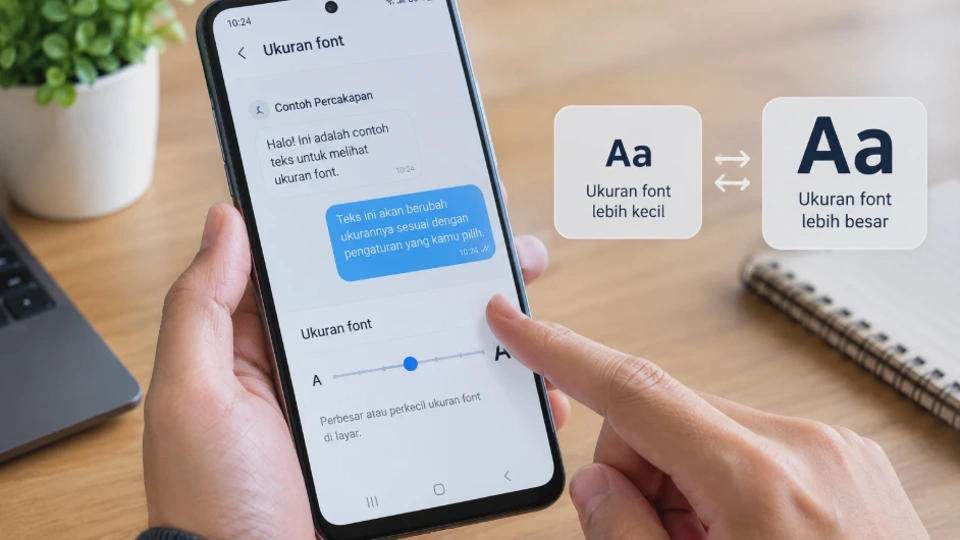
Ukuran tulisan di HP Android bisa disesuaikan dengan kebutuhan agar lebih nyaman dibaca saat membuka pesan, membaca artikel, atau menggunakan aplikasi sehari-hari. Melalui fitur bawaan sistem, pengguna dapat memperbesar maupun memperkecil teks tanpa harus memasang aplikasi tambahan.
Cara mengubah ukuran font di Android umumnya dapat dilakukan melalui menu Pengaturan. Namun, nama menu dan letak opsinya bisa berbeda pada HP Samsung, Xiaomi, OPPO, dan Vivo, tergantung versi Android serta antarmuka yang digunakan.
Jika ingin mengubah ukuran tulisan saja tanpa memperbesar seluruh tampilan layar, ada pengaturan khusus yang perlu diperhatikan. Berikut panduan lengkap untuk menyesuaikan font Android, mengatur tampilan aplikasi, dan mengatasi masalah ketika ukuran tulisan tidak berubah.
Apa Itu Ukuran Font di Android dan Mengapa Perlu Diatur?
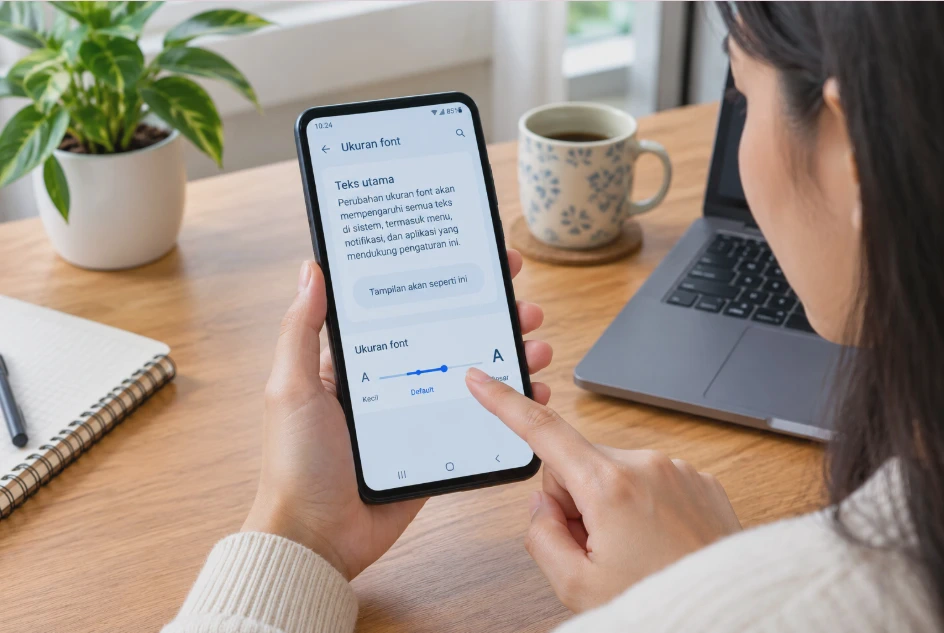
Ukuran font di Android adalah pengaturan yang menentukan seberapa besar atau kecil teks ditampilkan pada layar HP. Pengaturan ini memengaruhi banyak elemen antarmuka, seperti tulisan pada menu, nama aplikasi, notifikasi, dan sebagian teks di aplikasi yang mengikuti pengaturan sistem.
Android menyediakan opsi penyesuaian ukuran teks agar pengguna dapat memilih tampilan yang sesuai dengan kenyamanan membaca. Fitur ini berguna bagi pengguna yang merasa tulisan terlalu kecil, tetapi juga bermanfaat bagi mereka yang ingin menampilkan lebih banyak informasi di layar.
Ada beberapa alasan mengapa pengaturan ukuran font layak disesuaikan.
-
Meningkatkan kenyamanan membaca. Tulisan yang cukup besar membantu pengguna membaca pesan dan informasi tanpa terus-menerus mendekatkan HP ke mata.
-
Memudahkan navigasi. Teks pada menu pengaturan dan notifikasi dapat lebih mudah dikenali ketika ukurannya sesuai.
-
Menyesuaikan tampilan layar. Pengguna dapat memilih ukuran tulisan berdasarkan kebutuhan dan ukuran layar perangkat.
-
Mendukung aksesibilitas. Orang yang mengalami kesulitan membaca teks kecil dapat memanfaatkan pengaturan font untuk menggunakan perangkat dengan lebih nyaman.
Meski demikian, memperbesar font secara berlebihan dapat membuat beberapa teks terpotong, tombol terlihat kurang proporsional, atau halaman aplikasi perlu digulir lebih jauh. Sebaliknya, ukuran terlalu kecil dapat menyulitkan pembacaan dan meningkatkan risiko salah memilih menu.
Penting juga untuk membedakan ukuran font dengan ukuran tampilan atau Display Size. Ukuran font mengubah besar teks, sedangkan Display Size memperbesar atau memperkecil berbagai elemen layar, termasuk ikon, tombol, dan menu.
Jika hanya ingin membuat tulisan WhatsApp atau menu HP lebih mudah dibaca, mulailah dengan mengubah ukuran font. Pengaturan Display Size baru perlu disesuaikan jika keseluruhan antarmuka terasa terlalu kecil.
Cara Mengubah Ukuran Font di Android melalui Pengaturan
Cara paling praktis untuk mengubah ukuran tulisan adalah menggunakan pengaturan bawaan Android. Metode ini tidak memerlukan akses root, aplikasi tambahan, atau perubahan firmware. Berikut langkah-langkah yang bisa dicoba pada sebagian besar HP Android.
1. Buka menu Pengaturan
Buka aplikasi Pengaturan (Settings) melalui ikon roda gigi di layar utama atau panel notifikasi. Menu ini menjadi tempat untuk mengatur berbagai fungsi sistem, termasuk tampilan, aksesibilitas, suara, dan konektivitas. Pastikan Anda membuka pengaturan perangkat, bukan menu pengaturan di dalam aplikasi tertentu.
2. Cari menu Ukuran Font
Setelah masuk ke Pengaturan, cari menu yang berkaitan dengan tampilan atau aksesibilitas. Nama menu dapat berbeda, misalnya:
-
Tampilan atau Display.
-
Ukuran font atau Font size.
-
Ukuran dan teks tampilan.
-
Aksesibilitas atau Accessibility.
Pada sejumlah perangkat, Anda dapat menggunakan kolom pencarian di bagian atas Pengaturan. Ketik kata ukuran font, font size, atau ukuran teks untuk menemukan opsi yang sesuai. Fitur pencarian sangat membantu jika susunan menu berbeda akibat pembaruan Android atau penggunaan antarmuka dari produsen HP.
3. Geser pengatur ukuran tulisan
Setelah menemukan opsi Ukuran Font, buka menu tersebut. Biasanya, layar menampilkan bilah geser atau slider yang dapat digerakkan ke kiri dan kanan.
Geser ke kanan untuk memperbesar tulisan, atau ke kiri untuk memperkecilnya. Pada beberapa perangkat, perubahan ukuran langsung terlihat melalui contoh teks yang ditampilkan di layar.
Pilih ukuran yang membuat tulisan mudah dibaca tanpa mengganggu susunan menu. Tidak perlu langsung memilih ukuran terbesar karena setiap aplikasi memiliki tata letak yang berbeda.
4. Periksa hasil perubahan
Keluar dari menu pengaturan, lalu buka beberapa bagian HP, seperti notifikasi, daftar kontak, pesan, atau menu aplikasi. Periksa apakah ukuran teks sudah sesuai. Jika sebagian tulisan masih kecil, kemungkinan aplikasi tersebut memiliki pengaturan font tersendiri atau tidak sepenuhnya mengikuti ukuran teks sistem.
Jika perubahan belum terlihat, tutup dan buka kembali aplikasi yang sedang digunakan. Beberapa aplikasi baru menerapkan perubahan setelah antarmukanya dimuat ulang.
Tips: Jika tidak menemukan menu Ukuran Font, gunakan pencarian Pengaturan terlebih dahulu sebelum mencoba cara khusus sesuai merek HP.
Cara Memperbesar dan Memperkecil Tulisan di HP Samsung, Xiaomi, OPPO, dan Vivo
Meskipun sama-sama menggunakan Android, Samsung, Xiaomi, OPPO, dan Vivo mempunyai antarmuka yang berbeda. Perbedaan tersebut memengaruhi nama menu, posisi pengaturan, dan ketersediaan pilihan ukuran teks.
Berikut panduan untuk masing-masing merek. Nama menu bisa sedikit berbeda berdasarkan model perangkat, versi sistem, dan pembaruan antarmuka.
HP Samsung
Pada HP Samsung dengan One UI, pengaturan ukuran tulisan umumnya tersedia melalui menu Tampilan.
Langkah-langkahnya:
-
Buka Pengaturan.
-
Pilih Tampilan (Display).
-
Ketuk Ukuran dan gaya font (Font size and style).
-
Geser bilah Ukuran font ke kanan untuk memperbesar tulisan atau ke kiri untuk memperkecilnya.
-
Periksa hasil perubahan pada menu dan aplikasi.
Samsung juga menyediakan pengaturan gaya font pada perangkat yang mendukungnya. Fitur tersebut berbeda dari ukuran font karena digunakan untuk mengubah bentuk huruf, bukan sekadar memperbesar atau memperkecil tulisan.
Jika teks masih terlalu kecil meskipun ukuran font sudah diperbesar, periksa pengaturan Zoom layar (Screen zoom). Opsi ini memperbesar elemen antarmuka, sehingga ikon, menu, dan teks dapat terlihat lebih besar secara keseluruhan.
HP Xiaomi
Pada HP Xiaomi, lokasi pengaturan font dapat berbeda antara MIUI, HyperOS, dan versi sistem lainnya.
Coba langkah berikut:
-
Buka Pengaturan.
-
Pilih menu Tampilan atau Tampilan & kecerahan, jika tersedia.
-
Cari opsi Ukuran teks, Ukuran font, atau pengaturan tampilan serupa.
-
Geser pengatur ukuran sesuai kebutuhan.
-
Keluar dari menu dan periksa hasilnya.
Jika pilihan tersebut tidak ditemukan, gunakan pencarian pada halaman Pengaturan dengan kata kunci font atau ukuran teks. Beberapa perangkat Xiaomi juga menyediakan pengaturan font melalui aplikasi Tema. Namun, perlu dibedakan antara mengganti jenis huruf dan mengubah ukuran tulisan sistem karena keduanya tidak selalu berada di menu yang sama.
Apabila perangkat menggunakan HyperOS, jangan mengandalkan nama menu dari panduan MIUI versi lama. Gunakan pencarian Pengaturan agar lebih mudah menemukan opsi yang tersedia pada perangkat Anda.
HP OPPO
Pada HP OPPO dengan ColorOS, pengaturan ukuran tulisan biasanya berada di bagian tampilan atau pengaturan personalisasi.
Cara mencobanya:
-
Buka Pengaturan.
-
Masuk ke Tampilan & kecerahan (Display & brightness) atau menu tampilan yang tersedia.
-
Cari opsi Ukuran font atau Font size.
-
Geser slider untuk memperbesar atau memperkecil teks.
-
Periksa apakah perubahan sudah diterapkan pada menu dan notifikasi.
Pada versi ColorOS tertentu, pengaturan ukuran font dapat disertai pilihan ketebalan teks atau pengaturan tampilan lainnya. Jika tersedia, sesuaikan ketebalan huruf secara terpisah agar tulisan lebih mudah dibaca tanpa harus terus memperbesar ukurannya.
Jika nama menu berbeda, gunakan pencarian di Pengaturan. Hindari memasang aplikasi pengubah font yang meminta izin berlebihan hanya untuk melakukan penyesuaian sederhana ini.
HP Vivo
Pada HP Vivo, pengaturan ukuran tulisan umumnya tersedia melalui menu tampilan atau pengaturan layar, bergantung pada versi Funtouch OS yang digunakan.
Ikuti langkah berikut:
-
Buka Pengaturan.
-
Cari menu Tampilan dan kecerahan (Display & brightness) atau menu tampilan serupa.
-
Pilih Ukuran font, Font size, atau opsi pengaturan teks yang tersedia.
-
Geser pengatur ke kanan atau kiri sesuai kebutuhan.
-
Periksa perubahan pada aplikasi dan menu sistem.
Pada beberapa model, pilihan penyesuaian tampilan mungkin berada di bagian personalisasi atau aksesibilitas. Karena itu, pencarian Pengaturan menjadi alternatif yang lebih praktis jika susunan menu tidak sama dengan panduan.
Perbandingan lokasi pengaturan ukuran font
| Merek HP | Lokasi yang bisa dicoba | Alternatif jika menu tidak ditemukan |
|---|---|---|
| Samsung | Tampilan > Ukuran dan gaya font | Cari Font size |
| Xiaomi | Tampilan atau pengaturan teks | Cari Ukuran teks |
| OPPO | Tampilan & kecerahan | Cari Ukuran font |
| Vivo | Tampilan dan kecerahan | Cari Font size |
Perlu diingat bahwa langkah di atas merupakan panduan umum, bukan susunan menu yang pasti untuk setiap model. Versi Android, MIUI, HyperOS, One UI, ColorOS, dan Funtouch OS dapat mengubah letak opsi pengaturan.
Cara Mengatur Ukuran Font dan Tampilan Layar Android
Mengubah ukuran font saja tidak selalu cukup untuk mendapatkan tampilan yang nyaman. Dalam beberapa situasi, Anda mungkin perlu menyesuaikan ukuran tampilan, ketebalan teks, atau fitur aksesibilitas agar informasi di layar lebih mudah dibaca.
Mengatur Display Size
Display Size merupakan pengaturan untuk mengubah skala antarmuka Android. Jika ukuran ini diperbesar, elemen seperti ikon, tombol, menu, dan sebagian teks akan terlihat lebih besar.
Untuk mengaturnya, buka Pengaturan lalu cari Ukuran tampilan, Display Size, atau Zoom layar. Geser pengatur yang tersedia sampai tampilan terasa nyaman.
Gunakan fitur ini jika seluruh elemen layar terlalu kecil, bukan hanya tulisannya. Perubahan skala dapat mengurangi jumlah informasi yang terlihat sekaligus pada satu layar.
Mengaktifkan teks tebal
Jika tulisan terlihat kurang jelas, Anda dapat mencoba fitur teks tebal atau Bold Text apabila tersedia. Pada beberapa perangkat Android, opsi ini berada di menu Tampilan atau Aksesibilitas. Fitur tersebut membuat huruf terlihat lebih tegas tanpa harus memperbesar ukurannya secara signifikan.
Teks tebal dapat membantu membedakan informasi, terutama pada layar dengan resolusi tinggi. Namun, dukungan fitur ini berbeda pada setiap versi Android dan tidak semua aplikasi menerapkannya dengan cara yang sama.
Menggunakan fitur pembesaran layar
Android pada sejumlah versi menyediakan fitur Magnification atau Pembesaran. Fitur aksesibilitas ini memungkinkan pengguna memperbesar bagian tertentu dari layar untuk membaca teks atau melihat elemen kecil.
Untuk mencarinya, buka Pengaturan > Aksesibilitas, kemudian cari menu Pembesaran atau Magnification. Aktifkan sesuai petunjuk perangkat.
Berbeda dengan ukuran font, fitur ini memperbesar area layar yang dipilih. Fitur tersebut cocok ketika Anda hanya perlu membaca bagian tertentu, tetapi tidak ingin semua menu dan tulisan berubah ukuran.
Memilih pengaturan yang sesuai
Gunakan panduan sederhana berikut untuk menentukan pengaturan yang paling tepat.
-
Jika hanya tulisan yang terlalu kecil, ubah Ukuran Font.
-
Jika tulisan, ikon, dan tombol sama-sama terlalu kecil, sesuaikan Display Size.
-
Jika huruf sulit dibedakan, coba teks tebal atau pengaturan kontras yang tersedia.
-
Jika hanya perlu membaca bagian tertentu, pertimbangkan fitur Pembesaran.
Tidak perlu mengaktifkan semua fitur sekaligus. Mulailah dari satu pengaturan, lalu periksa hasilnya agar Anda mengetahui perubahan mana yang paling membantu.
Cara Mengubah Ukuran Font pada Aplikasi Tertentu di Android
Pengaturan ukuran font sistem tidak selalu berlaku pada semua aplikasi. Sebagian aplikasi mengikuti preferensi Android, sedangkan aplikasi lain menyediakan pengaturan ukuran teks sendiri. Karena itu, jika tulisan di menu HP sudah berubah tetapi teks dalam aplikasi masih sama, periksa pengaturan internal aplikasi tersebut.
Mengubah ukuran tulisan di WhatsApp
WhatsApp menyediakan pengaturan ukuran font untuk percakapan pada perangkat Android.
Caranya:
-
Buka WhatsApp.
-
Ketuk menu tiga titik di kanan atas, jika tersedia.
-
Pilih Setelan.
-
Masuk ke Chat.
-
Pilih Ukuran font.
-
Pilih ukuran kecil, sedang, atau besar sesuai kebutuhan.
Pengaturan ini berfokus pada tulisan di ruang percakapan. Ukuran teks pada bagian lain WhatsApp tidak selalu berubah dengan cara yang sama. Jika ukuran font sistem sudah diperbesar tetapi pesan masih terasa kecil, pengaturan internal WhatsApp dapat menjadi solusi yang lebih tepat.
Mengatur ukuran teks di browser
Saat membaca artikel melalui browser, tulisan dapat diperbesar tanpa mengubah ukuran font seluruh HP. Pada Google Chrome untuk Android, Anda bisa membuka menu tiga titik lalu mencari pengaturan Zoom teks atau Text scaling, jika tersedia pada versi yang digunakan. Sesuaikan persentase pembesaran hingga artikel mudah dibaca.
Nama dan ketersediaan opsi dapat berubah menurut versi Chrome. Jika pengaturan tersebut tidak tersedia, gunakan fitur pembesaran halaman atau aksesibilitas yang didukung browser.
Perlu diketahui, pembesaran halaman berbeda dari perubahan ukuran font sistem. Pengaturan browser biasanya hanya memengaruhi halaman web, sedangkan ukuran font Android berlaku pada elemen sistem dan aplikasi yang mendukungnya.
Mengatur tulisan pada aplikasi lain
Untuk aplikasi seperti email, pembaca dokumen, atau aplikasi membaca buku digital, periksa menu Pengaturan, Tampilan, Aksesibilitas, atau Reading Settings.
Aplikasi tertentu memungkinkan pengguna mengatur ukuran huruf secara langsung. Aplikasi pembaca buku, misalnya, dapat menyediakan pilihan ukuran font tanpa mengubah ukuran tulisan di menu HP.
Jika tidak ada pilihan ukuran font, periksa apakah aplikasi mendukung pengaturan teks dari Android. Anda juga dapat mencari fitur zoom atau pembesaran, dengan catatan fitur tersebut mungkin hanya memperbesar tampilan konten.
Hal yang perlu diperhatikan: Jangan menganggap semua aplikasi akan mengikuti ukuran font sistem. Jika pengaturan hanya memengaruhi satu aplikasi, hal itu belum tentu menandakan adanya kerusakan pada HP.
Cara Mengatasi Ukuran Font Android yang Tidak Bisa Diubah
Ukuran font Android yang tidak berubah dapat disebabkan oleh lokasi pengaturan yang keliru, aplikasi yang tidak mengikuti preferensi sistem, gangguan sementara, atau keterbatasan versi perangkat lunak.
Untuk mengatasinya, lakukan pemeriksaan secara bertahap mulai dari langkah paling sederhana. Dengan cara ini, Anda tidak perlu langsung melakukan reset yang berisiko menghapus data.
1. Pastikan pengaturan yang diubah sudah benar
Periksa apakah Anda mengubah Ukuran Font, bukan hanya Display Size atau gaya huruf. Ketiga pengaturan tersebut mempunyai fungsi berbeda. Gunakan pencarian Pengaturan untuk menemukan opsi ukuran teks yang sesuai. Setelah mengubahnya, periksa hasil pada menu sistem yang berbeda.
Jika tulisan di menu sistem ikut berubah, tetapi satu aplikasi tidak berubah, kemungkinan aplikasi tersebut memiliki pengaturan sendiri atau tidak mengikuti ukuran font Android.
2. Tutup dan buka kembali aplikasi
Aplikasi yang masih berjalan mungkin belum menerapkan perubahan tampilan terbaru. Tutup aplikasi dari daftar aplikasi terbaru, kemudian buka kembali. Periksa apakah ukuran tulisan sudah mengikuti pengaturan yang baru. Jika masalah hanya terjadi pada satu aplikasi, langkah ini layak dicoba sebelum mengubah pengaturan sistem lainnya.
3. Mulai ulang HP
Restart dapat membantu mengatasi gangguan sementara pada antarmuka atau proses sistem. Tekan tombol daya, lalu pilih Mulai Ulang jika tersedia. Setelah perangkat menyala kembali, buka Pengaturan dan periksa ukuran font.
Langkah ini tidak seharusnya menghapus foto, dokumen, atau aplikasi yang tersimpan. Namun, simpan pekerjaan yang belum selesai sebelum memulai ulang perangkat.
4. Periksa pembaruan sistem dan aplikasi
Bug pada sistem operasi atau aplikasi dapat menyebabkan perubahan tampilan tidak diterapkan dengan benar. Buka Pengaturan dan cari menu Pembaruan perangkat lunak atau Update sistem. Jika tersedia pembaruan resmi, baca informasi versinya dan pastikan baterai serta ruang penyimpanan mencukupi sebelum memasangnya.
Untuk aplikasi, buka Google Play Store dan periksa apakah ada pembaruan. Pembaruan dapat memperbaiki masalah kompatibilitas, tetapi tidak menjamin semua aplikasi akan mendukung pengaturan ukuran font sistem.
5. Bersihkan cache aplikasi jika masalah hanya terjadi pada satu aplikasi
Cache adalah file sementara yang membantu aplikasi memuat konten lebih cepat. Cache yang bermasalah terkadang dapat menyebabkan tampilan aplikasi tidak berjalan sebagaimana mestinya.
Pada Android, buka Pengaturan > Aplikasi, pilih aplikasi yang bermasalah, lalu masuk ke Penyimpanan atau Storage. Jika tersedia, pilih Hapus cache.
Jangan langsung memilih Hapus data atau Clear storage. Tindakan tersebut dapat menghapus pengaturan lokal, sesi login, atau data aplikasi tertentu, tergantung jenis aplikasinya.
Membersihkan cache juga bukan solusi pasti untuk masalah ukuran font. Gunakan langkah ini jika gangguan hanya muncul pada aplikasi tertentu dan cara sebelumnya belum berhasil.
6. Periksa mode aksesibilitas atau pengaturan khusus
Beberapa fitur aksesibilitas, aplikasi pengubah tampilan, atau pengaturan khusus dapat memengaruhi cara teks ditampilkan. Periksa apakah Anda menggunakan aplikasi pengubah font, launcher pihak ketiga, atau fitur pembesaran layar. Jika masalah mulai muncul setelah mengaktifkan salah satu fitur tersebut, kembalikan pengaturannya secara bertahap untuk mengidentifikasi penyebabnya.
Jangan menonaktifkan semua fitur aksesibilitas sekaligus jika fitur tersebut dibutuhkan untuk membaca atau menggunakan HP. Ubah hanya pengaturan yang berkaitan dengan masalah.
7. Reset pengaturan sebagai pilihan terakhir
Jika ukuran font tetap tidak dapat diubah pada berbagai menu sistem, pertimbangkan untuk memulihkan pengaturan yang relevan atau meminta bantuan layanan resmi.
Pilihan reset berbeda-beda pada setiap perangkat. Reset pengaturan tertentu dapat mengembalikan konfigurasi sistem, sedangkan reset pabrik menghapus data pengguna dan mengembalikan perangkat ke kondisi awal.
Peringatan: Jangan melakukan reset pabrik sebelum mencadangkan foto, dokumen, kontak, dan data penting. Pastikan Anda mengetahui akun Google yang digunakan serta informasi login yang diperlukan setelah reset.
Jika masalah tetap terjadi setelah pembaruan dan pemeriksaan dasar, hubungi dukungan resmi produsen HP. Sampaikan model perangkat, versi Android, dan bagian layar yang tidak mengikuti perubahan ukuran font agar pemeriksaan lebih terarah.
FAQ Seputar Cara Mengubah Ukuran Font di Android
1. Bagaimana cara memperbesar tulisan di HP Android?
Buka Pengaturan, cari menu Ukuran Font atau Font Size, lalu geser pengatur ke kanan. Nama menu bisa berbeda tergantung merek HP dan versi Android yang digunakan.
2. Bagaimana cara memperkecil ukuran font di Android?
Masuk ke menu Ukuran Font melalui Pengaturan, kemudian geser slider ke kiri. Pilih ukuran yang tetap nyaman dibaca dan tidak membuat tulisan terlalu kecil.
3. Apakah mengubah ukuran font Android bisa dilakukan tanpa aplikasi tambahan?
Ya. Android umumnya menyediakan pengaturan ukuran font bawaan sehingga pengguna tidak perlu memasang aplikasi tambahan untuk memperbesar atau memperkecil tulisan sistem.
4. Mengapa ukuran font di HP tidak berubah setelah diatur?
Penyebabnya bisa berupa pengaturan yang kurang tepat, aplikasi yang memiliki ukuran teks tersendiri, atau gangguan sementara. Coba periksa pengaturan, buka kembali aplikasi, lalu mulai ulang HP jika diperlukan.
5. Apakah ukuran font Android memengaruhi semua aplikasi?
Tidak selalu. Sebagian aplikasi mengikuti ukuran font sistem, sedangkan aplikasi lain memiliki pengaturan sendiri atau tidak mendukung perubahan ukuran teks dari Android.
6. Apakah ukuran font sama dengan ukuran tampilan layar?
Tidak. Ukuran font hanya mengatur besar tulisan, sedangkan Display Size memengaruhi skala elemen antarmuka seperti ikon, tombol, menu, dan sebagian teks.
7. Bagaimana cara mengubah ukuran font WhatsApp di Android?
Buka WhatsApp, masuk ke Setelan > Chat > Ukuran font, lalu pilih ukuran yang diinginkan. Nama menu dapat sedikit berbeda menurut versi aplikasi.
8. Apakah memperbesar ukuran font dapat merusak HP?
Tidak. Mengubah ukuran font melalui pengaturan bawaan merupakan penyesuaian tampilan normal dan tidak merusak perangkat. Namun, ukuran yang terlalu besar bisa membuat sebagian teks terpotong atau tata letak aplikasi berubah.
9. Mengapa menu ukuran font tidak ditemukan di HP saya?
Lokasi menu bisa berbeda berdasarkan merek, model, dan versi sistem. Gunakan pencarian di Pengaturan dengan kata kunci Ukuran Font, Font Size, atau Ukuran Teks.
10. Apakah perlu melakukan reset pabrik jika ukuran font tidak bisa diubah?
Tidak perlu langsung melakukan reset pabrik. Coba periksa pengaturan, mulai ulang HP, dan perbarui sistem terlebih dahulu. Reset pabrik sebaiknya menjadi pilihan terakhir karena dapat menghapus data pengguna.
Kesimpulan
Cara mengubah ukuran font di Android dapat dilakukan melalui menu Pengaturan tanpa memerlukan aplikasi tambahan. Pengguna cukup mencari opsi Ukuran Font, kemudian menyesuaikan besar tulisan sesuai kebutuhan.
Pada Samsung, Xiaomi, OPPO, dan Vivo, letak menu dapat berbeda karena setiap merek menggunakan antarmuka dan versi sistem yang tidak selalu sama. Jika tulisan pada aplikasi tertentu tidak berubah, periksa pengaturan internal aplikasi tersebut.
Untuk mendapatkan tampilan yang lebih nyaman, bedakan pengaturan ukuran font dengan Display Size dan fitur aksesibilitas. Apabila perubahan tidak berhasil, lakukan pemeriksaan bertahap sebelum mempertimbangkan reset pengaturan atau meminta bantuan layanan resmi.












