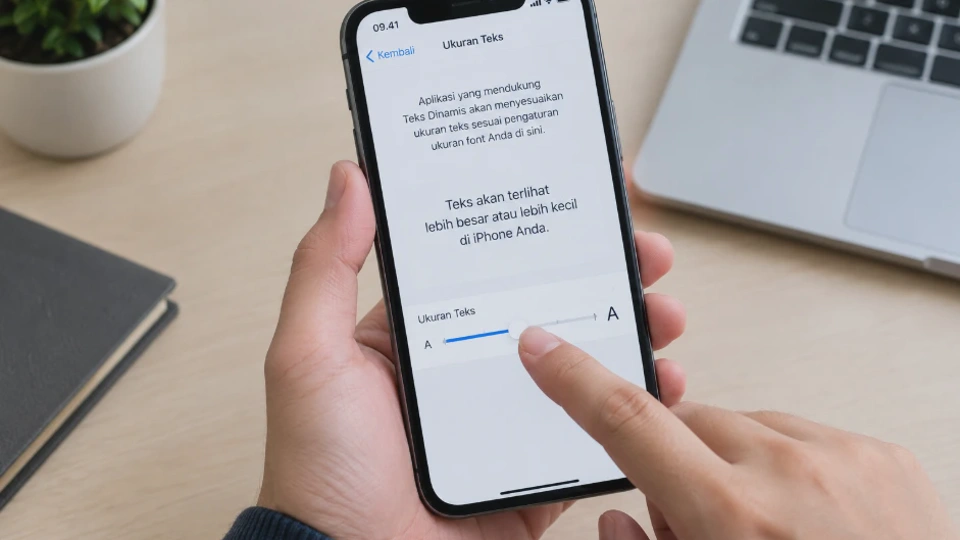
Cara mengubah ukuran font di iPhone dapat dilakukan langsung melalui menu Pengaturan tanpa perlu mengunduh aplikasi tambahan. Anda bisa memperbesar tulisan agar lebih mudah dibaca, memperkecil teks untuk menampilkan lebih banyak informasi, atau menyesuaikan ukuran tulisan pada aplikasi tertentu saja.
iPhone menyediakan beberapa pengaturan tampilan yang perlu dibedakan, seperti Ukuran Teks, Teks Tebal, dan Aksesibilitas. Dengan memilih pengaturan yang tepat, Anda dapat membuat tulisan di menu, pesan, notifikasi, dan aplikasi yang kompatibel terlihat lebih nyaman tanpa harus mengubah seluruh tampilan perangkat.
Apa Itu Fitur Ukuran Font di iPhone?
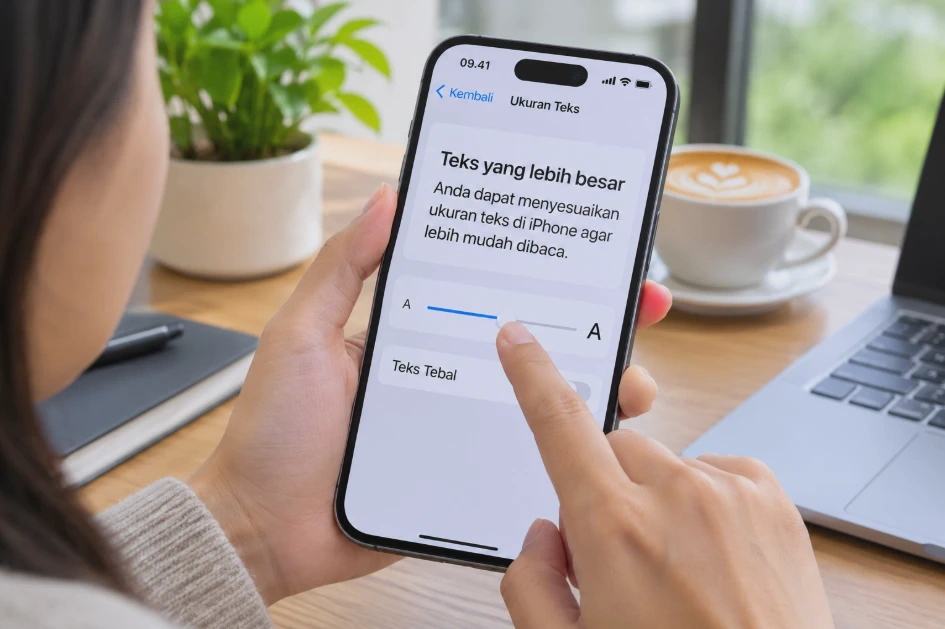
Fitur ukuran font di iPhone adalah pengaturan yang memungkinkan pengguna menyesuaikan besar-kecilnya tulisan pada antarmuka dan aplikasi yang mendukungnya. Apple menyediakan fitur ini agar teks tetap nyaman dibaca sesuai preferensi pengguna.
Pengaturan ukuran teks umumnya tersedia melalui menu Pengaturan > Tampilan & Kecerahan > Ukuran Teks. Jika membutuhkan tulisan yang jauh lebih besar, Anda juga dapat menggunakan menu aksesibilitas untuk memperluas rentang ukuran teks.
Perlu diketahui bahwa mengubah ukuran font tidak selalu mengubah semua tulisan di iPhone. Beberapa aplikasi memiliki pengaturan teks sendiri, sedangkan aplikasi lain mungkin tidak sepenuhnya mengikuti ukuran teks sistem.
Perbedaan ukuran teks dan ukuran tampilan
Ukuran teks berfokus pada besar-kecilnya tulisan, sedangkan pengaturan tampilan tertentu dapat mengubah skala elemen antarmuka secara lebih luas. Karena itu, Anda tidak perlu langsung mengubah resolusi atau tampilan layar jika hanya ingin memperbesar tulisan. Berikut perbedaan beberapa pengaturan yang berkaitan dengan teks di iPhone.
|
Fitur |
Fungsi utama |
|---|---|
|
Ukuran Teks |
Memperbesar atau memperkecil tulisan yang mendukung pengaturan sistem |
|
Teks Tebal |
Membuat tulisan lebih tebal agar lebih mudah dibedakan |
|
Teks Lebih Besar |
Menyediakan rentang ukuran teks yang lebih luas melalui Aksesibilitas |
|
Ukuran Tampilan |
Mengubah skala elemen antarmuka jika opsi tersedia |
|
Pengaturan aplikasi |
Mengubah ukuran tulisan khusus pada aplikasi yang mendukungnya |
Jika tujuan Anda hanya membuat tulisan lebih besar, mulailah dari Ukuran Teks. Gunakan pengaturan aksesibilitas apabila pilihan ukuran standar belum mencukupi.
Cara Mengubah Ukuran Font di iPhone Melalui Pengaturan
Cara paling mudah untuk mengubah ukuran font iPhone adalah melalui aplikasi Pengaturan. Metode ini cocok jika Anda ingin menyesuaikan tulisan pada berbagai bagian sistem dan aplikasi yang mendukung ukuran teks dinamis.
Ikuti langkah berikut agar perubahan langsung terlihat.
-
Buka aplikasi Pengaturan atau Settings di iPhone.
-
Pilih menu Tampilan & Kecerahan (Display & Brightness).
-
Ketuk Ukuran Teks (Text Size).
-
Geser pengatur di bagian bawah ke kanan untuk memperbesar tulisan.
-
Geser ke kiri jika ingin memperkecil tulisan.
-
Kembali ke menu sebelumnya dan buka aplikasi yang mendukung pengaturan tersebut untuk memeriksa hasilnya.
Penggeser ukuran teks memungkinkan Anda memilih ukuran sesuai kebutuhan. Anda tidak perlu memulai ulang iPhone karena perubahan biasanya diterapkan secara langsung.
Cara menentukan ukuran teks yang nyaman
Tidak ada ukuran font yang paling tepat untuk semua pengguna. Pilih ukuran yang membuat tulisan mudah dibaca tanpa menyebabkan terlalu banyak bagian antarmuka terpotong atau membutuhkan pengguliran berlebihan.
Setelah mengubah ukuran, periksa beberapa bagian seperti Pengaturan, Pesan, Safari, dan aplikasi yang sering digunakan. Jika tulisan terasa terlalu besar di satu aplikasi tetapi nyaman di aplikasi lain, pertimbangkan pengaturan ukuran teks khusus aplikasi.
Tips: Ubah ukuran secara bertahap, bukan langsung ke tingkat paling besar atau paling kecil. Dengan begitu, Anda dapat menemukan ukuran yang nyaman sekaligus menjaga tata letak aplikasi tetap rapi.
Cara Memperbesar Ukuran Font di iPhone agar Lebih Mudah Dibaca
Jika tulisan di iPhone terlalu kecil, Anda bisa memperbesarnya melalui pengaturan standar atau menggunakan opsi aksesibilitas untuk mendapatkan ukuran yang lebih besar. Pilihan kedua berguna bagi pengguna yang membutuhkan tulisan ekstra besar.
Memperbesar tulisan melalui Ukuran Teks
Buka Pengaturan > Tampilan & Kecerahan > Ukuran Teks. Setelah itu, geser pengatur ke kanan hingga tulisan mencapai ukuran yang nyaman dibaca.
Perubahan akan terlihat pada bagian sistem dan aplikasi yang mendukung fitur ukuran teks. Jika belum melihat perbedaan pada aplikasi tertentu, periksa apakah aplikasi tersebut memiliki pengaturan tampilan tersendiri.
Menggunakan pengaturan Teks Lebih Besar
Apabila ukuran maksimum pada menu standar masih terlalu kecil, gunakan menu aksesibilitas.
-
Buka Pengaturan.
-
Masuk ke Aksesibilitas (Accessibility).
-
Pilih Layar & Ukuran Teks (Display & Text Size).
-
Ketuk Teks Lebih Besar (Larger Text).
-
Aktifkan pilihan ukuran aksesibilitas yang lebih besar jika tersedia.
-
Geser pengatur untuk memilih ukuran teks yang dibutuhkan.
Nama dan susunan menu dapat berbeda menurut versi iOS. Jika tidak menemukan pilihan tersebut, gunakan kolom pencarian di Pengaturan dan ketik Teks Lebih Besar atau Larger Text.
Ukuran ekstra besar tidak selalu didukung oleh semua aplikasi. Pada aplikasi yang kompatibel, teks akan mengikuti pengaturan tersebut, sedangkan aplikasi lain mungkin mempertahankan ukuran bawaannya.
Hal yang perlu diperhatikan saat memperbesar tulisan
Ukuran teks yang terlalu besar dapat membuat sebagian konten membutuhkan ruang lebih banyak. Tombol, menu, atau baris teks mungkin tersusun berbeda, dan Anda bisa perlu menggulir layar lebih sering.
Karena itu, pilih ukuran berdasarkan kenyamanan membaca dan kemudahan mengoperasikan perangkat. Jika teks sudah jelas tetapi tata letak menjadi kurang nyaman, turunkan satu tingkat dan pertimbangkan mengaktifkan Teks Tebal.
Cara Memperkecil Ukuran Font di iPhone
Memperkecil font cocok bagi pengguna yang ingin melihat lebih banyak teks dalam satu layar. Pengaturan ini dapat membantu ketika membaca dokumen, membuka halaman web, atau menggunakan aplikasi yang menampilkan banyak informasi.
Untuk mengubahnya, buka Pengaturan > Tampilan & Kecerahan > Ukuran Teks. Geser pengatur ke kiri hingga tulisan terlihat lebih kecil, kemudian periksa tampilannya pada aplikasi yang sering digunakan.
Jika sebelumnya Anda mengaktifkan ukuran ekstra besar melalui menu Aksesibilitas, periksa juga pengaturan Teks Lebih Besar. Pengaturan tersebut dapat menyediakan rentang ukuran yang lebih luas daripada menu Ukuran Teks biasa.
Mengapa tulisan masih besar setelah diperkecil?
Ada beberapa kemungkinan yang perlu diperiksa:
-
Ukuran teks aksesibilitas masih besar: Periksa menu Aksesibilitas karena pengaturan ukuran ekstra besar mungkin masih digunakan.
-
Aplikasi memiliki pengaturan tersendiri: Beberapa aplikasi menggunakan kontrol ukuran teks internal yang tidak sepenuhnya mengikuti pengaturan sistem.
-
Teks di halaman web diperbesar: Safari atau situs tertentu dapat memiliki pengaturan pembesaran halaman tersendiri.
-
Ukuran tampilan berubah: Pengaturan skala tampilan dapat memengaruhi ukuran elemen antarmuka secara keseluruhan.
Periksa satu pengaturan dalam satu waktu agar Anda mengetahui penyebab perubahan. Tidak perlu mengatur ulang seluruh iPhone hanya karena tulisan pada satu aplikasi masih terlihat besar.
Cara Mengubah Ukuran Font iPhone Menggunakan Control Center
Control Center atau Pusat Kontrol memungkinkan Anda mengakses sejumlah pengaturan dengan cepat. Pada versi iOS yang mendukungnya, kontrol Ukuran Teks dapat ditambahkan sehingga Anda tidak perlu selalu membuka aplikasi Pengaturan.
Fitur ini berguna jika Anda sering mengganti ukuran tulisan, misalnya saat membaca dokumen dengan teks kecil dan kemudian kembali menggunakan aplikasi sehari-hari.
Menambahkan kontrol Ukuran Teks
Cara menambahkan kontrol dapat berbeda menurut versi iOS. Pada versi yang mendukung pengeditan Control Center secara langsung, ikuti langkah berikut:
-
Buka Control Center dengan menggeser dari sudut kanan atas layar ke bawah pada iPhone tanpa tombol Home. Pada model dengan tombol Home, geser dari bagian bawah layar ke atas jika sesuai dengan versi iOS.
-
Masuk ke mode pengeditan Control Center, biasanya dengan menekan dan menahan area kosong atau mengetuk tombol tambah.
-
Pilih opsi untuk menambahkan kontrol.
-
Cari Ukuran Teks (Text Size).
-
Tambahkan kontrol tersebut ke Control Center.
Jika kontrol tidak tersedia, Anda mungkin menggunakan versi iOS dengan metode pengaturan yang berbeda. Periksa panduan sesuai versi sistem operasi yang terpasang.
Mengubah ukuran teks melalui Control Center
Setelah kontrol ditambahkan, buka Control Center lalu ketuk ikon Ukuran Teks. Penggeser akan muncul untuk menyesuaikan besar-kecilnya tulisan.
Pada versi yang menyediakan pilihan cakupan, Anda mungkin dapat menentukan apakah perubahan berlaku untuk semua aplikasi atau hanya aplikasi yang sedang digunakan. Pilih cakupan sesuai kebutuhan, lalu periksa hasilnya setelah menutup Control Center.
Catatan penting: Control Center bukan fitur pengubah font untuk semua aplikasi secara otomatis. Hasilnya tetap bergantung pada dukungan ukuran teks di aplikasi yang digunakan.
Cara Mengatur Ukuran Teks untuk Aplikasi Tertentu di iPhone
Anda tidak harus menggunakan ukuran font yang sama pada setiap aplikasi. iOS menyediakan pengaturan per aplikasi melalui menu aksesibilitas pada versi yang mendukung fitur tersebut.
Cara ini cocok jika tulisan di satu aplikasi terasa terlalu kecil, tetapi ukuran teks pada aplikasi lain sudah nyaman. Dengan pengaturan per aplikasi, Anda dapat menyesuaikan tampilan tanpa harus mengubah seluruh sistem.
Mengatur ukuran teks melalui pengaturan per aplikasi
Ikuti langkah berikut jika iPhone Anda mendukung fitur ini:
-
Buka Pengaturan.
-
Pilih Aksesibilitas.
-
Gulir ke bagian umum, lalu buka Pengaturan Per Aplikasi (Per-App Settings).
-
Ketuk Tambah Aplikasi jika aplikasi yang diinginkan belum terdaftar.
-
Pilih aplikasi yang ingin disesuaikan.
-
Buka aplikasi tersebut dalam daftar pengaturan per aplikasi dan cari opsi ukuran teks atau pengaturan tampilan yang tersedia.
Pilihan yang ditampilkan bergantung pada versi iOS dan aplikasi. Tidak semua aplikasi memiliki setiap opsi penyesuaian, sehingga ukuran teks mungkin tidak dapat diubah melalui menu ini untuk aplikasi tertentu.
Kapan pengaturan per aplikasi lebih tepat digunakan?
Misalnya, tulisan pada aplikasi pesan sudah nyaman, tetapi teks dalam aplikasi pembaca dokumen terasa terlalu kecil. Anda dapat mempertahankan ukuran teks sistem, kemudian memperbesar teks pada aplikasi pembaca jika pengaturannya didukung.
Pendekatan ini lebih praktis daripada memperbesar semua tulisan lalu membuat antarmuka aplikasi lain menjadi terlalu padat. Jika aplikasi memiliki pengaturan ukuran font internal, gunakan pengaturan tersebut terlebih dahulu karena biasanya dirancang khusus untuk tata letak aplikasinya.
Jika Anda tidak menemukan menu Pengaturan Per Aplikasi, periksa versi iOS atau gunakan pencarian di Pengaturan. Jangan menganggap fitur tidak tersedia hanya berdasarkan perbedaan nama menu.
Cara Mengaktifkan Teks Tebal agar Tulisan iPhone Lebih Jelas
Teks Tebal (Bold Text) merupakan pilihan lain jika tulisan di iPhone terlihat kurang jelas. Fitur ini meningkatkan ketebalan karakter, sehingga bentuk huruf lebih mudah dibedakan tanpa harus memperbesar ukuran font secara berlebihan.
Untuk mengaktifkannya, lakukan langkah berikut:
-
Buka Pengaturan.
-
Pilih Tampilan & Kecerahan.
-
Aktifkan Teks Tebal (Bold Text).
-
Periksa tampilan menu dan aplikasi yang mendukung perubahan tersebut.
Pada beberapa versi iOS, pengaturan terkait ketebalan teks juga dapat ditemukan melalui menu Aksesibilitas. Jika letak menu berbeda, gunakan kolom pencarian Pengaturan.
Apakah Teks Tebal lebih baik daripada memperbesar font?
Keduanya memiliki fungsi berbeda. Memperbesar font meningkatkan ukuran karakter, sedangkan Teks Tebal mengubah ketebalan tulisan agar lebih menonjol.
Jika tulisan kecil tetapi masih terbaca, Teks Tebal dapat membantu meningkatkan kejelasan. Namun, jika karakter memang terlalu kecil untuk dibaca, memperbesar ukuran teks biasanya lebih efektif.
Anda juga dapat mengaktifkan keduanya jika hasilnya lebih nyaman. Periksa beberapa aplikasi setelah perubahan karena tampilan teks bisa berbeda bergantung pada desain masing-masing aplikasi.
Cara Memperbesar Ukuran Teks di Aplikasi yang Mendukung Dynamic Type
Dynamic Type adalah fitur iOS yang memungkinkan aplikasi menyesuaikan ukuran tulisan mengikuti preferensi teks pengguna. Fitur ini membantu menjaga keterbacaan tanpa mengharuskan setiap aplikasi membuat pengaturan ukuran font yang sepenuhnya terpisah.
Ketika ukuran teks sistem berubah, aplikasi yang mendukung Dynamic Type dapat menyesuaikan tulisan dan sebagian tata letaknya. Namun, dukungan tiap aplikasi tidak selalu sama, sehingga beberapa bagian mungkin tidak berubah.
Cara menggunakan Dynamic Type
Anda tidak perlu memasang atau mengaktifkan aplikasi khusus untuk memakai Dynamic Type. Cukup ubah ukuran teks melalui Pengaturan atau Control Center, lalu buka aplikasi yang mendukung fitur tersebut.
Sebagai contoh, jika Anda memperbesar ukuran teks sistem, aplikasi yang kompatibel dapat menampilkan tulisan lebih besar secara otomatis. Jika hasilnya tidak berubah, periksa pengaturan tampilan internal aplikasi atau pastikan aplikasi sudah diperbarui.
Mengapa Dynamic Type tidak mengubah semua tulisan?
Dynamic Type bergantung pada cara pengembang membangun aplikasi. Aplikasi yang tidak mengikuti sistem ukuran teks iOS mungkin mempertahankan font dengan ukuran tetap.
Selain itu, beberapa elemen seperti gambar berisi tulisan, konten visual, atau komponen khusus mungkin tidak berubah meskipun ukuran teks sistem sudah diperbesar. Kondisi ini bukan selalu tanda kerusakan pada iPhone.
Untuk hasil terbaik, gunakan kombinasi pengaturan ukuran teks sistem, fitur aksesibilitas, dan pengaturan internal aplikasi jika tersedia. Jika aplikasi penting tetap sulit dibaca, periksa apakah tersedia opsi tampilan lain atau pembaruan dari pengembangnya.
Cara Mengubah Ukuran Font di Layar Utama dan Notifikasi iPhone
Ukuran teks pada layar utama dan notifikasi tidak selalu mengikuti pengaturan font yang sama dengan isi aplikasi. Nama aplikasi di bawah ikon, widget, label antarmuka, dan notifikasi dapat memiliki batasan ukuran atau tata letak tersendiri. Karena itu, memperbesar ukuran font tidak selalu membuat semua elemen layar utama berubah secara proporsional.
Mengubah tampilan tulisan di layar utama
Untuk menyesuaikan tulisan pada layar utama, mulailah dengan mengubah ukuran teks melalui menu Tampilan & Kecerahan. Setelah itu, periksa label aplikasi, widget, dan menu sistem untuk melihat bagian mana yang ikut berubah.
Jika Anda ingin memperbesar keseluruhan elemen layar, periksa apakah model iPhone dan versi iOS menyediakan opsi Zoom Tampilan (Display Zoom). Pengaturan ini berbeda dari ukuran font karena dapat mengubah skala sejumlah elemen antarmuka.
Perlu diperhatikan bahwa pilihan Zoom Tampilan tidak tersedia dengan cara yang sama pada semua model iPhone. Jika tidak ada, gunakan ukuran teks dan fitur aksesibilitas yang memang didukung perangkat.
Mengatur teks pada notifikasi
Notifikasi mengikuti kombinasi pengaturan sistem, aplikasi, dan tata letak iOS. Anda dapat memperbesar ukuran teks sistem untuk membantu keterbacaan, tetapi ukuran dan susunan notifikasi tidak selalu berubah dengan cara yang sama.
Jika isi pesan tidak terlihat, periksa pengaturan pratinjau notifikasi melalui menu Pengaturan > Notifikasi > Tampilkan Pratinjau atau pilihan serupa sesuai versi iOS. Pengaturan ini mengontrol apakah isi notifikasi ditampilkan ketika perangkat terkunci, bukan ukuran font secara langsung.
Untuk menjaga privasi, Anda dapat memilih agar pratinjau hanya muncul ketika iPhone sudah dibuka kuncinya. Dengan demikian, informasi pribadi tidak mudah terbaca oleh orang lain ketika layar terkunci.
Cara Mengembalikan Ukuran Font iPhone ke Pengaturan Semula
Jika tulisan menjadi terlalu besar atau terlalu kecil setelah diubah, Anda dapat mengembalikannya secara manual. iPhone tidak selalu menyediakan satu tombol khusus untuk mereset seluruh pengaturan ukuran teks, sehingga Anda perlu memeriksa menu yang sebelumnya digunakan.
Mengembalikan ukuran teks standar
-
Buka Pengaturan > Tampilan & Kecerahan > Ukuran Teks.
-
Geser pengatur kembali ke posisi standar yang sesuai.
-
Jika sebelumnya mengaktifkan Teks Lebih Besar, buka menu Aksesibilitas dan sesuaikan pengaturnya.
-
Periksa apakah Teks Tebal masih aktif dan nonaktifkan jika tidak diperlukan.
-
Buka beberapa aplikasi untuk memastikan tulisan sudah sesuai keinginan.
Posisi pengatur yang dianggap standar dapat terlihat berbeda bergantung pada versi iOS dan ukuran layar. Gunakan tampilan awal sistem sebagai acuan jika Anda tidak mengingat pengaturan sebelumnya.
Mengembalikan pengaturan aplikasi tertentu
Jika perubahan hanya terjadi pada satu aplikasi, periksa menu Pengaturan Per Aplikasi atau pengaturan tampilan internal aplikasi tersebut. Kembalikan ukuran teks ke pilihan default jika opsi tersebut tersedia.
Anda tidak perlu mengatur ulang seluruh iPhone hanya untuk mengembalikan ukuran font. Reset semua pengaturan atau reset pabrik dapat memengaruhi konfigurasi lain, dan reset pabrik berisiko menghapus data lokal jika tidak dicadangkan.
Cara Mengatasi Ukuran Font iPhone yang Tidak Berubah
Jika ukuran tulisan tidak berubah setelah pengaturan digeser, lakukan pemeriksaan secara bertahap. Mulailah dengan memastikan pengaturan yang digunakan benar, lalu periksa aplikasi dan sistem sebelum mengambil langkah lebih lanjut.
1. Pastikan pengaturan yang diubah sudah benar
Buka kembali Pengaturan > Tampilan & Kecerahan > Ukuran Teks dan geser pengatur ke posisi berbeda untuk pengujian. Pilih aplikasi sistem yang mendukung ukuran teks untuk memastikan apakah perubahan benar-benar diterapkan.
Jika tulisan berubah pada aplikasi sistem tetapi tidak pada satu aplikasi tertentu, kemungkinan masalah berada pada dukungan atau pengaturan aplikasi tersebut.
2. Periksa pengaturan aksesibilitas
Jika ukuran font terasa tidak berubah atau terlalu besar, periksa menu Aksesibilitas > Layar & Ukuran Teks > Teks Lebih Besar. Pengaturan ini menyediakan rentang ukuran yang lebih luas dan dapat memengaruhi hasil yang Anda lihat.
Periksa juga fitur seperti Teks Tebal dan Zoom Tampilan jika tersedia. Jangan mengubah semuanya sekaligus karena Anda akan kesulitan mengetahui pengaturan mana yang menyebabkan perubahan.
3. Tutup dan buka kembali aplikasi
Aplikasi tertentu mungkin tidak langsung memperbarui tampilannya setelah pengaturan berubah. Tutup aplikasi yang bermasalah, kemudian buka kembali dan periksa ukuran tulisan.
Jika masalah hanya terjadi pada satu aplikasi, periksa pembaruan melalui App Store. Pembaruan dapat memperbaiki masalah kompatibilitas, tetapi hasilnya bergantung pada penyebab gangguan.
4. Mulai ulang iPhone
Jika perubahan tidak terlihat pada beberapa aplikasi yang seharusnya mendukung ukuran teks, coba mulai ulang perangkat. Restart dapat membantu menyegarkan proses sistem tanpa menghapus foto, dokumen, atau data pribadi.
Setelah iPhone menyala kembali, ubah ukuran teks sekali lagi dan periksa hasilnya. Jika masalah tetap terjadi, lanjutkan dengan memeriksa pembaruan iOS.
5. Perbarui iOS dan aplikasi
Buka Pengaturan > Umum > Pembaruan Perangkat Lunak untuk memeriksa apakah ada pembaruan iOS yang tersedia. Untuk aplikasi pihak ketiga, periksa pembaruan melalui App Store.
Sebelum melakukan pembaruan sistem, pastikan baterai cukup dan cadangkan data penting jika diperlukan. Pembaruan dapat memperbaiki bug, tetapi tidak menjamin bahwa aplikasi yang tidak mendukung Dynamic Type akan mengikuti ukuran teks sistem.
6. Hindari reset pabrik sebagai langkah awal
Jika masalah belum teratasi, jangan langsung memilih Hapus Konten dan Pengaturan. Tindakan tersebut dapat menghapus data lokal dan memerlukan proses pemulihan dari cadangan.
Reset pabrik sebaiknya dipertimbangkan hanya jika terdapat masalah sistem yang lebih luas dan setelah langkah pemecahan masalah lain dilakukan. Untuk gangguan ukuran font pada satu aplikasi, menghubungi pengembang aplikasi biasanya lebih relevan daripada menghapus seluruh data iPhone.
FAQ Seputar Cara Mengubah Ukuran Font di iPhone
1. Bagaimana cara mengubah ukuran font di iPhone dengan cepat?
Buka Pengaturan, pilih Tampilan & Kecerahan, lalu ketuk Ukuran Teks. Geser pengatur ke kanan untuk memperbesar tulisan atau ke kiri untuk memperkecilnya.
2. Apakah ukuran font iPhone bisa dibuat lebih besar dari batas standar?
Bisa, pada perangkat dan versi iOS yang mendukungnya. Buka Aksesibilitas, pilih Layar & Ukuran Teks, lalu aktifkan atau sesuaikan Teks Lebih Besar.
3. Mengapa ukuran tulisan di satu aplikasi tidak berubah?
Aplikasi tersebut mungkin tidak mendukung Dynamic Type atau memiliki pengaturan font sendiri. Periksa pengaturan internal aplikasi dan pastikan aplikasinya sudah diperbarui.
4. Apakah Control Center bisa digunakan untuk mengubah ukuran font?
Bisa jika kontrol Ukuran Teks tersedia dan sudah ditambahkan ke Control Center. Ketersediaan serta metode penambahannya bergantung pada versi iOS.
5. Bagaimana cara membuat tulisan iPhone lebih jelas tanpa memperbesarnya?
Aktifkan Teks Tebal melalui Pengaturan > Tampilan & Kecerahan. Fitur ini membuat karakter lebih tebal, meskipun tidak mengubah ukuran font secara langsung.
6. Apakah mengubah ukuran font akan mengubah ukuran ikon aplikasi?
Tidak selalu. Ukuran teks berfokus pada tulisan, sedangkan ukuran ikon dan elemen layar utama diatur secara terpisah atau mengikuti batasan desain iOS.
7. Bagaimana cara mengembalikan font iPhone ke ukuran normal?
Buka menu Ukuran Teks dan kembalikan pengatur ke ukuran yang diinginkan. Periksa juga Teks Lebih Besar, Teks Tebal, dan pengaturan per aplikasi jika perubahan belum kembali seperti semula.
8. Apakah mengubah ukuran font iPhone menghapus data?
Tidak. Mengubah ukuran teks melalui Pengaturan hanya mengubah tampilan dan tidak menghapus foto, kontak, pesan, atau dokumen Anda.
9. Apakah ukuran font di notifikasi bisa diperbesar?
Sebagian teks dapat mengikuti pengaturan ukuran teks sistem, tetapi tata letak notifikasi tetap mengikuti desain iOS. Pengaturan pratinjau notifikasi mengatur visibilitas isi pesan, bukan ukuran font secara langsung.
10. Apakah perlu menginstal aplikasi tambahan untuk memperbesar font iPhone?
Tidak. Pengaturan bawaan iOS sudah menyediakan pilihan ukuran teks dan fitur aksesibilitas untuk aplikasi yang kompatibel.
Kesimpulan
Cara mengubah ukuran font di iPhone dapat dilakukan melalui menu Pengaturan > Tampilan & Kecerahan > Ukuran Teks. Jika tulisan masih terlalu kecil, gunakan fitur Teks Lebih Besar di Aksesibilitas, sedangkan Teks Tebal dapat membantu membuat karakter lebih jelas.
Untuk kebutuhan khusus, manfaatkan Control Center atau pengaturan per aplikasi jika tersedia. Apabila ukuran teks tidak berubah, periksa dukungan aplikasi terhadap Dynamic Type, mulai ulang perangkat, dan perbarui sistem sebelum mempertimbangkan tindakan yang lebih kompleks.












