
Jika HP Samsung sering dipinjam orang lain, aplikasi seperti WhatsApp, Galeri, catatan, atau aplikasi keuangan tentu tidak ingin dibuka sembarangan. Cara Mengunci Aplikasi di HP Samsung agar Tidak Bisa Dibuka Orang Lain dapat dilakukan menggunakan fitur bawaan Secure Folder atau Folder Aman, sehingga aplikasi dan data tertentu memiliki lapisan pengamanan terpisah dari kunci layar utama.
Yang perlu dipahami, Samsung tidak menerapkan sistem penguncian aplikasi dengan cara yang sama pada semua model dan versi One UI. Karena itu, apabila menu App Lock tidak ditemukan di HP Anda, bukan berarti perangkat tidak mempunyai perlindungan tambahan karena Folder Aman dapat menjadi alternatif bawaan yang lebih lengkap.
Apa Itu Fitur Pengunci Aplikasi di HP Samsung dan Apa Fungsinya?
Secure Folder merupakan ruang terlindungi pada perangkat Galaxy yang dapat digunakan untuk menyimpan aplikasi, foto, video, file, kontak, dan data pribadi. Samsung menjelaskan bahwa Folder Aman dilindungi oleh Samsung Knox dan dapat diamankan menggunakan pola, PIN, password, maupun biometrik.
Cara kerjanya sedikit berbeda dari fitur App Lock pada beberapa merek HP lain. Alih-alih sekadar memberikan kunci pada aplikasi yang sudah terpasang, Secure Folder menyediakan lingkungan terpisah sehingga aplikasi yang ditambahkan ke dalamnya berjalan di ruang yang diamankan.
Misalnya, Anda mempunyai WhatsApp di ruang utama dan ingin menggunakan WhatsApp yang lebih terlindungi. Aplikasi tersebut dapat ditambahkan ke Folder Aman sehingga untuk mengakses versi di dalam Folder Aman, pengguna harus melewati pengamanan folder terlebih dahulu.
Mengapa Secure Folder berguna?
Fitur ini berguna ketika HP digunakan bersama anggota keluarga, dipinjam teman, atau sewaktu perangkat sedang berada di tempat yang memungkinkan orang lain mengetahui PIN layar. Dengan lapisan keamanan terpisah, membuka kunci layar utama saja tidak otomatis memberikan akses ke isi Folder Aman.
Namun, Secure Folder bukan pengganti kunci layar utama. Sebaiknya tetap gunakan PIN, password, pola, atau biometrik yang kuat pada perangkat karena keamanan HP secara keseluruhan tetap dimulai dari layar kunci.
Cara Mengunci Aplikasi di HP Samsung Menggunakan Secure Folder
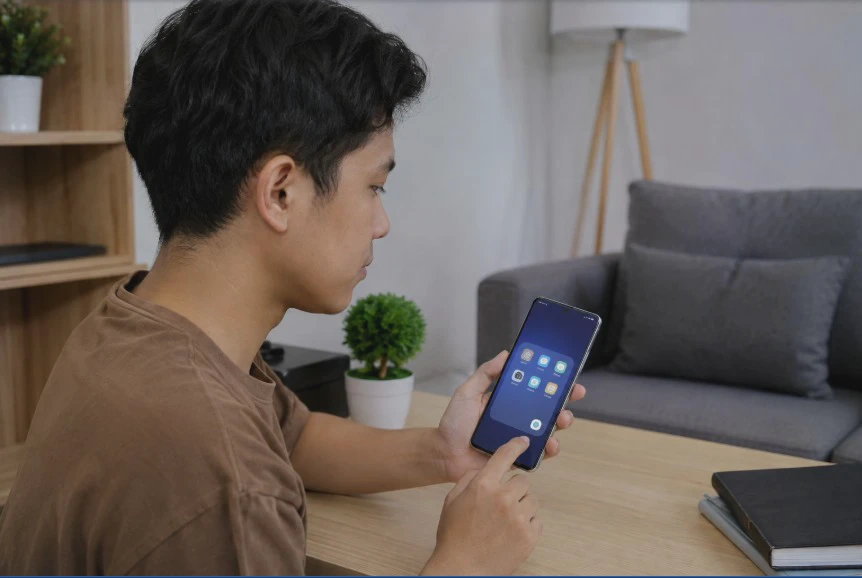
Sebelum memasukkan aplikasi, aktifkan terlebih dahulu Folder Aman pada perangkat Samsung. Nama menu dapat sedikit berbeda berdasarkan model, versi One UI, dan pembaruan perangkat lunak yang digunakan.
Mengaktifkan Folder Aman
- Buka Pengaturan di HP Samsung.
- Pilih Biometrik dan keamanan atau menu keamanan yang tersedia.
- Ketuk Folder Aman.
- Baca dan setujui syarat serta ketentuan yang ditampilkan.
- Masuk menggunakan Samsung account apabila diminta.
- Pilih metode keamanan seperti Pola, PIN, atau Kata Sandi.
- Ikuti instruksi sampai proses pengaturan selesai.
Setelah proses tersebut berhasil, ikon Folder Aman biasanya muncul di layar aplikasi. Samsung juga menyediakan opsi biometrik sebagai metode tambahan untuk membuka Folder Aman apabila perangkat mendukungnya.
Tujuan penggunaan Samsung account dalam proses ini bukan sekadar untuk masuk ke layanan Samsung. Akun tersebut juga dapat membantu pada kondisi tertentu, misalnya ketika pengguna perlu melakukan reset kode Folder Aman yang terlupa.
Setelah Folder Aman aktif
Buka Folder Aman dan masukkan PIN, pola, atau password yang sebelumnya dibuat. Setelah masuk, Anda akan melihat ruang khusus tempat aplikasi dan konten yang ingin dilindungi dapat ditempatkan.
Di sinilah perbedaan pentingnya dengan sekadar menyembunyikan ikon aplikasi. Menyembunyikan aplikasi tidak sama dengan mengamankan data, sedangkan Folder Aman dirancang untuk memberikan ruang penyimpanan dan akses yang terpisah.
Cara Mengunci Aplikasi di HP Samsung agar Tidak Bisa Dibuka Orang Lain
Setelah Folder Aman aktif, langkah berikutnya adalah menambahkan aplikasi yang ingin dilindungi. Samsung menyediakan pilihan untuk menambahkan aplikasi yang sudah terpasang maupun mengunduh aplikasi langsung dari Google Play Store atau Galaxy Store.
Menambahkan aplikasi ke Folder Aman
- Buka Folder Aman.
- Ketuk Tambah aplikasi atau ikon +.
- Pilih aplikasi yang ingin diamankan.
- Ketuk Tambah.
- Tunggu sampai aplikasi muncul di dalam Folder Aman.
Jika aplikasi yang dicari belum tersedia, Samsung juga menyediakan opsi untuk mengunduh aplikasi melalui Play Store atau Galaxy Store dari lingkungan Folder Aman.
Setelah aplikasi ditambahkan, buka aplikasi tersebut dari dalam Folder Aman untuk memastikan semuanya berjalan dengan normal. Jika seseorang hanya membuka aplikasi yang berada di ruang utama, akses ke versi aplikasi di dalam Folder Aman tetap memerlukan autentikasi Folder Aman.
Aplikasi apa yang sebaiknya dikunci?
Prioritaskan aplikasi yang menyimpan informasi pribadi atau data yang tidak ingin dilihat orang lain. Contohnya dapat mencakup aplikasi komunikasi, galeri pribadi, catatan, dokumen, atau aplikasi lain yang berisi informasi sensitif.
Tidak semua aplikasi harus dimasukkan ke Folder Aman karena terlalu banyak aplikasi dapat membuat pengelolaan menjadi kurang praktis. Gunakan fitur tersebut secara selektif untuk aplikasi yang benar-benar membutuhkan perlindungan tambahan.
Catatan penting: Secure Folder membuat lingkungan aplikasi terpisah, sehingga data atau sesi login pada aplikasi di dalam Folder Aman tidak selalu sama dengan aplikasi versi ruang utama. Hal ini perlu diperhatikan terutama jika aplikasi tersebut membutuhkan akun, notifikasi, atau sinkronisasi tertentu.
Cara Mengatur PIN, Pola, atau Password untuk Mengamankan Aplikasi
Keamanan aplikasi sebenarnya sangat bergantung pada metode kunci yang digunakan untuk membuka Folder Aman. Samsung menyediakan pilihan Pola, PIN, atau Kata Sandi, dan perangkat tertentu juga memungkinkan penggunaan sidik jari sebagai metode biometrik.
Jika memilih PIN, hindari kombinasi yang mudah ditebak seperti angka berurutan atau informasi yang berkaitan dengan tanggal lahir. Untuk password, gunakan kombinasi yang berbeda dari password akun lain agar satu kebocoran tidak langsung membuka akses ke beberapa layanan.
Mengatur penguncian otomatis
Folder Aman dapat diatur supaya terkunci otomatis ketika tidak digunakan. Caranya adalah masuk ke Pengaturan > Biometrik dan keamanan > Folder Aman > Kunci Folder Aman Secara Otomatis, kemudian pilih opsi penguncian yang tersedia pada perangkat.
Pengaturan ini penting apabila Anda sering lupa mengunci folder secara manual. Semakin cepat Folder Aman kembali terkunci setelah digunakan, semakin kecil kemungkinan orang lain dapat membukanya ketika HP sedang berpindah tangan, untuk mengunci secara manual, Samsung juga menyediakan opsi Kunci dan keluar melalui menu opsi lainnya di Folder Aman.
Bagaimana jika PIN Folder Aman lupa?
Jangan langsung menghapus Folder Aman karena masih ada opsi pemulihan. Pada perangkat yang mendukungnya, tekan Lupa PIN pada layar Folder Aman, pilih Reset, lalu masukkan password Samsung account untuk membuat metode kunci baru.
Pastikan Samsung account masih dapat diakses sebelum mengandalkan metode tersebut. Jika akun tidak dapat digunakan, proses pemulihan bisa menjadi lebih rumit sehingga data penting sebaiknya tidak hanya bergantung pada satu tempat penyimpanan.
Cara Menambahkan dan Menghapus Aplikasi dari Secure Folder
Mengelola aplikasi di Folder Aman cukup sederhana setelah fitur tersebut aktif. Anda dapat menambahkan aplikasi baru kapan saja atau menghapus aplikasi dari lingkungan Folder Aman apabila sudah tidak membutuhkannya.
Menambahkan aplikasi
Buka Folder Aman, kemudian ketuk Tambah aplikasi. Pilih aplikasi yang sudah terpasang dan tekan Tambah, atau gunakan opsi Play Store maupun Galaxy Store jika ingin memasang aplikasi dari awal.
Perlu diperhatikan bahwa menambahkan aplikasi ke Folder Aman tidak selalu berarti aplikasi versi ruang utama otomatis hilang. Dalam kondisi tertentu, aplikasi dapat tetap tersedia di ruang utama sehingga pengguna perlu memahami bahwa keduanya merupakan lingkungan aplikasi yang berbeda.
Menghapus aplikasi
Untuk menghapus aplikasi dari Folder Aman, buka Folder Aman lalu tekan dan tahan aplikasi yang ingin dihapus. Ikuti pilihan penghapusan yang tersedia pada layar perangkat.
Jangan menyamakan penghapusan aplikasi dengan menghapus Folder Aman secara keseluruhan. Samsung menyediakan menu terpisah untuk menghapus instalasi Folder Aman, dan proses tersebut dapat melibatkan penghapusan konten serta aplikasi yang berada di dalamnya.
Peringatan: Jika Anda berencana menghapus Folder Aman, periksa terlebih dahulu data yang tersimpan di dalamnya. Samsung menyarankan pencadangan atau mengeluarkan file media yang diperlukan sebelum Folder Aman dihapus.
Solusi Jika Secure Folder atau Fitur Pengunci Aplikasi Tidak Tersedia
Tidak semua perangkat Galaxy memiliki tampilan menu yang sama. Samsung sendiri menyebutkan bahwa pengaturan dan layar dapat berbeda berdasarkan penyedia layanan, versi perangkat lunak, dan model perangkat.
Jika Folder Aman tidak terlihat, langkah pertama adalah memeriksa apakah perangkat lunak sudah diperbarui. Buka Pengaturan > Pembaruan perangkat lunak > Unduh dan instal, kemudian pasang pembaruan yang tersedia jika perangkat memenuhi persyaratan.
Cari melalui Pengaturan
Gunakan kolom pencarian pada aplikasi Pengaturan dan masukkan kata Folder Aman atau Secure Folder. Cara ini sering lebih cepat karena lokasi menu keamanan dapat berubah mengikuti versi One UI.
Jika hasil pencarian tetap tidak menampilkan fitur tersebut, periksa spesifikasi model Galaxy yang digunakan. Ketersediaan fitur keamanan memang dapat berbeda antarperangkat.
Jangan sembarang memasang aplikasi pengunci
Ketika fitur bawaan tidak tersedia, sebagian pengguna mungkin tergoda memasang aplikasi App Lock dari sumber tidak dikenal. Sebaiknya prioritaskan aplikasi dari Google Play Store atau Galaxy Store, serta perhatikan izin yang diminta sebelum memasangnya.
Samsung juga menyarankan agar perangkat dan sistem operasi selalu diperbarui serta berhati-hati terhadap aplikasi yang meminta akses berlebihan.
Selain itu, fitur Pemblokir Otomatis pada Galaxy modern dapat membantu mencegah pemasangan aplikasi dari sumber yang tidak sah. Samsung menjelaskan bahwa fitur tersebut juga memiliki perlindungan tambahan terhadap aktivitas tertentu yang berpotensi membahayakan perangkat.
Tips Mengamankan Aplikasi Penting dan Data Pribadi di HP Samsung
Mengunci aplikasi saja belum cukup jika keamanan perangkat secara keseluruhan masih lemah. Perlindungan yang baik sebaiknya mencakup layar kunci, aplikasi, sistem operasi, akun, serta kebiasaan pengguna ketika menerima file atau memasang aplikasi.
Gunakan kombinasi keamanan berlapis
Gunakan PIN atau password perangkat yang tidak mudah ditebak, kemudian gunakan metode keamanan berbeda untuk Folder Aman jika memungkinkan. Biometrik seperti sidik jari juga dapat digunakan sebagai metode praktis selama perangkat mendukungnya.
Jangan membagikan PIN atau password kepada orang lain hanya karena mereka membutuhkan akses sementara. Jika HP harus dipinjam, pertimbangkan terlebih dahulu apakah orang tersebut memang perlu mengakses seluruh perangkat.
Sembunyikan ikon Folder Aman jika diperlukan
Samsung menyediakan opsi untuk menyembunyikan pintasan Folder Aman dari layar aplikasi. Pengaturannya dapat dilakukan melalui Folder Aman > Opsi lainnya > Pengaturan, lalu menonaktifkan opsi untuk menampilkan ikon di Layar aplikasi.
Fitur ini berguna untuk mengurangi tampilan Folder Aman pada layar. Namun, menyembunyikan ikon bukan pengganti password karena fungsi tersebut hanya menyamarkan pintasan, bukan menghilangkan mekanisme keamanan.
Perbarui sistem secara rutin
Pembaruan sistem tidak hanya membawa fitur baru, tetapi juga dapat memperbaiki masalah dan meningkatkan keamanan perangkat. Karena itu, jangan terlalu lama menunda Update Sistem ketika pembaruan resmi tersedia.
Samsung juga merekomendasikan pembaruan perangkat lunak dan penggunaan sumber aplikasi resmi sebagai bagian dari perlindungan perangkat Galaxy.
Hindari memberikan izin secara sembarangan
Perhatikan izin yang diminta aplikasi setelah instalasi. Jika aplikasi sederhana meminta akses yang tidak masuk akal terhadap data pribadi, kontak, mikrofon, kamera, atau penyimpanan, periksa kembali apakah aplikasi tersebut memang layak digunakan.
Keamanan tidak hanya berkaitan dengan PIN. Aplikasi berbahaya juga dapat menjadi sumber kebocoran data jika mendapatkan akses yang tidak semestinya pada perangkat.
Checklist sebelum meninggalkan HP
Sebelum memberikan HP kepada orang lain, pastikan beberapa hal berikut sudah dilakukan:
- Kunci layar perangkat sudah aktif.
- Folder Aman menggunakan PIN, pola, password, atau biometrik.
- Aplikasi pribadi yang penting sudah berada di Folder Aman.
- Penguncian otomatis Folder Aman sudah diaktifkan.
- Sistem operasi Galaxy sudah diperbarui.
- Aplikasi penting hanya berasal dari sumber resmi.
- PIN atau password tidak diketahui orang lain.
Dengan kombinasi tersebut, perlindungan tidak hanya bergantung pada satu fitur. Jika salah satu lapisan terlewati, lapisan berikutnya masih dapat membantu membatasi akses ke informasi pribadi.
Pertanyaan Umum Seputar Cara Mengunci Aplikasi di HP Samsung agar Tidak Bisa Dibuka Orang Lain
Apakah Secure Folder sama dengan App Lock?
Tidak sepenuhnya sama. Secure Folder menyediakan ruang terpisah untuk aplikasi dan data, sedangkan App Lock pada perangkat lain biasanya hanya menambahkan autentikasi sebelum aplikasi tertentu dibuka.
Apakah WhatsApp bisa dimasukkan ke Secure Folder?
Ya, aplikasi yang sudah terpasang dapat ditambahkan melalui menu Tambah aplikasi di Folder Aman. Samsung juga menyediakan pilihan untuk mengunduh aplikasi dari Play Store atau Galaxy Store langsung dari lingkungan tersebut.
Apakah aplikasi di Secure Folder masih bisa dibuka orang lain?
Aplikasi yang berada di dalam Folder Aman memerlukan autentikasi Folder Aman ketika ruang tersebut dikunci. Karena itu, orang yang hanya mengetahui atau berhasil membuka layar utama tidak otomatis mendapatkan akses ke konten yang berada di dalam Folder Aman.
Bagaimana jika menu Secure Folder tidak ada di HP Samsung?
Periksa pembaruan sistem dan gunakan pencarian di aplikasi Pengaturan dengan kata Folder Aman atau Secure Folder. Jika tetap tidak ditemukan, kemungkinan fitur tersebut memang tidak tersedia pada model atau konfigurasi perangkat yang digunakan.
Apakah Folder Aman bisa disembunyikan?
Bisa, Samsung menyediakan pengaturan untuk menyembunyikan ikon Folder Aman dari layar aplikasi. Fitur tersebut hanya menyembunyikan pintasan sehingga tetap gunakan metode kunci yang kuat untuk perlindungan sebenarnya.
Apakah data dalam Folder Aman aman jika HP dipinjam orang lain?
Folder Aman dirancang sebagai area terpisah yang dilindungi Samsung Knox dan mekanisme autentikasi tambahan. Meski begitu, pengguna tetap perlu menjaga PIN, password, akun Samsung, dan keamanan perangkat secara keseluruhan.
Apa yang harus dilakukan jika lupa PIN Secure Folder?
Pada perangkat yang mendukung pemulihan, pilih Lupa PIN pada layar Folder Aman kemudian lakukan reset menggunakan Samsung account. Setelah berhasil diverifikasi, Anda dapat membuat metode kunci baru.
Kesimpulan
Cara paling praktis untuk mengunci aplikasi di HP Samsung agar tidak bisa dibuka orang lain adalah memanfaatkan Secure Folder atau Folder Aman jika fitur tersebut tersedia pada perangkat. Setelah Folder Aman dibuat, aplikasi penting dapat ditambahkan ke dalamnya dan aksesnya dilindungi dengan PIN, pola, password, atau biometrik.
Jika menu Folder Aman tidak ditemukan, jangan langsung beralih ke aplikasi pengunci dari sumber tidak dikenal. Periksa versi One UI, lakukan pembaruan sistem, cari menu melalui Pengaturan, dan gunakan sumber aplikasi resmi karena keamanan perangkat juga dipengaruhi oleh software yang dipasang.
Yang paling penting, aktifkan penguncian otomatis, gunakan kode keamanan yang tidak mudah ditebak, dan jangan membagikan kredensial kepada orang lain. Dengan cara tersebut, aplikasi dan data pribadi mendapatkan perlindungan tambahan tanpa harus mengandalkan aplikasi pihak ketiga.












