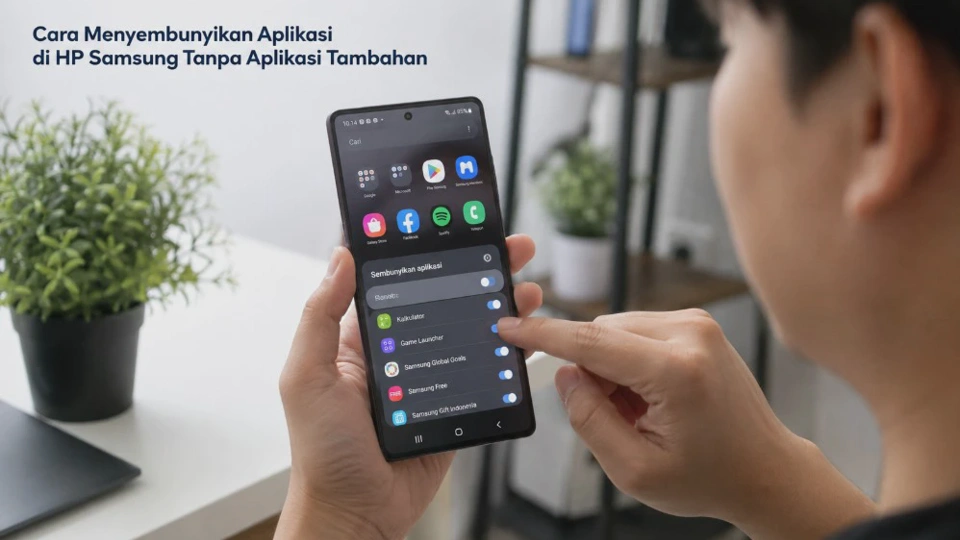
Jika Anda ingin menjaga privasi tanpa memasang aplikasi pihak ketiga, Cara Menyembunyikan Aplikasi di HP Samsung Tanpa Aplikasi Tambahan sebenarnya bisa dilakukan langsung dari pengaturan bawaan Galaxy. Fitur ini berguna untuk membuat aplikasi tertentu tidak terlihat di Layar depan maupun Layar aplikasi, tanpa harus menghapus data atau melakukan root pada perangkat.
Mengapa Perlu Menyembunyikan Aplikasi di HP Samsung?
Menyembunyikan aplikasi dapat menjadi pilihan ketika Anda ingin tampilan ponsel lebih rapi sekaligus membatasi aplikasi tertentu agar tidak mudah terlihat. Cara ini juga berguna ketika perangkat sering dipinjam orang lain dan Anda ingin menjaga beberapa aplikasi tetap bersifat pribadi.
Fitur sembunyikan aplikasi berbeda dengan menghapus aplikasi karena program tetap terpasang di perangkat. Artinya, data aplikasi, akun, dan pengaturannya tetap tersedia sehingga Anda dapat menampilkannya kembali kapan saja melalui menu yang sama.
Menjaga Privasi Tanpa Menghapus Aplikasi
Tidak semua aplikasi perlu dihapus hanya karena jarang digunakan atau ingin dibuat tidak terlihat. Dengan menyembunyikannya, aplikasi tetap berada di perangkat tetapi ikonnya tidak muncul pada daftar aplikasi biasa.
Metode ini cocok untuk aplikasi yang berisi informasi pribadi seperti aplikasi keuangan, catatan, penyimpanan dokumen, atau aplikasi komunikasi. Namun, menyembunyikan ikon bukan berarti seluruh data aplikasi otomatis terlindungi dengan kata sandi.
Membuat Layar Aplikasi Lebih Rapi
Jumlah aplikasi yang terlalu banyak dapat membuat Layar aplikasi terasa penuh dan menyulitkan pencarian. Menyembunyikan aplikasi yang jarang digunakan dapat membuat tampilan lebih sederhana tanpa perlu melakukan uninstall.
Samsung menyediakan pengaturan khusus untuk menyembunyikan aplikasi dari Layar depan dan Layar aplikasi. Nama menu dapat sedikit berbeda berdasarkan model Galaxy dan versi One UI yang digunakan.
Apakah Semua HP Samsung Bisa Menyembunyikan Aplikasi Tanpa Aplikasi Tambahan?
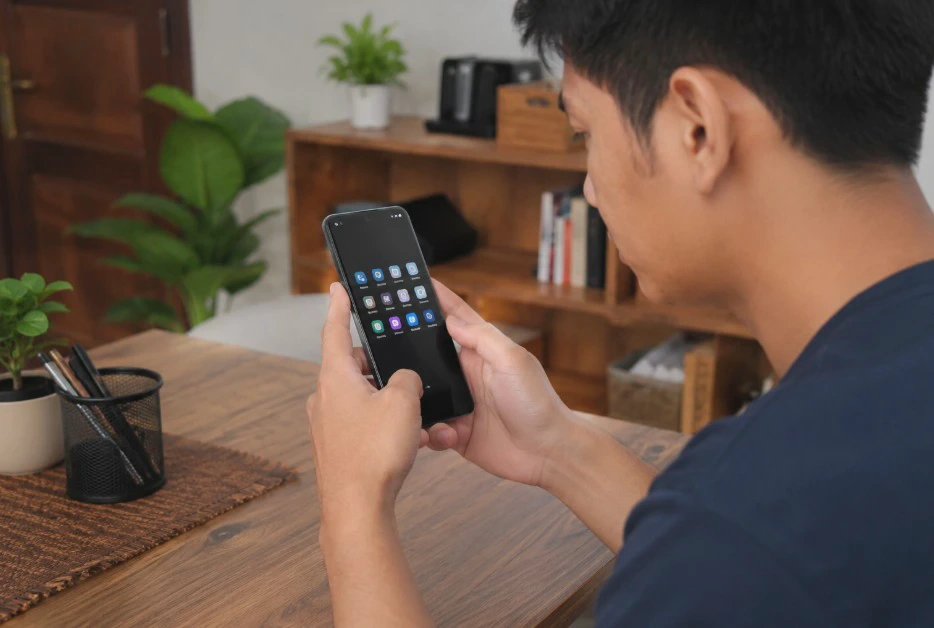
Sebagian besar perangkat Samsung Galaxy modern menyediakan fitur bawaan untuk menyembunyikan aplikasi, tetapi tampilan menu dan jalur pengaturannya dapat berbeda. Samsung sendiri mencatat bahwa nama menu, tata letak, serta opsi yang tersedia bisa dipengaruhi model perangkat dan versi perangkat lunak.
Pada perangkat Galaxy tertentu, pengaturannya dapat ditemukan melalui Layar aplikasi > Lainnya > Pengaturan > Sembunyikan aplikasi di Layar depan dan Layar aplikasi. Pada antarmuka atau versi One UI yang berbeda, posisi menu dapat berubah sehingga pengguna perlu menyesuaikan langkah dengan tampilan perangkatnya.
Perhatikan Versi One UI
Perbedaan versi One UI menjadi alasan utama mengapa tutorial dari perangkat Samsung lain belum tentu terlihat sama di HP Anda. Samsung juga menjelaskan bahwa perubahan pada One UI dapat memengaruhi tampilan Layar aplikasi, termasuk navigasi dan posisi beberapa elemen antarmuka.
Jika menu yang disebutkan tidak ditemukan, jangan langsung menganggap HP Samsung Anda tidak mendukung fitur tersebut. Periksa terlebih dahulu versi perangkat lunak melalui Pengaturan > Pembaruan perangkat lunak, kemudian pastikan sistem telah mendapatkan pembaruan yang tersedia.
Cara Menyembunyikan Aplikasi di HP Samsung Tanpa Aplikasi Tambahan
Setelah mengetahui bahwa fitur tersebut tersedia secara bawaan, Anda dapat langsung menyembunyikan aplikasi melalui pengaturan Layar aplikasi. Metode ini tidak membutuhkan aplikasi tambahan sehingga tidak perlu mengunduh launcher, aplikasi pengunci, atau alat pihak ketiga lainnya.
Langkah 1: Buka Layar Aplikasi
Dari Layar depan, usap ke atas untuk membuka Layar aplikasi yang berisi berbagai aplikasi terpasang. Langkah ini diperlukan karena pengaturan sembunyikan aplikasi berada pada menu pengelolaan Layar aplikasi.
Pada beberapa perangkat, Anda mungkin menggunakan navigasi berbeda sehingga cara membuka Layar aplikasi tidak persis sama. Yang penting, cari tampilan yang menampilkan daftar seluruh aplikasi pada perangkat Galaxy Anda.
Langkah 2: Buka Pengaturan Layar Aplikasi
Setelah Layar aplikasi terbuka, ketuk ikon Lainnya atau menu tiga titik yang tersedia pada bagian antarmuka. Selanjutnya pilih Pengaturan untuk membuka opsi pengelolaan tampilan aplikasi.
Pada perangkat yang mendukung fitur tersebut, Anda akan menemukan opsi Sembunyikan aplikasi di Layar depan dan Layar aplikasi. Pilihan ini menjadi bagian penting karena memungkinkan aplikasi tertentu tidak ditampilkan pada dua lokasi tersebut.
Langkah 3: Pilih Aplikasi yang Ingin Disembunyikan
Ketuk opsi Sembunyikan aplikasi di Layar depan dan Layar aplikasi, kemudian pilih aplikasi yang ingin dibuat tidak terlihat. Anda dapat memilih satu atau beberapa aplikasi sesuai kebutuhan sebelum menyimpan perubahan.
Setelah aplikasi dipilih, ketuk Selesai untuk menerapkan pengaturan. Ikon aplikasi yang dipilih kemudian tidak akan muncul lagi pada Layar depan maupun Layar aplikasi.
Apa yang Terjadi Setelah Aplikasi Disembunyikan?
Menyembunyikan aplikasi tidak sama dengan menghapusnya dari perangkat karena aplikasi tersebut masih terpasang. Fungsi dan data aplikasi pada dasarnya tetap tersedia, tetapi ikonnya tidak ditampilkan pada lokasi aplikasi yang biasa.
Karena itu, jangan panik apabila Storage masih menunjukkan ruang yang digunakan oleh aplikasi tersebut. Pengaturan ini hanya mengubah visibilitas aplikasi, bukan menghapus aplikasi atau membersihkan Data aplikasi.
Jika Ingin Menyembunyikan Aplikasi dengan Lebih Aman
Jika tujuan Anda bukan sekadar menghilangkan ikon, tetapi juga memberikan lapisan keamanan tambahan pada aplikasi dan data pribadi, Folder Aman lebih sesuai. Fitur tersebut menyediakan ruang terpisah yang dilindungi Samsung Knox dan dapat menggunakan PIN, pola, kata sandi, atau biometrik.
Perbedaan ini penting karena menyembunyikan ikon hanya mengurangi visibilitas aplikasi. Untuk data yang benar-benar sensitif, gunakan fitur keamanan yang memang dirancang untuk membatasi akses.
Cara Menampilkan Kembali Aplikasi yang Telah Disembunyikan
Aplikasi yang sudah disembunyikan dapat dikembalikan tanpa melakukan instalasi ulang. Prosesnya dilakukan melalui menu pengaturan yang sama sehingga Anda tidak perlu mencari aplikasi tersebut di Google Play Store atau Galaxy Store.
Langkah Menampilkan Aplikasi
Buka Layar aplikasi, kemudian ketuk Lainnya dan pilih Pengaturan. Setelah itu, masuk ke Sembunyikan aplikasi di Layar depan dan Layar aplikasi, lalu pilih aplikasi yang sebelumnya disembunyikan.
Ketuk Selesai setelah menghapus aplikasi tersebut dari daftar tersembunyi. Ikon aplikasi kemudian akan kembali terlihat pada Layar aplikasi dan dapat digunakan seperti sebelumnya.
Jika Aplikasi Belum Muncul
Apabila aplikasi belum terlihat setelah pengaturan diubah, periksa kembali daftar aplikasi tersembunyi. Jika masih bermasalah, lakukan restart perangkat untuk menyegarkan tampilan antarmuka tanpa menghapus data aplikasi.
Jangan langsung menghapus Data aplikasi atau melakukan reset perangkat karena tindakan tersebut tidak diperlukan untuk masalah ikon yang tidak terlihat. Reset juga dapat menghapus data penting apabila dilakukan tanpa pencadangan terlebih dahulu.
Cara Menyembunyikan Aplikasi Menggunakan Secure Folder di Samsung
Jika membutuhkan perlindungan yang lebih kuat, Samsung menyediakan Folder Aman atau Secure Folder untuk menyimpan aplikasi dan konten pribadi pada ruang terpisah. Samsung menjelaskan bahwa fitur ini dilindungi Samsung Knox dan dapat dikunci menggunakan metode keamanan seperti PIN, pola, kata sandi, atau biometrik.
Mengaktifkan Folder Aman
Buka Pengaturan > Biometrik dan keamanan > Folder Aman, kemudian masuk menggunakan Samsung account dan ikuti petunjuk penyiapan. Setelah memilih metode kunci, pintasan Folder Aman akan tersedia pada Layar aplikasi perangkat.
Menambahkan Aplikasi ke Folder Aman
Buka Folder Aman, kemudian ketuk Tambah aplikasi dan pilih aplikasi yang ingin ditempatkan di dalam ruang tersebut. Setelah menekan Tambah, aplikasi akan tersedia di lingkungan Folder Aman dan dapat diakses setelah pengguna melakukan autentikasi.
Metode ini lebih tepat jika kebutuhan Anda berkaitan dengan privasi data, bukan sekadar menyembunyikan ikon aplikasi. Perlu diperhatikan bahwa ketersediaan Folder Aman dapat berbeda berdasarkan perangkat Samsung yang digunakan.
Solusi Jika Fitur Sembunyikan Aplikasi Tidak Muncul di HP Samsung
Tidak semua HP Samsung menampilkan menu sembunyikan aplikasi pada lokasi yang sama. Perbedaan model, versi One UI, dan pengaturan Samsung Launcher dapat membuat nama atau posisi menu terlihat berbeda.
Jika fitur tersebut tidak ditemukan, jangan langsung memasang aplikasi tambahan. Coba beberapa pemeriksaan berikut mulai dari yang paling sederhana agar pengaturan perangkat tetap aman.
Periksa Launcher yang Digunakan
Fitur sembunyikan aplikasi pada dasarnya berkaitan dengan tampilan Layar depan dan Layar aplikasi Samsung. Jika Anda menggunakan launcher pihak ketiga, beberapa menu bawaan One UI mungkin tidak tersedia.
Buka Pengaturan > Aplikasi > Pilih aplikasi default > Aplikasi layar depan, kemudian pastikan launcher Samsung digunakan. Setelah itu, kembali ke Layar aplikasi dan periksa kembali menu pengaturannya.
Perbarui Perangkat Lunak
Versi One UI yang berbeda dapat memiliki tampilan dan lokasi menu yang berbeda. Karena itu, periksa Pengaturan > Pembaruan perangkat lunak > Unduh dan instal untuk melihat apakah terdapat pembaruan sistem.
Sebelum melakukan pembaruan, pastikan baterai cukup dan perangkat terhubung ke Wi-Fi jika ukuran pembaruan besar. Jangan mematikan HP ketika proses pembaruan sedang berlangsung karena dapat menyebabkan gangguan pada sistem.
Gunakan Pencarian di Pengaturan
Jika tetap tidak menemukan menu tersebut, manfaatkan kolom pencarian pada aplikasi Pengaturan. Ketik kata seperti Sembunyikan aplikasi, Hide apps, atau Aplikasi layar depan untuk mencari pengaturan yang tersedia pada perangkat.
Cara ini lebih praktis karena Samsung dapat menggunakan istilah menu yang berbeda pada versi perangkat lunak tertentu. Jika hasil pencarian tetap tidak menunjukkan fitur tersebut, kemungkinan perangkat atau konfigurasi yang digunakan memang tidak menyediakan opsi tersebut.
Tips Menjaga Privasi Aplikasi dan Data Pribadi di HP Samsung
Menyembunyikan ikon aplikasi hanya membuat aplikasi tidak terlihat pada daftar aplikasi biasa. Fitur tersebut sebaiknya tidak dianggap sebagai perlindungan penuh karena orang yang mengetahui lokasi pengaturannya masih dapat mengakses aplikasi apabila tidak ada lapisan keamanan tambahan.
Untuk data yang benar-benar pribadi, gunakan kunci layar, biometrik, dan Secure Folder sesuai kebutuhan. Hindari membagikan PIN, kata sandi, atau kode verifikasi kepada orang lain meskipun mereka sering menggunakan perangkat Anda.
Gunakan Secure Folder untuk Data Sensitif
Secure Folder lebih tepat digunakan untuk aplikasi atau file yang membutuhkan perlindungan tambahan. Ruang ini dapat dikunci menggunakan metode autentikasi sehingga aksesnya tidak sama dengan membuka aplikasi biasa.
Pastikan metode pengaman yang digunakan tidak mudah ditebak. Jika tersedia, gunakan sidik jari atau metode keamanan lain yang nyaman sekaligus sulit diketahui orang lain.
Jangan Sembarangan Memasang Aplikasi Penyembunyi
Aplikasi pihak ketiga memang dapat menawarkan fitur tambahan, tetapi memasang aplikasi seperti itu bukan selalu pilihan terbaik. Setiap aplikasi tambahan dapat meminta izin tertentu yang perlu diperiksa sebelum diberikan.
Jika fitur bawaan Samsung sudah mencukupi kebutuhan, sebaiknya gunakan pengaturan resmi tersebut. Cara ini juga mengurangi jumlah aplikasi yang berjalan di perangkat dan tidak membutuhkan akses tambahan yang sebenarnya tidak diperlukan.
Periksa Izin Aplikasi Secara Berkala
Privasi bukan hanya soal menyembunyikan ikon, tetapi juga mengontrol akses aplikasi terhadap informasi pada perangkat. Periksa izin seperti kamera, mikrofon, lokasi, kontak, dan penyimpanan melalui menu pengaturan aplikasi.
Cabut izin yang tidak diperlukan, terutama pada aplikasi yang jarang digunakan. Langkah sederhana ini membantu membatasi akses terhadap data pribadi tanpa harus menghapus aplikasi.
Kupas Tuntas Seputar Cara Menyembunyikan Aplikasi di HP Samsung Tanpa Aplikasi Tambahan
Apakah menyembunyikan aplikasi akan menghapus data?
Tidak, menyembunyikan aplikasi tidak sama dengan menghapus aplikasi atau Data aplikasi. Program tetap tersimpan pada perangkat sehingga pengaturan dan data aplikasi tetap tersedia.
Apakah aplikasi yang disembunyikan masih bisa digunakan?
Bisa, selama aplikasi tersebut tetap terpasang pada perangkat. Anda hanya mengubah visibilitas ikonnya, bukan menonaktifkan fungsi aplikasinya.
Apakah semua Samsung memiliki Secure Folder?
Tidak semua model Samsung memiliki fitur tersebut karena ketersediaannya dapat bergantung pada perangkat dan versi perangkat lunak. Jika menu Secure Folder tidak tersedia, periksa spesifikasi model dan pembaruan sistem perangkat.
Apakah menyembunyikan aplikasi sama dengan mengunci aplikasi?
Tidak. Menyembunyikan aplikasi terutama membuat ikonnya tidak terlihat, sedangkan penguncian bertujuan membatasi akses terhadap aplikasi atau data di dalamnya.
Apakah perlu aplikasi tambahan untuk menyembunyikan aplikasi?
Tidak selalu karena banyak perangkat Samsung menyediakan fitur bawaan untuk menyembunyikan aplikasi. Jika membutuhkan perlindungan lebih kuat, Secure Folder dapat menjadi pilihan yang lebih sesuai daripada memasang aplikasi penyembunyi dari pihak ketiga.
Kesimpulan
Cara menyembunyikan aplikasi di HP Samsung tanpa aplikasi tambahan dapat dilakukan melalui pengaturan bawaan pada perangkat yang mendukung fitur tersebut. Pengguna cukup membuka pengaturan Layar aplikasi, memilih opsi untuk menyembunyikan aplikasi, kemudian menentukan aplikasi yang ingin disembunyikan.
Jika tujuan utamanya adalah melindungi aplikasi dan data sensitif, Secure Folder memberikan lapisan keamanan yang lebih sesuai. Sementara itu, apabila menu sembunyikan aplikasi tidak ditemukan, periksa launcher, versi One UI, pembaruan sistem, dan gunakan pencarian pada Pengaturan sebelum mencari solusi lain.
Dengan memahami perbedaan antara menyembunyikan aplikasi dan mengamankan data, Anda dapat memilih metode yang paling sesuai dengan kebutuhan. Untuk privasi yang lebih baik, kombinasikan fitur bawaan Samsung dengan kunci layar yang kuat serta pemeriksaan izin aplikasi secara berkala.












