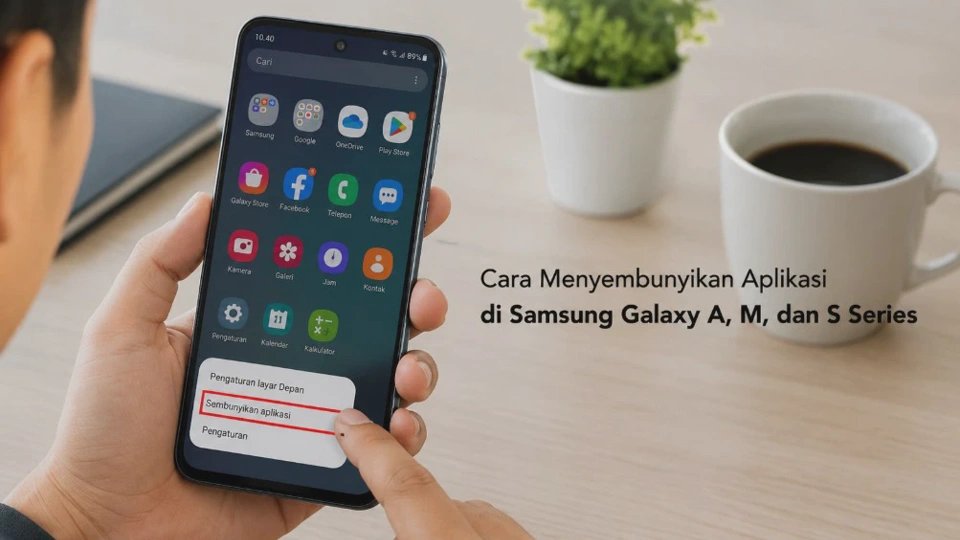
Tidak semua aplikasi yang terpasang di HP perlu terlihat setiap saat, terutama ketika perangkat sering digunakan bersama anggota keluarga atau orang lain. Cara Menyembunyikan Aplikasi di Samsung Galaxy A, M, dan S Series dapat dilakukan melalui fitur bawaan Samsung tanpa harus memasang aplikasi tambahan.
Fitur ini berguna untuk mengurangi tampilan aplikasi di layar maupun menjaga aplikasi tertentu agar tidak mudah ditemukan dari daftar aplikasi. Namun, menyembunyikan ikon aplikasi berbeda dengan mengunci aplikasi karena data di dalamnya belum tentu mendapatkan perlindungan tambahan.
Mengapa Perlu Menyembunyikan Aplikasi di HP Samsung Galaxy?
Ada beberapa alasan mengapa pengguna memilih menyembunyikan aplikasi tertentu dari layar HP Samsung. Biasanya kebutuhan tersebut berkaitan dengan privasi, kerapian tampilan, atau keinginan membatasi akses orang lain terhadap aplikasi tertentu.
Misalnya, pengguna memiliki aplikasi keuangan, catatan pribadi, atau aplikasi yang jarang digunakan sehingga tidak ingin ikonnya memenuhi layar. Dengan menyembunyikan ikon, aplikasi tetap terpasang tetapi tidak tampil seperti aplikasi biasa di layar utama maupun daftar aplikasi.
Untuk Menjaga Privasi
Menyembunyikan aplikasi dapat menjadi langkah sederhana untuk mengurangi kemungkinan orang lain melihat aplikasi yang terpasang di perangkat. Cara ini cukup berguna ketika HP dipinjam sebentar dan pengguna tidak ingin seluruh daftar aplikasinya terlihat.
Namun, fitur sembunyikan aplikasi bukan sistem keamanan penuh karena aplikasi tersebut masih berada di perangkat. Jika membutuhkan perlindungan terhadap isi aplikasi, penggunaan Secure Folder atau fitur penguncian yang tersedia akan lebih sesuai.
Membuat Tampilan HP Lebih Rapi
Jumlah aplikasi yang terlalu banyak dapat membuat layar utama dan app drawer terlihat penuh. Menyembunyikan aplikasi yang jarang digunakan dapat membuat tampilan lebih sederhana tanpa perlu menghapus aplikasi tersebut.
Cara ini cocok bagi pengguna yang ingin mempertahankan aplikasi tertentu tetapi tidak membutuhkannya muncul setiap kali membuka daftar aplikasi. Ketika diperlukan, aplikasi tetap dapat ditampilkan kembali melalui pengaturan.
Apakah Semua Samsung Galaxy A, M, dan S Series Mendukung Fitur Sembunyikan Aplikasi?
Fitur untuk menyembunyikan aplikasi tersedia pada banyak perangkat Samsung Galaxy, tetapi tampilan menu dan lokasi pengaturannya dapat berbeda. Perbedaan tersebut terutama dipengaruhi versi One UI, model perangkat, dan versi Android yang digunakan.
Karena itu, jangan heran jika nama menu pada Samsung Galaxy A Series berbeda sedikit dari Galaxy S Series. Jika menu yang dijelaskan tidak ditemukan, pengguna sebaiknya memeriksa versi perangkat lunak sebelum menyimpulkan bahwa fiturnya tidak tersedia.
Perbedaan Berdasarkan One UI
Pada versi One UI tertentu, opsi untuk menyembunyikan aplikasi dapat ditemukan melalui pengaturan layar utama. Pada versi lain, pengguna mungkin menemukan pilihan tersebut setelah membuka menu pengaturan layar utama dari area kosong di layar.
Secara umum, prinsipnya tetap sama yaitu memilih aplikasi yang ingin disembunyikan kemudian menyimpan perubahan. Samsung dapat mengubah susunan menu melalui pembaruan sistem, sehingga nama opsi perlu disesuaikan dengan versi perangkat.
Cara Mengetahui Versi One UI
Untuk mengetahui versi perangkat lunak yang digunakan, buka Pengaturan, pilih Tentang ponsel, kemudian masuk ke bagian Informasi perangkat lunak. Di sana pengguna dapat melihat versi Android dan One UI yang terpasang.
Informasi tersebut berguna ketika mencari panduan yang sesuai dengan perangkat. Jika langkah pada tutorial berbeda dengan tampilan HP, perbedaan versi One UI biasanya menjadi salah satu penyebabnya.
Cara Menyembunyikan Aplikasi di Samsung Galaxy A, M, dan S Series
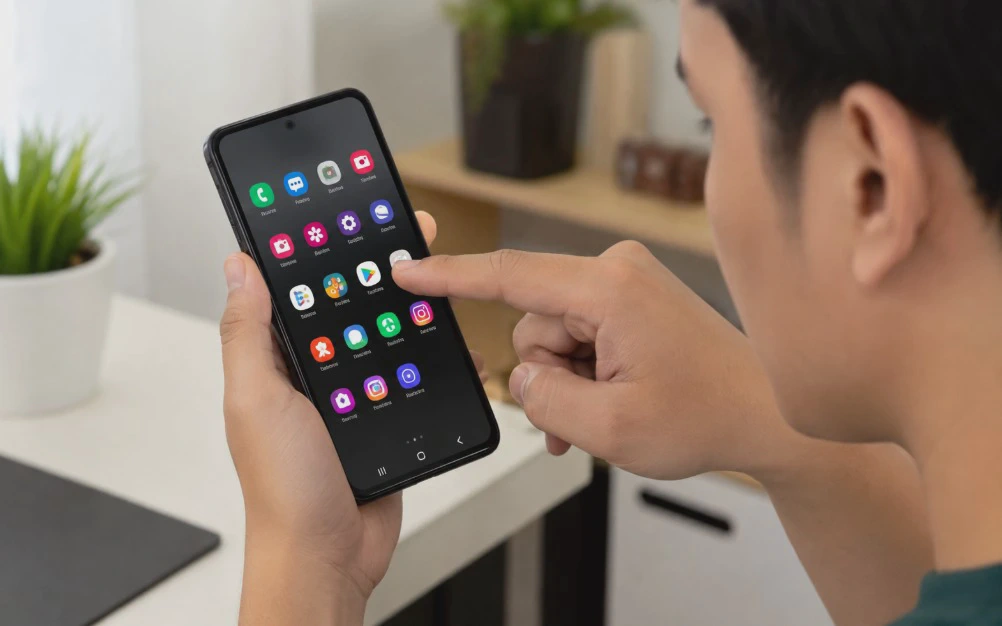
Cara paling mudah adalah menggunakan fitur bawaan pada pengaturan layar utama Samsung. Metode ini tidak membutuhkan aplikasi tambahan dan tidak menghapus data maupun aplikasi dari perangkat.
Sebelum memulai, pastikan aplikasi yang ingin disembunyikan memang sudah terpasang dengan normal. Jika aplikasi sedang mengalami masalah atau tidak muncul di daftar aplikasi, penyebabnya kemungkinan berbeda dan perlu diperiksa melalui pengaturan aplikasi.
Menyembunyikan Aplikasi dari Pengaturan Layar Utama
Berikut langkah yang dapat dicoba pada banyak perangkat Samsung Galaxy:
- Buka Pengaturan di HP Samsung.
- Pilih menu Layar depan atau Home screen.
- Cari pilihan Sembunyikan aplikasi di layar depan dan layar Aplikasi.
- Ketuk opsi tersebut untuk membuka daftar aplikasi.
- Pilih aplikasi yang ingin disembunyikan.
- Setelah selesai, tekan Selesai.
Setelah pengaturan disimpan, ikon aplikasi yang dipilih tidak lagi terlihat pada layar utama maupun daftar aplikasi. Aplikasi sebenarnya masih terpasang sehingga data dan pengaturannya tidak otomatis terhapus.
Cara Alternatif Melalui Layar Utama
Pada beberapa versi One UI, menu yang sama dapat dibuka langsung dari layar utama. Tekan dan tahan area kosong pada layar, kemudian pilih Pengaturan atau Pengaturan layar depan.
Selanjutnya, cari opsi untuk menyembunyikan aplikasi dan pilih aplikasi yang diinginkan. Jika pilihan tersebut tidak tersedia, gunakan jalur melalui menu Pengaturan karena susunan antarmuka dapat berbeda pada setiap model.
Apakah Aplikasi yang Disembunyikan Terhapus?
Tidak, menyembunyikan aplikasi hanya menghilangkan ikonnya dari tampilan tertentu. Aplikasi, data, akun, dan pengaturannya tetap tersimpan di perangkat selama pengguna tidak melakukan penghapusan secara manual.
Karena itu, fitur ini berbeda dengan uninstall yang menghapus aplikasi dari perangkat. Pengguna juga tidak perlu khawatir kehilangan data hanya karena menggunakan opsi sembunyikan aplikasi.
Hal yang Perlu Diperhatikan
Menyembunyikan aplikasi bukan berarti aplikasi menjadi tidak bisa diakses sama sekali. Fitur tersebut terutama mengatur visibilitas ikon, sehingga perlindungan terhadap data sensitif tetap membutuhkan metode keamanan tambahan.
Jika tujuan utamanya adalah mencegah orang lain membuka aplikasi tertentu, gunakan pengamanan seperti Secure Folder. Fitur tersebut memberikan lapisan perlindungan yang lebih tepat dibandingkan sekadar menghilangkan ikon aplikasi.
Cara Menampilkan Kembali Aplikasi yang Disembunyikan di Samsung
Aplikasi yang sebelumnya disembunyikan tidak perlu diinstal ulang ketika ingin digunakan kembali. Pengguna cukup membuka pengaturan layar utama dan menghapus aplikasi tersebut dari daftar yang disembunyikan.
Langkahnya hampir sama pada berbagai model Galaxy, meskipun nama menu dapat sedikit berbeda berdasarkan versi One UI. Jika tampilan pada HP tidak persis sama, cari pengaturan yang berkaitan dengan Layar depan atau Home screen.
Mengembalikan Aplikasi ke Daftar Aplikasi
Ikuti langkah berikut untuk menampilkan kembali aplikasi:
- Buka Pengaturan di HP Samsung.
- Masuk ke Layar depan.
- Pilih Sembunyikan aplikasi di layar depan dan layar Aplikasi.
- Periksa daftar aplikasi yang sedang disembunyikan.
- Ketuk ikon aplikasi yang ingin ditampilkan kembali.
- Tekan Selesai untuk menyimpan perubahan.
Setelah pengaturan diterapkan, aplikasi akan kembali muncul pada daftar aplikasi seperti sebelumnya. Jika ikon belum terlihat, coba kembali ke layar utama atau buka app drawer untuk memastikan perubahan sudah diterapkan.
Jika Aplikasi Tetap Tidak Muncul
Apabila aplikasi sudah dikeluarkan dari daftar tersembunyi tetapi belum terlihat, periksa apakah aplikasi tersebut masih terpasang. Buka Pengaturan > Aplikasi, kemudian cari nama aplikasi untuk memastikan statusnya.
Jika aplikasi ditemukan di menu tersebut, masalah kemungkinan berkaitan dengan tampilan launcher atau pengaturan layar utama. Sebaliknya, jika aplikasi tidak ditemukan, periksa apakah aplikasi sebelumnya memang sudah dihapus dari perangkat.
Cara Menyembunyikan Aplikasi dengan Secure Folder untuk Keamanan Lebih
Jika tujuan Anda bukan sekadar menghilangkan ikon, tetapi juga melindungi aplikasi dan data pribadi, Secure Folder merupakan pilihan yang lebih tepat. Fitur ini menyediakan ruang terpisah yang dilindungi metode keamanan seperti PIN, pola, kata sandi, atau biometrik sesuai dukungan perangkat.
Secure Folder dapat digunakan untuk menyimpan aplikasi dan file tertentu secara terpisah dari penggunaan perangkat sehari-hari. Dengan begitu, orang lain yang menggunakan HP tidak langsung dapat membuka konten yang berada di dalam ruang tersebut.
Mengaktifkan Secure Folder
Pada perangkat Samsung yang mendukung fitur ini, buka Pengaturan, kemudian cari Keamanan dan privasi atau Secure Folder. Ikuti petunjuk pada layar untuk membuat metode penguncian dan menyelesaikan proses penyiapan.
Setelah aktif, Secure Folder akan memiliki lingkungan penyimpanan dan aplikasi yang terpisah. Pengguna dapat memasukkan aplikasi tertentu ke dalamnya tanpa harus menghapus versi aplikasi yang berada di luar Secure Folder.
Menambahkan Aplikasi ke Secure Folder
Buka Secure Folder menggunakan metode keamanan yang telah dibuat. Kemudian pilih opsi untuk menambahkan aplikasi dan pilih aplikasi yang ingin ditempatkan di dalam ruang terlindungi tersebut.
Perlu dipahami bahwa menambahkan aplikasi ke Secure Folder tidak selalu berarti versi aplikasi di luar folder ikut terhapus. Jika ingin benar-benar menggunakan versi yang berada di dalam Secure Folder saja, periksa kembali aplikasi yang terpasang di luar ruang tersebut.
Sembunyikan Ikon Secure Folder
Samsung juga menyediakan opsi untuk menyembunyikan ikon Secure Folder dari layar aplikasi pada perangkat yang mendukungnya. Pengaturan ini dapat memberikan lapisan privasi tambahan karena akses menuju folder tidak langsung terlihat.
Namun, menyembunyikan ikon Secure Folder bukan pengganti metode penguncian. Tetap gunakan PIN, kata sandi, pola, atau biometrik yang kuat agar isi folder tidak mudah diakses.
Solusi Jika Opsi Sembunyikan Aplikasi Tidak Muncul di HP Samsung
Tidak menemukan menu sembunyikan aplikasi bukan berarti HP Samsung pasti tidak memiliki kemampuan tersebut. Perbedaan versi One UI, model perangkat, pengaturan launcher, dan pembaruan sistem dapat memengaruhi lokasi maupun ketersediaan opsi.
Sebelum mencoba metode lain, periksa terlebih dahulu versi perangkat lunak yang digunakan. Informasi tersebut dapat ditemukan melalui Pengaturan > Tentang ponsel > Informasi perangkat lunak.
Periksa Pengaturan Layar Utama
Coba tekan dan tahan area kosong pada layar utama untuk membuka pengaturan terkait tampilan. Cari opsi yang berhubungan dengan daftar aplikasi atau aplikasi tersembunyi.
Jika tidak ditemukan, kembali ke menu Pengaturan dan gunakan kolom pencarian dengan kata kunci seperti sembunyikan aplikasi. Metode pencarian ini sering lebih cepat ketika struktur menu berbeda dari panduan yang digunakan.
Perbarui Sistem Jika Tersedia
Versi perangkat lunak yang terlalu lama dapat memiliki tampilan dan fitur yang berbeda. Periksa Pengaturan > Pembaruan perangkat lunak untuk melihat apakah terdapat pembaruan yang tersedia.
Sebelum melakukan pembaruan sistem, pastikan baterai cukup dan koneksi Wi-Fi stabil jika diperlukan. Jangan mematikan perangkat secara paksa ketika proses pembaruan sedang berjalan.
Gunakan Secure Folder sebagai Alternatif
Jika fitur sembunyikan aplikasi memang tidak tersedia pada perangkat, Secure Folder dapat menjadi alternatif untuk kebutuhan privasi. Metode ini bahkan lebih sesuai apabila yang ingin dilindungi bukan hanya ikon aplikasi, tetapi juga data di dalamnya.
Namun, dukungan Secure Folder juga bergantung pada model dan versi perangkat. Jika menu tersebut tidak tersedia, gunakan fitur keamanan bawaan lain yang memang didukung perangkat.
Tips Mengamankan Aplikasi dan Data Pribadi di Samsung Galaxy
Menyembunyikan aplikasi hanya mengurangi visibilitas aplikasi dan bukan perlindungan menyeluruh terhadap data. Untuk aplikasi yang menyimpan informasi sensitif, gunakan kombinasi keamanan layar, biometrik, dan fitur perlindungan yang tersedia pada perangkat.
Gunakan PIN atau kata sandi yang tidak mudah ditebak dan hindari membagikannya kepada orang lain. Jika perangkat mendukung pemindai sidik jari atau pengenalan wajah, fitur biometrik dapat digunakan sebagai lapisan keamanan tambahan.
Jangan Sembarangan Memasang Aplikasi Pengunci
Aplikasi pengunci dari pihak ketiga memang tersedia, tetapi pengguna sebaiknya mempertimbangkan izin akses sebelum memasangnya. Aplikasi yang meminta akses berlebihan dapat menimbulkan risiko privasi, terutama jika berasal dari sumber yang tidak terpercaya.
Untuk kebutuhan sederhana, prioritaskan fitur keamanan bawaan Samsung. Selain lebih terintegrasi dengan sistem, cara ini juga mengurangi kebutuhan memberikan izin tambahan kepada aplikasi lain.
Perhatikan Notifikasi di Layar Kunci
Aplikasi yang disembunyikan tetap dapat menghasilkan notifikasi jika layanan tersebut aktif. Jika informasi pada notifikasi bersifat pribadi, pengaturan notifikasi di layar kunci juga perlu diperiksa.
Buka pengaturan notifikasi kemudian sesuaikan informasi yang boleh ditampilkan ketika perangkat terkunci. Dengan begitu, isi pesan atau informasi sensitif tidak mudah terbaca hanya dari layar notifikasi.
FAQ Seputar Cara Menyembunyikan Aplikasi di Samsung Galaxy A, M, dan S Series
Apakah menyembunyikan aplikasi menghapus aplikasinya?
Tidak, fitur sembunyikan aplikasi hanya membuat ikon aplikasi tidak terlihat pada layar tertentu. Aplikasi dan datanya tetap berada di perangkat selama tidak dihapus secara manual.
Apakah aplikasi tersembunyi masih bisa digunakan?
Bisa, karena aplikasi sebenarnya masih terpasang di HP. Pengguna dapat menampilkannya kembali melalui pengaturan layar utama atau menggunakan metode akses lain yang tersedia.
Apakah semua Samsung Galaxy memiliki fitur ini?
Tidak selalu, karena ketersediaan dan lokasi menu dapat berbeda berdasarkan model, Android, dan versi One UI. Jika opsi tidak ditemukan, periksa pembaruan sistem atau gunakan Secure Folder jika tersedia.
Mana yang lebih aman, menyembunyikan aplikasi atau Secure Folder?
Untuk sekadar menyembunyikan ikon, fitur bawaan layar utama sudah cukup. Jika membutuhkan perlindungan aplikasi dan data, Secure Folder lebih sesuai karena menyediakan ruang yang dilindungi metode keamanan.
Apakah perlu aplikasi tambahan untuk menyembunyikan aplikasi?
Tidak, Samsung menyediakan fitur bawaan pada perangkat yang mendukungnya. Menggunakan fitur bawaan biasanya lebih praktis daripada memasang aplikasi pihak ketiga yang membutuhkan izin tambahan.
Kesimpulan
Cara menyembunyikan aplikasi di Samsung Galaxy A, M, dan S Series dapat dilakukan melalui pengaturan Layar depan pada perangkat yang mendukung fitur tersebut. Perbedaan nama menu sangat mungkin terjadi karena setiap model dapat menggunakan versi One UI yang berbeda.
Jika kebutuhan Anda hanya menyembunyikan ikon, gunakan fitur bawaan tersebut tanpa perlu memasang aplikasi tambahan. Sementara itu, Secure Folder lebih tepat ketika tujuan utamanya adalah menjaga aplikasi dan data pribadi dari akses orang lain.
Jika menu sembunyikan aplikasi tidak ditemukan, periksa versi One UI, cari pengaturan melalui fitur pencarian, dan pastikan sistem sudah diperbarui. Dengan memilih metode sesuai kebutuhan, privasi aplikasi di HP Samsung dapat ditingkatkan tanpa mengorbankan fungsi perangkat.












