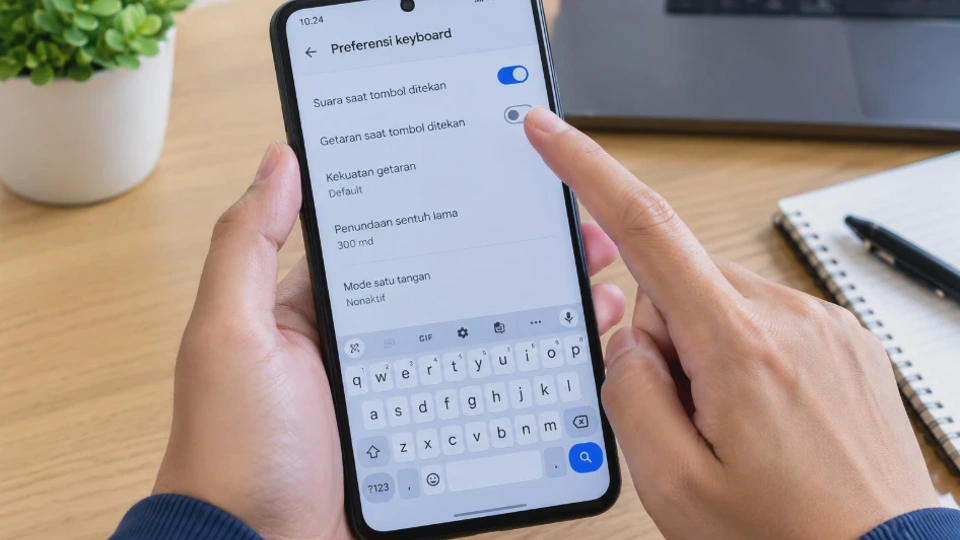
Getaran kecil yang muncul setiap kali menekan tombol keyboard bisa terasa mengganggu, terutama saat mengetik pesan dalam waktu lama atau menggunakan HP di tempat yang membutuhkan suasana tenang. Kabar baiknya, cara menonaktifkan getaran keyboard HP cukup mudah dilakukan tanpa perlu memasang aplikasi tambahan.
Pengaturan untuk mematikan getaran biasanya tersedia di menu suara dan getaran, preferensi keyboard, atau pengaturan sistem. Letak menunya dapat berbeda tergantung merek HP, versi Android, serta aplikasi keyboard yang digunakan.
Artikel ini membahas cara mematikan getaran keyboard di Android, Gboard, HP Samsung, Xiaomi, OPPO, Vivo, dan iPhone. Ada pula solusi jika keyboard masih bergetar setelah pengaturannya dinonaktifkan.
Apa Itu Getaran Keyboard HP dan Mengapa Perlu Dinonaktifkan?
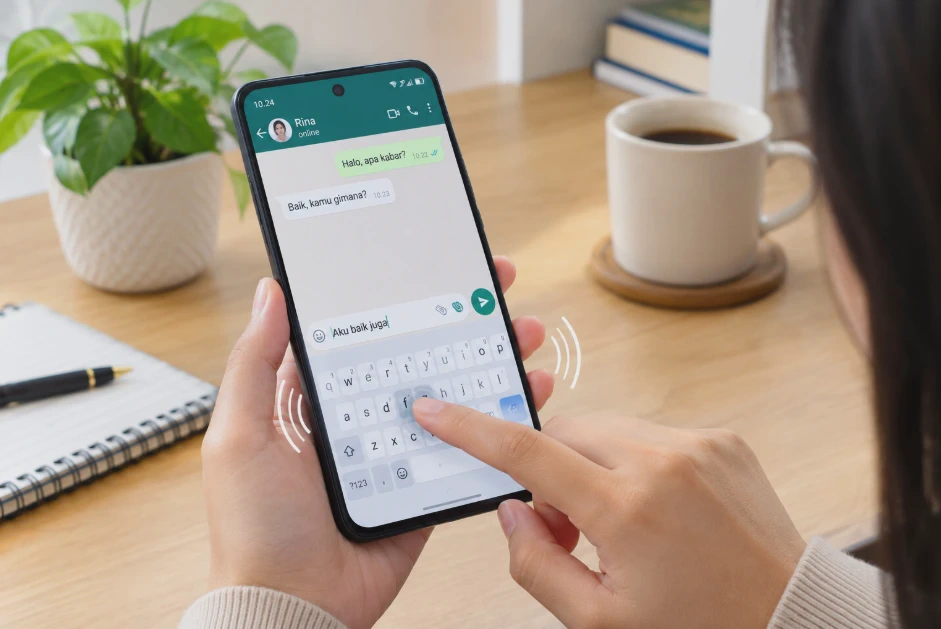
Getaran keyboard HP adalah respons getaran singkat yang muncul ketika pengguna menyentuh atau menekan tombol pada keyboard virtual. Fitur ini dikenal sebagai haptic feedback, yaitu umpan balik berupa getaran untuk memberikan sensasi bahwa tombol telah ditekan.
Fitur tersebut tersedia di banyak perangkat Android dan iPhone, meskipun pengaturan serta intensitasnya berbeda. Pada beberapa perangkat, pengguna dapat mengatur kekuatan getaran, sedangkan perangkat lain hanya menyediakan pilihan aktif atau nonaktif.
Ada beberapa alasan mengapa pengguna memilih mematikan fitur ini.
-
Mengurangi gangguan saat mengetik: Getaran berulang dapat terasa mengganggu ketika membalas pesan panjang atau menulis dokumen.
-
Membuat pengalaman mengetik lebih senyap: Meskipun getaran tidak selalu menghasilkan suara, sensasinya bisa terasa mengganggu ketika HP dipegang.
-
Mengurangi penggunaan motor getar: Menonaktifkan getaran keyboard mengurangi aktivitas motor getar untuk fitur tersebut, meskipun dampaknya terhadap daya baterai biasanya kecil.
-
Menyesuaikan kenyamanan pribadi: Sebagian pengguna lebih nyaman mengetik tanpa getaran, sementara pengguna lain justru terbantu oleh respons haptik.
Perlu diketahui bahwa getaran keyboard berbeda dari getaran notifikasi, panggilan masuk, dan alarm. Mematikan getaran keyboard tidak otomatis menonaktifkan seluruh getaran HP.
Jika tujuan Anda hanya membuat keyboard tidak bergetar, sebaiknya ubah pengaturan khusus keyboard terlebih dahulu. Dengan begitu, notifikasi penting tetap dapat memberikan respons getaran seperti biasa.
Cara Menonaktifkan Getaran Keyboard HP Android melalui Pengaturan
Pada HP Android, getaran keyboard terkadang diatur melalui menu suara, getaran, atau interaksi sentuhan. Cara ini cocok jika Anda ingin menemukan pengaturan keyboard tanpa harus membuka aplikasi Gboard atau aplikasi keyboard lainnya terlebih dahulu.
Nama menu bisa berbeda pada Android 12, Android 13, Android 14, Android 15, maupun versi yang lebih baru. Karena itu, gunakan langkah berikut sebagai panduan umum dan sesuaikan dengan tampilan perangkat Anda.
Langkah-langkah mematikan getaran keyboard Android
1. Buka aplikasi Pengaturan
Masuk ke aplikasi Pengaturan atau Settings dari layar utama maupun panel aplikasi. Menu ini menjadi tempat untuk mengatur respons sentuhan dan suara pada perangkat.
2. Cari menu Suara dan Getaran
Pilih menu Suara dan Getaran, Sound & vibration, atau nama serupa. Pada beberapa perangkat, pengaturan respons sentuhan berada di bagian Suara, Getaran, atau Sistem.
3. Temukan pengaturan getaran sentuhan
Cari opsi seperti Getaran sentuhan, Umpan balik haptik, atau Touch feedback. Jika tersedia pilihan khusus keyboard, nonaktifkan pilihan tersebut agar getaran saat mengetik berhenti.
4. Uji keyboard setelah pengaturan diubah
Buka aplikasi Pesan atau WhatsApp, lalu ketik beberapa kata. Jika getaran sudah tidak terasa ketika tombol ditekan, pengaturan berhasil diterapkan.
Bagaimana jika tidak menemukan menu getaran keyboard?
Jangan langsung menonaktifkan semua getaran perangkat karena tindakan tersebut bisa membuat getaran notifikasi ikut hilang. Coba gunakan kolom pencarian di aplikasi Pengaturan dengan kata kunci berikut:
-
Getaran keyboard
-
Umpan balik haptik
-
Getaran sentuhan
-
Keyboard virtual
-
Kelola keyboard
Jika pencarian tidak menemukan pengaturan yang sesuai, kemungkinan kontrol getaran berada di aplikasi keyboard yang sedang digunakan. Lanjutkan ke pengaturan Gboard atau keyboard bawaan sesuai perangkat Anda.
Cara Mematikan Getaran Keyboard di Gboard
-
Buka aplikasi yang menampilkan keyboard, misalnya WhatsApp atau aplikasi Pesan.
-
Ketuk kolom teks agar keyboard Gboard muncul.
-
Tekan ikon roda gigi untuk membuka Setelan Gboard. Jika ikon tidak terlihat, ketuk menu tambahan pada bilah keyboard.
-
Pilih menu Preferensi atau Preferences.
-
Cari bagian yang berkaitan dengan penekanan tombol atau Key press.
-
Nonaktifkan opsi Umpan balik haptik saat tombol ditekan atau Haptic feedback on keypress.
Setelah pengaturan dimatikan, coba ketik beberapa karakter untuk memastikan perubahan sudah berlaku. Jika Anda masih merasakan getaran, periksa pengaturan intensitas getaran tombol apabila opsi tersebut tersedia.
Mengatur intensitas getaran Gboard
Tidak semua pengguna ingin menghilangkan getaran sepenuhnya. Jika Anda masih menginginkan sedikit respons ketika mengetik, Gboard pada versi tertentu menyediakan pengaturan kekuatan getaran tombol.
Buka Setelan Gboard > Preferensi, kemudian cari opsi Vibration strength on keypress atau pengaturan intensitas getaran saat tombol ditekan. Turunkan nilainya jika Anda ingin mengurangi getaran tanpa mematikannya sepenuhnya.
Perlu diingat, nama opsi dan ketersediaannya dapat berbeda berdasarkan versi Gboard serta perangkat. Jika pengaturan intensitas tidak muncul, gunakan sakelar umpan balik haptik untuk mematikan getaran sepenuhnya.
Cara membuka pengaturan Gboard tanpa ikon roda gigi
Apabila ikon pengaturan tidak muncul di keyboard, Anda tetap bisa membuka konfigurasi Gboard melalui sistem Android.
-
Buka Pengaturan di HP.
-
Masuk ke menu Sistem > Keyboard > Keyboard di layar atau menu serupa.
-
Pilih Gboard.
-
Buka Preferensi, lalu nonaktifkan umpan balik haptik saat tombol ditekan.
Pada beberapa merek HP, jalurnya bisa berupa Pengaturan > Pengaturan tambahan > Bahasa dan masukan > Kelola keyboard. Gunakan pencarian di Pengaturan jika susunan menu perangkat berbeda.
Cara Menonaktifkan Getaran Keyboard Samsung, Xiaomi, OPPO, dan Vivo
Setiap produsen Android memiliki antarmuka dan penamaan menu yang berbeda. Ada perangkat yang menggunakan Gboard, sedangkan perangkat lain memakai Samsung Keyboard atau keyboard bawaan dari produsennya.
Oleh karena itu, cara paling tepat adalah memeriksa aplikasi keyboard yang aktif, kemudian menonaktifkan getaran dari pengaturan aplikasi tersebut.
1. HP Samsung
Ikuti langkah berikut:
-
Buka Pengaturan.
-
Pilih Manajemen umum atau General management.
-
Ketuk Pengaturan Samsung Keyboard.
-
Cari menu Geser, sentuh, dan umpan balik atau Swipe, touch, and feedback, jika tersedia.
-
Buka Umpan balik sentuhan atau pengaturan sejenis.
-
Nonaktifkan Getaran.
Nama menu dapat berbeda pada versi One UI tertentu. Jika jalur tersebut tidak tersedia, cari kata getaran di Pengaturan atau buka pengaturan keyboard langsung dari ikon roda gigi pada keyboard.
Jika Anda menggunakan Gboard di Samsung, lakukan pengaturan melalui Gboard, bukan Samsung Keyboard. Pengaturan dari aplikasi yang tidak sedang digunakan tidak akan mengubah perilaku keyboard aktif.
2. HP Xiaomi, Redmi, dan POCO
Cara menonaktifkannya:
-
Buka Pengaturan.
-
Cari menu Setelan tambahan atau Pengaturan tambahan.
-
Masuk ke Bahasa dan masukan, jika tersedia.
-
Pilih keyboard yang sedang digunakan, misalnya Gboard.
-
Buka menu Preferensi.
-
Matikan opsi Umpan balik haptik saat tombol ditekan.
Jika menu Bahasa dan masukan tidak ditemukan, buka Gboard melalui kolom pencarian Pengaturan atau ikon roda gigi pada keyboard. Perlu dibedakan antara getaran keyboard dan getaran sistem.
Menonaktifkan umpan balik sentuhan sistem bisa memengaruhi respons pada tombol navigasi atau gestur tertentu, sedangkan menonaktifkan getaran di Gboard hanya memengaruhi pengetikan melalui Gboard.
3. HP OPPO
Untuk mematikan getaran keyboard di HP OPPO, lakukan langkah berikut:
-
Buka Pengaturan.
-
Cari Pengaturan sistem, Pengaturan tambahan, atau Keyboard dan metode input.
-
Pilih keyboard yang sedang digunakan.
-
Jika menggunakan Gboard, buka Preferensi.
-
Nonaktifkan Umpan balik haptik saat tombol ditekan.
Jika menggunakan keyboard lain, buka pengaturan aplikasi tersebut dan cari opsi getaran saat tombol ditekan. Jangan mengandalkan nama menu yang sama persis pada setiap versi ColorOS karena susunannya bisa berubah.
4. HP Vivo
Berikut langkah yang bisa dicoba:
-
Masuk ke Pengaturan.
-
Buka Sistem, Pengaturan tambahan, atau Bahasa dan masukan.
-
Pilih Keyboard di layar atau aplikasi keyboard yang aktif.
-
Buka pengaturan keyboard tersebut.
-
Jika menggunakan Gboard, pilih Preferensi.
-
Matikan opsi umpan balik haptik saat tombol ditekan.
Pada beberapa versi Funtouch OS, nama dan lokasi menu mungkin berbeda. Gunakan pencarian Pengaturan jika Anda tidak menemukan menu keyboard melalui jalur tersebut.
Ringkasan jalur pengaturan berdasarkan merek HP
|
Merek HP |
Jalur yang bisa dicoba |
|---|---|
|
Samsung |
Pengaturan > Manajemen umum > Pengaturan Samsung Keyboard |
|
Xiaomi/Redmi/POCO |
Pengaturan > Setelan tambahan > Bahasa dan masukan |
|
OPPO |
Pengaturan > Pengaturan sistem atau tambahan > Keyboard |
|
Vivo |
Pengaturan > Sistem atau tambahan > Bahasa dan masukan |
|
Android dengan Gboard |
Pengaturan Gboard > Preferensi |
Jalur di atas merupakan panduan umum, bukan susunan menu yang pasti untuk semua model. Jika nama menu berbeda, identifikasi aplikasi keyboard yang aktif terlebih dahulu agar Anda tidak mengubah pengaturan yang salah.
Cara Mematikan Getaran Keyboard di iPhone
Langkah-langkah menonaktifkan getaran keyboard iPhone
-
Buka aplikasi Pengaturan atau Settings.
-
Gulir ke bawah, kemudian pilih Bunyi & Haptik atau Sounds & Haptics.
-
Ketuk menu Umpan Balik Keyboard atau Keyboard Feedback.
-
Temukan pilihan Haptik atau Haptic.
-
Nonaktifkan sakelar Haptik.
Setelah dinonaktifkan, keyboard bawaan iPhone tidak akan memberikan getaran saat tombol ditekan. Anda masih bisa mendengar bunyi ketikan jika opsi Suara atau Sound tetap diaktifkan.
Bagaimana jika menu Umpan Balik Keyboard tidak ditemukan?
Fitur umpan balik haptik keyboard tersedia pada iOS 16 dan versi yang lebih baru. Jika iPhone menggunakan versi iOS yang lebih lama, menu tersebut mungkin belum tersedia.
Untuk memeriksa versi sistem, buka Pengaturan > Umum > Mengenai, kemudian lihat bagian Versi iOS. Anda juga dapat membuka Pengaturan > Umum > Pembaruan Perangkat Lunak untuk memeriksa apakah pembaruan tersedia.
Jika menu Haptik sudah dimatikan tetapi getaran masih terasa, pastikan getaran tersebut memang berasal dari keyboard bawaan. Aplikasi keyboard pihak ketiga bisa memiliki pengaturan tersendiri.
Cara Mengatasi Getaran Keyboard yang Masih Aktif Setelah Dinonaktifkan
Jika keyboard masih bergetar setelah pengaturan diubah, jangan langsung mengatur ulang HP ke setelan pabrik. Masalah ini biasanya berkaitan dengan pengaturan yang belum tepat, aplikasi keyboard yang berbeda, atau respons getaran dari sistem. Lakukan pemeriksaan secara bertahap, mulai dari langkah paling sederhana.
1. Pastikan pengaturan pada keyboard yang aktif sudah benar
Kesalahan yang cukup umum adalah mengubah pengaturan Gboard, padahal HP menggunakan keyboard bawaan. Akibatnya, getaran tetap muncul karena pengaturan yang diubah bukan milik keyboard yang sedang digunakan.
Buka aplikasi Pesan, tampilkan keyboard, lalu periksa nama atau ikon keyboard yang aktif. Setelah itu, masuk ke pengaturan aplikasi tersebut dan pastikan opsi getaran tombol sudah dinonaktifkan.
2. Periksa pengaturan getaran sistem
Beberapa HP memiliki pengaturan getaran sentuhan yang terpisah dari getaran keyboard. Pengaturan ini dapat mengendalikan respons saat menyentuh tombol navigasi, menggunakan gestur, atau melakukan interaksi tertentu.
Buka Pengaturan > Suara dan Getaran, lalu periksa opsi seperti Getaran sentuhan atau Umpan balik haptik. Jika getaran masih terasa, nonaktifkan opsi yang relevan dan uji kembali keyboard.
Perlu diingat bahwa menonaktifkan getaran sistem dapat memengaruhi interaksi lain di luar keyboard. Jika Anda ingin notifikasi tetap bergetar, pertahankan pengaturan getaran panggilan dan notifikasi sesuai kebutuhan.
3. Tutup aplikasi keyboard dan buka kembali
Terkadang perubahan pengaturan belum langsung terlihat karena aplikasi keyboard masih berjalan. Menutup aplikasi yang sedang menggunakan keyboard dapat membantu memuat ulang pengaturan.
Coba tutup aplikasi Pesan atau aplikasi tempat Anda mengetik, lalu buka kembali. Jika belum berhasil, tutup aplikasi keyboard melalui pengelola aplikasi terbaru dan uji kembali setelah digunakan.
4. Restart HP
Jika getaran masih muncul, lakukan restart atau mulai ulang perangkat. Langkah ini membantu menyegarkan proses sistem dan aplikasi yang mungkin belum menerapkan perubahan dengan benar.
Setelah HP menyala kembali, buka aplikasi pesan dan coba mengetik beberapa karakter. Jika masalah berasal dari gangguan sementara pada aplikasi, biasanya restart cukup untuk membantu mengatasinya.
5. Perbarui aplikasi keyboard
Versi aplikasi keyboard yang lama terkadang mengalami gangguan pada pengaturan atau respons sentuhan. Memeriksa pembaruan merupakan langkah berikutnya jika pengaturan dan restart belum menyelesaikan masalah.
Untuk Gboard, buka Google Play Store, cari Gboard, lalu periksa apakah tersedia tombol Update atau Perbarui. Jika tersedia, lakukan pembaruan dan periksa kembali pengaturan getarannya.
Pengguna iPhone dapat memeriksa pembaruan iOS melalui menu Pembaruan Perangkat Lunak. Untuk keyboard pihak ketiga, periksa pembaruan aplikasinya melalui toko aplikasi yang sesuai.
6. Periksa aplikasi keyboard pihak ketiga
Jika Anda memasang lebih dari satu keyboard, aplikasi yang aktif mungkin bukan keyboard yang sebelumnya diatur. Hal ini bisa terjadi setelah mengganti metode input atau mengaktifkan keyboard baru.
Buka pengaturan keyboard di HP, periksa daftar keyboard yang tersedia, kemudian pilih aplikasi yang ingin digunakan. Jika perlu, nonaktifkan sementara keyboard pihak ketiga yang tidak digunakan untuk memastikan sumber getaran.
Jangan menghapus aplikasi keyboard secara sembarangan jika Anda belum memastikan ada keyboard lain yang dapat digunakan. Pastikan metode input alternatif tersedia agar Anda tetap bisa mengetik dan memasukkan kata sandi saat diperlukan.
7. Hapus cache aplikasi keyboard jika tersedia
Pada Android, cache adalah data sementara yang membantu aplikasi berjalan lebih efisien. Jika aplikasi keyboard mengalami gangguan, membersihkan cache dapat menjadi langkah tambahan setelah solusi sebelumnya tidak berhasil.
Caranya, buka Pengaturan > Aplikasi > Gboard > Penyimpanan, kemudian pilih Hapus cache jika opsi tersebut tersedia. Nama menu dapat berbeda menurut merek dan versi Android.
Jangan memilih Hapus data atau Hapus penyimpanan tanpa memahami dampaknya. Tindakan tersebut dapat menghapus pengaturan aplikasi, preferensi keyboard, dan data lokal tertentu, sehingga Anda mungkin perlu mengatur ulang keyboard setelahnya.
8. Bedakan getaran keyboard dengan getaran aplikasi lain
Jika getaran muncul hanya saat mengetik di aplikasi tertentu, sumbernya belum tentu keyboard. Aplikasi yang digunakan mungkin memberikan umpan balik haptik ketika tombol kirim, ikon, atau elemen tertentu disentuh.
Untuk memeriksanya, buka aplikasi lain seperti Catatan dan coba mengetik di sana. Jika keyboard tidak bergetar di aplikasi kedua, periksa pengaturan aplikasi pertama sebelum mengubah sistem HP lebih jauh.
Hindari melakukan reset pabrik hanya untuk mengatasi getaran keyboard. Pengaturan ulang tersebut dapat menghapus data dan konfigurasi perangkat, sehingga sebaiknya hanya dipertimbangkan untuk masalah sistem yang lebih luas setelah pencadangan dilakukan.
FAQ Seputar Cara Menonaktifkan Getaran Keyboard HP
1. Apakah mematikan getaran keyboard bisa menghemat baterai HP?
Ya, tetapi penghematannya biasanya kecil karena motor getar tidak lagi aktif setiap kali tombol keyboard ditekan. Besarnya penghematan bergantung pada frekuensi mengetik, perangkat, dan penggunaan HP secara keseluruhan.
2. Apakah getaran keyboard bisa dimatikan tanpa menghilangkan getaran notifikasi?
Bisa. Nonaktifkan opsi getaran khusus keyboard melalui Gboard, Samsung Keyboard, atau pengaturan umpan balik keyboard iPhone agar getaran notifikasi tetap dapat berfungsi.
3. Mengapa keyboard HP masih bergetar meskipun sudah dinonaktifkan?
Penyebabnya bisa berupa pengaturan pada keyboard yang berbeda, getaran sentuhan sistem yang masih aktif, atau gangguan aplikasi sementara. Periksa keyboard yang sedang digunakan, tutup aplikasinya, lalu restart HP jika diperlukan.
4. Apakah cara mematikan getaran keyboard di semua HP Android sama?
Tidak selalu. Lokasi menu berbeda berdasarkan merek, versi Android, dan aplikasi keyboard yang digunakan. Namun, pengaturan Gboard umumnya dapat ditemukan melalui menu Preferensi, sedangkan keyboard bawaan memiliki menu pengaturannya sendiri.
5. Apakah mematikan getaran keyboard juga menghilangkan suara ketikan?
Tidak. Getaran dan suara keyboard merupakan dua pengaturan yang berbeda pada banyak perangkat. Anda bisa menonaktifkan getaran sambil mempertahankan suara ketikan jika opsi suara masih diaktifkan.
6. Bagaimana cara mematikan getaran keyboard iPhone tanpa menonaktifkan seluruh haptik?
Buka Pengaturan > Bunyi & Haptik > Umpan Balik Keyboard, lalu nonaktifkan Haptik. Dengan begitu, Anda tidak perlu mematikan seluruh respons haptik sistem hanya untuk menghentikan getaran keyboard.
7. Apakah menonaktifkan getaran keyboard akan menghapus data HP?
Tidak. Mengubah pengaturan getaran keyboard tidak menghapus foto, video, kontak, atau aplikasi. Namun, berhati-hatilah saat memilih opsi Hapus data atau Hapus penyimpanan pada aplikasi keyboard karena tindakan tersebut dapat mengatur ulang preferensi dan data lokal tertentu.
Kesimpulan
Cara menonaktifkan getaran keyboard HP dapat dilakukan melalui pengaturan keyboard atau menu sistem, bergantung pada perangkat yang digunakan. Untuk pengguna Android, periksa pengaturan Gboard atau keyboard bawaan seperti Samsung Keyboard, sedangkan pengguna iPhone dapat membuka menu Umpan Balik Keyboard.
Jika keyboard masih bergetar setelah pengaturan dimatikan, pastikan Anda mengubah pengaturan pada aplikasi yang benar. Lanjutkan dengan memeriksa getaran sistem, membuka ulang aplikasi, melakukan restart, atau memperbarui keyboard jika diperlukan.
Dengan langkah tersebut, Anda bisa mengetik lebih nyaman tanpa harus menghilangkan getaran panggilan dan notifikasi yang masih dibutuhkan.












