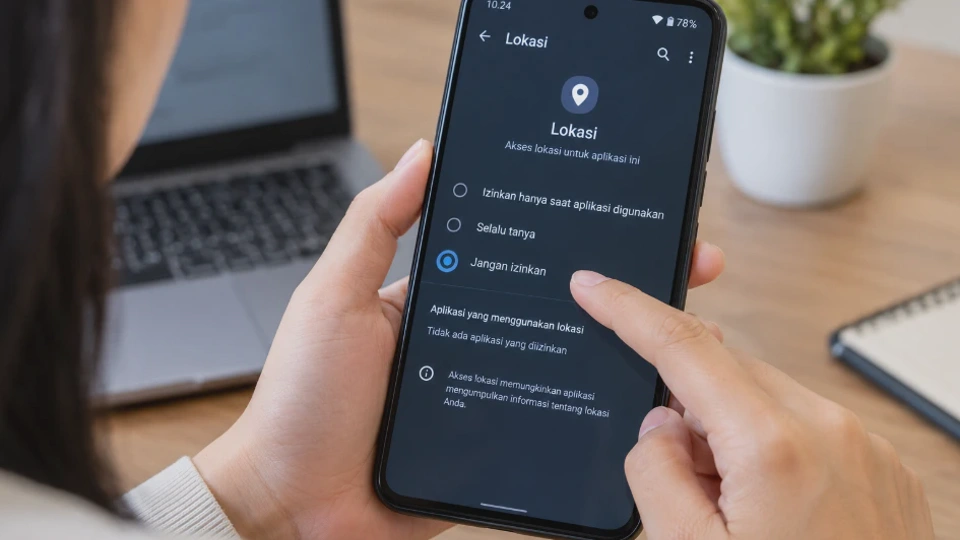
Cara menonaktifkan izin lokasi aplikasi dapat dilakukan melalui menu pengaturan Android tanpa harus menghapus aplikasi. Pengguna bisa mencabut akses lokasi sepenuhnya, membatasi izin hanya saat aplikasi digunakan, atau mengatur agar aplikasi selalu meminta izin sebelum mengakses lokasi.
Pengaturan ini berguna ketika ada aplikasi yang sebenarnya tidak membutuhkan lokasi untuk menjalankan fungsi utamanya. Selain membantu mengontrol privasi, pengguna juga dapat mengetahui aplikasi mana yang mempunyai akses lokasi dan mengubah izinnya kapan saja.
Langkah pada setiap HP Android bisa sedikit berbeda karena produsen seperti Samsung, Xiaomi, OPPO, vivo, realme, dan Google Pixel dapat menggunakan tampilan menu yang tidak sama. Namun, prinsip pengaturannya tetap mengacu pada sistem izin aplikasi Android.
Apa Itu Izin Lokasi pada Aplikasi?
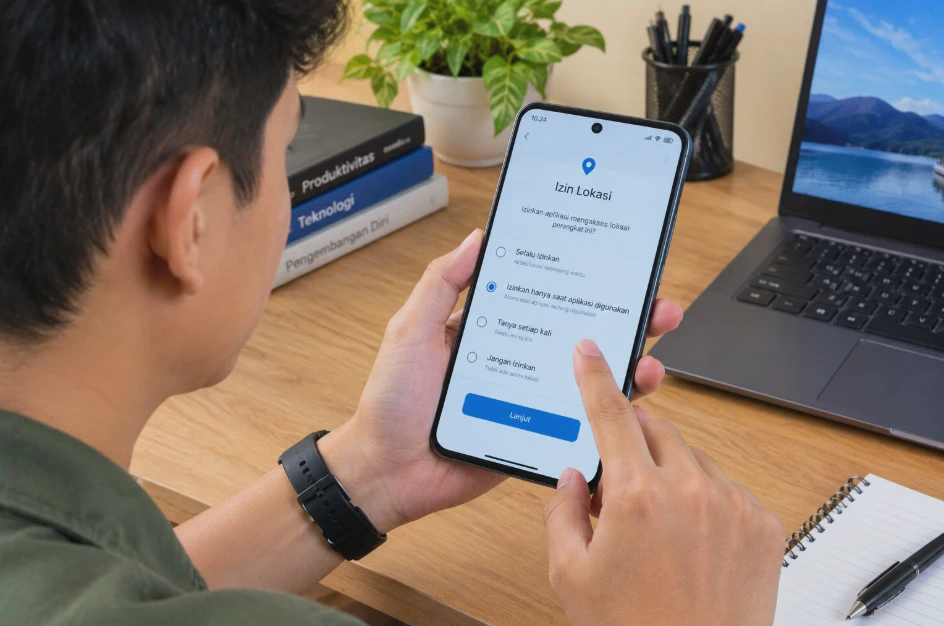
Izin lokasi adalah akses yang diberikan kepada aplikasi agar dapat mengetahui perkiraan atau lokasi perangkat. Data tersebut dapat digunakan untuk menyediakan fitur berdasarkan lokasi, seperti navigasi, informasi cuaca, pencarian tempat terdekat, atau layanan tertentu.
Android membedakan lokasi menjadi lokasi perkiraan dan lokasi presisi. Lokasi perkiraan memberikan area lokasi yang lebih luas, sedangkan lokasi presisi dapat memberikan posisi perangkat dengan tingkat ketepatan yang lebih tinggi.
Ketika sebuah aplikasi meminta izin lokasi, Android memberikan beberapa pilihan akses. Tergantung versi Android dan aplikasinya, pengguna dapat memilih akses sepanjang waktu, hanya saat aplikasi digunakan, meminta izin setiap kali, atau menolak akses sepenuhnya.
Dengan sistem tersebut, pengguna tidak harus memberikan akses lokasi secara permanen. Izin dapat disesuaikan berdasarkan kebutuhan masing-masing aplikasi.
Contoh penggunaan izin lokasi
Aplikasi navigasi memang membutuhkan lokasi untuk memberikan petunjuk arah. Sebaliknya, aplikasi yang tidak mempunyai fitur berbasis lokasi mungkin tidak perlu memperoleh akses tersebut.
Karena kebutuhan setiap aplikasi berbeda, sebaiknya izin lokasi diperiksa satu per satu. Jangan menganggap semua aplikasi membutuhkan akses yang sama.
Mengapa Perlu Menonaktifkan Izin Lokasi Aplikasi?
Ada beberapa alasan mengapa pengguna ingin mencabut akses lokasi dari aplikasi tertentu. Salah satunya adalah membatasi data yang dapat diakses aplikasi dari perangkat.
Lokasi termasuk informasi yang cukup sensitif karena dapat menggambarkan area tempat perangkat berada. Google juga mengategorikan data lokasi sebagai data pengguna yang sensitif dalam kebijakan Android.
Menonaktifkan izin lokasi juga dapat membantu mengurangi akses yang tidak diperlukan. Jika sebuah aplikasi tidak membutuhkan lokasi untuk fungsi utamanya, akses tersebut dapat dicabut tanpa harus menghapus aplikasinya.
Namun, pencabutan izin juga mempunyai konsekuensi. Fitur tertentu mungkin tidak dapat digunakan apabila memang membutuhkan informasi lokasi.
Kapan sebaiknya izin lokasi dinonaktifkan?
Beberapa kondisi yang bisa menjadi pertimbangan antara lain:
- Aplikasi tidak membutuhkan lokasi untuk fungsi utama.
- Pengguna tidak ingin memberikan lokasi kepada aplikasi tertentu.
- Aplikasi terlalu sering meminta izin lokasi.
- Fitur berbasis lokasi sedang tidak diperlukan.
- Pengguna ingin mengurangi jumlah aplikasi yang mempunyai akses lokasi.
Sebaliknya, jangan mencabut izin dari aplikasi yang memang membutuhkan lokasi ketika digunakan. Misalnya, aplikasi navigasi dapat kehilangan fungsi utama jika tidak mendapatkan akses lokasi.
Cara Menonaktifkan Izin Lokasi Aplikasi di Android
Cara paling mudah adalah membuka informasi aplikasi melalui ikon aplikasi yang sudah terpasang. Metode ini berguna jika pengguna sudah mengetahui aplikasi mana yang ingin dibatasi.
Melalui ikon aplikasi
Ikuti langkah berikut:
- Buka layar utama atau daftar aplikasi di HP Android.
- Cari aplikasi yang ingin dicabut izin lokasinya.
- Tekan dan tahan ikon aplikasi tersebut.
- Pilih Info aplikasi atau App info.
- Pilih Izin atau Permissions.
- Ketuk Lokasi atau Location.
- Pilih Jangan izinkan atau Don't allow.
Android menyediakan pilihan Don't allow untuk mencegah aplikasi menggunakan lokasi perangkat, termasuk ketika aplikasi sedang digunakan.
Setelah pengaturan diubah, aplikasi tidak lagi mempunyai izin lokasi tersebut. Jika aplikasi sebelumnya menggunakan lokasi untuk fitur tertentu, fitur tersebut dapat berhenti atau meminta izin kembali ketika dibutuhkan.
Jika menu pada HP berbeda
Pada beberapa perangkat, nama menu bisa sedikit berbeda. Misalnya, pengguna mungkin menemukan menu Izin aplikasi, Permission manager, atau Privasi sebelum menemukan pengaturan lokasi.
Jika opsi Lokasi belum terlihat, masuk ke Pengaturan > Aplikasi, pilih aplikasi yang dimaksud, kemudian cari bagian Izin. juga menyediakan pengelolaan izin melalui Settings > Apps > pilih aplikasi > Permissions pada perangkat yang menggunakan struktur menu tersebut.
Catatan: Mencabut izin lokasi tidak menghapus aplikasi, data aplikasi, foto, atau file yang tersimpan di perangkat. Perubahan hanya berkaitan dengan hak akses lokasi aplikasi.
Cara Menonaktifkan Izin Lokasi untuk Aplikasi Tertentu
Jika hanya satu atau beberapa aplikasi yang ingin dibatasi, tidak perlu mematikan fitur lokasi seluruh HP. Android memungkinkan izin lokasi diatur berdasarkan aplikasi.
Cara ini lebih praktis karena aplikasi yang memang membutuhkan lokasi masih dapat menggunakannya. Sementara itu, aplikasi lain dapat ditolak aksesnya.
Melalui menu Pengaturan
Pada banyak perangkat Android, langkahnya dapat dilakukan seperti berikut:
- Buka Pengaturan.
- Pilih Aplikasi.
- Pilih Lihat semua aplikasi jika tersedia.
- Cari dan pilih aplikasi yang ingin diatur.
- Ketuk Izin.
- Pilih Lokasi.
- Pilih Jangan izinkan.
Google juga menyediakan jalur melalui Pengaturan > Keamanan & Privasi > Privasi > Pengelola izin > Lokasi pada perangkat yang mempunyai struktur menu tersebut. Cara kedua lebih berguna jika pengguna ingin memeriksa izin berdasarkan jenis akses, bukan berdasarkan aplikasi.
Apa yang terjadi setelah izin dicabut?
Aplikasi tetap berada di HP dan dapat dibuka seperti biasa. Perbedaannya, aplikasi tidak lagi dapat menggunakan lokasi melalui izin Android tersebut.
Misalnya, aplikasi yang mempunyai fitur tempat terdekat mungkin tidak dapat menampilkan hasil berdasarkan posisi perangkat. Fitur lain yang tidak berkaitan dengan lokasi biasanya tetap dapat digunakan. Jika suatu saat fitur lokasi diperlukan, izin tersebut dapat diberikan kembali melalui menu yang sama.
Cara Mengatur Akses Lokasi Menjadi Hanya Saat Aplikasi Digunakan
Tidak semua aplikasi harus diberikan akses lokasi sepanjang waktu. Jika sebuah aplikasi memang membutuhkan lokasi tetapi hanya ketika sedang dibuka, pilihan Hanya izinkan saat aplikasi digunakan dapat menjadi alternatif.
Android menyediakan pilihan Allow only while using the app, yang memungkinkan aplikasi menggunakan lokasi ketika pengguna sedang menggunakan aplikasi tersebut.
Langkah mengaturnya
- Buka Pengaturan.
- Masuk ke Aplikasi.
- Pilih aplikasi yang ingin diatur.
- Ketuk Izin.
- Pilih Lokasi.
- Pilih Izinkan hanya saat aplikasi digunakan.
Pada beberapa HP, pilihannya dapat ditulis Izinkan hanya saat digunakan, While using the app, atau istilah serupa. Pengaturan ini cocok untuk aplikasi yang membutuhkan lokasi ketika sedang digunakan tetapi tidak mempunyai alasan untuk mengaksesnya sepanjang waktu.
Pilihan Tanya setiap kali
Beberapa versi Android juga menyediakan opsi Tanya setiap kali atau Ask every time. Dengan pilihan tersebut, aplikasi akan meminta izin ketika membutuhkan akses lokasi.
Pilihan ini dapat digunakan ketika pengguna belum yakin apakah aplikasi tersebut perlu mendapatkan akses lokasi secara rutin. Namun, permintaan izin yang muncul berulang kali bisa terasa mengganggu.
Perbedaan setiap pilihan izin lokasi
| Pilihan | Akses aplikasi |
|---|---|
| Izinkan sepanjang waktu | Dapat mengakses lokasi meskipun aplikasi tidak sedang digunakan, jika didukung |
| Hanya saat aplikasi digunakan | Akses diberikan ketika aplikasi sedang digunakan |
| Tanya setiap kali | Aplikasi meminta izin ketika membutuhkan akses |
| Jangan izinkan | Aplikasi tidak mendapatkan akses lokasi |
| Lokasi presisi | Memberikan lokasi yang lebih akurat jika diaktifkan |
| Lokasi perkiraan | Memberikan area lokasi yang tidak sepresisi lokasi tepat |
Ketersediaan setiap opsi dapat berbeda menurut versi Android, aplikasi, dan perangkat.
Cara Memeriksa Aplikasi yang Memiliki Akses Lokasi
Jika tidak ingat aplikasi mana saja yang pernah diberikan izin lokasi, Android menyediakan menu untuk melihat daftar tersebut. Cara ini lebih efektif daripada membuka aplikasi satu per satu karena pengguna dapat melihat aplikasi berdasarkan kategori izin lokasi.
Melalui pengaturan lokasi
Pada perangkat yang menggunakan menu Android standar, langkahnya dapat dilakukan dengan cara berikut:
- Buka Pengaturan.
- Pilih Lokasi.
- Ketuk Izin lokasi aplikasi atau App location permissions.
- Periksa daftar aplikasi berdasarkan status izinnya.
- Pilih aplikasi yang ingin diubah.
- Tentukan izin baru sesuai kebutuhan.
Google menjelaskan bahwa daftar tersebut dapat dikelompokkan berdasarkan aplikasi yang diizinkan sepanjang waktu, hanya saat digunakan, meminta izin, atau tidak diizinkan.
Menggunakan Privacy Dashboard
Pada Android 12 atau versi yang lebih baru, perangkat tertentu menyediakan Privacy Dashboard. Fitur ini dapat menunjukkan aplikasi yang mengakses izin tertentu dan waktu aksesnya.
Untuk memeriksanya:
- Buka Pengaturan.
- Pilih Privasi atau Keamanan & privasi.
- Pilih Privacy Dashboard.
- Pilih kategori izin Lokasi.
- Periksa aplikasi yang tercantum.
- Ketuk aplikasi untuk melihat atau mengubah izinnya.
Pada Android 13, Privacy Dashboard dapat menampilkan aktivitas izin selama tujuh hari, sedangkan Android 12 dapat menampilkan aktivitas selama 24 jam.
Periksa juga akses lokasi presisi
Pada perangkat yang mendukungnya, pengguna dapat mengatur apakah aplikasi boleh menggunakan lokasi presisi atau hanya lokasi perkiraan. Android 12 dan versi lebih baru memungkinkan izin lokasi presisi dikelola secara terpisah untuk setiap aplikasi.
Jika aplikasi hanya membutuhkan informasi area secara umum, pengguna dapat mempertimbangkan untuk tidak memberikan lokasi presisi. Namun, aplikasi seperti navigasi dapat membutuhkan lokasi yang lebih akurat agar fiturnya berjalan dengan baik.
Jika aplikasi tetap meminta lokasi
Mencabut izin tidak berarti aplikasi tidak akan pernah menampilkan permintaan lokasi lagi. Aplikasi dapat meminta izin kembali ketika fitur tertentu membutuhkan akses tersebut.
Jika permintaan muncul, baca alasan yang diberikan aplikasi sebelum memilih Izinkan atau Jangan izinkan. Pada Android, pengguna dapat mengubah keputusan tersebut kembali melalui pengaturan aplikasi.
Jika menu pada perangkat berbeda jauh, gunakan fitur pencarian di Pengaturan dan masukkan kata Lokasi, Izin, atau Permission. Cara tersebut biasanya lebih cepat daripada mencari menu secara manual.
FAQ Seputar Cara Menonaktifkan Izin Lokasi Aplikasi
Bagaimana cara menonaktifkan izin lokasi aplikasi di Android?
Buka Pengaturan > Aplikasi > pilih aplikasi > Izin > Lokasi, kemudian pilih Jangan izinkan. Pada beberapa HP, jalur menu dapat berbeda sesuai merek dan versi Android.
Apakah menonaktifkan izin lokasi akan menghapus aplikasi?
Tidak. Mencabut izin lokasi hanya mengubah hak akses aplikasi terhadap lokasi perangkat. Aplikasi, data, dan file lainnya tidak otomatis dihapus.
Apakah semua aplikasi perlu diberikan izin lokasi?
Tidak. Izin lokasi sebaiknya disesuaikan dengan fungsi aplikasi. Aplikasi yang membutuhkan lokasi untuk fitur utamanya mungkin memerlukan akses, sedangkan aplikasi lain dapat ditolak izinnya.
Apa perbedaan lokasi presisi dan lokasi perkiraan?
Lokasi presisi memberikan informasi posisi yang lebih akurat, sedangkan lokasi perkiraan hanya memberikan area lokasi yang lebih luas. Android memungkinkan pengaturan ini pada perangkat dan versi yang mendukungnya.
Bagaimana cara mengetahui aplikasi yang mempunyai akses lokasi?
Buka Pengaturan > Lokasi > Izin lokasi aplikasi. Pada Android yang mendukung Privacy Dashboard, pengguna juga dapat melihat aplikasi yang mengakses izin lokasi melalui Privacy Dashboard.
Apa yang terjadi jika izin lokasi aplikasi dimatikan?
Aplikasi tidak dapat menggunakan lokasi melalui izin tersebut. Fitur yang bergantung pada lokasi dapat berhenti bekerja, meminta izin kembali, atau memberikan hasil yang kurang sesuai.
Apakah izin lokasi bisa diaktifkan kembali?
Bisa. Buka kembali pengaturan aplikasi, masuk ke Izin > Lokasi, lalu pilih jenis akses yang diinginkan.
Apakah mematikan lokasi HP sama dengan menonaktifkan izin lokasi aplikasi?
Tidak. Mematikan fitur lokasi perangkat merupakan pengaturan tingkat perangkat, sedangkan izin aplikasi mengatur aplikasi tertentu. Android menyediakan pengaturan izin aplikasi secara terpisah.
Apakah Android bisa mengatur aplikasi agar hanya menggunakan lokasi ketika dibuka?
Bisa, jika opsi tersebut tersedia pada perangkat dan aplikasi. Pilih Izinkan hanya saat aplikasi digunakan pada pengaturan izin lokasi.
Bagaimana jika nama menu di HP saya berbeda?
Perbedaan nama menu dapat terjadi karena versi Android dan antarmuka dari produsen HP. Gunakan pencarian pada aplikasi Pengaturan dengan kata Lokasi atau Izin untuk menemukan menu yang sesuai.
Kesimpulan
Cara menonaktifkan izin lokasi aplikasi di Android dapat dilakukan tanpa menghapus aplikasinya. Pengguna cukup membuka pengaturan aplikasi, masuk ke bagian Izin, memilih Lokasi, lalu mencabut akses dengan memilih Jangan izinkan.
Jika aplikasi masih membutuhkan lokasi, tetapi tidak sepanjang waktu, gunakan opsi Hanya saat aplikasi digunakan. Untuk kontrol yang lebih lengkap, periksa Izin lokasi aplikasi dan Privacy Dashboard agar dapat mengetahui aplikasi yang mempunyai atau baru saja menggunakan akses lokasi.
Pengaturan izin sebaiknya disesuaikan dengan fungsi masing-masing aplikasi. Dengan begitu, aplikasi yang memang membutuhkan lokasi tetap dapat bekerja, sementara akses yang tidak diperlukan bisa dibatasi.












