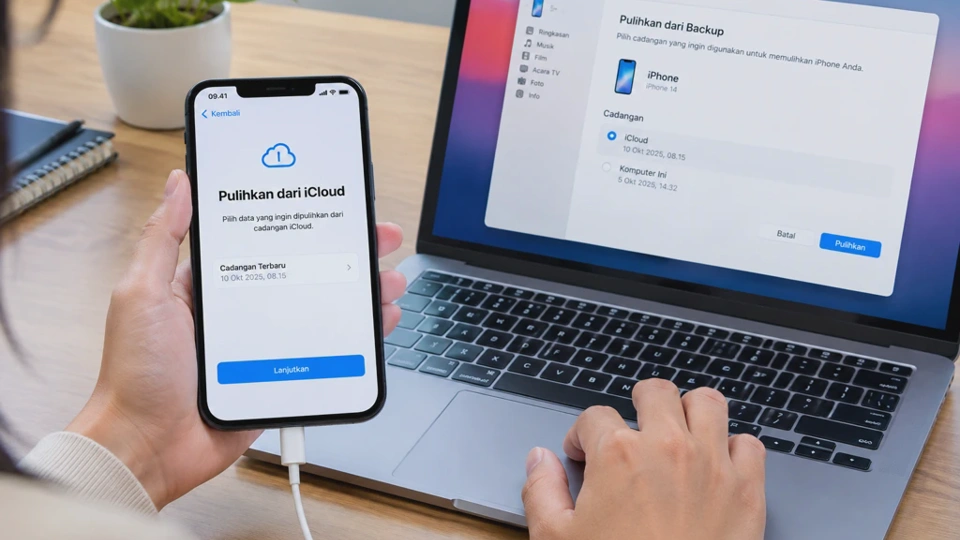
Restore iPhone dari backup merupakan cara untuk mengembalikan data, pengaturan, dan informasi aplikasi setelah perangkat di-reset, mengalami masalah, atau diganti dengan iPhone baru. Proses ini dapat dilakukan melalui iCloud, Mac, maupun iTunes di Windows, tergantung jenis cadangan yang tersedia.
Sebelum memulai, pastikan backup yang akan digunakan memang berisi data yang ingin dipulihkan. Restore dari backup dapat menggantikan data dan pengaturan yang sudah ada di perangkat, sehingga pencadangan data terbaru sangat penting, terutama jika iPhone masih menyimpan foto, dokumen, atau percakapan baru.
Apa Itu Restore iPhone dari Backup dan Kapan Perlu Dilakukan?
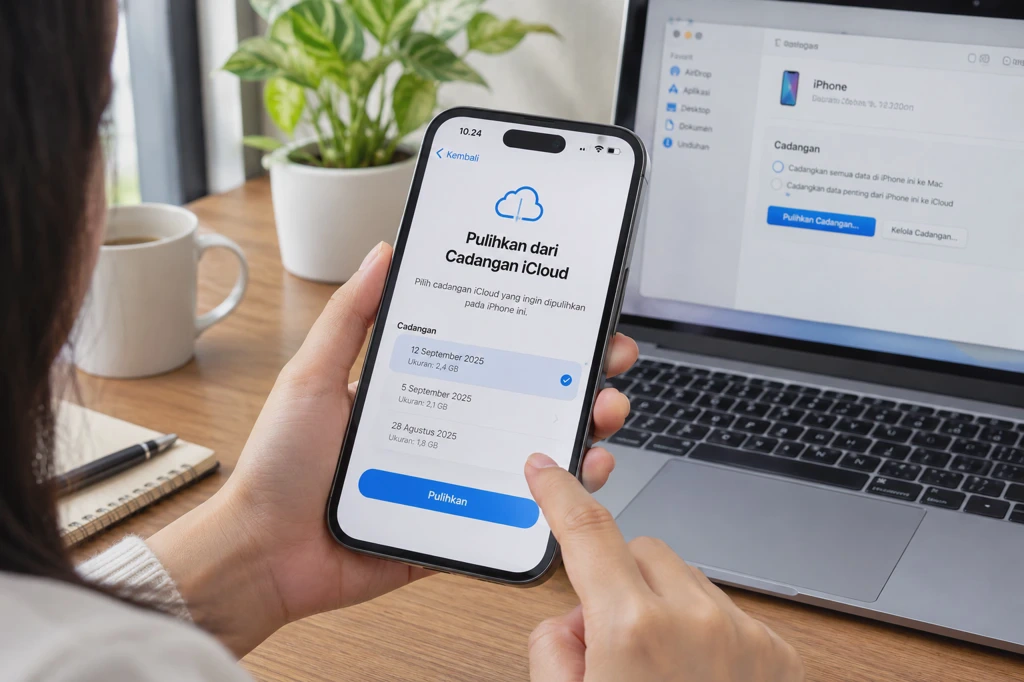
Restore iPhone dari backup adalah proses memulihkan data dan pengaturan perangkat menggunakan cadangan yang dibuat sebelumnya. Cadangan tersebut bisa tersimpan di iCloud atau komputer, tergantung metode backup yang digunakan.
Data yang dapat dipulihkan meliputi pengaturan sistem, susunan layar utama, informasi aplikasi, pesan tertentu, dan data lain yang tercakup dalam cadangan. Namun, tidak semua data selalu dikembalikan melalui proses yang sama karena sebagian informasi disimpan dan disinkronkan secara terpisah.
Kapan restore iPhone diperlukan?
Ada beberapa kondisi ketika proses restore dapat membantu:
-
Setelah iPhone di-reset: Memulihkan data dan pengaturan yang sebelumnya dicadangkan.
-
Saat berganti iPhone: Memindahkan informasi dari perangkat lama ke perangkat baru.
-
Ketika iPhone mengalami masalah sistem: Mengembalikan konfigurasi perangkat dari backup yang masih berfungsi.
-
Setelah perangkat hilang atau rusak: Memulihkan data pada perangkat pengganti jika cadangan tersedia.
-
Setelah melakukan pemulihan sistem: Mengembalikan informasi yang sebelumnya disimpan sebelum proses pemulihan.
Restore tidak selalu diperlukan untuk memperbaiki masalah ringan. Jika iPhone hanya mengalami gangguan aplikasi, restart atau memperbarui aplikasi mungkin sudah cukup.
Perbedaan restore dari iCloud dan komputer
|
Metode |
Lokasi backup |
Kebutuhan utama |
|---|---|---|
|
iCloud |
Penyimpanan cloud Apple |
Apple Account, Wi-Fi, dan ruang penyimpanan yang memadai |
|
Mac dengan Finder |
Penyimpanan komputer |
Mac dan kabel yang sesuai |
|
Windows dengan aplikasi Apple Devices atau iTunes |
Penyimpanan komputer |
PC Windows dan kabel yang sesuai |
Backup komputer dapat dibuat terenkripsi atau tidak terenkripsi. Backup terenkripsi dapat mencakup lebih banyak informasi sensitif, seperti kata sandi tersimpan dan data Kesehatan tertentu, sedangkan backup tanpa enkripsi tidak mencakup seluruh kategori tersebut.
Sebelum memilih metode restore, periksa tanggal backup terakhir. Cadangan yang lebih baru belum tentu menjadi pilihan terbaik jika dibuat setelah data penting terhapus atau rusak.
Cara Restore iPhone dari Backup iCloud
Restore melalui iCloud cocok untuk pengguna yang mencadangkan iPhone secara otomatis atau manual ke penyimpanan cloud Apple. Metode ini tidak membutuhkan komputer, tetapi memerlukan koneksi internet yang stabil.
Ada satu hal penting: jika iPhone sudah selesai disiapkan dan sedang digunakan, pemulihan seluruh perangkat dari backup iCloud biasanya mengharuskan pengguna menghapus perangkat terlebih dahulu agar bisa kembali ke layar pengaturan awal.
1. Periksa ketersediaan backup iCloud
Sebelum melakukan restore, pastikan cadangan yang diperlukan benar-benar tersedia.
-
Buka Pengaturan (Settings) pada iPhone lama, jika masih bisa diakses.
-
Ketuk nama akun Apple di bagian atas.
-
Masuk ke iCloud > Cadangan iCloud (iCloud Backup).
-
Periksa waktu pencadangan terakhir dan pastikan backup yang diperlukan tersedia.
Nama menu dapat sedikit berbeda menurut versi iOS. Jika iPhone lama tidak dapat digunakan, periksa cadangan yang tersedia ketika masuk ke akun Apple pada perangkat pengganti.
Jangan menganggap semua foto dan file otomatis tersimpan dalam backup perangkat. Data yang sudah disinkronkan melalui iCloud bisa dikelola secara terpisah dari cadangan perangkat.
2. Siapkan iPhone untuk proses restore
Jika iPhone masih berada di layar utama, cadangkan data terbaru yang ingin dipertahankan sebelum menghapus perangkat. Setelah itu, buka Pengaturan > Umum > Transfer atau Atur Ulang iPhone > Hapus Semua Konten dan Pengaturan. Ikuti instruksi yang muncul hingga iPhone kembali ke layar pengaturan awal.
Langkah ini menghapus data lokal dan pengaturan yang ada pada perangkat. Jangan melanjutkan jika belum memastikan data penting sudah dicadangkan atau disimpan di tempat lain. Jika iPhone masih baru dan belum selesai disiapkan, tahap penghapusan ini tidak diperlukan.
3. Pulihkan iPhone menggunakan backup iCloud
Setelah masuk ke layar pengaturan awal, ikuti langkah berikut:
-
Nyalakan iPhone dan ikuti instruksi pemilihan bahasa serta wilayah.
-
Sambungkan ke jaringan Wi-Fi yang stabil.
-
Lanjutkan proses pengaturan hingga muncul bagian transfer aplikasi dan data.
-
Pilih Dari Cadangan iCloud (From iCloud Backup).
-
Masuk menggunakan akun Apple yang memiliki backup tersebut.
-
Pilih cadangan berdasarkan tanggal dan ukuran yang sesuai.
-
Ikuti petunjuk hingga proses pemulihan dimulai.
Gunakan akun Apple yang tepat karena backup iCloud terhubung dengan akun yang membuatnya. Jika menggunakan akun berbeda, cadangan yang dicari mungkin tidak muncul.
4. Tunggu hingga proses pemulihan selesai
Waktu restore bergantung pada ukuran backup, kecepatan internet, dan jumlah data yang perlu diunduh. Biarkan iPhone terhubung ke Wi-Fi dan, jika memungkinkan, sambungkan ke pengisi daya. Setelah tahap awal selesai, aplikasi, foto, dan data tertentu mungkin masih diunduh di latar belakang.
Jangan menganggap restore gagal hanya karena ikon aplikasi masih berwarna redup atau foto belum muncul seluruhnya. Periksa koneksi internet dan tunggu proses sinkronisasi selesai.
Cara Restore iPhone dari Backup Menggunakan Mac atau Finder
Pengguna Mac dapat memulihkan iPhone melalui Finder. Metode ini berguna jika backup tersimpan di komputer atau koneksi internet tidak cukup stabil untuk mengunduh seluruh cadangan dari iCloud. Backup lokal juga dapat membantu ketika pengguna ingin memulihkan data dari cadangan tertentu yang sudah tersedia di Mac.
1. Hubungkan iPhone ke Mac
Gunakan kabel USB yang mendukung transfer data, bukan hanya pengisian daya.
-
Nyalakan Mac dan masuk ke akun pengguna yang menyimpan backup.
-
Hubungkan iPhone menggunakan kabel.
-
Buka Finder.
-
Cari nama iPhone pada bagian lokasi atau sidebar Finder.
-
Klik perangkat tersebut dan ikuti instruksi untuk mempercayai komputer jika diminta.
Jika iPhone meminta kode sandi atau konfirmasi Percayai Komputer Ini (Trust This Computer), selesaikan proses tersebut agar Mac dapat mengakses perangkat. Pada Mac dengan macOS versi lama, pengelolaan iPhone mungkin dilakukan melalui iTunes, bukan Finder.
2. Pilih backup yang ingin dipulihkan
Setelah perangkat terdeteksi, buka tab General (Umum) pada jendela perangkat di Finder. Cari opsi Restore Backup (Pulihkan Cadangan), lalu pilih backup yang sesuai dari daftar yang tersedia.
Periksa tanggal pencadangan sebelum melanjutkan. Jika terdapat beberapa cadangan, pilih yang paling sesuai dengan kondisi data yang ingin dikembalikan, bukan sekadar memilih file dengan ukuran terbesar. Jika backup dilindungi kata sandi, masukkan kata sandi enkripsi yang digunakan saat cadangan dibuat.
3. Jalankan proses restore
Klik tombol pemulihan dan tunggu hingga proses selesai. Jangan mencabut kabel ketika Finder masih menjalankan pemulihan. iPhone mungkin melakukan restart setelah proses berlangsung. Biarkan perangkat menyelesaikan tahapan tersebut sebelum memutuskan koneksi.
Setelah iPhone kembali menyala, ikuti instruksi yang muncul di layar. Beberapa aplikasi dan data yang tersinkronisasi dapat membutuhkan waktu tambahan sebelum tampil lengkap.
Catatan penting: Restore backup komputer dapat menggantikan data yang ada di iPhone dengan data dari cadangan. Simpan terlebih dahulu foto, dokumen, atau informasi terbaru yang belum masuk ke backup.
Cara Restore iPhone dari Backup Menggunakan iTunes di Windows
Untuk pengguna Windows, metode restore bergantung pada aplikasi pengelola perangkat Apple yang digunakan. Pada komputer Windows yang lebih baru, aplikasi Apple Devices digunakan untuk mengelola perangkat, sedangkan iTunes masih digunakan pada konfigurasi tertentu atau untuk backup yang dikelola melalui iTunes.
Jika backup lama dibuat melalui iTunes, pastikan komputer yang digunakan memiliki akses ke file cadangan tersebut.
1. Hubungkan iPhone ke komputer Windows
-
Buka Apple Devices atau iTunes, sesuai aplikasi yang digunakan.
-
Sambungkan iPhone ke komputer menggunakan kabel USB.
-
Buka kunci iPhone jika diminta.
-
Pilih opsi untuk mempercayai komputer.
-
Pastikan nama perangkat muncul di aplikasi.
Jika perangkat tidak terdeteksi, coba port USB lain atau kabel yang mendukung transfer data. Tutup aplikasi pengelola perangkat lain yang mungkin sedang mengakses iPhone.
2. Restore menggunakan iTunes
Jika menggunakan iTunes dan backup tersedia di komputer, lakukan langkah berikut:
-
Buka iTunes.
-
Klik ikon perangkat iPhone.
-
Masuk ke bagian Summary (Ringkasan) atau halaman perangkat.
-
Pilih Restore Backup (Pulihkan Cadangan).
-
Pilih cadangan berdasarkan tanggal dan ukuran.
-
Masukkan kata sandi jika backup dienkripsi.
-
Klik tombol pemulihan dan tunggu hingga selesai.
Jangan mencabut kabel atau mematikan komputer selama proses berlangsung. Gangguan koneksi ketika pemulihan berjalan dapat menyebabkan proses terhenti dan perlu diulang.
3. Restore menggunakan Apple Devices
Jika komputer menggunakan aplikasi Apple Devices, buka aplikasi tersebut dan pilih iPhone yang terhubung. Cari opsi pemulihan backup pada halaman pengelolaan perangkat. Nama dan posisi menu dapat berbeda menurut versi aplikasi.
Jika cadangan tidak muncul, pastikan backup dibuat pada komputer yang sama atau sudah tersedia pada lokasi penyimpanan yang dikenali aplikasi. Backup yang dibuat melalui iTunes tidak selalu terlihat jika file cadangannya tidak tersedia di komputer tersebut.
Apakah backup terenkripsi harus menggunakan kata sandi?
Ya. Backup lokal yang dienkripsi memerlukan kata sandi yang ditetapkan ketika backup dibuat. Jika kata sandi terlupa, jangan menghapus file backup karena tindakan itu tidak akan menghilangkan kebutuhan kata sandi. Periksa catatan kata sandi atau pengelola kata sandi yang mungkin digunakan ketika pencadangan dilakukan.
Cara Mengembalikan Data WhatsApp, Foto, Kontak, dan Aplikasi setelah Restore iPhone
Setelah restore selesai, belum tentu seluruh informasi langsung terlihat. Sebagian data berasal dari backup perangkat, sementara sebagian lainnya diunduh atau disinkronkan melalui akun masing-masing. Karena itu, jika foto atau percakapan belum muncul, periksa sumber penyimpanannya sebelum mengulangi proses restore.
Memulihkan chat WhatsApp
Untuk mengembalikan chat WhatsApp, pastikan cadangan percakapan tersedia dan akun yang digunakan sesuai.
-
Periksa apakah WhatsApp memiliki cadangan chat di iCloud.
-
Pastikan iPhone menggunakan akun Apple yang sesuai.
-
Instal atau buka WhatsApp setelah proses pemulihan perangkat selesai.
-
Verifikasi nomor telepon yang sama dengan nomor yang digunakan untuk membuat backup.
-
Ikuti instruksi untuk memulihkan riwayat chat jika opsi tersebut tersedia.
Pemulihan chat WhatsApp bergantung pada backup WhatsApp itu sendiri. Backup perangkat iPhone tidak selalu menggantikan kebutuhan akan cadangan percakapan yang sesuai.
Jika pilihan pemulihan chat tidak muncul, periksa akun iCloud, nomor telepon, ketersediaan backup, dan ruang penyimpanan. Jangan membuat cadangan baru sebelum memastikan apakah cadangan lama masih diperlukan.
Mengembalikan foto dan video
Foto dan video dapat dipulihkan melalui dua mekanisme utama, yaitu backup perangkat atau sinkronisasi iCloud Photos. Jika menggunakan iCloud Photos, buka Pengaturan > nama akun Apple > iCloud > Foto, kemudian periksa apakah sinkronisasi foto aktif. Nama menu dapat berbeda menurut versi iOS.
Foto yang disimpan melalui iCloud Photos akan diunduh atau disinkronkan kembali setelah perangkat terhubung ke internet. Proses ini bisa memerlukan waktu lama jika koleksi foto berukuran besar. Jika foto sebelumnya hanya tersimpan secara lokal dan tidak masuk ke backup, foto tersebut mungkin tidak dapat dipulihkan melalui restore.
Memulihkan kontak
Kontak dapat berasal dari iCloud, Google, Microsoft Exchange, atau layanan akun lainnya. Jika kontak belum muncul setelah restore, buka pengaturan akun dan periksa apakah sinkronisasi kontak aktif. Untuk kontak iCloud, pastikan opsi Kontak di menu iCloud sudah diaktifkan.
Hindari mengimpor kontak berulang kali dari beberapa sumber tanpa memeriksa akun asalnya. Hal itu dapat menyebabkan entri kontak ganda.
Mengembalikan aplikasi dan data aplikasi
Aplikasi yang sebelumnya terpasang mungkin perlu diunduh kembali dari App Store setelah restore. Pastikan iPhone terhubung ke internet dan masuk menggunakan akun Apple yang sesuai. Beberapa aplikasi mungkin meminta pengguna masuk kembali ke akun masing-masing demi alasan keamanan.
Data aplikasi yang disimpan di server pengembang biasanya akan kembali setelah login. Namun, data lokal yang tidak masuk ke backup atau tidak disinkronkan bisa saja hilang.
Mengapa sebagian data tidak kembali?
Beberapa penyebab umum meliputi:
-
Data dibuat setelah tanggal backup terakhir.
-
Sinkronisasi iCloud belum selesai.
-
Aplikasi menggunakan layanan pencadangan tersendiri.
-
Backup dibuat dengan akun Apple yang berbeda.
-
Data hanya disimpan secara lokal dan tidak pernah dicadangkan.
Jika data penting tidak ditemukan, jangan langsung menghapus iPhone dan mengulang restore. Periksa dahulu backup lain, akun sinkronisasi, serta file asli yang mungkin masih tersimpan di komputer atau penyimpanan cloud.
Cara Restore iPhone Baru dari Backup iPhone Lama
Saat membeli iPhone baru, pengguna dapat memindahkan data dari perangkat lama tanpa harus mengatur semuanya secara manual. Selain menggunakan backup iCloud atau komputer, Apple juga menyediakan fitur Quick Start untuk membantu proses migrasi langsung antarperangkat. Pilihan terbaik bergantung pada kondisi iPhone lama, ketersediaan backup, dan jumlah data yang perlu dipindahkan.
1. Restore iPhone baru dari backup iCloud
Jika sudah memiliki backup iCloud dari iPhone lama, proses pemulihan dapat dilakukan saat menyiapkan iPhone baru.
-
Nyalakan iPhone baru.
-
Ikuti pengaturan awal hingga halaman transfer aplikasi dan data.
-
Pilih Dari Cadangan iCloud.
-
Masuk dengan akun Apple yang digunakan pada perangkat lama.
-
Pilih backup yang sesuai.
-
Tunggu proses pemulihan dan sinkronisasi selesai.
Pastikan backup berasal dari perangkat yang benar. Periksa tanggal pencadangan agar data terbaru tidak terlewat.
2. Memindahkan data dengan Quick Start
Quick Start memungkinkan pengguna menyiapkan iPhone baru menggunakan iPhone lama yang masih berfungsi. Letakkan kedua perangkat berdekatan, aktifkan Wi-Fi dan Bluetooth pada iPhone lama, lalu nyalakan iPhone baru. Ikuti petunjuk di layar untuk menghubungkan kedua perangkat dan memilih metode transfer yang tersedia.
Pastikan kedua iPhone memiliki daya yang cukup dan tidak dijauhkan selama proses berlangsung. Durasi transfer bergantung pada jumlah data dan metode yang dipilih.
Jika iPhone lama tidak dapat digunakan, Quick Start mungkin tidak bisa dilakukan. Dalam kondisi tersebut, gunakan backup iCloud atau backup komputer yang masih tersedia.
3. Menggunakan backup komputer untuk iPhone baru
Backup yang tersimpan di Mac atau Windows juga dapat digunakan untuk memulihkan iPhone baru. Hubungkan iPhone baru ke komputer yang menyimpan backup, lalu buka Finder, Apple Devices, atau iTunes sesuai sistem yang digunakan. Pilih perangkat dan jalankan opsi Restore Backup.
Metode ini berguna jika backup sudah tersedia secara lokal. Namun, pastikan cadangan berasal dari perangkat yang tepat dan komputer dapat membaca file backup tersebut.
Hal yang perlu diperiksa setelah pindah iPhone
Setelah proses selesai, periksa beberapa hal berikut:
-
Foto, video, dan kontak sudah muncul.
-
Chat WhatsApp dapat dipulihkan.
-
Aplikasi penting sudah terpasang.
-
Akun email dan aplikasi perbankan dapat diakses kembali.
-
Pengaturan keamanan, Face ID, dan Apple Pay sudah dikonfigurasi sesuai kebutuhan.
Tidak semua pengaturan keamanan akan dipindahkan persis seperti perangkat lama. Beberapa layanan meminta autentikasi ulang untuk melindungi akun dan transaksi.
Cara Mengatasi Restore iPhone dari Backup yang Gagal atau Terhenti
Kegagalan restore bisa disebabkan oleh koneksi internet, kapasitas penyimpanan, versi iOS, file backup, atau gangguan koneksi ke komputer. Penanganan yang tepat dimulai dari pemeriksaan sederhana sebelum mencoba langkah yang lebih kompleks.
1. Restore iCloud berhenti atau berjalan sangat lambat
Periksa koneksi Wi-Fi dan pastikan jaringan tidak sering terputus. Jika memungkinkan, gunakan jaringan yang lebih stabil dan hindari berpindah-pindah jaringan selama pemulihan.
Sambungkan iPhone ke pengisi daya dan biarkan proses berjalan. Backup besar dapat membutuhkan waktu cukup lama, terutama ketika aplikasi dan foto masih diunduh setelah pemulihan awal.
Jika proses benar-benar tidak bergerak dalam waktu lama, periksa status layanan Apple dan coba kembali setelah koneksi dipastikan stabil.
2. Backup tidak ditemukan
Jika backup tidak muncul dalam daftar, periksa akun Apple yang digunakan. Cadangan mungkin tersimpan pada akun berbeda atau belum selesai dibuat ketika perangkat lama masih digunakan.
Untuk backup komputer, pastikan file cadangan masih ada dan aplikasi pengelola perangkat menggunakan komputer yang tepat. Jangan menghapus folder backup hanya untuk mencoba memperbaiki masalah ini.
3. Muncul pesan bahwa versi iOS tidak kompatibel
Backup dari iOS yang lebih baru mungkin tidak dapat dipulihkan ke perangkat yang menggunakan versi iOS lebih lama. Jika muncul permintaan pembaruan, selesaikan pembaruan sistem terlebih dahulu sesuai petunjuk yang tersedia. Setelah iPhone menggunakan versi yang kompatibel, coba ulangi proses restore.
Jangan memutus proses pembaruan secara paksa karena tindakan tersebut dapat menimbulkan masalah tambahan pada sistem perangkat.
4. Penyimpanan iPhone tidak mencukupi
Periksa kapasitas penyimpanan yang tersedia dan ukuran data yang hendak dipulihkan. Jika ruang penyimpanan tidak memadai, proses dapat terhambat atau sebagian data tidak dapat diunduh sesuai kebutuhan.
Jika iPhone sudah digunakan, pindahkan file yang memang tidak diperlukan ke penyimpanan lain sebelum memulai ulang proses restore. Namun, jangan menghapus data penting tanpa memastikan salinannya tersedia.
5. Finder atau iTunes tidak mendeteksi iPhone
Coba gunakan kabel USB lain yang mendukung transfer data, port USB berbeda, dan restart komputer jika diperlukan. Pastikan aplikasi pengelola perangkat sudah diperbarui dan iPhone telah memberikan izin ke komputer.
Jika perangkat tetap tidak terdeteksi, periksa apakah masalah berasal dari kabel, port, atau perangkat lunak komputer. Pada Windows, pembaruan aplikasi Apple Devices atau iTunes juga dapat membantu mengatasi masalah kompatibilitas.
6. Restore gagal karena backup terenkripsi
Jika backup lokal dienkripsi, pastikan kata sandi yang dimasukkan benar. Kata sandi tersebut berbeda dari kode sandi untuk membuka iPhone.
Jangan menghapus backup yang gagal dipulihkan sebelum memastikan masih ada salinan lain. Jika kata sandi tidak diketahui, periksa catatan pribadi atau pengelola kata sandi yang digunakan ketika backup dibuat.
7. Kapan perlu mencoba restore ulang?
Coba ulangi proses hanya setelah penyebab kegagalan diperiksa dan data penting diamankan. Jika iPhone mengalami masalah sistem serius, pemulihan melalui komputer mungkin diperlukan. Namun, pemulihan sistem dan restore backup merupakan proses berbeda: pemulihan sistem memasang ulang perangkat lunak, sedangkan restore backup mengembalikan data dari cadangan.
Peringatan: Jangan memilih opsi penghapusan atau pemulihan sistem sebelum memastikan backup tersedia. Jika cadangan tidak ada, tindakan tersebut berisiko membuat data lokal yang tersisa hilang secara permanen.
FAQ Seputar Cara Restore iPhone dari Backup
Apakah restore iPhone dari backup akan menghapus data yang sekarang ada?
Restore seluruh perangkat dari backup dapat menggantikan data dan pengaturan yang ada. Jika iPhone sudah digunakan, cadangkan terlebih dahulu informasi terbaru yang ingin dipertahankan.
Apakah bisa restore iPhone tanpa komputer?
Bisa. Gunakan backup iCloud ketika menyiapkan iPhone. Perangkat memerlukan koneksi internet dan akses ke akun Apple yang menyimpan cadangan.
Berapa lama proses restore iPhone dari backup?
Waktunya bergantung pada ukuran backup, kecepatan Wi-Fi, kapasitas penyimpanan, dan jumlah aplikasi yang perlu diunduh. Pemulihan awal dapat selesai lebih cepat daripada proses sinkronisasi seluruh foto dan aplikasi.
Apakah restore iPhone bisa mengembalikan chat WhatsApp yang terhapus?
Bisa jika riwayat chat tersebut masih tercakup dalam backup WhatsApp yang tersedia. Jika chat sudah hilang sebelum cadangan dibuat, pemulihan mungkin tidak mengembalikannya.
Apakah foto iCloud ikut kembali setelah restore?
Foto dapat kembali melalui sinkronisasi iCloud Photos jika fitur tersebut aktif dan foto masih tersimpan di akun iCloud. Waktu yang dibutuhkan bergantung pada ukuran koleksi dan koneksi internet.
Bisakah restore backup iPhone lama ke iPhone baru?
Bisa, selama backup tersedia dan kompatibel dengan perangkat tujuan. Pemulihan dapat dilakukan melalui iCloud atau komputer, sedangkan Quick Start menjadi alternatif untuk transfer langsung jika iPhone lama masih dapat digunakan.
Apa perbedaan restore iPhone dan reset iPhone?
Reset mengacu pada tindakan mengatur ulang perangkat atau pengaturannya, tergantung opsi yang dipilih. Restore dari backup bertujuan mengembalikan data dan pengaturan yang tersimpan dalam cadangan.
Bagaimana jika backup iPhone tidak muncul?
Periksa akun Apple, tanggal backup, koneksi internet, dan lokasi penyimpanan. Untuk backup komputer, pastikan file cadangan belum dipindahkan atau dihapus dan aplikasi yang digunakan dapat mengaksesnya.
Kesimpulan
Cara restore iPhone dari backup dapat dilakukan melalui iCloud, Finder di Mac, atau Apple Devices maupun iTunes di Windows. Pilih metode berdasarkan lokasi cadangan dan kondisi perangkat yang akan dipulihkan.
Hal paling penting adalah memastikan backup tersedia, memilih cadangan yang benar, serta menyimpan data terbaru sebelum memulai proses. Setelah restore, periksa kembali WhatsApp, foto, kontak, dan aplikasi karena sebagian informasi mungkin perlu disinkronkan atau dipulihkan secara terpisah.
Dengan persiapan yang tepat, proses restore dapat membantu mengembalikan data iPhone lama atau menyiapkan perangkat baru tanpa harus mengatur semuanya dari awal.












