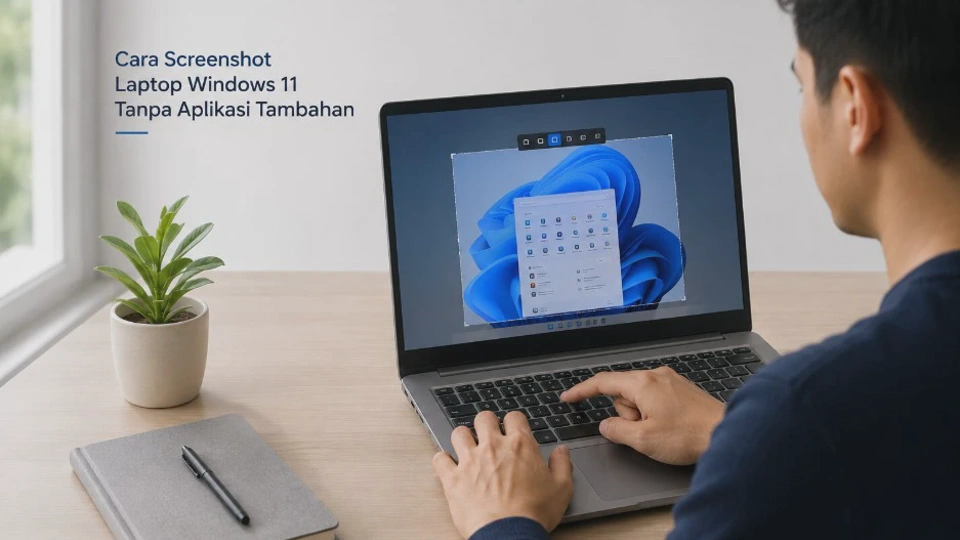
Mengambil tangkapan layar tidak selalu membutuhkan aplikasi tambahan karena Windows 11 sudah menyediakan beberapa fitur untuk kebutuhan tersebut. Cara Screenshot Laptop Windows 11 Tanpa Aplikasi Tambahan bisa dilakukan dengan tombol keyboard maupun Snipping Tool yang tersedia secara bawaan.
Pilihan metodenya dapat disesuaikan dengan hasil yang ingin didapatkan, misalnya seluruh layar, jendela yang sedang aktif, atau hanya bagian tertentu. Bahkan, hasil screenshot dapat langsung disalin, disimpan, dan diberi anotasi tanpa harus memasang software pihak ketiga.
Apa Saja Fitur Screenshot Bawaan yang Tersedia di Windows 11?
Windows 11 menyediakan beberapa metode tangkapan layar yang memiliki fungsi berbeda. Perbedaan tersebut penting dipahami agar Anda tidak perlu mengambil screenshot seluruh layar ketika sebenarnya hanya membutuhkan satu bagian.
Fitur yang paling sering digunakan adalah tombol Print Screen, kombinasi Windows + Shift + S, serta Snipping Tool. Selain itu, kombinasi Alt + Print Screen dapat digunakan ketika hanya ingin mengambil jendela aplikasi yang sedang aktif.
| Metode | Hasil Screenshot | Cocok Untuk |
|---|---|---|
| Print Screen | Seluruh layar disalin | Screenshot cepat |
| Windows + Print Screen | Seluruh layar dan otomatis disimpan | Dokumentasi |
| Windows + Shift + S | Area yang dipilih | Screenshot bagian tertentu |
| Alt + Print Screen | Jendela aktif | Aplikasi tertentu |
| Snipping Tool | Area, jendela, atau layar penuh | Pengambilan dan pengeditan |
Keunggulan fitur bawaan Windows 11 adalah prosesnya relatif ringan dan tidak menambah aplikasi yang berjalan di latar belakang. Ini berguna terutama pada laptop dengan RAM terbatas atau Storage yang tidak terlalu besar.
Cara Screenshot Seluruh Layar Laptop Windows 11 dengan Tombol Keyboard
Cara paling sederhana untuk mengambil screenshot seluruh layar adalah menggunakan tombol Print Screen atau PrtScn pada keyboard. Setelah tombol ditekan, Windows akan menangkap tampilan layar dan menyalinnya ke Clipboard, yaitu tempat sementara untuk menyimpan data yang akan ditempel.
Tekan tombol PrtScn, kemudian buka aplikasi seperti Paint, Word, atau aplikasi pengolah gambar lainnya. Tekan Ctrl + V untuk menempelkan screenshot dan memastikan tangkapan layar berhasil dibuat.
Jika ingin screenshot langsung tersimpan sebagai file gambar, gunakan kombinasi Windows + PrtScn. Layar biasanya akan memberikan indikasi singkat, kemudian gambar tersimpan secara otomatis pada folder Pictures > Screenshots.
Menggunakan tombol Print Screen pada laptop
Beberapa laptop memiliki tombol Print Screen yang harus ditekan bersama tombol Fn karena fungsi tersebut digabung dengan tombol lain. Jika menekan PrtScn tidak memberikan hasil, coba kombinasi Fn + PrtScn sesuai desain keyboard laptop.
Hasil screenshot dengan metode ini biasanya masuk ke Clipboard jika hanya menggunakan Print Screen. Karena itu, buka Paint atau aplikasi lain dan tekan Ctrl + V apabila ingin melihat atau menyimpan hasilnya.
Screenshot otomatis tersimpan
Untuk penggunaan sehari-hari, Windows + PrtScn lebih praktis karena tidak membutuhkan proses menempelkan gambar secara manual. File screenshot dapat ditemukan kembali melalui File Explorer pada folder gambar milik akun Windows Anda.
Perlu diperhatikan bahwa metode ini menangkap seluruh tampilan layar, termasuk taskbar dan jendela lain yang sedang terlihat. Jika hanya membutuhkan bagian tertentu, metode Snipping Tool akan lebih efisien.
Cara Screenshot Laptop Windows 11 Tanpa Aplikasi Tambahan
Selain Print Screen, Windows 11 memiliki pintasan keyboard yang lebih fleksibel untuk mengambil bagian layar tertentu. Kombinasi Windows + Shift + S akan membuka antarmuka pemotongan layar tanpa mengharuskan pengguna mencari aplikasi secara manual.
Tekan Windows + Shift + S secara bersamaan, lalu layar akan sedikit berubah dan menampilkan beberapa pilihan mode pemotongan. Pilih area yang diperlukan dengan menyeret kursor dari titik awal hingga batas akhir screenshot.
Setelah area dilepas, hasil tangkapan biasanya disalin ke Clipboard dan notifikasi dapat muncul di layar. Klik notifikasi tersebut jika ingin membuka hasilnya di Snipping Tool untuk melakukan pengeditan atau menyimpannya sebagai file.
Memilih mode screenshot yang sesuai
Windows 11 menyediakan beberapa pilihan pemotongan melalui Snipping Tool, termasuk bentuk persegi panjang, bentuk bebas, jendela tertentu, dan seluruh layar. Setiap mode berguna untuk kondisi berbeda sehingga pengguna tidak perlu melakukan pemotongan ulang setelah screenshot dibuat.
Untuk dokumentasi halaman web, mode persegi panjang biasanya menjadi pilihan paling praktis. Sementara itu, mode jendela cocok ketika Anda ingin menangkap satu aplikasi tanpa memasukkan tampilan aplikasi lain di belakangnya.
Tips praktis gunakan Windows + Shift + S ketika tujuan screenshot sudah spesifik, misalnya mengambil pesan error, bagian pengaturan, tabel, atau informasi pada halaman web. Cara ini biasanya lebih cepat daripada mengambil seluruh layar kemudian melakukan crop secara manual.
Cara Menggunakan Snipping Tool untuk Mengambil Screenshot Area Tertentu
Snipping Tool merupakan aplikasi bawaan Windows yang dirancang khusus untuk mengambil dan mengolah tangkapan layar. Fitur ini berguna ketika Anda membutuhkan kontrol lebih besar dibandingkan sekadar menekan Print Screen.
Buka menu Start, kemudian ketik Snipping Tool dan pilih aplikasi tersebut. Setelah terbuka, Anda dapat memilih opsi screenshot sesuai kebutuhan sebelum menentukan area yang ingin ditangkap.
Screenshot dengan bentuk persegi panjang
Mode persegi panjang cocok untuk mengambil area berbentuk kotak atau persegi panjang pada layar. Pilih mode tersebut, kemudian klik dan seret kursor mengelilingi bagian layar yang ingin disimpan.
Setelah mouse dilepas, hasil screenshot akan muncul di Snipping Tool. Dari sini Anda dapat menyimpannya ke Storage laptop atau melakukan perubahan sederhana sebelum menyimpan.
Screenshot dengan bentuk bebas
Mode freeform memungkinkan pengguna mengambil area dengan bentuk yang lebih fleksibel. Fitur ini berguna ketika objek yang ingin diambil tidak memiliki bentuk persegi panjang yang mudah dipilih.
Gerakkan kursor mengikuti bagian objek yang diinginkan hingga area pemotongan selesai. Hasilnya kemudian dapat diperiksa kembali sebelum disimpan.
Screenshot satu jendela aplikasi
Jika ingin menangkap satu aplikasi tanpa mengambil seluruh desktop, gunakan mode Window Snip jika tersedia pada antarmuka Snipping Tool. Pilih jendela aplikasi yang diinginkan dan Windows akan membuat tangkapan berdasarkan jendela tersebut.
Metode ini sangat berguna untuk membuat panduan penggunaan aplikasi karena tampilan dari program lain di belakangnya tidak ikut menjadi bagian utama screenshot. Anda juga tidak perlu melakukan crop tambahan untuk menghilangkan area desktop yang tidak diperlukan.
Cara Screenshot Jendela Aktif di Windows 11
Ada kondisi ketika pengguna hanya membutuhkan aplikasi yang sedang digunakan, bukan seluruh tampilan desktop. Untuk kebutuhan tersebut, kombinasi Alt + PrtScn dapat menjadi pilihan yang cepat.
Pastikan terlebih dahulu jendela aplikasi yang ingin ditangkap sedang aktif. Tekan Alt + PrtScn, kemudian buka Paint atau aplikasi lain dan gunakan Ctrl + V untuk menempelkan hasil screenshot.
Metode ini berbeda dari Windows + PrtScn karena hanya mengambil jendela yang sedang aktif. Dengan begitu, area desktop, taskbar, atau aplikasi lain yang berada di belakangnya tidak menjadi fokus screenshot.
Catatan: pada beberapa laptop, fungsi Print Screen dapat dikombinasikan dengan tombol Fn. Jika pintasan Alt + PrtScn tidak merespons, periksa fungsi tombol keyboard atau coba kombinasi yang melibatkan Fn.
Cara Menyimpan dan Mengedit Hasil Screenshot di Windows 11
Setelah screenshot dibuat, langkah berikutnya adalah menentukan apakah gambar hanya perlu ditempel sementara atau disimpan sebagai file. Untuk dokumentasi yang akan digunakan kembali, menyimpan gambar secara permanen lebih aman daripada hanya mengandalkan Clipboard.
Jika menggunakan Windows + PrtScn, hasil screenshot biasanya langsung masuk ke folder Pictures > Screenshots. Sementara itu, screenshot dari Clipboard perlu ditempelkan ke aplikasi seperti Paint sebelum dapat disimpan sebagai file.
Snipping Tool menyediakan opsi untuk menyimpan hasil tangkapan setelah screenshot dibuat. Anda dapat memilih lokasi penyimpanan dan format file sesuai kebutuhan, kemudian memberi nama file agar lebih mudah ditemukan.
Mengedit screenshot sebelum disimpan
Pengeditan sederhana dapat dilakukan melalui Snipping Tool tanpa aplikasi tambahan. Anda dapat menggunakan fitur yang tersedia untuk memberi tanda, menyorot bagian tertentu, atau melakukan perubahan dasar pada hasil tangkapan.
Untuk kebutuhan lebih kompleks, gambar dapat dibuka menggunakan Paint atau editor gambar lain yang sudah tersedia di laptop. Hindari melakukan pengeditan berulang pada file yang sama jika kualitas gambar menjadi faktor penting.
Rekomendasi: gunakan nama file yang menjelaskan isi screenshot, misalnya
error-windows-update.pngataupengaturan-wifi-laptop.png. Kebiasaan sederhana ini akan memudahkan pencarian file ketika jumlah screenshot sudah semakin banyak.
Solusi Jika Tombol Screenshot atau Snipping Tool Tidak Berfungsi
Masalah screenshot di Windows 11 biasanya tidak langsung berarti keyboard atau sistem mengalami kerusakan. Beberapa penyebab yang lebih sederhana, seperti fungsi tombol yang berbeda pada laptop atau aplikasi Snipping Tool yang belum berjalan normal, perlu diperiksa terlebih dahulu.
Periksa tombol keyboard
Coba gunakan tombol PrtScn bersama Fn jika laptop menggunakan tombol fungsi ganda. Jika keyboard memiliki indikator atau fungsi khusus, periksa apakah tombol tersebut sedang menggunakan mode fungsi alternatif.
Anda juga dapat mencoba Windows + Shift + S sebagai pembanding. Jika pintasan tersebut bekerja, kemungkinan masalahnya lebih berkaitan dengan fungsi tombol Print Screen daripada fitur screenshot Windows secara keseluruhan.
Restart Snipping Tool
Jika Snipping Tool tidak mau terbuka atau berhenti merespons, tutup aplikasi terlebih dahulu. Setelah itu, buka kembali dari Start dan coba mengambil screenshot baru.
Jika masalah tetap terjadi, Anda dapat membuka Settings > Apps > Installed apps, mencari Snipping Tool, kemudian membuka menu pengaturan aplikasinya. Pilihan Repair dapat dicoba terlebih dahulu karena bertujuan memperbaiki aplikasi tanpa menghapus data aplikasinya.
Periksa pembaruan Windows
Masalah pada fitur bawaan Windows terkadang dapat berkaitan dengan bug sistem atau komponen yang belum diperbarui. Buka Settings > Windows Update dan periksa apakah terdapat Update Sistem yang tersedia.
Setelah pembaruan selesai, lakukan restart jika Windows memintanya. Jangan mematikan laptop secara paksa ketika proses pembaruan sedang berlangsung karena dapat menyebabkan masalah pada sistem.
Jika Snipping Tool tetap bermasalah
Apabila Snipping Tool mengalami gangguan setelah pembaruan atau konfigurasi tertentu, gunakan metode keyboard seperti Windows + PrtScn sebagai solusi sementara. Cara tersebut tidak membutuhkan antarmuka Snipping Tool untuk membuat screenshot.
Jika berbagai pintasan tidak berfungsi, periksa kondisi keyboard dan pengaturan sistem secara lebih menyeluruh. Hindari langsung mengubah Registry hanya untuk memperbaiki fitur screenshot karena perubahan yang keliru dapat menyebabkan masalah Windows lainnya.
Kesalahan yang sering dilakukan: pengguna sering mengira screenshot gagal karena gambar tidak langsung muncul sebagai file. Padahal, beberapa metode hanya menyalin gambar ke Clipboard sehingga hasilnya baru terlihat setelah ditekan Ctrl + V pada aplikasi yang mendukung gambar.
Pertanyaan Umum Seputar Cara Screenshot Laptop Windows 11 Tanpa Aplikasi Tambahan
Apakah Windows 11 bisa screenshot tanpa aplikasi tambahan?
Ya, Windows 11 sudah memiliki Print Screen dan Snipping Tool sebagai fitur bawaan untuk mengambil tangkapan layar. Anda tidak perlu menginstal aplikasi screenshot pihak ketiga untuk kebutuhan dasar.
Apa tombol screenshot laptop Windows 11 yang paling mudah?
Untuk mengambil seluruh layar sekaligus menyimpannya, gunakan Windows + PrtScn. Jika hanya ingin mengambil area tertentu, gunakan Windows + Shift + S.
Di mana hasil screenshot Windows 11 tersimpan?
Screenshot yang dibuat menggunakan Windows + PrtScn biasanya tersimpan di Pictures > Screenshots. Hasil dari Print Screen biasa dapat berada di Clipboard dan perlu ditempelkan ke aplikasi sebelum disimpan.
Bagaimana cara screenshot sebagian layar di Windows 11?
Tekan Windows + Shift + S, kemudian pilih area layar menggunakan kursor. Setelah area dipilih, hasil screenshot dapat dibuka melalui notifikasi untuk disimpan atau diedit.
Mengapa tombol Print Screen tidak berfungsi di laptop?
Pada beberapa laptop, tombol Print Screen dapat memerlukan kombinasi Fn karena memiliki fungsi ganda. Jika masih tidak bekerja, coba Windows + Shift + S untuk memastikan fitur screenshot Windows tetap dapat digunakan.
Apakah Snipping Tool gratis di Windows 11?
Snipping Tool merupakan fitur bawaan Windows 11 sehingga pengguna tidak perlu membeli aplikasi screenshot terpisah. Ketersediaan beberapa fitur dapat berbeda berdasarkan versi Windows dan pembaruan yang terpasang.
Bisakah screenshot langsung diedit tanpa aplikasi tambahan?
Bisa, karena hasil tangkapan dapat dibuka menggunakan Snipping Tool untuk melakukan pengeditan dasar. Paint juga dapat digunakan jika Anda membutuhkan pengolahan gambar sederhana.
Apa perbedaan Windows + PrtScn dan Windows + Shift + S?
Windows + PrtScn mengambil seluruh layar dan biasanya menyimpannya secara otomatis. Windows + Shift + S memberikan pilihan untuk menentukan area atau objek yang ingin ditangkap.
Kesimpulan
Windows 11 sudah menyediakan berbagai cara untuk mengambil screenshot tanpa aplikasi tambahan, mulai dari Print Screen, Windows + PrtScn, Alt + PrtScn, hingga Windows + Shift + S. Pilihan terbaik bergantung pada apakah Anda membutuhkan seluruh layar, jendela aktif, atau area tertentu.
Untuk penggunaan paling praktis, gunakan Windows + PrtScn ketika ingin menyimpan seluruh layar secara otomatis. Jika membutuhkan hasil yang lebih presisi, Windows + Shift + S dan Snipping Tool menjadi pilihan yang lebih fleksibel karena memungkinkan Anda menentukan bagian layar sebelum menyimpan hasilnya.












