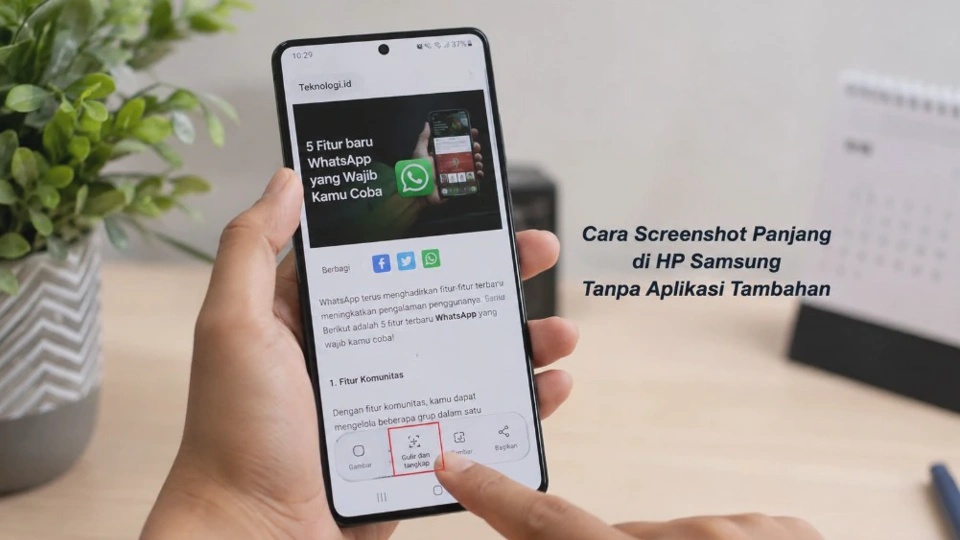
Screenshot biasanya hanya menangkap bagian layar yang sedang terlihat, tetapi Cara Screenshot Panjang di HP Samsung Tanpa Aplikasi Tambahan memungkinkan pengguna menyimpan halaman yang dapat digulir dalam satu gambar. Fitur bawaan bernama Scroll Capture ini berguna ketika ingin menyimpan artikel, halaman web, atau percakapan panjang tanpa mengambil banyak gambar secara terpisah.
Pengguna tidak perlu memasang aplikasi screenshot tambahan karena fungsi tersebut sudah tersedia pada perangkat Galaxy yang mendukungnya. Setelah screenshot biasa diambil, tombol Scroll Capture dapat digunakan untuk memperluas area tangkapan secara otomatis.
Apa Itu Fitur Screenshot Panjang di HP Samsung?
Screenshot panjang adalah fitur untuk menangkap area layar yang lebih panjang daripada tampilan yang sedang terlihat. Pada perangkat Samsung Galaxy, fitur ini dikenal sebagai Scroll Capture dan dirancang untuk mengambil konten yang masih dapat digulir seperti halaman web atau artikel.
Cara kerjanya cukup sederhana karena pengguna hanya perlu mengambil screenshot terlebih dahulu. Setelah bilah alat tangkapan layar muncul, perangkat akan menyediakan opsi untuk menggulir dan menambahkan bagian halaman berikutnya ke dalam gambar yang sama.
Kegunaan Screenshot Panjang
Fitur ini sangat membantu ketika informasi yang ingin disimpan terlalu panjang jika hanya menggunakan screenshot biasa. Contohnya adalah artikel, halaman hasil pencarian, dokumen yang dapat digulir, atau percakapan yang membutuhkan beberapa tangkapan layar.
Dengan Scroll Capture, beberapa bagian layar dapat digabungkan menjadi satu file gambar. Hasil tersebut kemudian dapat dilihat melalui Galeri, diedit, atau dibagikan seperti screenshot biasa.
Apa Bedanya dengan Screenshot Biasa?
Screenshot biasa hanya menyimpan bagian layar yang sedang tampil ketika tombol tangkapan ditekan. Sementara itu, screenshot panjang melanjutkan proses penangkapan ke bagian halaman yang berada di bawah layar.
Perbedaan tersebut membuat screenshot panjang lebih praktis untuk informasi yang memiliki banyak isi. Pengguna juga tidak perlu menggabungkan beberapa gambar secara manual menggunakan aplikasi editor.
Syarat Agar Fitur Screenshot Panjang Bisa Digunakan
Sebelum mencoba mengambil screenshot panjang, pastikan halaman yang dibuka memang dapat digulir. Tombol Scroll Capture dirancang untuk menangkap konten tersembunyi pada halaman panjang, sehingga opsi tersebut tidak selalu muncul pada setiap kondisi layar.
Selain itu, bilah alat screenshot harus diaktifkan agar pilihan Scroll Capture dapat terlihat setelah tangkapan layar dibuat. Pada perangkat Samsung tertentu, pengaturannya berada di Pengaturan > Fitur lanjutan > Screenshot dan perekam layar, kemudian aktifkan opsi untuk menampilkan bilah setelah mengambil screenshot.
Pastikan Halaman Bisa Digulir
Cobalah membuka halaman web atau artikel yang memiliki isi lebih panjang daripada layar HP. Jika halaman dapat digeser ke bawah, fitur Scroll Capture memiliki area yang dapat ditambahkan ke hasil screenshot.
Sebaliknya, jika seluruh konten sudah terlihat dalam satu layar atau aplikasi membatasi fungsi screenshot, tombol Scroll Capture mungkin tidak tersedia. Samsung juga mencatat bahwa beberapa aplikasi atau layar dapat membatasi fungsi tangkapan layar.
Aktifkan Bilah Alat Screenshot
Jika setelah mengambil screenshot tidak muncul bilah alat di bagian bawah layar, periksa pengaturannya terlebih dahulu. Buka Pengaturan, pilih Fitur lanjutan, lalu masuk ke Screenshot dan perekam layar dan aktifkan opsi Tampilkan bilah setelah mengambil jika tersedia.
Nama menu dapat sedikit berbeda pada model Samsung atau versi One UI tertentu. Karena itu, apabila istilah menunya tidak sama persis, gunakan kolom pencarian di Pengaturan dengan kata kunci screenshot untuk menemukan opsi terkait.
Perbarui Perangkat Jika Diperlukan
Pembaruan sistem dapat memperbaiki masalah pada fitur bawaan sekaligus memberikan perubahan antarmuka. Samsung menyarankan pengguna memastikan perangkat lunak dan aplikasi terkait telah diperbarui ketika mengalami masalah pada fungsi tangkapan layar.
Namun, pembaruan sistem bukan syarat mutlak setiap kali ingin menggunakan Scroll Capture. Jika fitur sudah tersedia dan bekerja normal, pengguna tidak perlu melakukan perubahan hanya untuk mengambil screenshot panjang.
Cara Screenshot Panjang di HP Samsung Tanpa Aplikasi Tambahan Langkah demi Langkah
Setelah halaman siap dan bilah alat screenshot aktif, proses mengambil screenshot panjang dapat dilakukan langsung menggunakan fitur bawaan Samsung. Metode berikut menggunakan kombinasi tombol yang umum tersedia pada perangkat Galaxy, yaitu Tombol Samping dan Volume Turun secara bersamaan.
1. Buka Halaman yang Ingin Disimpan
Pertama, buka artikel, situs web, dokumen, atau halaman lain yang ingin diabadikan. Pastikan posisi layar berada pada bagian awal konten agar hasil tangkapan dimulai dari area yang diinginkan.
Tujuan langkah ini adalah menentukan titik awal screenshot sebelum perangkat melakukan pengguliran otomatis. Jika ingin menyimpan bagian tertentu saja, posisikan halaman terlebih dahulu sebelum mengambil tangkapan.
2. Ambil Screenshot Biasa
Tekan Tombol Samping + Volume Turun secara bersamaan, lalu lepaskan setelah layar berhasil mengambil gambar. Pada Galaxy, kombinasi tersebut merupakan salah satu metode standar untuk mengambil screenshot.
Setelah berhasil, biasanya muncul pratinjau dan bilah alat di bagian bawah layar. Jangan langsung menutup tampilan tersebut karena opsi Scroll Capture berada pada area inilah.
3. Ketuk Ikon Scroll Capture
Cari ikon Scroll Capture pada bilah alat screenshot, kemudian ketuk ikon tersebut. Samsung menjelaskan bahwa ketika opsi ini dipilih, layar akan bergulir ke bawah dan menangkap konten tambahan secara otomatis.
Jika halaman masih panjang, ketuk kembali opsi tersebut untuk menambahkan bagian berikutnya. Pada beberapa kondisi, ikon dapat ditekan lebih lama agar proses pengguliran berlangsung lebih jauh.
4. Hentikan Saat Bagian yang Diinginkan Sudah Tertangkap
Perhatikan pratinjau gambar selama proses pengguliran berlangsung. Berhentilah ketika seluruh informasi yang ingin disimpan sudah masuk ke dalam screenshot.
Jangan menggulir halaman secara manual ketika proses Scroll Capture sedang berjalan karena hasil tangkapan dapat menjadi kurang sesuai. Setelah selesai, ketuk area di luar bilah alat untuk mengakhiri proses dan menyimpan hasilnya.
5. Periksa Hasil di Galeri
Setelah proses selesai, screenshot panjang akan tersimpan sebagai satu gambar di Galeri. Samsung menyebutkan bahwa hasil tangkapan dapat otomatis diperkecil sebelum disimpan, terutama agar ukuran gambar tetap dapat dikelola perangkat.
Buka Galeri > Album > Screenshot untuk menemukan hasilnya. Jika gambar terlihat terlalu panjang atau ukurannya besar, gunakan fitur edit bawaan untuk memotong bagian yang tidak diperlukan sebelum membagikannya.
Penyebab Fitur Scroll Capture Tidak Muncul dan Cara Mengatasinya
Setelah mengetahui langkah dasarnya, masalah yang paling sering muncul adalah ikon Scroll Capture tidak terlihat setelah screenshot diambil. Kondisi ini tidak selalu berarti fitur Samsung rusak karena ketersediaannya bergantung pada halaman, pengaturan, aplikasi, dan versi perangkat lunak.
Sebelum melakukan perubahan yang lebih jauh, periksa penyebab yang paling sederhana terlebih dahulu. Dengan begitu, pengaturan lain pada HP tidak perlu diubah tanpa alasan yang jelas.
Bilah Alat Screenshot Belum Diaktifkan
Jika screenshot langsung tersimpan tanpa menampilkan pilihan tambahan, kemungkinan bilah alat screenshot sedang dinonaktifkan. Pengguna dapat membuka Pengaturan > Fitur lanjutan > Screenshot dan perekam layar, lalu memastikan opsi untuk menampilkan bilah alat setelah mengambil screenshot sudah aktif.
Setelah pengaturan diubah, ambil screenshot sekali lagi untuk melihat apakah ikon Scroll Capture muncul. Nama atau posisi menu dapat sedikit berbeda tergantung model Samsung dan versi One UI yang digunakan.
Halaman Tidak Mendukung Scroll Capture
Tidak semua aplikasi atau layar dapat digunakan untuk membuat screenshot panjang. Beberapa aplikasi membatasi fungsi screenshot karena alasan keamanan atau karena kontennya tidak dirancang untuk ditangkap menggunakan metode pengguliran.
Cobalah menguji fitur tersebut pada halaman web yang panjang melalui browser. Jika Scroll Capture muncul di halaman web tetapi tidak pada aplikasi tertentu, kemungkinan pembatasan berasal dari aplikasi tersebut.
Konten Sudah Tidak Bisa Digulir
Scroll Capture membutuhkan konten tambahan di luar area layar yang sedang terlihat. Jika halaman sudah berada di bagian paling bawah atau seluruh informasi muat dalam satu layar, ikon pengguliran mungkin tidak tersedia.
Untuk mengujinya, buka halaman yang benar-benar panjang dan geser ke bawah secara manual. Setelah itu kembali ke bagian atas, ambil screenshot, lalu periksa apakah opsi Scroll Capture tersedia.
Sistem atau Aplikasi Mengalami Gangguan
Gangguan sementara pada sistem dapat membuat fungsi screenshot tidak bekerja sebagaimana mestinya. Kondisi tersebut biasanya dapat diatasi dengan melakukan restart perangkat sebelum mencoba langkah yang lebih kompleks.
Jika masalah terus terjadi, periksa pembaruan perangkat lunak melalui Pengaturan > Pembaruan perangkat lunak. Samsung juga menyarankan memastikan perangkat lunak tetap diperbarui ketika mengalami masalah pada fungsi tangkapan layar.
Memori Penyimpanan Terlalu Penuh
Screenshot panjang menghasilkan file gambar yang ukurannya dapat lebih besar dibandingkan screenshot biasa. Jika storage hampir penuh, perangkat dapat mengalami kendala ketika menyimpan hasil tangkapan.
Periksa ruang penyimpanan melalui menu perawatan perangkat jika tersedia. Hapus file yang tidak diperlukan terlebih dahulu, kemudian coba kembali membuat screenshot panjang.
Tips Mendapatkan Hasil Screenshot Panjang yang Jelas dan Rapi
Screenshot panjang tidak hanya soal berhasil menangkap seluruh halaman, tetapi juga menghasilkan gambar yang mudah dibaca. Beberapa kebiasaan sederhana dapat membuat hasil akhir terlihat lebih rapi tanpa membutuhkan aplikasi tambahan.
Sebelum menekan kombinasi tombol screenshot, rapikan terlebih dahulu halaman yang akan ditangkap. Tutup pop-up, pindahkan notifikasi yang mengganggu, dan pastikan teks berada pada ukuran yang nyaman dibaca.
Gunakan Orientasi Layar yang Sesuai
Mode potret biasanya lebih cocok untuk artikel, percakapan, dan halaman yang didominasi teks. Sementara itu, mode lanskap dapat digunakan ketika konten memiliki tabel atau elemen horizontal yang membutuhkan ruang lebih lebar.
Tidak ada orientasi yang selalu paling baik karena hasil bergantung pada jenis konten. Pilih posisi layar yang membuat informasi utama terlihat jelas dan tidak terlalu sempit.
Jangan Mengambil Bagian yang Tidak Diperlukan
Screenshot yang terlalu panjang dapat menyulitkan orang lain ketika membacanya. Lebih baik hentikan Scroll Capture setelah informasi yang dibutuhkan sudah masuk ke dalam gambar.
Cara tersebut juga membantu mengurangi ukuran file dan membuat gambar lebih mudah dibagikan melalui aplikasi pesan. Jika hanya membutuhkan satu bagian artikel, tidak perlu menangkap seluruh halaman.
Periksa Hasil Sebelum Dibagikan
Setelah screenshot tersimpan, buka gambar melalui Galeri dan periksa bagian awal hingga akhir. Pastikan tidak ada teks yang terpotong, bagian halaman yang terlewat, atau elemen yang bertumpuk.
Jika menemukan kesalahan, ambil ulang dengan posisi awal yang lebih tepat. Cara ini lebih praktis daripada mencoba memperbaiki screenshot yang sudah tidak lengkap menggunakan aplikasi editor.
Perbedaan Screenshot Biasa dan Screenshot Panjang di Samsung
Kedua fitur tersebut memiliki fungsi dasar yang sama, yaitu menyimpan tampilan layar sebagai gambar. Perbedaannya terletak pada area yang dapat ditangkap sehingga pengguna dapat memilih metode berdasarkan kebutuhan.
| Fitur | Screenshot Biasa | Screenshot Panjang |
|---|---|---|
| Area tangkapan | Layar yang terlihat | Layar dan konten yang dapat digulir |
| Scroll Capture | Tidak diperlukan | Digunakan |
| Cocok untuk | Informasi singkat | Artikel atau halaman panjang |
| Jumlah gambar | Biasanya satu gambar per layar | Beberapa bagian digabung dalam satu gambar |
| Kebutuhan aplikasi tambahan | Tidak | Tidak untuk perangkat yang mendukung fitur bawaan |
Screenshot biasa lebih cepat ketika hanya membutuhkan tampilan yang sedang terbuka. Sebaliknya, screenshot panjang lebih praktis ketika informasi tersebar pada beberapa bagian halaman yang dapat digulir.
Pertanyaan Umum Seputar Cara Screenshot Panjang di HP Samsung Tanpa Aplikasi Tambahan
Apakah semua HP Samsung bisa screenshot panjang?
Tidak semua model dan versi perangkat memiliki tampilan fitur yang persis sama. Ketersediaan Scroll Capture dapat bergantung pada model, versi One UI, dan jenis halaman yang sedang dibuka.
Jika ikon tidak muncul, periksa pengaturan bilah alat screenshot dan coba pada halaman web yang panjang. Cara tersebut membantu menentukan apakah masalah berasal dari perangkat atau aplikasi tertentu.
Apakah screenshot panjang Samsung membutuhkan aplikasi tambahan?
Tidak, perangkat Samsung yang mendukung Scroll Capture dapat mengambil screenshot panjang menggunakan fitur bawaan. Pengguna cukup mengambil screenshot biasa lalu memilih ikon Scroll Capture pada bilah alat yang muncul.
Aplikasi tambahan hanya diperlukan jika perangkat atau aplikasi tertentu tidak menyediakan fungsi yang dibutuhkan. Sebaiknya manfaatkan fitur bawaan terlebih dahulu karena lebih sederhana dan tidak membutuhkan instalasi tambahan.
Kenapa Scroll Capture tidak muncul?
Penyebabnya dapat berupa bilah alat screenshot yang tidak aktif, halaman tidak dapat digulir, aplikasi membatasi screenshot, atau adanya gangguan sementara pada sistem. Periksa penyebab tersebut satu per satu sebelum menyimpulkan bahwa fitur mengalami kerusakan.
Apakah screenshot panjang bisa digunakan untuk WhatsApp?
Fitur tersebut dapat digunakan apabila layar atau halaman yang ditampilkan mendukung pengguliran dan tidak membatasi fungsi tangkapan layar. Namun, hasilnya dapat berbeda tergantung versi aplikasi dan perangkat Samsung yang digunakan.
Jika Scroll Capture tidak tersedia, gunakan screenshot biasa sebagai alternatif. Untuk percakapan yang sangat panjang, beberapa tangkapan layar mungkin tetap diperlukan.
Di mana hasil screenshot panjang disimpan?
Hasil tangkapan biasanya dapat ditemukan melalui aplikasi Galeri pada album Screenshot. Lokasi atau tampilan album dapat berbeda sedikit sesuai versi perangkat dan aplikasi Galeri yang digunakan.
Jika tidak menemukannya, gunakan fitur pencarian di Galeri dengan kata kunci Screenshot. Pastikan juga ruang penyimpanan masih tersedia agar gambar dapat tersimpan dengan benar.
Kesimpulan
Cara screenshot panjang di HP Samsung tanpa aplikasi tambahan dapat dilakukan menggunakan fitur Scroll Capture yang tersedia pada perangkat Galaxy yang mendukungnya. Prosesnya dimulai dengan membuka halaman yang bisa digulir, mengambil screenshot, lalu menekan ikon Scroll Capture hingga seluruh bagian yang diperlukan tertangkap.
Jika ikon tersebut tidak muncul, periksa bilah alat screenshot, kemampuan halaman untuk digulir, pembatasan aplikasi, pembaruan sistem, dan kapasitas storage. Dengan memastikan beberapa faktor tersebut, pengguna dapat mengetahui penyebab masalah sekaligus mendapatkan hasil screenshot yang lebih jelas dan rapi.












