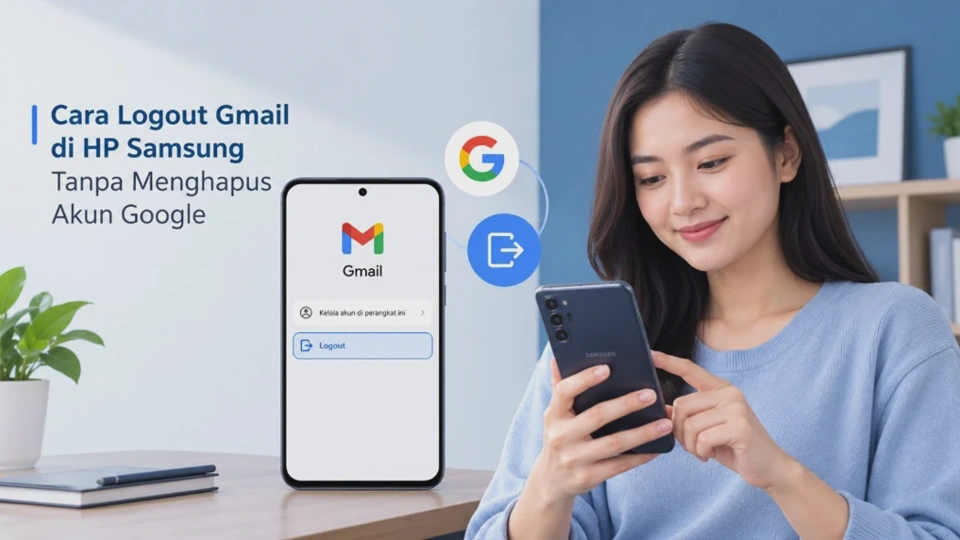
Jika Anda sedang mencari cara logout Gmail di HP Samsung tanpa menghapus akun Google, sebenarnya akun tidak perlu dihapus secara permanen. Pada perangkat Galaxy, yang dilakukan adalah melepas akun Google dari perangkat sehingga email dan data akun tidak lagi tersinkronkan di HP tersebut, sementara akun Google tetap bisa digunakan di perangkat lain.
Cara ini berguna ketika HP Samsung akan dipinjamkan, dijual, diberikan kepada orang lain, atau Anda hanya ingin menghentikan akses Gmail dari perangkat tertentu. Menu yang muncul dapat sedikit berbeda berdasarkan model Galaxy dan versi One UI, tetapi konsepnya tetap sama.
Sebelum mengikuti langkahnya, hal terpenting adalah membedakan menghapus akun dari HP dengan menghapus Akun Google secara permanen. Kesalahan memilih menu dapat membuat pengguna mengira akun Gmailnya hilang, padahal sebenarnya hanya dilepas dari perangkat.
Apakah Logout Gmail Sama dengan Menghapus Akun Google?
Tidak sama. Logout atau melepas akun dari HP Samsung hanya menghentikan keterhubungan akun Google dengan perangkat tersebut, sedangkan penghapusan Akun Google secara permanen menghapus akun beserta data yang terkait dengannya.
Ketika akun Google dilepas dari HP Samsung, akun tersebut tetap dapat digunakan untuk login ke Gmail, Google Drive, Google Photos, YouTube, Google Play, atau perangkat lain. Anda hanya perlu memasukkan kembali alamat email dan kata sandi ketika ingin menambahkannya ke perangkat.
Sebaliknya, jika memilih Hapus Akun Google melalui pengaturan Akun Google, konsekuensinya jauh lebih besar. Google menjelaskan bahwa penghapusan permanen dapat menghilangkan email, file, kalender, foto, serta akses ke berbagai layanan dan konten yang terhubung dengan akun tersebut.
| Tindakan | Akun Google permanen terhapus? | Data akun di HP hilang? | Bisa login kembali? |
|---|---|---|---|
| Hapus akun dari HP Samsung | Tidak | Ya, dari perangkat | Bisa |
| Logout dari Gmail di browser | Tidak | Sesi browser berakhir | Bisa |
| Hapus Akun Google permanen | Ya | Ya | Tidak seperti akun biasa |
| Hapus aplikasi Gmail | Tidak | Tidak menghapus akun | Bisa |
Jadi, jika tujuan Anda hanya ingin keluar dari Gmail di HP Samsung, jangan masuk ke menu penghapusan Akun Google secara permanen. Gunakan menu pengelolaan akun pada perangkat.
Persiapan Sebelum Logout Gmail di HP Samsung
Sebelum melepas akun Google dari Samsung, pastikan Anda mengetahui alamat Gmail dan kata sandinya. Ini penting karena akun tersebut mungkin ingin digunakan kembali pada HP yang sama atau perangkat lain.
Google juga dapat meminta verifikasi keamanan berupa PIN, pola, atau sandi perangkat ketika akun Google dilepas. Pada kondisi tertentu, perlindungan perangkat juga dapat meminta verifikasi identitas tambahan.
Jika terdapat beberapa akun Google di HP Samsung, periksa terlebih dahulu alamat email yang ingin dikeluarkan. Jangan terburu-buru memilih akun karena akun yang dilepas akan berhenti menyinkronkan email, kontak, kalender, dan data terkait pada perangkat tersebut.
Ada baiknya melakukan pengecekan singkat berikut:
- Pastikan akun yang dipilih memang akun Gmail yang ingin dikeluarkan.
- Pastikan Anda masih mengetahui alamat email dan kata sandinya.
- Pastikan data penting sudah tersimpan atau tersinkronisasi.
- Pastikan HP tidak sedang menjalankan proses sinkronisasi penting.
- Siapkan PIN, pola, atau sandi layar jika diminta.
Catatan: Melepas akun Google dari HP bukan berarti menghapus data yang tersimpan di server Google. Data akun tetap tersedia selama Akun Google tersebut tidak dihapus secara permanen.
Cara Logout Gmail di HP Samsung Tanpa Menghapus Akun Google
Pada HP Samsung Galaxy, cara yang paling aman adalah melepas akun Google melalui menu Akun dan pencadangan. Samsung sendiri menyediakan langkah tersebut untuk menghapus akun Google dari perangkat tanpa menghapus akun secara permanen.
Langkah 1: Buka Pengaturan Samsung
Buka aplikasi Pengaturan atau Settings dari layar utama maupun daftar aplikasi, menu ini menjadi pusat pengaturan akun, jaringan, aplikasi, keamanan, dan berbagai konfigurasi perangkat Samsung.
Langkah 2: Pilih Akun dan pencadangan
Gulir layar kemudian pilih Akun dan pencadangan, pada beberapa perangkat atau versi One UI, susunan menu dapat sedikit berubah. Samsung juga menyebutkan bahwa tampilan dan konfigurasi dapat berbeda berdasarkan model perangkat serta versi software yang digunakan.
Langkah 3: Buka Kelola akun
Setelah masuk ke Akun dan pencadangan, pilih Kelola akun, di bagian ini Anda akan melihat berbagai akun yang sedang terhubung dengan HP, termasuk akun Google, Samsung Account, dan akun email lainnya.
Langkah 4: Pilih akun Google yang ingin dikeluarkan
Cari akun Google berdasarkan alamat Gmail yang ingin Anda logout, jika terdapat beberapa akun Gmail, periksa alamat email dengan teliti sebelum melanjutkan. Langkah ini penting agar Anda tidak salah melepas akun yang masih diperlukan.
Langkah 5: Ketuk Hapus akun
Setelah halaman akun terbuka, pilih Hapus akun, istilah Hapus akun di sini memang dapat membingungkan, tetapi konteksnya adalah menghapus akun dari perangkat, bukan menghapus Akun Google secara permanen. Samsung secara resmi menjelaskan bahwa akun Google yang dilepas dari perangkat masih dapat ditambahkan kembali menggunakan ID dan kata sandi yang sama.
Langkah 6: Konfirmasi penghapusan akun
Ketuk kembali Hapus akun untuk mengonfirmasi, jika Samsung meminta PIN, pola, atau metode keamanan lainnya, ikuti verifikasi yang muncul di layar.
Setelah proses selesai, akun tersebut tidak lagi terhubung dengan HP Samsung. Email Gmail dan informasi terkait akun juga tidak lagi tersedia melalui sinkronisasi akun tersebut di perangkat.
Bagaimana jika menu Samsung berbeda?
Jangan khawatir jika Anda tidak menemukan nama menu yang persis sama. Pada Android, lokasi pengelolaan akun dapat menggunakan nama seperti Sandi & akun, Pengguna & akun, Kelola akun, atau variasi serupa tergantung versi sistem.
Yang perlu dicari adalah bagian pengaturan yang menampilkan daftar akun yang tersimpan pada perangkat. Setelah menemukan akun Google, pilih akun tersebut lalu cari opsi Hapus akun atau Remove account.
Cara Menghapus Akun Google dari HP Samsung Tanpa Menghapus Akun Secara Permanen
Jika maksud Anda adalah menghapus akun Google dari HP tetapi tetap mempertahankan akun tersebut, prosesnya sebenarnya sama seperti langkah logout di atas.
Samsung menjelaskan bahwa melepas akun Google dari Galaxy tidak sama dengan menghapus akun secara permanen. Akun masih dapat digunakan kembali dengan memasukkan ID dan kata sandi pada perangkat tersebut atau perangkat lainnya.
Perbedaannya terletak pada lokasi tindakan. Pengaturan HP Samsung > Akun dan pencadangan > Kelola akun digunakan untuk melepas akun dari perangkat, sedangkan penghapusan permanen dilakukan melalui pengaturan Akun Google.
Jangan membuka menu Data & privasi > Hapus Akun Google jika tujuan Anda hanya ingin logout dari Samsung. Google menyatakan bahwa penghapusan Akun Google secara permanen dapat menyebabkan hilangnya data dan akses ke berbagai layanan yang menggunakan akun tersebut.
Dengan kata lain, jika HP akan diberikan kepada orang lain tetapi akun Gmail masih ingin dipertahankan, cukup keluarkan akun dari HP tersebut. Setelah itu, akun tetap dapat digunakan di perangkat baru.
Cara Logout dari Satu Akun Gmail Jika Ada Beberapa Akun di Samsung
Samsung memungkinkan beberapa akun Google terhubung pada satu perangkat. Karena itu, Anda tidak harus mengeluarkan seluruh akun Gmail hanya untuk logout dari satu akun.
Buka Pengaturan > Akun dan pencadangan > Kelola akun, lalu pilih alamat Gmail yang ingin dilepas. Setelah itu, ketuk Hapus akun dan konfirmasi proses tersebut.
Pastikan alamat email yang dipilih sudah benar sebelum menekan tombol konfirmasi. Akun lain yang masih terhubung tidak ikut terhapus hanya karena Anda melepas satu akun.
Misalnya terdapat tiga akun Gmail, yaitu akun pribadi, akun sekolah, dan akun lain untuk kebutuhan tertentu. Jika hanya akun pribadi yang ingin dikeluarkan, pilih alamat akun tersebut secara spesifik dan biarkan dua akun lainnya tetap tersambung.
Google juga mendukung penggunaan beberapa Akun Google secara bersamaan dan masing-masing akun memiliki pengaturan tersendiri.
Tips praktis: Jika Anda sering berganti akun Gmail, jangan hanya mengandalkan foto profil karena beberapa akun dapat memiliki foto atau inisial yang mirip. Periksa alamat email lengkap sebelum menghapus akun dari perangkat.
Cara Memastikan Akun Gmail Sudah Tidak Terhubung ke HP Samsung
Setelah proses selesai, kembali ke Pengaturan > Akun dan pencadangan > Kelola akun, periksa daftar akun yang tersedia. Jika alamat Gmail yang tadi dikeluarkan sudah tidak muncul di daftar akun Google perangkat, berarti akun tersebut sudah dilepas dari HP Samsung.
Anda juga dapat membuka aplikasi Gmail untuk memastikan akun tersebut tidak lagi tersedia sebagai akun aktif. Jika akun masih muncul, jangan langsung menyimpulkan bahwa proses gagal karena aplikasi mungkin masih menampilkan sesi atau informasi yang tersimpan.
Coba tutup Gmail sepenuhnya, kemudian buka kembali aplikasi tersebut. Pastikan alamat Gmail yang telah dikeluarkan tidak lagi dapat dipilih sebagai akun perangkat.
Untuk kebutuhan keamanan tambahan, terutama jika HP akan berpindah tangan, periksa perangkat yang memiliki akses ke akun Google melalui bagian Keamanan pada Akun Google. Google menyediakan menu Perangkat Anda untuk melihat perangkat yang masih memiliki sesi akun dan memungkinkan pengguna melakukan logout dari perangkat tertentu.
Ini berbeda dengan sekadar mengecek daftar akun di HP. Pemeriksaan melalui Akun Google membantu memastikan tidak ada sesi yang masih aktif pada perangkat yang tidak lagi Anda gunakan.
Solusi Jika Akun Google Tidak Bisa Dihapus dari HP Samsung
Ada beberapa alasan mengapa akun Google tidak langsung bisa dilepas dari Samsung. Penyebab yang paling umum adalah verifikasi keamanan, sistem yang belum diperbarui, akun dikelola organisasi, atau gangguan sementara pada sistem.
Periksa PIN, pola, atau sandi layar
Jika Samsung meminta verifikasi keamanan, masukkan PIN, pola, atau sandi yang digunakan untuk membuka perangkat, android memang dapat meminta kredensial keamanan perangkat ketika akun Google tertentu dilepas, khususnya jika akun tersebut merupakan satu-satunya akun Google pada perangkat.
Perbarui sistem Samsung
Jika menu bermasalah atau proses berhenti, periksa pembaruan melalui Pengaturan > Pembaruan perangkat lunak > Unduh dan instal, samsung merekomendasikan perangkat dan aplikasi terkait menggunakan versi terbaru sebelum melakukan beberapa tindakan pengelolaan akun.
Restart HP Samsung
Jika tombol Hapus akun tidak merespons, lakukan restart perangkat, setelah HP menyala kembali, buka kembali menu pengelolaan akun dan coba prosesnya dari awal. Langkah sederhana ini dapat membantu ketika masalah hanya disebabkan proses sistem yang sementara mengalami gangguan.
Periksa apakah akun dikelola organisasi
Jika HP digunakan untuk kebutuhan sekolah, perusahaan, atau organisasi tertentu, beberapa pengaturan dapat memiliki pembatasan administrator.
Dalam kondisi seperti ini, pengguna mungkin tidak memiliki izin untuk melepas akun atau mengubah pengaturan tertentu. Jangan mencoba mengakali pembatasan tersebut karena pengelolaan perangkat memang dapat dikendalikan oleh administrator.
Jangan langsung melakukan reset pabrik
Factory reset bukan langkah pertama untuk masalah akun Google, jika perangkat akan diberikan kepada orang lain, penghapusan akun dari perangkat sebaiknya dilakukan terlebih dahulu. Reset pabrik merupakan tindakan yang jauh lebih besar karena akan menghapus data dan aplikasi dari perangkat, jika tujuan Anda hanya logout Gmail, reset pabrik tidak diperlukan.
Informasi Tambahan Seputar Cara Logout Gmail di HP Samsung Tanpa Menghapus Akun Google
Apakah logout Gmail di HP Samsung menghapus akun Google?
Tidak. Menghapus akun Google dari pengaturan HP Samsung hanya melepas akun dari perangkat tersebut, sehingga akun masih dapat digunakan untuk login kembali di perangkat lain.
Apakah email Gmail ikut terhapus setelah akun dikeluarkan dari Samsung?
Email pada Akun Google tidak ikut terhapus secara permanen. Namun, email dan data terkait akun tersebut tidak lagi tersedia melalui sinkronisasi akun di HP yang sudah dilepas.
Apakah saya bisa login lagi setelah logout Gmail dari Samsung?
Bisa. Anda dapat menambahkan kembali akun melalui pengaturan akun Samsung dan memasukkan alamat Gmail serta kata sandi. Samsung menyatakan bahwa akun yang dilepas dapat ditautkan kembali ke perangkat.
Bagaimana cara logout satu Gmail jika ada banyak akun di HP Samsung?
Masuk ke Pengaturan > Akun dan pencadangan > Kelola akun, pilih akun Gmail yang ingin dikeluarkan, kemudian ketuk Hapus akun. Akun Google lainnya tetap terhubung selama tidak ikut dipilih.
Kenapa muncul tulisan Hapus akun padahal saya hanya ingin logout?
Pada Android dan Samsung, istilah tersebut merujuk pada penghapusan akun dari perangkat. Ini berbeda dengan menghapus Akun Google secara permanen melalui pengaturan akun Google.
Apakah perlu menghapus aplikasi Gmail untuk logout?
Tidak. Menghapus aplikasi Gmail bukan cara utama untuk melepas akun Google dari perangkat. Jika ingin menghentikan keterhubungan akun dengan HP Samsung, gunakan menu pengelolaan akun pada Pengaturan.
Bagaimana jika akun Google tidak bisa dihapus?
Periksa verifikasi keamanan, restart HP, pastikan sistem sudah diperbarui, lalu coba kembali melalui Akun dan pencadangan > Kelola akun. Jika perangkat dikelola sekolah atau organisasi, kemungkinan terdapat pembatasan administrator.
Kesimpulan
Cara logout Gmail di HP Samsung tanpa menghapus akun Google secara permanen dilakukan dengan melepas akun Google dari perangkat, bukan menghapus Akun Google melalui pengaturan akun Google.
Jalur yang paling umum pada Samsung adalah Pengaturan > Akun dan pencadangan > Kelola akun > pilih akun Google > Hapus akun > konfirmasi. Samsung menegaskan bahwa tindakan tersebut tidak menghapus akun secara permanen dan akun masih dapat digunakan kembali.
Jika hanya memiliki beberapa akun Gmail dan ingin mengeluarkan salah satunya, pastikan alamat email yang dipilih benar sebelum melakukan konfirmasi. Sementara itu, jika HP akan diberikan kepada orang lain, lakukan pengecekan keamanan tambahan agar tidak ada sesi akun yang masih tertinggal pada perangkat.












