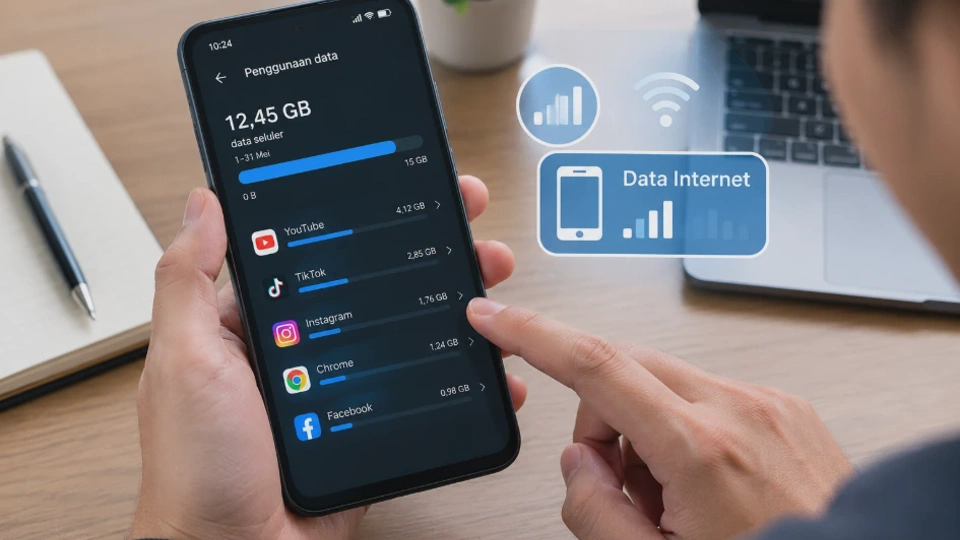
Cara melihat penggunaan data internet di Android bisa dilakukan langsung melalui menu Pengaturan tanpa harus memasang aplikasi tambahan. Fitur ini membantu Anda mengetahui jumlah kuota yang sudah terpakai, aplikasi yang paling banyak menggunakan internet, serta perkiraan sisa kuota berdasarkan pemakaian perangkat.
Informasi tersebut berguna ketika kuota terasa cepat habis meskipun HP jarang digunakan. Dengan memeriksa statistik penggunaan data, Anda bisa mengetahui apakah konsumsi internet berasal dari streaming video, media sosial, unduhan otomatis, atau aktivitas aplikasi di latar belakang.
Perlu diketahui, angka penggunaan data di Android tidak selalu sama persis dengan catatan operator seluler. Karena itu, pemeriksaan melalui pengaturan HP sebaiknya digunakan bersama aplikasi resmi operator jika Anda ingin mengetahui sisa kuota secara lebih akurat.
Apa Itu Penggunaan Data Internet di Android?
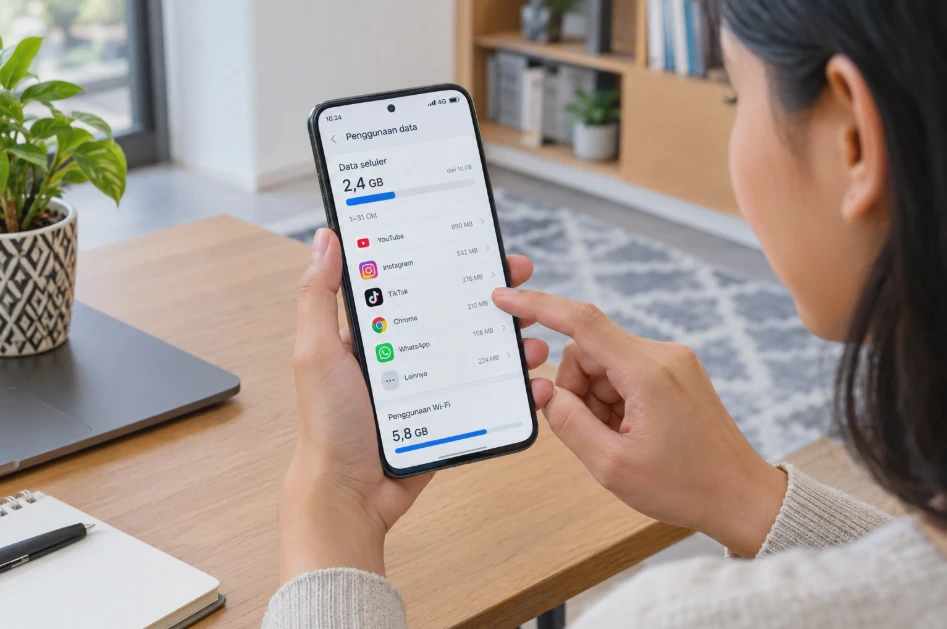
Penggunaan data internet di Android adalah catatan jumlah data yang dikirim dan diterima perangkat melalui koneksi seluler atau, pada menu tertentu, Wi-Fi. Data ini digunakan ketika Anda membuka situs web, menonton video, mengunduh file, memperbarui aplikasi, atau menjalankan layanan online.
Android menyediakan statistik penggunaan data agar pengguna dapat memantau konsumsi internet selama periode tertentu. Pada beberapa perangkat, informasi tersebut mencakup pemakaian data seluler secara keseluruhan, penggunaan per aplikasi, serta pengaturan batas kuota.
Perbedaan penggunaan data seluler dan Wi-Fi
Data seluler adalah internet yang menggunakan jaringan operator, misalnya melalui kartu SIM atau eSIM. Pemakaiannya biasanya mengurangi kuota paket internet sesuai ketentuan operator.
Sementara itu, penggunaan Wi-Fi berasal dari jaringan nirkabel, seperti internet rumah, kantor, atau jaringan publik. Wi-Fi umumnya tidak mengurangi kuota seluler HP, tetapi pemakaiannya tetap dapat menghabiskan paket internet dari penyedia layanan Wi-Fi.
Keduanya perlu dibedakan ketika memeriksa statistik penggunaan data. Jika Anda sedang menggunakan Wi-Fi, angka pemakaian data seluler mungkin tidak bertambah meskipun aplikasi terus mengakses internet.
Apa saja yang membuat kuota cepat habis?
Tidak semua aktivitas online menggunakan data dalam jumlah yang sama. Membaca pesan teks biasanya membutuhkan data lebih sedikit dibandingkan menonton video beresolusi tinggi atau mengunduh file berukuran besar.
Berikut beberapa aktivitas yang sering menggunakan banyak kuota:
-
Streaming video: Kualitas video yang lebih tinggi biasanya membutuhkan data lebih besar.
-
Media sosial: Video pendek, foto, dan konten yang diputar otomatis dapat terus memuat data.
-
Video call: Penggunaan kamera dan suara secara langsung membutuhkan koneksi internet berkelanjutan.
-
Pembaruan aplikasi: Google Play Store dapat mengunduh pembaruan aplikasi melalui jaringan yang diizinkan.
-
Sinkronisasi dan pencadangan: Foto, video, serta file lain dapat diunggah secara otomatis ke layanan cloud.
-
Hotspot pribadi: Perangkat lain yang terhubung dapat menggunakan kuota HP untuk mengunduh file atau menonton video.
Memahami sumber pemakaian ini akan memudahkan Anda menentukan aplikasi mana yang perlu dibatasi. Anda juga tidak perlu langsung menghapus aplikasi hanya karena statistiknya menunjukkan penggunaan data yang tinggi.
Cara Melihat Penggunaan Data Internet di HP Android
Pada sebagian besar HP Android, penggunaan data seluler dapat diperiksa melalui menu Pengaturan. Nama menu bisa berbeda menurut merek, versi Android, dan antarmuka yang digunakan.
Berikut cara umum untuk melihat pemakaian internet tanpa aplikasi tambahan.
1. Buka menu Pengaturan
Buka aplikasi Pengaturan atau Settings dari layar utama HP. Anda juga bisa membuka panel pengaturan cepat, lalu mengetuk ikon roda gigi.
Menu ini menyediakan berbagai pengaturan sistem, termasuk jaringan, koneksi internet, baterai, dan aplikasi. Untuk memeriksa pemakaian kuota, Anda perlu mencari bagian yang berhubungan dengan jaringan atau koneksi.
2. Masuk ke menu jaringan atau koneksi
Cari menu seperti Jaringan dan Internet, Koneksi, Kartu SIM dan jaringan seluler, atau Penggunaan data. Pada sebagian HP, informasi penggunaan data langsung tersedia setelah Anda membuka menu koneksi.
Jika belum menemukan menu yang sesuai, manfaatkan kolom pencarian di Pengaturan. Ketik kata kunci Penggunaan data, Data usage, atau Data seluler.
Metode pencarian ini biasanya lebih praktis daripada membuka setiap menu satu per satu. Pilih hasil yang merujuk pada penggunaan data jaringan, bukan pengaturan penyimpanan atau data aplikasi.
3. Pilih penggunaan data seluler
Setelah menemukan menu yang tepat, buka bagian Penggunaan data seluler atau Mobile data usage. HP akan menampilkan jumlah data yang digunakan dalam periode pencatatan yang tersedia.
Informasi yang muncul dapat berupa total penggunaan data, grafik pemakaian, tanggal pencatatan, serta daftar aplikasi. Tampilan dan rincian statistiknya bergantung pada versi Android dan produsen perangkat.
4. Periksa periode penggunaan data
Perhatikan periode waktu yang ditampilkan sebelum membaca angka pemakaian. Statistik mungkin dihitung sejak awal bulan, mengikuti siklus tertentu, atau menggunakan rentang tanggal yang bisa dipilih.
Jika tersedia pilihan periode, sesuaikan dengan waktu penggunaan kuota yang ingin diperiksa. Misalnya, pilih rentang bulanan untuk mengetahui pemakaian selama satu bulan terakhir.
Jangan langsung menyimpulkan kuota hampir habis hanya berdasarkan angka total di HP. Pastikan statistik yang dibuka memang untuk data seluler dan rentang waktunya sesuai dengan paket internet yang digunakan.
5. Bandingkan dengan aplikasi operator
Untuk mengetahui sisa kuota yang sebenarnya, buka aplikasi resmi operator seluler atau layanan pelanggan yang disediakan operator Anda. Informasi di sana biasanya mencakup kuota paket, masa aktif, dan rincian paket yang masih tersedia.
Jika angka di Android berbeda dari aplikasi operator, periksa kembali tanggal awal pencatatan dan jenis data yang dihitung. Perbedaan angka tidak otomatis menunjukkan adanya kesalahan pada HP atau operator.
Cara Melihat Penggunaan Data Internet Setiap Aplikasi
Melihat total penggunaan data saja terkadang belum cukup untuk menemukan penyebab kuota cepat habis. Karena itu, Android menyediakan statistik per aplikasi pada banyak perangkat, sehingga Anda dapat mengetahui aplikasi mana yang menggunakan internet paling banyak.
Melihat aplikasi yang paling banyak memakai data
Ikuti langkah berikut untuk memeriksa penggunaan data setiap aplikasi:
-
Buka Pengaturan di HP Android.
-
Masuk ke menu Jaringan dan Internet, Koneksi, atau menu serupa.
-
Pilih Penggunaan data seluler.
-
Cari daftar aplikasi beserta jumlah data yang digunakan.
-
Ketuk aplikasi tertentu untuk melihat rincian pemakaian jika tersedia.
Daftar tersebut biasanya menunjukkan aplikasi dengan konsumsi data terbesar dalam periode yang sedang dipilih. Beberapa perangkat juga membedakan penggunaan saat aplikasi dibuka dan penggunaan ketika berjalan di latar belakang.
Sebagai contoh, aplikasi video mungkin menggunakan data dalam jumlah besar karena konten diputar dengan kualitas tinggi. Namun, aplikasi penyimpanan cloud juga dapat menggunakan banyak data ketika mengunggah foto dan video secara otomatis.
Memahami data latar depan dan latar belakang
Data latar depan adalah penggunaan internet ketika aplikasi sedang Anda buka atau gunakan secara langsung. Contohnya adalah menonton video, menjelajahi media sosial, atau melakukan panggilan video.
Sebaliknya, data latar belakang digunakan ketika aplikasi mengakses internet tanpa sedang tampil di layar. Aktivitasnya dapat berupa sinkronisasi pesan, penyegaran konten, pemeriksaan notifikasi, atau pengunggahan file.
Penggunaan data latar belakang tidak selalu berarti aplikasi bermasalah. Namun, jika jumlahnya sangat tinggi dan tidak sesuai kebutuhan, Anda dapat mempertimbangkan untuk membatasi aktivitas tersebut.
Cara membatasi penggunaan data aplikasi
Jika statistik menunjukkan aplikasi tertentu menggunakan kuota terlalu banyak, buka halaman informasi aplikasi melalui Pengaturan. Cari menu seperti Data seluler dan Wi-Fi, Penggunaan data, atau Izinkan penggunaan data latar belakang.
Pada perangkat yang menyediakan opsi tersebut, nonaktifkan data latar belakang untuk aplikasi yang tidak memerlukan koneksi terus-menerus. Setelah itu, aplikasi biasanya tetap dapat menggunakan internet saat dibuka, tetapi aktivitas tertentu di belakang layar bisa tertunda.
Perlu diperhatikan bahwa pembatasan ini dapat memengaruhi notifikasi atau sinkronisasi. Aplikasi pesan, email, dan layanan penting lainnya mungkin tidak langsung memperbarui informasi sampai Anda membukanya.
Jangan membatasi semua aplikasi secara sembarangan. Pilih aplikasi berdasarkan statistik pemakaian dan kebutuhan, terutama jika aplikasi tersebut digunakan untuk komunikasi atau layanan penting.
Cara Mengecek Penggunaan Kuota Harian dan Bulanan
Android dapat membantu Anda memantau jumlah data yang digunakan, tetapi pemantauan harian dan bulanan membutuhkan periode pencatatan yang sesuai. Pengaturan ini penting agar statistik HP lebih mudah dibandingkan dengan masa aktif paket internet dari operator.
Mengecek pemakaian data harian
Buka menu penggunaan data seluler dan periksa apakah perangkat menyediakan grafik atau pilihan rentang tanggal. Jika ada, pilih tanggal yang ingin diperiksa untuk mengetahui perubahan pemakaian pada hari tersebut.
Tidak semua HP menampilkan rincian harian secara langsung. Pada perangkat tertentu, Anda hanya dapat melihat grafik atau total pemakaian dalam periode yang lebih panjang.
Jika statistik harian tidak tersedia, catat angka total penggunaan pada waktu yang sama setiap hari. Selisih antara angka hari ini dan kemarin dapat digunakan sebagai perkiraan pemakaian harian, selama periode pencatatan tidak berubah atau diatur ulang.
Mengecek pemakaian data bulanan
Untuk memeriksa penggunaan selama satu bulan, buka statistik data seluler dan pilih periode bulanan jika tersedia. Anda juga dapat memeriksa grafik penggunaan untuk melihat apakah konsumsi data meningkat pada hari-hari tertentu.
Agar hasilnya lebih relevan, samakan tanggal awal pencatatan dengan siklus paket internet Anda. Jika paket diperbarui setiap tanggal 15, misalnya, statistik dari tanggal 1 sampai akhir bulan kalender tidak selalu menggambarkan pemakaian paket secara tepat.
Jika HP menyediakan fitur pengaturan siklus data, masukkan tanggal pembaruan kuota sesuai paket yang digunakan. Dengan begitu, peringatan atau grafik penggunaan bisa lebih mudah dibandingkan dengan periode paket.
Mengatur batas dan peringatan penggunaan data
Sebagian HP Android menyediakan fitur peringatan kuota dan batas data seluler. Nama menunya dapat berupa Peringatan data, Batas data, atau Data warning & limit.
Jika tersedia, Anda dapat menetapkan ambang penggunaan untuk menerima peringatan sebelum kuota mencapai batas tertentu. Beberapa perangkat juga dapat mematikan data seluler secara otomatis setelah batas yang ditetapkan tercapai.
Sebelum mengaktifkan batas otomatis, pastikan angka yang dimasukkan sesuai dengan paket internet Anda. Statistik perangkat bisa berbeda dari perhitungan operator, sehingga pemutusan data otomatis berpotensi terjadi lebih awal atau lebih lambat dari perkiraan.
Tips praktis: Gunakan peringatan data sebagai pengingat, bukan satu-satunya patokan sisa kuota. Untuk informasi paket yang masih tersedia dan masa aktifnya, tetap periksa aplikasi resmi operator.
Cara Melihat Penggunaan Data Internet di HP Samsung, Xiaomi, OPPO, dan Vivo
Meskipun sama-sama menggunakan Android, Samsung, Xiaomi, OPPO, dan Vivo memiliki antarmuka yang berbeda. Nama menu serta posisi pengaturan bisa berubah setelah pembaruan sistem, sehingga langkah berikut perlu disesuaikan dengan model HP Anda.
|
Merek HP |
Lokasi menu yang bisa dicari |
Kata kunci pencarian |
|---|---|---|
|
Samsung |
Pengaturan → Koneksi → Penggunaan data |
Penggunaan data |
|
Xiaomi, Redmi, POCO |
Pengaturan → Kartu SIM & jaringan seluler atau menu penggunaan data |
Penggunaan data |
|
OPPO |
Pengaturan → Jaringan seluler atau menu penggunaan data |
Data seluler |
|
Vivo |
Pengaturan → Jaringan seluler atau menu pengelolaan data |
Penggunaan data |
Tabel tersebut merupakan panduan awal, bukan jalur menu yang dijamin sama pada setiap perangkat. Jika nama menu berbeda, gunakan pencarian di Pengaturan atau periksa panduan untuk model dan versi sistem yang digunakan.
Samsung
Pada banyak HP Samsung Galaxy, Anda dapat membuka Pengaturan → Koneksi → Penggunaan data. Di bagian tersebut, cari penggunaan data seluler untuk melihat total pemakaian dan rincian aplikasi jika tersedia.
Samsung juga dapat menyediakan pengaturan siklus penagihan, peringatan data, atau batas data pada menu terkait. Periksa tanggal siklus agar angka yang ditampilkan sesuai dengan periode paket internet.
Jika ingin mengetahui aplikasi yang paling boros, buka rincian penggunaan data seluler. Pilih aplikasi yang ingin diperiksa untuk melihat konsumsi datanya selama periode yang tercatat.
Xiaomi, Redmi, dan POCO
Pada perangkat Xiaomi, Redmi, dan POCO, lokasi statistik data dapat berbeda antara MIUI dan HyperOS. Cari menu Kartu SIM & jaringan seluler, Penggunaan data, atau pengaturan jaringan seluler lainnya.
Sebagian model juga memiliki fitur pengelolaan penggunaan data melalui aplikasi keamanan bawaan. Namun, ketersediaan fitur tersebut berbeda menurut versi sistem dan wilayah perangkat.
Jika Anda tidak menemukan statistik melalui aplikasi bawaan, gunakan kolom pencarian di Pengaturan. Pastikan juga memilih data seluler, bukan penggunaan Wi-Fi, jika tujuan Anda adalah memantau kuota kartu SIM.
OPPO
Pada banyak perangkat OPPO, pengaturan jaringan dapat ditemukan di bagian Jaringan seluler atau menu koneksi terkait. Cari bagian penggunaan data untuk memeriksa statistik pemakaian internet.
Pada beberapa versi ColorOS, fitur pengelolaan data mungkin berada di lokasi berbeda atau menyediakan rincian tambahan melalui aplikasi sistem. Jika menu yang disebutkan tidak tersedia, gunakan pencarian Pengaturan dengan kata kunci Penggunaan data.
Setelah membuka statistik, periksa aplikasi dengan konsumsi tertinggi dan lihat apakah pemakaiannya sesuai dengan aktivitas Anda. Jika ada aplikasi yang menggunakan data di latar belakang secara berlebihan, pertimbangkan untuk membatasi izin tersebut.
Vivo
Di HP Vivo, buka Pengaturan dan cari bagian Jaringan seluler, Penggunaan data, atau menu pengelolaan jaringan. Nama dan susunan menu dapat berbeda menurut model serta versi Funtouch OS.
Jika tersedia, pilih penggunaan data seluler untuk melihat pemakaian total dan rincian per aplikasi. Beberapa model juga menawarkan pengaturan peringatan atau pembatasan data, tetapi fitur tersebut tidak selalu sama di seluruh perangkat.
Jika statistik tidak muncul, pastikan Anda tidak sedang membuka menu penggunaan Wi-Fi. Periksa juga apakah sistem sudah diperbarui jika pengaturan yang dicari tidak sesuai dengan panduan untuk model HP Anda.
Cara Mengatasi Penggunaan Data Internet yang Boros di Android
Setelah mengetahui aplikasi yang paling banyak memakai data, langkah berikutnya adalah mengendalikan pemakaiannya. Tujuannya bukan mematikan semua koneksi, melainkan mengurangi aktivitas yang tidak diperlukan tanpa mengganggu fungsi penting HP.
1. Batasi data latar belakang
Mulailah dari aplikasi yang menggunakan data dalam jumlah besar ketika tidak sedang dibuka. Masuk ke halaman informasi aplikasi di Pengaturan, lalu cari opsi pembatasan data latar belakang.
Aktifkan pembatasan hanya jika aplikasi tersebut tidak perlu terus menyinkronkan informasi. Hindari menerapkannya secara sembarangan pada aplikasi komunikasi, email, atau layanan yang memerlukan notifikasi tepat waktu.
2. Aktifkan Penghemat Data
Android pada banyak perangkat menyediakan fitur Penghemat Data atau Data Saver. Fitur ini membatasi penggunaan data latar belakang untuk sebagian besar aplikasi, meskipun aplikasi yang sedang dibuka masih dapat menggunakan internet.
Untuk mengaktifkannya, cari menu Penggunaan data atau Jaringan dan Internet di Pengaturan. Pilih Penghemat Data, kemudian nyalakan fitur tersebut jika tersedia.
Pada beberapa HP, Anda dapat menentukan aplikasi yang tetap diizinkan menggunakan data tanpa batasan. Gunakan opsi itu hanya untuk aplikasi yang benar-benar membutuhkan koneksi di latar belakang.
3. Atur pembaruan aplikasi melalui Wi-Fi
Pembaruan aplikasi dapat menghabiskan kuota, terutama jika banyak aplikasi menerima pembaruan sekaligus. Untuk mengurangi penggunaan data seluler, buka Google Play Store dan periksa preferensi jaringan untuk pembaruan aplikasi.
Jika tersedia, pilih opsi pembaruan melalui Wi-Fi saja. Cara ini membantu mencegah unduhan pembaruan berukuran besar ketika HP sedang menggunakan paket data seluler.
Periksa juga apakah aplikasi mengunduh file tambahan secara otomatis. Beberapa aplikasi memiliki pengaturan pembaruan atau unduhan sendiri yang tidak dikendalikan sepenuhnya oleh Play Store.
4. Kurangi kualitas streaming video
Streaming video sering menjadi salah satu sumber konsumsi data terbesar. Jika Anda sering menonton video menggunakan kuota seluler, turunkan kualitas pemutaran atau aktifkan mode hemat data di aplikasi yang digunakan.
Untuk layanan yang menyediakan fitur unduhan, Anda dapat mengunduh konten ketika terhubung ke Wi-Fi lalu menontonnya secara offline. Pastikan konten tersebut memang mendukung pemutaran offline dan tidak membutuhkan koneksi terus-menerus.
5. Matikan pemutaran otomatis di media sosial
Aplikasi media sosial dapat memuat video dan konten visual ketika Anda menggulir halaman. Walaupun tidak semua video ditonton sampai selesai, proses pemuatan tersebut tetap dapat menggunakan data.
Buka pengaturan masing-masing aplikasi dan cari opsi pemutaran otomatis atau penghemat data. Pilih agar video hanya diputar otomatis melalui Wi-Fi, atau nonaktifkan pemutaran otomatis jika opsi tersebut tersedia.
6. Periksa pencadangan foto dan sinkronisasi cloud
Layanan pencadangan dapat mengunggah foto dan video berukuran besar secara otomatis. Jika pengaturan mengizinkan pencadangan melalui data seluler, penggunaan kuota bisa meningkat tanpa Anda sadari.
Periksa pengaturan pencadangan pada aplikasi yang digunakan, misalnya Google Photos atau layanan cloud lainnya. Jika ingin menghemat kuota, atur pencadangan agar hanya berjalan ketika HP terhubung ke Wi-Fi.
Jangan menghapus data aplikasi atau file cadangan hanya untuk mengurangi penggunaan internet. Menghapus data dapat menghilangkan pengaturan atau file lokal tertentu, sedangkan menghapus cadangan dapat membuat salinan pemulihan tidak lagi tersedia.
7. Periksa penggunaan hotspot
Jika Anda sering membagikan koneksi melalui hotspot, perangkat yang terhubung mungkin menjadi penyebab kuota cepat habis. Laptop dan tablet, misalnya, dapat mengunduh pembaruan sistem atau menyinkronkan file berukuran besar secara otomatis.
Periksa daftar perangkat yang terhubung ke hotspot dan putuskan koneksi yang tidak dikenal atau tidak lagi digunakan. Jika hotspot dipakai bersama perangkat lain, atur penggunaan internet di perangkat tersebut agar pembaruan besar tidak berjalan melalui kuota seluler.
8. Cari aplikasi yang menunjukkan pemakaian tidak wajar
Jika penggunaan data tetap tinggi meskipun kebiasaan internet sudah dikurangi, periksa statistik setiap aplikasi selama beberapa hari. Bandingkan pemakaiannya dengan aktivitas yang benar-benar Anda lakukan.
Perbarui aplikasi melalui Google Play Store dan periksa izin atau pengaturan jaringan jika ada penggunaan yang tidak masuk akal. Jika masalah muncul setelah memasang aplikasi baru, pertimbangkan untuk menonaktifkan atau menghapus aplikasi tersebut setelah memastikan data pentingnya aman.
Jangan langsung melakukan reset pabrik. Langkah tersebut berisiko menghapus data lokal dan sebaiknya dipertimbangkan hanya jika masalah serius tidak terselesaikan melalui pemeriksaan biasa.
FAQ Seputar Cara Melihat Penggunaan Data Internet di Android
1. Bagaimana cara melihat penggunaan data internet di Android?
Buka Pengaturan, lalu cari menu Penggunaan data atau Data seluler. Pilih penggunaan data seluler untuk melihat jumlah pemakaian dan, pada perangkat yang mendukungnya, rincian penggunaan setiap aplikasi.
2. Apakah penggunaan data bisa dilihat tanpa aplikasi tambahan?
Bisa. Android umumnya menyediakan statistik penggunaan data melalui Pengaturan, sehingga Anda tidak perlu memasang aplikasi tambahan hanya untuk memeriksa pemakaian internet.
3. Bagaimana cara mengetahui aplikasi yang paling boros kuota?
Buka menu penggunaan data seluler dan lihat daftar aplikasi berdasarkan jumlah data yang digunakan. Ketuk aplikasi tertentu untuk memeriksa rincian penggunaan latar depan dan latar belakang jika tersedia.
4. Mengapa penggunaan data di HP berbeda dengan aplikasi operator?
Perbedaan dapat terjadi karena periode pencatatan, siklus kuota, atau metode penghitungan yang berbeda. Gunakan aplikasi resmi operator untuk memeriksa sisa paket internet dan masa aktifnya.
5. Apakah penggunaan Wi-Fi ikut dihitung sebagai kuota seluler?
Umumnya tidak. Statistik Wi-Fi dan data seluler merupakan kategori yang berbeda, meskipun lokasi menu dan rincian yang tersedia bergantung pada perangkat.
6. Bagaimana cara melihat penggunaan kuota harian?
Periksa apakah menu penggunaan data menyediakan grafik atau pemilihan tanggal. Jika tidak tersedia, catat angka total pemakaian pada waktu yang sama setiap hari dan hitung selisihnya sebagai perkiraan.
7. Apakah Penghemat Data membuat internet menjadi lebih lambat?
Penghemat Data terutama membatasi penggunaan data latar belakang dan tidak selalu menurunkan kecepatan koneksi. Namun, pembaruan konten atau sinkronisasi aplikasi dapat tertunda sampai aplikasi dibuka.
8. Bagaimana cara mengatur batas kuota di Android?
Cari opsi peringatan data atau batas data pada menu penggunaan data. Jika tersedia, tetapkan ambang sesuai paket internet dan periksa kembali karena perhitungan Android bisa berbeda dari operator.
9. Mengapa kuota tetap berkurang ketika HP tidak digunakan?
Aplikasi dapat memakai data untuk sinkronisasi, notifikasi, pencadangan, atau pembaruan otomatis di latar belakang. Periksa statistik per aplikasi dan batasi aktivitas yang tidak diperlukan.
10. Apakah menghapus cache aplikasi dapat menghemat kuota?
Menghapus cache tidak otomatis menghemat kuota secara berkelanjutan. Cache justru dapat menyimpan data sementara agar konten tidak perlu diunduh ulang, sedangkan penghapusan cache dapat membuat aplikasi mengunduh kembali sebagian data ketika digunakan.
Kesimpulan
Cara melihat penggunaan data internet di Android dapat dilakukan melalui menu Pengaturan dengan membuka bagian penggunaan data seluler. Dari sana, Anda bisa memeriksa total pemakaian, menemukan aplikasi yang paling banyak menghabiskan kuota, dan memantau statistik sesuai periode yang tersedia.
Agar hasil pemantauan lebih berguna, sesuaikan siklus pencatatan dengan periode paket internet dan bandingkan angkanya dengan aplikasi resmi operator. Jika kuota cepat habis, batasi data latar belakang, aktifkan Penghemat Data, atur pembaruan melalui Wi-Fi, serta kurangi pemutaran video otomatis.
Dengan memeriksa penggunaan data secara berkala, Anda dapat mengendalikan pemakaian internet tanpa harus menonaktifkan semua aplikasi. Langkah sederhana ini membantu kuota digunakan untuk aktivitas yang benar-benar penting.












