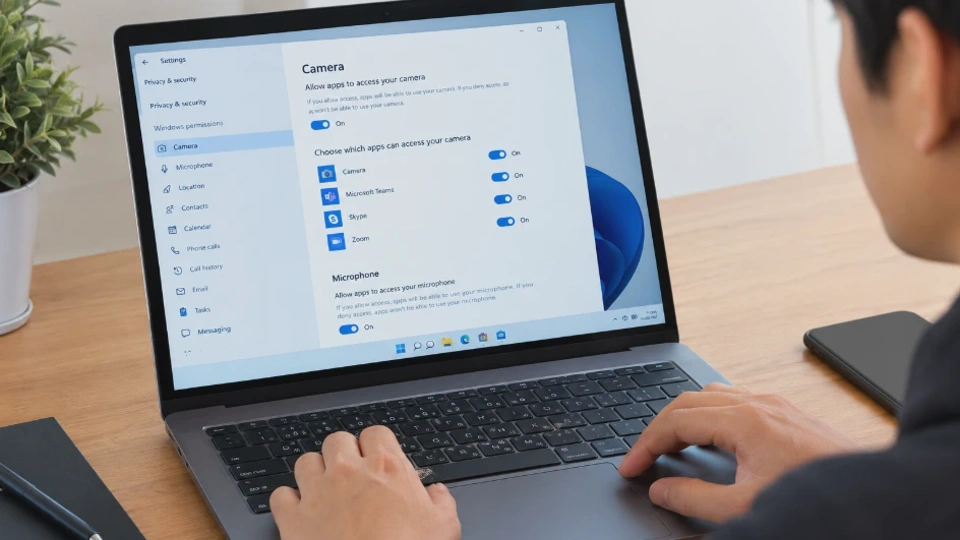
Kamera dan mikrofon pada laptop atau PC Windows digunakan untuk berbagai aktivitas, mulai dari rapat online, panggilan video, hingga merekam suara. Namun, tidak semua aplikasi membutuhkan akses ke kedua perangkat tersebut setiap saat.
Cara memeriksa izin kamera dan mikrofon di Windows dapat dilakukan melalui menu Privacy & Security atau Privacy pada Settings. Dari sana, Anda bisa mengetahui apakah akses kamera dan mikrofon diizinkan, mengatur izin aplikasi, serta membatasi akses yang tidak diperlukan.
Pemeriksaan ini penting untuk menjaga privasi, terutama jika Anda memasang aplikasi baru atau menggunakan laptop bersama orang lain. Selain itu, pengaturan izin juga perlu diperiksa ketika kamera tidak terdeteksi atau mikrofon tidak menangkap suara saat digunakan dalam aplikasi tertentu.
Apa Itu Izin Kamera dan Mikrofon di Windows dan Mengapa Perlu Diperiksa?
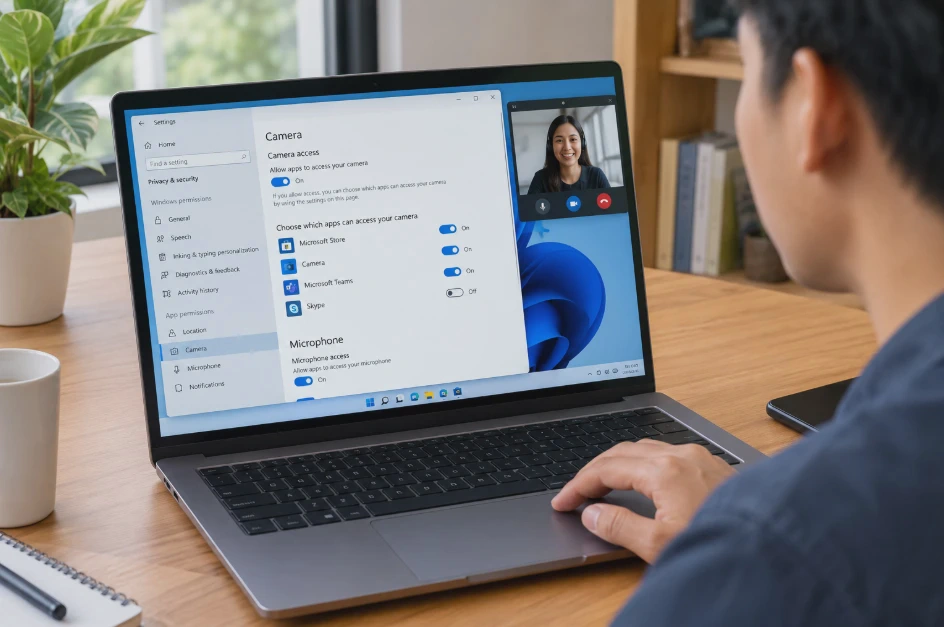
Izin kamera dan mikrofon adalah pengaturan privasi yang menentukan aplikasi mana yang diperbolehkan menggunakan perangkat kamera dan merekam suara melalui mikrofon. Windows menyediakan kontrol untuk mengelola akses tersebut, baik untuk aplikasi tertentu maupun kelompok aplikasi desktop.
Contohnya, aplikasi konferensi video memerlukan izin kamera untuk menampilkan gambar Anda dan izin mikrofon untuk menangkap suara. Sebaliknya, aplikasi pengolah dokumen biasanya tidak membutuhkan akses ke kedua perangkat tersebut.
Perbedaan izin kamera, mikrofon, dan izin aplikasi
Windows memiliki beberapa lapisan pengaturan yang perlu dipahami sebelum mengubah izin.
| Jenis pengaturan | Fungsi |
|---|---|
| Camera access | Mengatur akses kamera pada tingkat perangkat dan akun pengguna |
| Microphone access | Mengatur akses mikrofon pada tingkat perangkat dan akun pengguna |
| Izin aplikasi | Menentukan aplikasi Microsoft Store yang diperbolehkan menggunakan kamera atau mikrofon |
| Izin aplikasi desktop | Mengatur akses kamera atau mikrofon untuk aplikasi desktop yang didukung Windows |
| Izin situs web | Mengatur apakah situs tertentu boleh menggunakan kamera atau mikrofon melalui browser |
Perbedaan tersebut penting karena mengaktifkan akses kamera di Windows tidak otomatis memberikan izin kepada setiap situs web. Browser seperti Microsoft Edge juga memiliki pengaturan izin situs tersendiri.
Selain itu, pengaturan Windows tidak selalu mengendalikan seluruh akses aplikasi desktop. Beberapa aplikasi menggunakan metode akses khusus atau driver yang dapat berinteraksi langsung dengan perangkat keras. Microsoft Support
Mengapa izin kamera dan mikrofon perlu diperiksa?
Ada tiga alasan utama untuk memeriksa pengaturan ini secara berkala.
- Pertama, menjaga privasi. Anda dapat membatasi akses aplikasi yang tidak membutuhkan kamera atau mikrofon sehingga penggunaan perangkat lebih terkendali.
- Kedua, mengatasi masalah perangkat. Kamera yang tidak menampilkan gambar atau mikrofon yang tidak menangkap suara terkadang disebabkan oleh izin yang dinonaktifkan.
- Ketiga, memeriksa aktivitas aplikasi. Indikator kamera dan mikrofon dapat membantu Anda mengetahui ketika perangkat sedang digunakan. Namun, indikator tersebut bukan jaminan bahwa semua bentuk akses akan selalu terlihat.
Sebagai kebiasaan keamanan, tinjau izin setelah memasang aplikasi baru, menginstal ulang Windows, atau memberikan akses perangkat kepada aplikasi yang sebelumnya belum pernah digunakan.
Cara Memeriksa Izin Kamera di Windows 11 melalui Settings
Windows 11 menyediakan pengaturan kamera di bagian Privacy & security. Melalui menu ini, Anda bisa memeriksa akses kamera secara umum, izin aplikasi Microsoft Store, dan akses aplikasi desktop.
Berikut langkah-langkahnya.
1. Buka Settings
Tekan tombol Windows + I pada keyboard untuk membuka Settings secara langsung. Cara ini lebih cepat daripada mencari aplikasi Settings melalui Start.
Pastikan Anda membuka pengaturan Windows, bukan pengaturan kamera di aplikasi tertentu. Pengaturan sistem digunakan untuk mengontrol akses secara lebih luas.
2. Masuk ke menu Privacy & security
Pada panel sebelah kiri, klik Privacy & security. Bagian ini berisi berbagai pengaturan privasi, termasuk izin lokasi, kamera, mikrofon, dan fitur perangkat lainnya.
Selanjutnya, cari bagian App permissions. Di dalamnya terdapat menu Camera yang digunakan untuk mengelola akses kamera.
3. Pilih Camera
Klik Camera untuk membuka halaman pengaturan izin kamera. Windows akan menampilkan beberapa tombol pengaturan yang menentukan apakah kamera dapat digunakan oleh aplikasi.
Periksa status tombol Camera access terlebih dahulu. Jika akses ini dinonaktifkan, aplikasi yang memerlukan kamera dapat gagal menampilkan gambar.
4. Periksa izin kamera untuk aplikasi
Pada halaman Camera, perhatikan beberapa pengaturan berikut.
- Camera access: Mengizinkan akses kamera pada tingkat perangkat dan pengguna.
- Let apps access your camera: Mengizinkan aplikasi yang didukung mengakses kamera.
- Daftar izin aplikasi: Memungkinkan Anda mengaktifkan atau menonaktifkan akses kamera untuk aplikasi Microsoft Store yang tercantum.
- Let desktop apps access your camera: Mengatur akses kamera bagi aplikasi desktop yang didukung.
Jika ingin menggunakan kamera di aplikasi tertentu, pastikan pengaturan yang relevan sudah aktif. Setelah itu, periksa izin aplikasi tersebut apabila tersedia dalam daftar.
Perlu diperhatikan bahwa aplikasi desktop seperti browser dan sejumlah aplikasi konferensi video tidak selalu memiliki tombol izin individual di halaman ini. Untuk kelompok aplikasi tersebut, Windows menyediakan pengaturan akses desktop secara terpisah.
5. Uji kamera setelah memeriksa izin
Untuk memastikan kamera berfungsi, buka aplikasi Camera bawaan Windows jika tersedia. Periksa apakah gambar dari kamera muncul dengan normal.
Jika kamera tetap tidak berfungsi, coba tutup aplikasi lain yang mungkin sedang menggunakan kamera. Anda juga dapat memeriksa pengaturan kamera di aplikasi yang digunakan, misalnya memastikan perangkat kamera yang dipilih sudah benar.
Apabila akses sudah diizinkan tetapi kamera tetap tidak terdeteksi, masalahnya mungkin berkaitan dengan driver, perangkat keras, atau kebijakan administrator. Jangan langsung mengubah Registry karena langkah tersebut tidak diperlukan untuk pemeriksaan izin biasa.
Cara Memeriksa Izin Mikrofon di Windows 10 dan Windows 11
Pengaturan izin mikrofon memiliki fungsi serupa dengan pengaturan kamera. Perbedaannya, menu ini mengatur aplikasi yang boleh menangkap suara melalui mikrofon internal laptop, headset, webcam, atau perangkat audio eksternal.
Jika suara Anda tidak terdengar saat rapat online, periksa izin mikrofon terlebih dahulu sebelum mengubah driver atau memasang ulang aplikasi.
Cara memeriksa izin mikrofon di Windows 11
Ikuti langkah berikut untuk memeriksa pengaturan mikrofon.
1. Buka Settings
Tekan Windows + I untuk membuka Settings. Setelah itu, pilih Privacy & security pada panel navigasi sebelah kiri.
2. Pilih Microphone
Gulir ke bagian App permissions, lalu klik Microphone. Windows akan menampilkan pengaturan akses mikrofon dan daftar aplikasi yang memiliki izin.
3. Periksa Microphone access
Pastikan tombol Microphone access berada pada posisi aktif jika Anda ingin mengizinkan aplikasi menggunakan mikrofon. Jika pengaturan ini nonaktif, aplikasi dapat kehilangan akses meskipun izin pada aplikasi tertentu sebelumnya sudah diberikan.
4. Periksa izin aplikasi
Aktifkan Let apps access your microphone jika ingin mengizinkan aplikasi yang didukung menggunakan mikrofon. Selanjutnya, periksa daftar aplikasi dan aktifkan izin untuk aplikasi yang memang Anda gunakan. Untuk aplikasi desktop, periksa juga pengaturan Let desktop apps access your microphone.
5. Uji mikrofon
Buka aplikasi perekam suara atau menu pengujian mikrofon pada Settings untuk memastikan perangkat menangkap suara. Jika indikator input tidak bergerak, periksa apakah Windows menggunakan mikrofon yang benar. Laptop yang terhubung ke headset Bluetooth, misalnya, mungkin menggunakan mikrofon headset alih-alih mikrofon internal.
Langkah pengaturan tersebut sesuai dengan panduan resmi Microsoft untuk mengaktifkan izin mikrofon di Windows 11. Cara memeriksa izin mikrofon di Windows 10 Pada Windows 10, pengaturan privasi menggunakan menu Privacy, bukan Privacy & security seperti pada Windows 11.
Berikut langkah pemeriksaannya.
- Tekan Windows + I untuk membuka Settings.
- Pilih Privacy.
- Pada panel sebelah kiri, cari bagian App permissions, lalu pilih Microphone.
- Periksa pengaturan akses mikrofon untuk perangkat.
- Aktifkan Allow apps to access your microphone jika ingin mengizinkan aplikasi yang didukung.
- Gulir ke bawah untuk mengatur izin aplikasi Microsoft Store dan akses aplikasi desktop.
Nama pengaturan bisa sedikit berbeda bergantung pada versi Windows 10. Namun, prinsipnya tetap sama: akses perangkat harus diizinkan sebelum aplikasi yang relevan dapat menggunakan mikrofon melalui mekanisme izin Windows.
Catatan penting: Dukungan standar Windows 10 telah berakhir pada 14 Oktober 2025. Komputer tetap dapat digunakan, tetapi tidak lagi menerima pembaruan keamanan standar gratis melalui Windows Update. Jika perangkat mendukung Windows 11, pertimbangkan untuk beralih demi mendapatkan dukungan keamanan yang lebih baik. Apa yang harus dilakukan jika mikrofon tetap tidak berfungsi?
Jika semua izin sudah aktif tetapi suara tidak masuk, jangan langsung menganggap mikrofon rusak. Lakukan pemeriksaan tambahan berikut.
- Periksa perangkat input. Buka Settings > System > Sound, lalu pilih mikrofon yang ingin digunakan.
- Periksa volume input. Pastikan level mikrofon tidak terlalu rendah atau berada pada posisi bisu.
- Periksa aplikasi yang digunakan. Aplikasi konferensi video mungkin memiliki pengaturan mikrofon tersendiri.
- Periksa koneksi perangkat. Jika menggunakan headset kabel atau Bluetooth, pastikan perangkat tersambung dengan benar.
- Periksa driver audio. Buka Device Manager untuk melihat apakah perangkat mikrofon mengalami masalah driver.
Jika masalah muncul setelah pembaruan Windows, coba mulai ulang komputer terlebih dahulu. Apabila mikrofon masih tidak terdeteksi, gunakan pemecah masalah audio atau periksa pembaruan driver melalui Windows Update dan situs resmi produsen perangkat. Microsoft Support
Cara Mengetahui Aplikasi yang Mengakses Kamera dan Mikrofon
Selain memeriksa izin, Anda juga perlu mengetahui aplikasi mana yang menggunakan kamera atau mikrofon. Windows menyediakan indikator penggunaan perangkat dan daftar aktivitas untuk membantu pengguna mengenali akses yang terdeteksi sistem.
Namun, ada perbedaan antara aplikasi yang memiliki izin dan aplikasi yang sedang menggunakan perangkat. Izin berarti aplikasi diperbolehkan mengakses perangkat, sedangkan penggunaan aktif menunjukkan perangkat sedang dipakai.
1. Periksa indikator kamera dan mikrofon
Windows menyediakan indikator visual ketika kamera atau mikrofon digunakan. Pada laptop yang memiliki lampu indikator kamera, lampu tersebut biasanya menyala saat kamera aktif. Jika tidak tersedia lampu indikator, Windows dapat menampilkan notifikasi ketika kamera diaktifkan atau dinonaktifkan.
Sementara itu, ikon mikrofon dapat muncul di area notifikasi pada taskbar ketika aplikasi menggunakan mikrofon. Indikator ini membantu Anda mengenali aktivitas perangkat yang berlangsung. Namun, jangan hanya mengandalkan lampu kamera atau ikon mikrofon sebagai satu-satunya cara untuk menilai keamanan perangkat. Microsoft Support
2. Periksa daftar aplikasi pada pengaturan Camera
Untuk mengetahui aplikasi yang memiliki izin kamera, buka:
Settings > Privacy & security > Camera
Gulir ke daftar aplikasi yang tersedia. Pada bagian ini, Anda dapat melihat aplikasi yang didukung Windows dan mengatur izin masing-masing.
Jika menemukan aplikasi yang tidak lagi digunakan, Anda dapat menonaktifkan aksesnya. Dengan begitu, aplikasi tersebut tidak dapat menggunakan kamera melalui mekanisme izin aplikasi yang dikendalikan Windows.
Perlu diperhatikan bahwa daftar ini tidak selalu menampilkan seluruh aplikasi desktop. Browser, aplikasi konferensi video, dan program yang dipasang melalui installer desktop dapat dikelola melalui pengaturan akses desktop yang berbeda. Microsoft Support
3. Periksa daftar aplikasi pada pengaturan Microphone
Untuk memeriksa akses mikrofon, buka:
Settings > Privacy & security > Microphone
Perhatikan daftar aplikasi yang ditampilkan dan periksa mana saja yang memiliki izin. Jika ada aplikasi yang tidak memerlukan akses suara, nonaktifkan izinnya apabila pengaturan individual tersedia.
Untuk aplikasi desktop, perhatikan bagian Let desktop apps access your microphone. Windows dapat menampilkan aplikasi desktop yang terdeteksi telah berinteraksi dengan mikrofon.
Informasi ini membantu Anda melakukan pemeriksaan awal. Meski demikian, daftar tersebut bukan catatan lengkap seluruh aktivitas setiap aplikasi, sehingga tidak semua akses pasti ditampilkan. Microsoft Support
4. Periksa izin kamera dan mikrofon pada browser
Jika Anda menggunakan layanan rapat online melalui browser, izin juga perlu diperiksa pada browser tersebut. Sebagai contoh, situs konferensi video mungkin memerlukan izin kamera dan mikrofon secara terpisah meskipun kedua perangkat sudah diizinkan di Windows.
Untuk memeriksa izin situs di Microsoft Edge, lakukan langkah berikut:
- Buka Microsoft Edge.
- Klik menu tiga titik, lalu pilih Settings.
- Buka Privacy, search, and services.
- Cari bagian Site permissions.
- Pilih All sites, kemudian cari situs yang ingin diperiksa.
- Periksa pengaturan Camera dan Microphone untuk situs tersebut.
Jika situs tidak seharusnya menggunakan kamera atau mikrofon, ubah izinnya menjadi Block. Jika Anda masih membutuhkan fitur panggilan video, pertahankan izin hanya untuk situs yang dipercaya.
Pengaturan izin situs berbeda dari izin aplikasi Windows. Karena itu, menonaktifkan izin pada browser atau situs tertentu dapat menjadi pilihan yang lebih tepat daripada mematikan akses kamera dan mikrofon untuk seluruh aplikasi. Microsoft Support
5. Apa yang harus dilakukan jika menemukan aktivitas mencurigakan?
Jika indikator kamera menyala ketika Anda tidak sedang menggunakan aplikasi yang memerlukan kamera, lakukan pemeriksaan secara bertahap.
Pertama, tutup aplikasi konferensi video, browser, dan program lain yang mungkin masih berjalan di latar belakang. Periksa kembali apakah indikator tetap muncul.
Kedua, tinjau daftar aplikasi yang memiliki izin kamera dan mikrofon. Nonaktifkan izin yang tidak diperlukan, lalu periksa pengaturan aplikasi desktop dan browser.
Ketiga, jika aktivitas tidak dapat dijelaskan, jalankan pemindaian menggunakan Windows Security dan periksa apakah terdapat aplikasi yang tidak dikenal.
Jangan langsung menyimpulkan bahwa komputer telah diretas hanya karena sebuah indikator muncul. Beberapa aplikasi dapat menggunakan perangkat untuk fungsi yang sah, seperti panggilan suara, pengenalan wajah, atau perekaman.
Cara Menonaktifkan Izin Kamera dan Mikrofon untuk Melindungi Privasi
Menonaktifkan izin kamera dan mikrofon merupakan langkah sederhana untuk membatasi akses aplikasi terhadap perangkat. Pilihan terbaik bergantung pada kebutuhan Anda, apakah ingin membatasi satu aplikasi, semua aplikasi yang didukung, atau penggunaan perangkat secara lebih menyeluruh.
Menonaktifkan izin kamera untuk aplikasi tertentu
Jika hanya ingin membatasi aplikasi tertentu, Anda tidak perlu mematikan akses kamera secara keseluruhan.
Lakukan langkah berikut pada Windows 11:
- Buka Settings dengan menekan Windows + I.
- Pilih Privacy & security.
- Buka Camera.
- Cari aplikasi yang ingin dibatasi.
- Nonaktifkan tombol izin aplikasi tersebut jika tersedia.
Cara ini cocok jika Anda masih menggunakan kamera untuk rapat online, tetapi tidak ingin aplikasi lain yang tidak diperlukan mengaksesnya.
Jika aplikasi tidak muncul dalam daftar, periksa apakah aplikasi tersebut merupakan aplikasi desktop. Windows tidak selalu menyediakan kontrol individual untuk aplikasi desktop melalui halaman izin privasi. Microsoft Support
Menonaktifkan izin mikrofon untuk aplikasi tertentu
Untuk membatasi akses mikrofon, buka:
Settings > Privacy & security > Microphone
Cari aplikasi yang ingin dibatasi, lalu nonaktifkan izinnya jika kontrol individual tersedia. Cara ini berguna untuk aplikasi yang tidak membutuhkan akses suara. Anda tetap dapat mengizinkan mikrofon bagi aplikasi lain yang digunakan untuk rapat online atau merekam audio.
Pada Windows 10, jalur pengaturannya adalah Settings > Privacy > Microphone. Pastikan Anda memeriksa daftar aplikasi dan pengaturan aplikasi desktop secara terpisah.
Menonaktifkan akses kamera atau mikrofon secara menyeluruh
Jika ingin membatasi akses perangkat pada tingkat Windows, Anda dapat menonaktifkan pengaturan akses utama.
Untuk kamera:
- Buka Settings.
- Pilih Privacy & security > Camera pada Windows 11, atau Privacy > Camera pada Windows 10.
- Nonaktifkan Camera access atau pengaturan akses perangkat yang tersedia.
Untuk mikrofon:
- Buka Settings.
- Pilih Privacy & security > Microphone pada Windows 11, atau Privacy > Microphone pada Windows 10.
- Nonaktifkan Microphone access atau pengaturan akses perangkat yang tersedia.
Nama dan susunan kontrol dapat berbeda menurut versi Windows dan kebijakan perangkat. Jika pengaturan tidak dapat diubah, komputer mungkin dikelola oleh administrator organisasi.
Perlu diketahui bahwa pembatasan akses utama dapat membuat aplikasi konferensi video, perekam suara, dan fitur tertentu tidak berfungsi. Windows Hello juga memiliki pengecualian untuk penggunaan kamera dalam proses masuk melalui pengenalan wajah. Microsoft Support
Menonaktifkan akses aplikasi desktop
Aplikasi desktop dapat mencakup browser, program rapat online, dan aplikasi yang dipasang melalui file installer. Untuk membatasi akses kelompok aplikasi tersebut, periksa pengaturan berikut:
- Let desktop apps access your camera
- Let desktop apps access your microphone
Kedua pengaturan tersedia pada halaman privasi kamera dan mikrofon di Windows versi yang mendukungnya. Menonaktifkan salah satu pengaturan dapat memengaruhi beberapa aplikasi desktop sekaligus. Selain itu, kontrol ini tidak menjamin pemblokiran setiap metode akses perangkat keras yang mungkin digunakan aplikasi tertentu. Microsoft Support
Jika membutuhkan perlindungan yang lebih kuat, tutup aplikasi yang tidak diperlukan dan cabut webcam eksternal saat tidak digunakan. Untuk mikrofon eksternal, Anda juga dapat melepaskan perangkat atau menonaktifkannya melalui pengaturan perangkat yang sesuai.
Rekomendasi keamanan: Berikan izin hanya kepada aplikasi yang benar-benar membutuhkannya. Untuk aplikasi desktop yang tidak dikenal, periksa sumber instalasi, reputasi pengembang, dan kebijakan privasinya sebelum mengizinkan akses.
FAQ Seputar Cara Memeriksa Izin Kamera dan Mikrofon di Windows
1. Bagaimana cara memeriksa izin kamera dan mikrofon di Windows 11?
Buka Settings > Privacy & security, lalu pilih Camera atau Microphone. Periksa akses utama, daftar aplikasi, dan pengaturan aplikasi desktop untuk mengetahui izin yang aktif.
2. Di mana letak pengaturan izin kamera di Windows 10?
Buka Settings > Privacy > Camera. Pada halaman tersebut, Anda dapat memeriksa akses kamera untuk perangkat, aplikasi Microsoft Store, dan aplikasi desktop yang didukung.
3. Mengapa aplikasi tidak muncul dalam daftar izin kamera atau mikrofon?
Aplikasi tersebut mungkin merupakan aplikasi desktop yang tidak ditampilkan dalam daftar izin individual. Periksa pengaturan akses desktop dan pengaturan privasi di dalam aplikasi terkait.
4. Apakah menonaktifkan izin kamera akan membuat kamera rusak?
Tidak. Menonaktifkan izin hanya membatasi akses perangkat lunak melalui mekanisme yang dikendalikan Windows. Anda dapat mengaktifkannya kembali ketika kamera diperlukan.
5. Bagaimana cara mengetahui kamera sedang digunakan?
Periksa lampu indikator kamera jika tersedia atau notifikasi Windows ketika kamera diaktifkan. Anda juga dapat memeriksa aplikasi yang berjalan dan daftar aktivitas kamera pada Settings.
6. Mengapa mikrofon tidak berfungsi meskipun izinnya sudah aktif?
Periksa perangkat input yang dipilih, volume mikrofon, pengaturan aplikasi, koneksi headset, dan driver audio. Jika masalah tetap terjadi, jalankan pemecah masalah audio Windows.
7. Apakah izin kamera Windows juga mengatur izin kamera di browser?
Pengaturan Windows mengatur akses perangkat pada tingkat sistem, sedangkan browser memiliki kontrol izin situs tersendiri. Situs web tetap dapat memerlukan persetujuan kamera dan mikrofon secara terpisah.
8. Apakah aplikasi desktop bisa mengakses kamera meskipun tidak muncul dalam daftar izin?
Sebagian aplikasi desktop memang tidak muncul dalam daftar aplikasi individual. Pengaturan akses desktop dapat membantu membatasi akses, tetapi beberapa metode akses khusus mungkin tidak sepenuhnya dikendalikan oleh pengaturan privasi Windows.
Kesimpulan
Cara memeriksa izin kamera dan mikrofon di Windows dapat dilakukan melalui Settings, tepatnya pada menu Privacy & security di Windows 11 atau Privacy di Windows 10. Dari sana, Anda dapat memeriksa akses utama, mengatur izin aplikasi yang tersedia, dan membatasi akses aplikasi desktop.
Jika ingin menjaga privasi, tinjau izin secara berkala dan nonaktifkan akses yang tidak diperlukan. Jangan lupa memeriksa izin situs web jika menggunakan kamera atau mikrofon melalui browser.
Apabila kamera atau mikrofon tidak berfungsi setelah pengaturan diubah, aktifkan kembali izin yang diperlukan dan periksa perangkat input, driver, serta pengaturan aplikasi. Dengan langkah tersebut, Anda dapat menjaga privasi tanpa kehilangan fungsi perangkat yang masih dibutuhkan.












