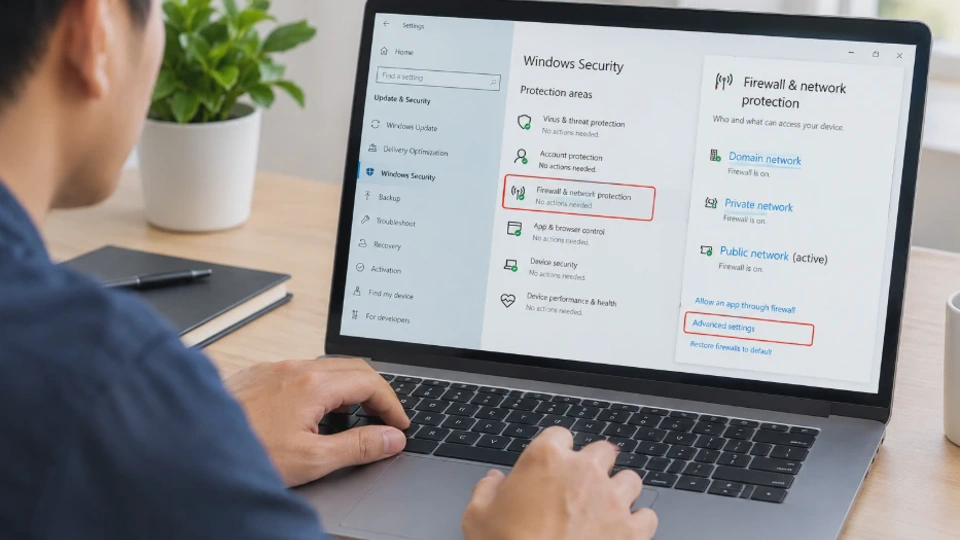
Cara mengaktifkan firewall di Windows penting diketahui untuk membantu melindungi laptop atau PC dari koneksi jaringan yang tidak diinginkan. Fitur keamanan bawaan Windows ini dapat memantau lalu lintas jaringan dan membatasi koneksi yang tidak sesuai dengan aturan keamanan.
Windows 10 dan Windows 11 sudah dilengkapi Microsoft Defender Firewall, sehingga Anda tidak perlu memasang aplikasi tambahan untuk mendapatkan perlindungan dasar. Namun, firewall bisa saja dinonaktifkan secara tidak sengaja, berubah akibat pemasangan aplikasi keamanan lain, atau mengalami gangguan pada layanan sistem.
Untuk memastikan perlindungan berjalan dengan baik, Anda dapat mengaktifkannya melalui Windows Security atau Control Panel. Jika pengaturan tidak bisa diubah, pemeriksaan menggunakan Command Prompt dan beberapa langkah pemecahan masalah dapat membantu menemukan penyebabnya.
Apa Itu Firewall Windows dan Mengapa Perlu Diaktifkan?
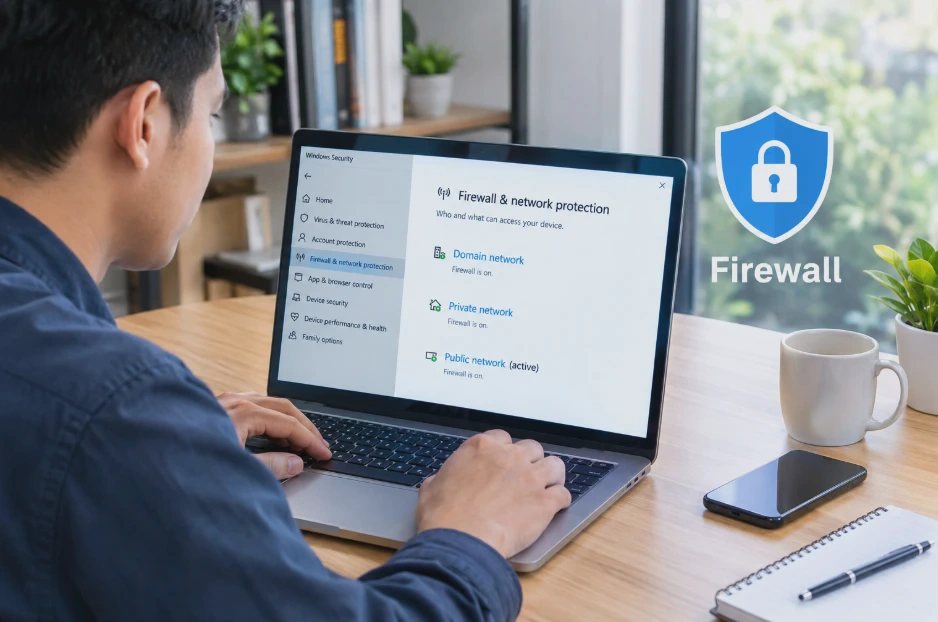
Firewall Windows adalah fitur keamanan yang mengontrol lalu lintas jaringan masuk dan keluar berdasarkan aturan yang berlaku. Fitur ini membantu mencegah koneksi yang tidak diizinkan serta mengurangi risiko akses jaringan yang tidak diinginkan ke komputer.
Pada Windows 10 dan Windows 11, perlindungan tersebut tersedia melalui Microsoft Defender Firewall. Firewall bekerja bersama fitur keamanan lainnya, seperti Microsoft Defender Antivirus, tetapi keduanya memiliki fungsi berbeda.
Antivirus berfokus pada pendeteksian dan penanganan malware, sedangkan firewall mengatur komunikasi jaringan. Mengaktifkan keduanya membantu membangun perlindungan yang lebih menyeluruh.
Fungsi Microsoft Defender Firewall
Ada beberapa fungsi penting firewall yang perlu dipahami sebelum mengubah pengaturannya.
-
Mengontrol koneksi masuk: Membatasi koneksi dari perangkat atau jaringan lain yang tidak diizinkan oleh aturan firewall.
-
Melindungi saat menggunakan Wi-Fi publik: Membantu mengurangi risiko koneksi yang tidak diinginkan ketika komputer terhubung ke jaringan umum.
-
Mengatur akses aplikasi: Memungkinkan pengguna menentukan aplikasi yang boleh menerima koneksi melalui firewall.
-
Mendukung keamanan jaringan: Menjadi salah satu lapisan perlindungan untuk komputer yang terhubung ke jaringan lokal maupun internet.
Firewall bukan alat yang dapat mencegah semua jenis serangan. Pengguna tetap perlu memperbarui Windows, menggunakan antivirus, dan berhati-hati ketika mengunduh file atau membuka tautan yang mencurigakan.
Perbedaan jaringan Private dan Public
Windows menyediakan profil jaringan yang memengaruhi aturan firewall. Memilih profil yang sesuai membantu menentukan seberapa terbuka komputer terhadap perangkat lain di jaringan.
| Profil jaringan | Penggunaan | Rekomendasi |
|---|---|---|
| Private | Jaringan rumah atau kantor yang tepercaya | Gunakan ketika perangkat dan jaringan memang dipercaya |
| Public | Wi-Fi kafe, bandara, hotel, atau jaringan umum | Pilih untuk jaringan yang tidak tepercaya |
| Domain | Jaringan organisasi yang dikelola melalui sistem domain | Ikuti kebijakan administrator jaringan |
Profil Private biasanya mengizinkan lebih banyak fitur penemuan perangkat dan berbagi jaringan dibandingkan profil Public, bergantung pada aturan yang aktif. Karena itu, jangan memilih Private hanya agar printer atau perangkat lain lebih mudah ditemukan.
Catatan penting: Mengaktifkan firewall tidak berarti seluruh koneksi otomatis diblokir. Windows tetap mengizinkan lalu lintas yang sesuai dengan aturan keamanan yang berlaku, sehingga aplikasi dan layanan yang sah masih dapat berfungsi.
Cara Mengaktifkan Firewall melalui Windows Security
Cara paling praktis untuk mengaktifkan firewall adalah melalui Windows Security. Metode ini cocok untuk pengguna Windows 10 maupun Windows 11 yang ingin memeriksa status perlindungan tanpa menggunakan perintah teknis.
Sebelum memulai, pastikan Anda menggunakan akun yang memiliki izin administrator jika Windows meminta persetujuan untuk mengubah pengaturan keamanan.
Langkah 1: Buka Windows Security
Tekan tombol Windows pada keyboard, lalu ketik Windows Security di kolom pencarian. Pilih aplikasi Windows Security dari hasil pencarian. Aplikasi ini merupakan pusat pengaturan keamanan bawaan Windows yang menyediakan akses ke firewall, antivirus, dan beberapa fitur perlindungan lainnya.
Langkah 2: Masuk ke Firewall & network protection
Setelah Windows Security terbuka, cari menu Firewall & network protection. Klik menu tersebut untuk melihat profil jaringan yang tersedia, seperti Domain network, Private network, dan Public network. Status setiap profil akan ditampilkan agar Anda dapat mengetahui apakah firewall aktif atau tidak.
Jika muncul keterangan bahwa firewall sedang menggunakan pengaturan dari aplikasi lain, periksa apakah terdapat antivirus atau firewall pihak ketiga yang terpasang.
Langkah 3: Pilih profil jaringan yang digunakan
Pilih profil yang sesuai dengan jaringan tempat komputer terhubung saat ini. Sebagai contoh, jika laptop menggunakan Wi-Fi rumah yang tepercaya, periksa profil Private network. Jika Anda sedang menggunakan Wi-Fi publik, periksa profil Public network.
Jangan mengubah profil jaringan hanya untuk mengaktifkan firewall. Tujuan langkah ini adalah memastikan Anda mengaktifkan perlindungan pada jaringan yang benar.
Langkah 4: Aktifkan Microsoft Defender Firewall
Pada halaman profil jaringan yang dipilih, cari pengaturan Microsoft Defender Firewall. Jika statusnya Off, klik sakelar untuk mengubahnya menjadi On. Windows mungkin meminta konfirmasi melalui User Account Control (UAC), yaitu fitur yang memastikan perubahan sistem dilakukan dengan persetujuan pengguna. Setelah disetujui, tunggu beberapa saat sampai status firewall diperbarui.
Langkah 5: Periksa kembali status perlindungan
Kembali ke halaman Firewall & network protection dan pastikan profil yang diperiksa menunjukkan bahwa firewall aktif. Jika Anda menggunakan beberapa jenis jaringan, periksa profil lainnya juga. Status pada satu profil tidak selalu menunjukkan bahwa firewall aktif pada semua profil jaringan.
Hasil yang diharapkan: Microsoft Defender Firewall aktif pada profil jaringan yang diperiksa, sehingga lalu lintas jaringan dapat dikontrol berdasarkan aturan keamanan yang berlaku.
Jika sakelar tidak dapat diubah, muncul pesan kesalahan, atau pengaturan dikendalikan administrator, jangan langsung mencoba menghapus konfigurasi keamanan. Lanjutkan ke bagian pemecahan masalah untuk mengetahui penyebabnya.
Cara Mengaktifkan Firewall di Windows 10 dan Windows 11 melalui Control Panel
Selain melalui Windows Security, Anda juga bisa mengaktifkan firewall melalui Control Panel. Metode ini berguna bagi pengguna yang lebih terbiasa dengan antarmuka pengaturan Windows klasik.
Pada kedua versi Windows, jalur menu dasarnya masih serupa, meskipun tampilan dan beberapa pilihan dapat berbeda sesuai versi sistem serta kebijakan perangkat.
Mengaktifkan firewall melalui Control Panel
Ikuti langkah-langkah berikut untuk memeriksa dan mengaktifkan firewall.
1. Buka Control Panel
Tekan Windows + R untuk membuka kotak dialog Run. Ketik control, kemudian tekan Enter.
Control Panel akan terbuka dan menampilkan berbagai pengaturan sistem. Jika tampilan menggunakan kategori, Anda dapat mengikuti jalur menu berikutnya.
2. Masuk ke System and Security
Pilih System and Security, kemudian klik Windows Defender Firewall. Pada beberapa tampilan, nama yang digunakan dapat sedikit berbeda. Jika menu tidak terlihat, gunakan kotak pencarian di Control Panel dan ketik Windows Defender Firewall.
3. Pilih Turn Windows Defender Firewall on or off
Pada panel sebelah kiri, klik Turn Windows Defender Firewall on or off. Windows akan menampilkan pengaturan untuk profil jaringan Private dan Public. Halaman ini digunakan untuk mengubah status firewall pada masing-masing profil.
4. Aktifkan firewall pada profil yang diperlukan
Pilih opsi Turn on Windows Defender Firewall untuk profil jaringan yang ingin dilindungi. Anda dapat mengaktifkan pilihan tersebut pada jaringan Private dan Public. Untuk perangkat yang terhubung ke jaringan kantor berbasis domain, pengaturan mungkin dikelola oleh administrator.
5. Simpan perubahan
Klik OK untuk menerapkan pengaturan.
Jika muncul permintaan izin administrator, setujui apabila Anda memang berwenang mengubah konfigurasi keamanan komputer tersebut.
Perbedaan langkah pada Windows 10 dan Windows 11
| Aspek | Windows 10 | Windows 11 |
|---|---|---|
| Windows Security | Tersedia melalui pencarian Start | Tersedia melalui pencarian Start |
| Control Panel | Masih menyediakan pengaturan firewall klasik | Tetap menyediakan pengaturan firewall klasik |
| Menu pengaturan modern | Dapat diakses melalui Settings dan Windows Security | Dapat diakses melalui Settings dan Windows Security |
| Pengelolaan jaringan | Menggunakan profil Private, Public, dan Domain jika tersedia | Menggunakan profil Private, Public, dan Domain jika tersedia |
Pada Windows 11, sebagian besar pengaturan keamanan modern dapat ditemukan melalui aplikasi Windows Security. Namun, Control Panel tetap berguna untuk mengakses pengaturan firewall klasik dan aturan tertentu.
Perlu diperhatikan bahwa dukungan reguler Windows 10 Home dan Pro berakhir pada 14 Oktober 2025. Jika komputer Anda masih menggunakan Windows 10, periksa opsi dukungan yang berlaku untuk perangkat tersebut dan pertimbangkan peningkatan ke sistem operasi yang masih didukung. Ketersediaan pembaruan tambahan dapat bergantung pada edisi dan program dukungan yang digunakan.
Kapan sebaiknya menggunakan Control Panel?
Gunakan Control Panel jika Anda ingin mengakses halaman pengaturan firewall klasik atau lebih nyaman dengan tampilan tersebut. Namun, jika perangkat dikelola organisasi atau menggunakan aplikasi keamanan pihak ketiga, pengaturan tertentu mungkin tidak tersedia. Dalam kondisi tersebut, periksa kebijakan keamanan yang berlaku sebelum mengubah konfigurasi.
Cara Memeriksa Status Firewall Menggunakan Command Prompt
Command Prompt dapat digunakan untuk memeriksa status firewall tanpa harus membuka Windows Security. Cara ini berguna ketika Anda ingin memastikan apakah firewall aktif pada profil jaringan tertentu atau melakukan pemeriksaan teknis.
Untuk memeriksa status, Anda dapat menggunakan perintah netsh advfirewall. Perintah ini merupakan utilitas bawaan Windows untuk mengelola konfigurasi Windows Defender Firewall.
Memeriksa status seluruh profil firewall
Ikuti langkah berikut untuk melihat status firewall pada semua profil yang tersedia.
1. Buka Command Prompt
Klik Start, ketik cmd, lalu pilih Command Prompt. Untuk pemeriksaan status, Anda dapat mencoba menjalankannya tanpa hak administrator terlebih dahulu. Jika Windows menolak akses atau Anda ingin melakukan perubahan konfigurasi, buka Command Prompt dengan memilih Run as administrator.
2. Jalankan perintah pemeriksaan
Ketik perintah berikut, kemudian tekan Enter.
netsh advfirewall show allprofiles
Perintah tersebut menampilkan informasi konfigurasi firewall untuk profil Domain, Private, dan Public yang tersedia.
3. Periksa bagian Firewall Policy
Cari baris yang menunjukkan status State pada setiap profil. Jika tertulis ON, firewall aktif pada profil tersebut. Jika tertulis OFF, firewall dinonaktifkan untuk profil yang bersangkutan.
Jangan hanya memeriksa satu profil. Laptop dapat berpindah dari jaringan rumah ke Wi-Fi publik, sehingga status dan aturan yang berlaku bisa berbeda.
Memeriksa status profil tertentu
Jika Anda hanya ingin memeriksa satu profil, gunakan salah satu perintah berikut.
Untuk profil Domain:
netsh advfirewall show domainprofile
Untuk profil Private:
netsh advfirewall show privateprofile
Untuk profil Public:
netsh advfirewall show publicprofile
Setiap perintah menampilkan konfigurasi profil yang dipilih. Hasilnya membantu memastikan apakah firewall aktif pada jenis jaringan tertentu.
Mengaktifkan firewall melalui Command Prompt
Jika Anda memahami konfigurasi yang sedang digunakan dan memiliki izin administrator, firewall juga dapat diaktifkan melalui perintah.
Buka Command Prompt dengan memilih Run as administrator, kemudian jalankan:
netsh advfirewall set allprofiles state on
Perintah ini mengaktifkan firewall pada seluruh profil yang dikelola oleh Windows Defender Firewall.
Setelah perintah dijalankan, periksa kembali statusnya dengan:
netsh advfirewall show allprofiles
Pastikan setiap profil menunjukkan ON apabila konfigurasi tersebut memang sesuai kebutuhan perangkat.
Peringatan: Perintah di atas mengubah pengaturan keamanan sistem. Pada komputer kantor atau sekolah, kebijakan organisasi dapat mengatur firewall secara terpusat. Jangan mencoba mengakali kebijakan administrator dengan perintah tambahan.
Jika perintah gagal, periksa pesan kesalahan yang ditampilkan. Penyebabnya bisa berupa keterbatasan izin, kebijakan organisasi, atau masalah layanan firewall.
Cara Mengatasi Windows Firewall yang Tidak Bisa Diaktifkan
Windows Firewall yang tidak bisa diaktifkan dapat disebabkan oleh beberapa hal, mulai dari izin pengguna hingga konflik aplikasi keamanan. Agar tidak menimbulkan masalah baru, lakukan pemeriksaan dari langkah paling sederhana sebelum mencoba perbaikan yang mengubah konfigurasi sistem.
1. Pastikan akun memiliki izin administrator
Beberapa pengaturan firewall memerlukan hak administrator. Jika Anda menggunakan akun standar, Windows mungkin tidak mengizinkan perubahan konfigurasi.
Coba buka Windows Security atau Command Prompt dengan hak administrator. Jika komputer milik kantor atau sekolah, hubungi administrator IT apabila pengaturan terkunci.
2. Periksa antivirus atau firewall pihak ketiga
Aplikasi keamanan pihak ketiga terkadang menyediakan firewall sendiri atau mengelola sebagian konfigurasi jaringan. Akibatnya, pengaturan Microsoft Defender Firewall dapat berubah atau tidak dapat diakses seperti biasanya. Periksa daftar aplikasi yang terpasang dan lihat apakah ada antivirus atau firewall lain yang sedang aktif.
Jangan langsung menghapus antivirus hanya untuk mengaktifkan firewall Windows. Pastikan terlebih dahulu apakah aplikasi tersebut memang menyediakan perlindungan firewall dan apakah konfigurasi yang digunakan sudah sesuai.
3. Mulai ulang komputer
Gangguan sementara pada layanan sistem dapat menyebabkan perubahan pengaturan tidak langsung diterapkan. Simpan pekerjaan yang sedang terbuka, lalu mulai ulang Windows. Setelah komputer menyala kembali, buka Windows Security dan periksa status firewall. Jika masalah berasal dari gangguan sementara, langkah ini mungkin sudah cukup untuk memulihkan fungsi pengaturan.
4. Periksa layanan Windows Defender Firewall
Windows memiliki layanan sistem bernama Windows Defender Firewall yang mendukung pengoperasian firewall.
Untuk memeriksanya, ikuti langkah berikut.
-
Tekan
Windows + R. -
Ketik
services.msc, lalu tekan Enter. -
Cari layanan Windows Defender Firewall.
-
Klik dua kali untuk melihat status dan jenis startup layanan.
Jika layanan berhenti dan Anda memiliki izin untuk mengelolanya, periksa apakah layanan dapat dijalankan sesuai konfigurasi Windows. Jangan mengubah jenis startup secara sembarangan. Pada perangkat yang dikelola organisasi, pengaturan layanan bisa dikendalikan melalui kebijakan sistem.
5. Jalankan pemecah masalah dan periksa pembaruan Windows
Jika firewall tetap tidak berfungsi, periksa apakah Windows memiliki pembaruan yang tertunda. Buka Settings > Windows Update, kemudian periksa pembaruan yang tersedia. Instal pembaruan yang sesuai setelah memastikan perangkat memiliki ruang penyimpanan yang cukup dan data penting sudah dicadangkan.
Anda juga dapat menggunakan pemecah masalah jaringan yang tersedia pada versi Windows tertentu jika masalah firewall disertai gangguan koneksi internet. Pembaruan sistem dapat memperbaiki sejumlah masalah kompatibilitas, tetapi tidak selalu menyelesaikan kerusakan konfigurasi firewall.
6. Periksa file sistem menggunakan SFC dan DISM
Jika langkah sebelumnya tidak berhasil, kerusakan file sistem Windows mungkin perlu diperiksa. Windows menyediakan System File Checker (SFC) dan Deployment Image Servicing and Management (DISM) untuk membantu memperbaiki komponen sistem. Buka Command Prompt atau Terminal dengan hak administrator, lalu jalankan:
DISM /Online /Cleanup-Image /RestoreHealth
Tunggu sampai proses selesai. Setelah itu, jalankan:
sfc /scannow
DISM membantu memperbaiki komponen Windows yang digunakan untuk pemulihan sistem, sedangkan SFC memeriksa dan memperbaiki file sistem yang dilindungi jika ditemukan kerusakan.
Proses ini dapat memerlukan waktu dan koneksi internet mungkin dibutuhkan oleh DISM untuk memperoleh file perbaikan. Jangan menutup jendela selama pemeriksaan masih berjalan. Setelah selesai, mulai ulang komputer dan periksa kembali status firewall.
7. Pulihkan pengaturan firewall ke konfigurasi default
Jika firewall masih bermasalah akibat aturan yang berubah, Anda dapat mempertimbangkan pemulihan konfigurasi default. Sebelum melakukannya, pahami bahwa proses ini dapat menghapus aturan firewall khusus yang sebelumnya dibuat untuk aplikasi atau layanan tertentu. Aplikasi yang memerlukan izin koneksi khusus mungkin perlu dikonfigurasi kembali.
Pada Windows Security, buka Firewall & network protection, lalu cari opsi untuk memulihkan firewall ke pengaturan default jika tersedia. Anda juga dapat menggunakan Command Prompt dengan hak administrator melalui perintah berikut:
netsh advfirewall reset
Perintah ini mengembalikan konfigurasi Windows Defender Firewall ke pengaturan default. Jangan menjalankannya jika Anda belum memahami dampaknya terhadap aturan khusus atau jika komputer dikelola organisasi. Setelah proses selesai, aktifkan firewall jika diperlukan dan periksa kembali aturan aplikasi yang digunakan.
Kapan harus meminta bantuan teknisi?
Jika firewall tetap tidak dapat diaktifkan setelah pemeriksaan, jangan terus mencoba perintah yang tidak dipahami. Masalah mungkin berkaitan dengan kebijakan organisasi, kerusakan sistem yang lebih kompleks, atau perangkat lunak keamanan yang saling bertentangan.
Hubungi administrator IT atau teknisi tepercaya jika muncul pesan bahwa pengaturan dikelola organisasi, layanan firewall gagal dijalankan, atau konfigurasi kembali berubah setelah komputer dinyalakan ulang.
FAQ Seputar Cara Mengaktifkan Firewall di Windows
1. Bagaimana cara mengaktifkan firewall di Windows 11?
Buka Windows Security, pilih Firewall & network protection, lalu pilih profil jaringan yang digunakan. Aktifkan Microsoft Defender Firewall jika statusnya masih Off dan pastikan pengaturan berhasil diterapkan.
2. Apakah Windows 10 dan Windows 11 memiliki firewall bawaan?
Ya, keduanya menyediakan Microsoft Defender Firewall. Fitur ini dapat digunakan tanpa memasang firewall tambahan, meskipun pengaturan dan dukungan sistem dapat berbeda berdasarkan versi Windows.
3. Apakah firewall Windows harus selalu aktif?
Sebaiknya firewall tetap aktif, kecuali ada kebutuhan teknis khusus yang ditangani dengan pengamanan pengganti yang sesuai. Menonaktifkannya dapat meningkatkan risiko koneksi jaringan yang tidak diinginkan.
4. Apakah mengaktifkan firewall dapat memutus koneksi internet?
Biasanya tidak. Namun, aturan firewall yang terlalu ketat dapat memblokir koneksi aplikasi atau layanan tertentu. Jika masalah muncul setelah perubahan aturan, periksa konfigurasi aplikasi yang terdampak.
5. Mengapa Microsoft Defender Firewall tidak bisa diaktifkan?
Penyebabnya dapat berupa izin administrator yang tidak mencukupi, konflik dengan aplikasi keamanan lain, layanan firewall yang bermasalah, atau kebijakan organisasi. Periksa penyebabnya secara bertahap sebelum mengubah konfigurasi sistem.
6. Bagaimana cara mengetahui firewall Windows sudah aktif?
Buka Windows Security > Firewall & network protection dan periksa status profil jaringan. Anda juga dapat menggunakan perintah netsh advfirewall show allprofiles melalui Command Prompt.
7. Apakah firewall Windows bisa digunakan bersama antivirus lain?
Bisa, tetapi hasilnya bergantung pada aplikasi keamanan yang digunakan. Beberapa antivirus menyediakan firewall sendiri, sehingga Anda perlu memastikan perlindungan jaringan tetap aktif dan tidak terjadi konflik konfigurasi.
8. Apakah firewall Windows dapat memblokir aplikasi tertentu?
Ya. Pengguna dapat mengatur aturan koneksi untuk aplikasi melalui pengaturan firewall. Namun, jangan memberikan izin koneksi secara sembarangan karena hal tersebut dapat meningkatkan risiko keamanan.
Kesimpulan
Mengaktifkan firewall di Windows dapat dilakukan melalui Windows Security, Control Panel, atau Command Prompt. Bagi sebagian besar pengguna, Windows Security merupakan pilihan paling mudah karena status perlindungan dan profil jaringan dapat diperiksa langsung melalui antarmuka grafis.
Jika firewall tidak bisa diaktifkan, periksa izin administrator, aplikasi keamanan pihak ketiga, dan layanan Windows Defender Firewall sebelum melakukan perbaikan lanjutan. Gunakan SFC, DISM, atau pemulihan pengaturan default hanya jika diperlukan dan setelah memahami dampaknya.
Pastikan firewall tetap aktif pada profil jaringan yang digunakan, terutama ketika mengakses Wi-Fi publik. Kombinasikan perlindungan ini dengan pembaruan Windows dan antivirus agar keamanan komputer lebih terjaga.












