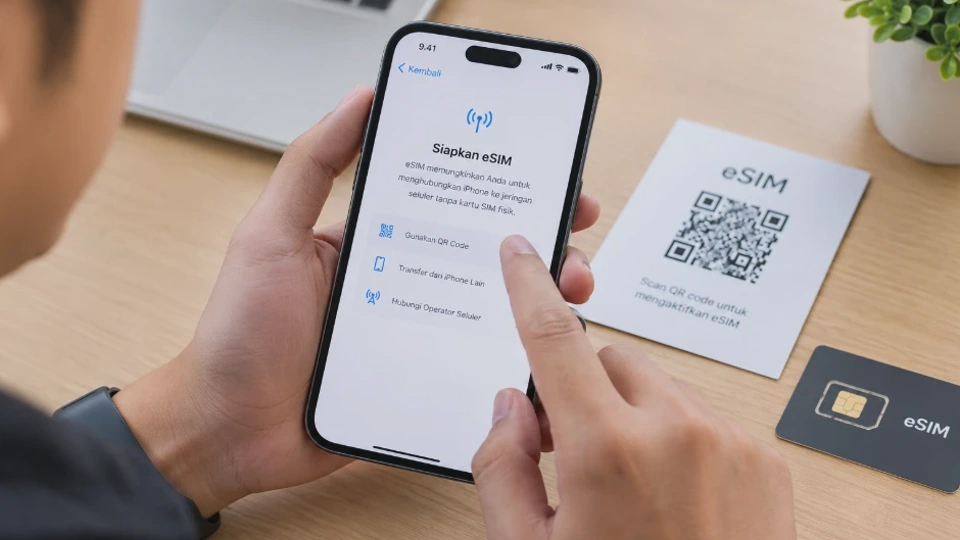
Cara mengaktifkan eSIM di iPhone dapat dilakukan melalui pemindaian kode QR, menu Pengaturan, aplikasi operator, atau transfer nomor dari iPhone lama. eSIM memungkinkan Anda menggunakan nomor seluler tanpa memasang kartu SIM fisik, selama perangkat dan operator mendukung layanan tersebut.
Sebelum memulai, pastikan iPhone terhubung ke Wi-Fi, nomor eSIM sudah diperoleh dari operator resmi, dan perangkat kompatibel. Jangan menghapus SIM lama atau profil eSIM yang masih aktif sebelum memastikan nomor baru berhasil digunakan.
Apa Itu eSIM di iPhone dan Bagaimana Cara Kerjanya?
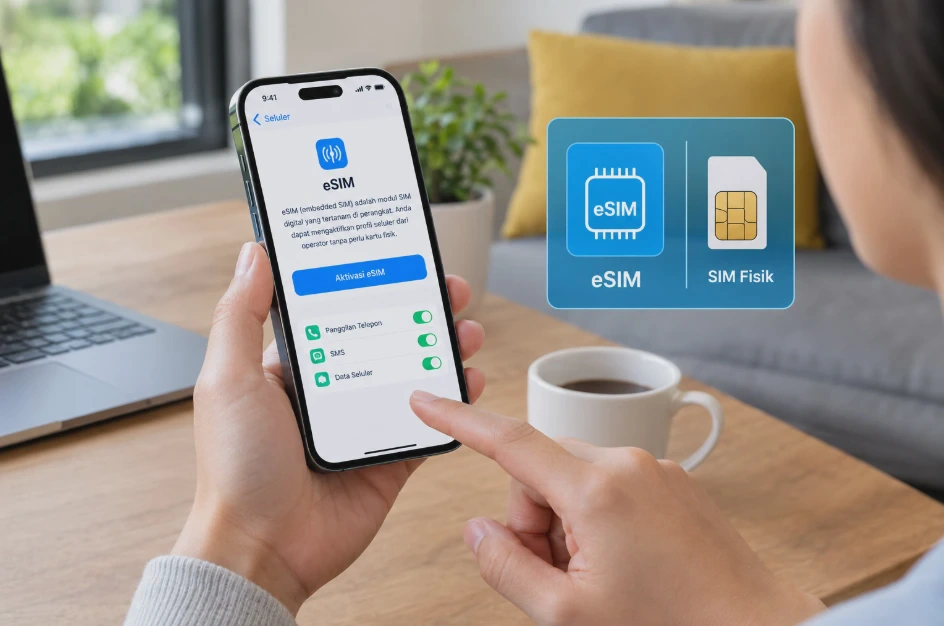
eSIM (embedded SIM) adalah modul SIM digital yang tertanam di perangkat. Berbeda dengan kartu SIM biasa yang perlu dimasukkan ke slot, eSIM diaktifkan dengan memasang profil seluler yang disediakan operator.
Profil tersebut berisi informasi yang diperlukan untuk menghubungkan iPhone ke jaringan operator. Setelah aktivasi berhasil, nomor dapat digunakan untuk layanan yang didukung, seperti panggilan telepon, SMS, dan data seluler.
Perbedaan eSIM dan kartu SIM fisik
|
Aspek |
eSIM |
SIM fisik |
|---|---|---|
|
Bentuk |
Digital, tertanam di perangkat |
Kartu yang dimasukkan ke slot |
|
Aktivasi |
Melalui QR, aplikasi, atau metode operator |
Biasanya dengan memasang kartu |
|
Pemindahan nomor |
Memerlukan transfer profil atau bantuan operator |
Dapat dilakukan dengan memindahkan kartu, jika kompatibel |
|
Risiko kehilangan kartu |
Tidak ada kartu fisik yang perlu dibawa |
Kartu dapat hilang atau rusak |
|
Kompatibilitas |
Bergantung pada perangkat dan operator |
Bergantung pada slot dan dukungan jaringan |
Keunggulan eSIM adalah kemudahan mengelola nomor tanpa harus mengganti kartu secara fisik. Fitur ini juga berguna ketika Anda ingin memakai nomor pribadi dan nomor pekerjaan pada satu iPhone yang mendukung Dual SIM.
Namun, eSIM bukan berarti nomor dapat dipindahkan ke perangkat mana pun secara bebas. Ketika berganti iPhone, Anda mungkin perlu menggunakan fitur transfer yang didukung operator atau meminta profil eSIM baru.
Syarat Mengaktifkan eSIM di iPhone
Sebelum melakukan aktivasi, periksa beberapa persyaratan agar proses pemasangan tidak terhenti di tengah jalan. Kegagalan aktivasi sering kali berkaitan dengan kompatibilitas perangkat, koneksi internet, atau profil eSIM yang belum disediakan operator.
Berikut hal-hal yang perlu disiapkan.
-
iPhone yang mendukung eSIM. Dukungan bergantung pada model dan wilayah pemasaran perangkat.
-
Operator yang menyediakan eSIM. Tidak semua operator atau paket seluler menawarkan layanan yang sama.
-
Profil eSIM atau metode aktivasi resmi. Bentuknya dapat berupa kode QR, aktivasi otomatis, tautan, aplikasi, atau transfer nomor.
-
Koneksi internet. Wi-Fi yang stabil membantu iPhone mengunduh dan memasang profil seluler.
-
Versi iOS yang sesuai. Perbarui sistem jika diperlukan agar pilihan aktivasi dan transfer tersedia.
-
Data registrasi pelanggan. Operator dapat meminta informasi identitas atau proses verifikasi sesuai ketentuan yang berlaku.
Jika iPhone dibeli dari luar negeri, periksa pula status penguncian operator. Perangkat yang terkunci pada operator tertentu mungkin tidak dapat menggunakan eSIM dari operator lain.
Catatan penting: Kode QR eSIM bukan sekadar gambar informasi biasa. Kode tersebut dapat terhubung dengan proses penerbitan profil seluler, sehingga sebaiknya jangan membagikannya kepada orang lain. Jika kode tidak berfungsi atau sudah pernah digunakan, tanyakan kepada operator apakah diperlukan kode pengganti.
Cara Mengecek Dukungan eSIM pada iPhone
Tidak semua iPhone memiliki dukungan eSIM yang sama. Karena itu, sebaiknya periksa perangkat sebelum membeli paket atau meminta aktivasi dari operator.
1. Periksa model iPhone
Buka Pengaturan → Umum → Mengenai (Settings → General → About). Periksa nama model dan informasi perangkat yang ditampilkan. Sejumlah model yang mendukung eSIM mencakup iPhone XS, iPhone XS Max, iPhone XR, dan model yang lebih baru. Namun, dukungan tetap dapat berbeda berdasarkan varian regional, terutama pada perangkat yang dipasarkan di wilayah tertentu.
2. Periksa menu penambahan eSIM
Buka Pengaturan → Seluler (Settings → Cellular). Cari opsi Tambah eSIM (Add eSIM) atau pilihan serupa untuk menambahkan paket seluler.
Jika opsi tersebut tersedia, itu merupakan petunjuk bahwa iPhone memiliki fitur terkait eSIM. Meski demikian, Anda tetap perlu memastikan dukungan operator dan status perangkat sebelum melanjutkan aktivasi.
3. Periksa status penguncian operator
Masih di menu Pengaturan → Umum → Mengenai, cari informasi Kunci Operator (Carrier Lock). Jika tertulis Tidak ada pembatasan SIM (No SIM restrictions), iPhone tidak terkunci pada satu operator.
Jika ada pembatasan, hubungi operator yang mengunci perangkat untuk mengetahui pilihan yang tersedia. Mengganti pengaturan jaringan saja tidak dapat menghapus penguncian operator.
4. Pastikan perangkat dapat terhubung ke jaringan
Periksa apakah iPhone dapat tersambung ke Wi-Fi dan apakah sistem operasi sudah diperbarui jika diperlukan. Koneksi internet dibutuhkan dalam banyak metode aktivasi eSIM.
Apabila perangkat mendukung eSIM tetapi menu penambahannya tidak muncul, periksa model regional, versi iOS, dan dokumentasi resmi Apple atau operator. Jangan langsung melakukan reset pabrik karena tindakan tersebut tidak menjamin fitur akan tersedia.
Cara Mengaktifkan eSIM di iPhone dengan Memindai Kode QR
Memindai kode QR merupakan salah satu cara paling umum untuk memasang eSIM di iPhone. Metode ini dapat digunakan ketika operator memberikan kode QR khusus beserta instruksi aktivasi.
Sebelum mulai, tampilkan kode QR pada perangkat lain atau cetak agar mudah dipindai. Jika kode QR hanya tersedia di iPhone yang sama, periksa apakah operator menyediakan cara aktivasi alternatif melalui aplikasi, tautan, atau entri manual.
Langkah aktivasi menggunakan kode QR
-
Hubungkan iPhone ke Wi-Fi yang stabil.
-
Buka Pengaturan → Seluler.
-
Ketuk Tambah eSIM atau opsi penambahan paket seluler.
-
Pilih Gunakan Kode QR (Use QR Code). Pada beberapa versi iOS, opsi ini mungkin berada di dalam menu pilihan lainnya.
-
Arahkan kamera ke kode QR yang diberikan operator.
-
Setelah profil terdeteksi, ikuti petunjuk di layar dan ketuk tombol untuk melanjutkan.
-
Masukkan kode konfirmasi jika diminta oleh operator.
-
Tunggu sampai proses pemasangan selesai, lalu periksa status jaringan.
Nama tombol dapat berbeda menurut versi iOS. Apple juga mendukung pemindaian kode QR melalui kamera dan, pada iOS 17.4 atau versi lebih baru, penambahan eSIM dengan menekan lama kode QR yang diterima melalui aplikasi email bawaan atau browser.
Bagaimana jika kode QR tidak bisa dipindai?
Pastikan gambar kode QR terlihat jelas, tidak terpotong, dan memiliki kontras yang cukup. Jika kode ditampilkan pada layar lain, tingkatkan kecerahan layar tersebut agar kamera iPhone dapat membacanya.
Jika kode tetap tidak terbaca, coba buka menu Tambah eSIM langsung dari Pengaturan. Beberapa operator juga menyediakan tautan aktivasi atau entri manual, tetapi informasi yang dimasukkan harus berasal dari operator resmi.
Jangan terus mencoba kode yang sama jika muncul pesan bahwa kode sudah digunakan atau tidak berlaku. Hubungi operator untuk memastikan apakah profil sudah terpasang atau perlu diterbitkan ulang.
Cara Mengaktifkan eSIM di iPhone Melalui Pengaturan
Anda tidak harus memulai aktivasi dari aplikasi Kamera. Jika sudah memiliki kode QR atau informasi eSIM dari operator, Anda bisa memulai proses langsung melalui menu Seluler. Cara ini berguna karena iPhone akan memandu Anda dari penambahan paket sampai pengaturan nomor yang baru dipasang.
Langkah melalui menu Seluler
-
Buka Pengaturan di iPhone.
-
Pilih Seluler atau Data Seluler.
-
Ketuk Tambah eSIM.
-
Pilih metode yang tersedia, misalnya transfer dari iPhone terdekat, penggunaan kode QR, atau aktivasi dari operator.
-
Ikuti instruksi di layar sampai profil berhasil dipasang.
Jika operator mendukung aktivasi otomatis, paket seluler mungkin sudah ditetapkan ke perangkat. Dalam kondisi tersebut, iPhone dapat menampilkan pemberitahuan bahwa paket siap dipasang, sehingga Anda cukup membuka pemberitahuan dan melanjutkan prosesnya.
Memasukkan detail eSIM secara manual
Pada kasus tertentu, operator menyediakan informasi aktivasi manual, seperti alamat server SM-DP+ dan kode aktivasi. Informasi tersebut tidak selalu diberikan kepada semua pelanggan.
Jika operator secara khusus menginstruksikan metode manual, buka Pengaturan → Seluler → Tambah eSIM, lalu pilih opsi memasukkan detail secara manual jika tersedia. Masukkan informasi persis seperti yang diberikan operator.
Jangan mengisi kolom menggunakan data acak atau menyalin informasi dari profil milik orang lain. Data aktivasi yang salah dapat menyebabkan pemasangan gagal, sedangkan informasi yang benar tetap harus didukung oleh operator.
Cara Mengaktifkan eSIM Menggunakan Aplikasi Operator Seluler
Sebagian operator menyediakan aktivasi melalui aplikasi resmi. Metode ini bisa lebih praktis karena proses pembelian, verifikasi pelanggan, dan pemasangan eSIM dapat dipandu dalam satu alur.
Namun, tidak semua aplikasi operator memiliki fitur aktivasi eSIM. Sebelum mengunduh aplikasi, pastikan layanan tersebut memang tersedia untuk nomor dan jenis paket yang Anda gunakan.
Tahapan aktivasi melalui aplikasi
-
Buka App Store dan instal aplikasi resmi operator jika belum tersedia.
-
Masuk menggunakan akun yang sesuai atau ikuti proses verifikasi pelanggan.
-
Cari menu eSIM, penggantian SIM, atau aktivasi nomor digital.
-
Ikuti instruksi untuk membeli atau mengaktifkan eSIM.
-
Jika aplikasi menawarkan pemasangan langsung, setujui proses tersebut dan ikuti petunjuk di iPhone.
-
Jika aplikasi memberikan kode QR atau tautan aktivasi, gunakan sesuai instruksi operator.
Apple menjelaskan bahwa aplikasi operator dapat digunakan untuk aktivasi eSIM apabila penyedia layanan mendukung metode tersebut. Sebagian operator juga menyediakan transfer nomor melalui aplikasi mereka.
Perhatikan keamanan akun
Gunakan aplikasi yang diterbitkan oleh operator resmi dan hindari memasukkan informasi pelanggan ke situs yang tidak dikenal. Jangan membagikan kode verifikasi, kata sandi, atau detail aktivasi kepada pihak yang mengaku membantu tanpa dapat diverifikasi.
Jika aplikasi menampilkan status transaksi berhasil tetapi eSIM belum terpasang, periksa kembali menu Seluler di iPhone. Apabila profil belum muncul, ikuti petunjuk pemulihan di aplikasi atau hubungi layanan pelanggan sebelum membeli eSIM lagi.
Cara Memindahkan eSIM dari iPhone Lama ke iPhone Baru
Saat berganti iPhone, Anda mungkin ingin mempertahankan nomor yang sama tanpa membeli nomor baru. Apple menyediakan fitur eSIM Quick Transfer untuk operator dan perangkat yang mendukungnya.
Transfer cepat tidak tersedia pada semua operator. Jika pilihan tersebut tidak muncul, Anda mungkin harus meminta operator mengaktifkan eSIM pada iPhone baru melalui kode QR, aktivasi operator, atau prosedur penggantian SIM.
Memindahkan eSIM menggunakan Quick Transfer
Sebelum memulai, dekatkan kedua iPhone dan pastikan keduanya memenuhi persyaratan yang ditampilkan pada layar. Aktifkan Wi-Fi dan Bluetooth bila diminta, serta siapkan kode sandi perangkat lama.
-
Buka Pengaturan → Seluler di iPhone baru.
-
Pilih Tambah eSIM.
-
Jika tersedia, pilih opsi transfer dari iPhone terdekat atau pilih nomor yang ingin dipindahkan.
-
Ikuti petunjuk di iPhone lama untuk mengonfirmasi transfer.
-
Tunggu sampai proses aktivasi selesai di iPhone baru.
-
Lakukan panggilan atau uji koneksi seluler untuk memastikan nomor sudah berfungsi.
Setelah transfer berhasil, nomor yang dipindahkan akan berhenti bekerja pada iPhone lama sesuai mekanisme transfer tersebut. Karena itu, jangan menghapus perangkat lama atau menganggap proses selesai sebelum status nomor di iPhone baru benar-benar aktif.
Jika opsi transfer tidak tersedia
Jangan menghapus profil eSIM pada iPhone lama hanya untuk memunculkan opsi transfer. Hubungi operator dan tanyakan metode pemindahan yang berlaku untuk nomor Anda.
Jika operator memberikan kode QR pengganti, ikuti petunjuk resmi untuk memasang profil di iPhone baru. Ada kode QR yang hanya dapat digunakan sekali atau memiliki ketentuan khusus, sehingga kode lama belum tentu bisa dipakai kembali.
Cara Mengaktifkan eSIM Saat Menggunakan Dua Nomor di iPhone
iPhone yang mendukung Dual SIM dapat digunakan untuk mengelola dua nomor, misalnya satu nomor pribadi dan satu nomor pekerjaan. Kombinasi yang tersedia bergantung pada model perangkat, wilayah pemasaran, serta dukungan SIM fisik dan eSIM.
Pada model yang kompatibel, konfigurasi dapat berupa satu SIM fisik dan satu eSIM atau dua eSIM aktif. Jumlah profil eSIM yang dapat disimpan juga tidak selalu sama dengan jumlah nomor yang bisa aktif bersamaan.
Menambahkan nomor kedua
-
Buka Pengaturan → Seluler.
-
Ketuk Tambah eSIM.
-
Pilih metode aktivasi yang disediakan operator.
-
Ikuti instruksi hingga nomor kedua terpasang.
-
Beri label pada setiap nomor, misalnya Pribadi dan Pekerjaan.
Label membantu Anda membedakan nomor saat memilih jalur panggilan, pesan, dan data seluler. Jika iPhone menampilkan pertanyaan tentang nomor default, tentukan pilihan sesuai kebutuhan.
Apakah kedua nomor bisa digunakan bersamaan?
Pada perangkat yang mendukung Dual SIM, kedua nomor dapat digunakan untuk fungsi tertentu secara bersamaan, termasuk menerima panggilan sesuai dukungan jaringan dan pengaturan operator. Namun, iPhone umumnya menggunakan satu jalur data seluler pada satu waktu.
Kemampuan menerima panggilan ketika nomor lain sedang digunakan juga dipengaruhi dukungan Wi-Fi Calling, pengaturan operator, dan kondisi jaringan. Jadi, Dual SIM tidak berarti kedua nomor selalu memiliki perilaku yang identik dalam semua situasi.
Cara Mengatur eSIM untuk Data Seluler dan Panggilan
Setelah eSIM terpasang, tentukan nomor mana yang digunakan untuk data internet, panggilan telepon, dan pesan. Pengaturan yang tepat membantu menghindari penggunaan paket data dari nomor yang tidak diinginkan.
Memilih nomor untuk data seluler
-
Buka Pengaturan → Seluler.
-
Ketuk Data Seluler.
-
Pilih nomor yang ingin digunakan untuk internet.
-
Jika tersedia, periksa opsi Izinkan Pengalihan Data Seluler.
Pengalihan data dapat membuat iPhone beralih menggunakan jalur data dari nomor lain dalam kondisi tertentu. Jika Anda memiliki paket data terbatas, periksa opsi tersebut sebelum mengaktifkannya agar penggunaan internet lebih mudah dikendalikan.
Menentukan nomor default untuk panggilan
Di menu Seluler, pilih pengaturan jalur suara default jika tersedia. Anda dapat menentukan nomor yang biasanya digunakan untuk panggilan keluar.
Nomor yang digunakan juga dapat diubah saat memilih kontak atau melakukan panggilan, tergantung pengaturan iPhone. Jika ingin memisahkan komunikasi pribadi dan pekerjaan, label nomor akan membantu menghindari kesalahan pemilihan.
Mengatur iMessage dan FaceTime
Periksa pengaturan Pesan dan FaceTime jika ingin menggunakan nomor tertentu untuk layanan tersebut. Pilihan yang tersedia bergantung pada status aktivasi nomor dan dukungan operator.
Jika nomor baru belum muncul sebagai pilihan, pastikan eSIM sudah aktif dan iPhone dapat terhubung ke jaringan. Aktivasi iMessage atau FaceTime dapat memerlukan waktu dan terkadang melibatkan SMS aktivasi sesuai ketentuan layanan.
Cara Mengaktifkan eSIM dari Operator Indonesia
Di Indonesia, aktivasi eSIM harus mengikuti prosedur operator tempat Anda memperoleh nomor. Metode yang tersedia bisa berupa kode QR, aktivasi melalui aplikasi, atau proses penggantian kartu SIM fisik menjadi eSIM.
Sebelum membeli, pastikan operator mendukung eSIM untuk model iPhone Anda. Periksa juga ketentuan registrasi pelanggan, paket yang dipilih, dan cara memperoleh kembali profil jika iPhone hilang atau perlu diganti.
Aktivasi eSIM Telkomsel
Telkomsel menyediakan panduan aktivasi eSIM untuk iPhone melalui menu Seluler dan pemindaian kode QR. Secara umum, langkahnya sebagai berikut.
-
Dapatkan eSIM melalui kanal resmi Telkomsel dan ikuti proses registrasi yang diminta.
-
Buka Pengaturan → Seluler di iPhone.
-
Pilih Tambah eSIM atau opsi penambahan paket seluler.
-
Ketuk Gunakan Kode QR, lalu pindai kode dari Telkomsel.
-
Konfirmasikan penambahan paket dan ikuti petunjuk yang muncul.
-
Setelah selesai, pilih jalur seluler yang akan digunakan dan periksa koneksi jaringan.
Jika nomor sudah terpasang tetapi layanan belum berjalan, periksa status registrasi, sinyal, dan pengaturan seluler. Jika masih gagal, hubungi layanan pelanggan Telkomsel melalui kanal resminya sebelum menghapus profil eSIM.
Bagaimana dengan operator Indonesia lainnya?
Untuk operator lain, jangan menganggap prosesnya selalu sama dengan Telkomsel. Ketersediaan eSIM, cara pembelian, metode aktivasi, dan kebijakan penggantian profil dapat berbeda.
Sebelum melakukan aktivasi, periksa hal berikut melalui situs atau aplikasi resmi operator:
-
Apakah nomor dan paket yang Anda pilih tersedia dalam format eSIM.
-
Apakah aktivasi menggunakan kode QR, aplikasi, tautan, atau metode lainnya.
-
Apakah diperlukan registrasi pelanggan sebelum nomor dapat digunakan.
-
Apakah kode QR dapat digunakan kembali jika aktivasi gagal atau perangkat diganti.
-
Bagaimana prosedur pemindahan eSIM ke iPhone baru.
Jika membeli iPhone dari luar negeri, pastikan pula perangkat tidak terkunci pada operator lain dan kompatibel dengan jaringan seluler yang akan digunakan. Jangan membeli eSIM hanya berdasarkan informasi bahwa iPhone memiliki fitur eSIM; kompatibilitas operator tetap perlu dipastikan.
Cara Mengatasi eSIM iPhone yang Tidak Bisa Diaktifkan
Jika eSIM gagal diaktifkan, periksa penyebabnya secara berurutan sebelum mencoba memasang profil berulang kali. Pesan seperti Unable to Activate eSIM, No SIM, atau SOS dapat menunjukkan masalah yang berbeda, mulai dari aktivasi yang belum selesai hingga gangguan jaringan.
1. Periksa koneksi internet
Aktivasi eSIM sering memerlukan koneksi internet untuk mengunduh profil dan menghubungkan perangkat ke layanan operator. Pastikan Wi-Fi bekerja dengan baik dan iPhone tidak berada dalam mode pesawat.
Jika koneksi Wi-Fi tidak stabil, coba jaringan lain yang tepercaya. Setelah koneksi kembali normal, buka menu Seluler dan periksa apakah proses aktivasi dapat dilanjutkan.
2. Pastikan proses aktivasi dari operator sudah siap
Jika kode QR tidak berfungsi atau paket tidak muncul, pastikan operator telah menerbitkan eSIM dengan benar. Kode yang kedaluwarsa, sudah digunakan, atau tidak sesuai dengan permintaan aktivasi dapat menyebabkan proses gagal.
Jangan langsung membeli profil baru tanpa memeriksa status pesanan. Operator dapat memastikan apakah eSIM sebelumnya sudah diterbitkan, sudah aktif, atau perlu diganti.
3. Periksa pengaturan iPhone
Buka Pengaturan → Seluler dan periksa apakah profil eSIM muncul dalam daftar SIM. Jika ada, ketuk profil tersebut dan pastikan jalur seluler diaktifkan apabila opsi itu tersedia.
Jika iPhone menampilkan pesan bahwa paket sedang diaktifkan, tunggu dan ikuti petunjuk yang muncul. Hindari berulang kali menghapus dan menambahkan profil karena tindakan tersebut tidak selalu mempercepat aktivasi.
4. Perbarui iOS dan pengaturan operator
Buka Pengaturan → Umum → Pembaruan Perangkat Lunak untuk memeriksa pembaruan iOS. Jika tersedia pembaruan yang sesuai, cadangkan data penting dan ikuti petunjuk pembaruan.
Anda juga dapat membuka Pengaturan → Umum → Mengenai dan menunggu beberapa saat. Jika pembaruan pengaturan operator tersedia, iPhone mungkin menampilkan pemberitahuan untuk memasangnya.
5. Periksa status jaringan dan registrasi nomor
Jika eSIM terlihat terpasang tetapi iPhone tidak mendapat sinyal, pindah ke area dengan cakupan jaringan yang lebih baik. Pastikan jalur seluler aktif dan nomor telah memenuhi persyaratan registrasi operator.
Pesan SOS atau No Service tidak selalu berarti profil eSIM rusak. Masalah tersebut juga dapat disebabkan gangguan jaringan, status akun, atau kompatibilitas perangkat.
6. Mulai ulang iPhone
Jika semua pengaturan terlihat benar, mulai ulang iPhone untuk menyegarkan proses sistem. Setelah perangkat menyala kembali, periksa apakah nama operator dan indikator sinyal sudah muncul.
Lakukan panggilan atau uji data seluler setelah sinyal tersedia. Jika nomor tetap tidak bisa digunakan, catat pesan kesalahan yang muncul untuk disampaikan kepada operator.
7. Hubungi operator sebelum melakukan reset
Jika aktivasi tetap gagal, operator perlu memeriksa status profil dan nomor Anda. Siapkan model iPhone, versi iOS, pesan kesalahan, serta waktu saat aktivasi dilakukan.
Jangan melakukan reset pabrik atau menghapus eSIM sebagai langkah pertama. Reset dapat menghapus data dan pengaturan perangkat, sedangkan penghapusan profil eSIM dapat membuat Anda harus meminta aktivasi ulang kepada operator.
Cara Menghapus dan Mengaktifkan Kembali eSIM di iPhone
Profil eSIM dapat dihapus melalui pengaturan iPhone, misalnya ketika nomor sudah tidak digunakan atau operator menginstruksikan penggantian profil. Namun, menghapus eSIM dari perangkat tidak sama dengan membatalkan layanan atau menutup nomor di sistem operator.
Sebelum menghapusnya, pastikan Anda sudah mengetahui cara mendapatkan kembali profil eSIM jika nomor tersebut masih diperlukan. Proses aktivasi ulang mungkin membutuhkan kode QR baru atau bantuan operator.
Langkah menghapus eSIM
-
Buka Pengaturan → Seluler.
-
Pilih nomor atau profil eSIM yang ingin dihapus.
-
Cari opsi Hapus eSIM atau Hapus Paket Seluler.
-
Baca konfirmasi yang ditampilkan, lalu lanjutkan hanya jika Anda yakin.
-
Periksa kembali daftar SIM setelah proses selesai.
Nama menu dapat berbeda menurut versi iOS. Jika nomor masih digunakan untuk menerima panggilan, SMS verifikasi, atau autentikasi akun, jangan menghapus profil sebelum memastikan akses ke nomor tersebut tetap tersedia.
Mengaktifkan kembali eSIM yang sudah dihapus
Setelah profil dihapus, Anda mungkin tidak bisa mengaktifkannya kembali hanya dengan menekan tombol di iPhone. Kemampuan memakai ulang kode QR bergantung pada kebijakan operator dan status profil sebelumnya.
Untuk mengaktifkan kembali nomor:
-
Hubungi operator melalui kanal resmi.
-
Jelaskan bahwa profil eSIM telah dihapus dari iPhone.
-
Tanyakan apakah profil lama dapat dipasang kembali atau perlu diterbitkan ulang.
-
Ikuti metode aktivasi yang diberikan, seperti kode QR baru atau aktivasi melalui aplikasi.
-
Setelah pemasangan selesai, pastikan nomor dapat menerima panggilan atau SMS dan menggunakan data seluler.
Jika tujuan Anda hanya memindahkan nomor ke iPhone baru, lebih aman mengikuti prosedur transfer resmi daripada menghapus profil terlebih dahulu. Apple dan operator dapat menyediakan metode yang berbeda berdasarkan perangkat serta layanan yang digunakan.
FAQ Seputar Cara Mengaktifkan eSIM di iPhone
1. iPhone apa saja yang mendukung eSIM?
Dukungan eSIM tersedia pada sejumlah model mulai dari iPhone XS, iPhone XS Max, dan iPhone XR serta model lebih baru. Namun, kompatibilitas dapat berbeda berdasarkan varian regional dan operator, sehingga sebaiknya periksa model perangkat secara spesifik.
2. Apakah mengaktifkan eSIM harus menggunakan Wi-Fi?
Koneksi internet diperlukan dalam banyak proses aktivasi, dan Wi-Fi biasanya menjadi pilihan praktis. Jika koneksi tidak tersedia atau aktivasi gagal, ikuti petunjuk operator untuk mengetahui alternatif yang didukung.
3. Bisakah eSIM diaktifkan tanpa kode QR?
Bisa, jika operator mendukung metode lain seperti aktivasi otomatis, aplikasi operator, tautan aktivasi, transfer cepat, atau entri manual. Pilihan yang tersedia bergantung pada layanan operator dan versi iOS.
4. Apakah satu iPhone bisa menggunakan dua nomor?
Bisa pada model yang mendukung Dual SIM. Kombinasi nomor aktif dan dukungan eSIM bergantung pada model iPhone serta wilayah pemasaran perangkat.
5. Apakah eSIM tetap aktif setelah iPhone di-reset?
Jangan menganggap profil eSIM pasti tetap ada setelah reset. Hasilnya bergantung pada pilihan reset dan konfirmasi yang ditampilkan perangkat, sehingga baca setiap opsi dengan cermat dan pastikan metode pemulihan tersedia sebelum melanjutkan.
6. Mengapa eSIM sudah terpasang tetapi tidak ada sinyal?
Penyebabnya dapat berupa aktivasi operator yang belum selesai, gangguan jaringan, pengaturan jalur seluler, atau masalah registrasi nomor. Periksa pengaturan dan cakupan jaringan terlebih dahulu, lalu hubungi operator jika masalah berlanjut.
7. Apakah kode QR eSIM bisa digunakan berkali-kali?
Tidak selalu. Sebagian kode QR memiliki ketentuan penggunaan tertentu atau hanya dapat digunakan untuk satu proses aktivasi, sehingga tanyakan kepada operator jika kode sebelumnya tidak bisa dipakai kembali.
8. Apakah eSIM bisa dipindahkan dari Android ke iPhone?
Pemindahan dapat dilakukan jika operator dan perangkat mendukung metode transfer yang sesuai. Jika transfer langsung tidak tersedia, hubungi operator untuk meminta aktivasi eSIM pada iPhone melalui prosedur resmi.
9. Apakah menghapus eSIM akan membatalkan nomor?
Menghapus profil dari iPhone tidak otomatis sama dengan menutup layanan nomor pada operator. Namun, Anda bisa kehilangan akses ke nomor di perangkat sampai profil dipasang kembali atau diaktifkan ulang.
10. Apakah eSIM memerlukan Apple ID atau iCloud?
Tidak semua metode aktivasi mensyaratkan Apple ID atau iCloud. Namun, beberapa proses transfer dan fitur ekosistem Apple dapat melibatkan pengaturan akun atau perangkat, sedangkan aktivasi dasar tetap mengikuti metode yang didukung operator.
Kesimpulan
Cara mengaktifkan eSIM di iPhone dapat dilakukan melalui kode QR, menu Pengaturan, aplikasi operator, atau transfer dari iPhone lama. Pilih metode yang benar-benar disediakan oleh operator dan pastikan perangkat kompatibel sebelum memulai proses.
Setelah profil terpasang, atur nomor untuk data seluler dan panggilan sesuai kebutuhan, lalu uji koneksi untuk memastikan layanan berfungsi. Jika aktivasi gagal, periksa internet, pengaturan seluler, pembaruan sistem, dan status nomor sebelum menghapus profil atau melakukan reset.
Yang terpenting, simpan informasi aktivasi dengan aman dan pastikan prosedur pemulihan tersedia sebelum memindahkan atau menghapus eSIM. Dengan persiapan tersebut, penggunaan nomor digital di iPhone akan lebih praktis tanpa mengorbankan akses ke layanan seluler.












