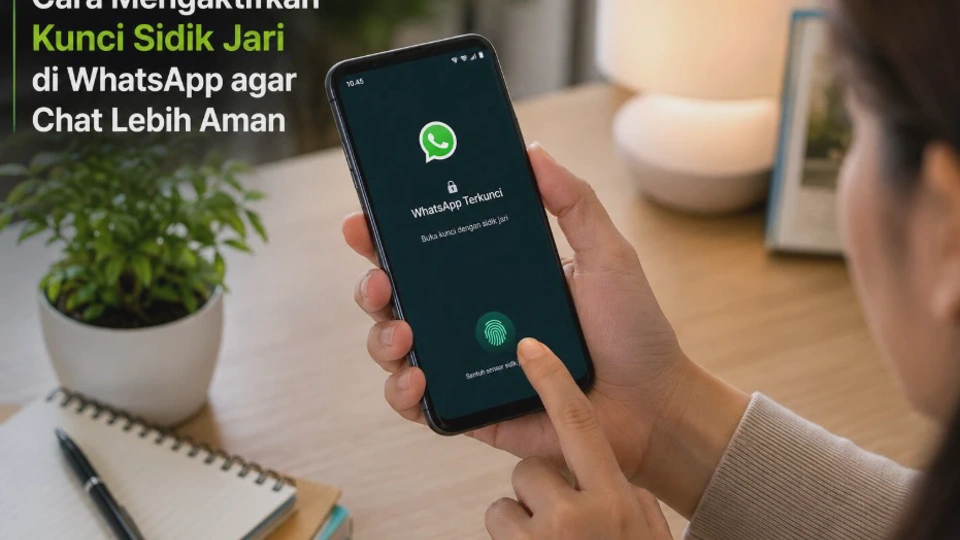
Privasi menjadi salah satu hal yang paling diperhatikan saat menggunakan aplikasi perpesanan, sehingga banyak pengguna mencari Cara Mengaktifkan Kunci Sidik Jari di WhatsApp agar Chat Lebih Aman untuk melindungi isi percakapan dari akses orang lain.
Fitur ini memungkinkan WhatsApp hanya dapat dibuka setelah identitas pengguna berhasil dikenali melalui sensor sidik jari yang tersedia pada perangkat.
Meskipun terlihat sederhana, masih banyak pengguna yang belum mengetahui letak pengaturan fingerprint di WhatsApp atau mengalami kendala karena fiturnya tidak muncul. Kondisi tersebut biasanya dipengaruhi oleh versi aplikasi, sistem operasi, maupun pengaturan keamanan pada ponsel yang belum sesuai.
Melalui panduan ini, Anda akan mempelajari cara mengaktifkan kunci sidik jari WhatsApp, mengatur waktu penguncian otomatis, hingga mengatasi berbagai masalah yang sering menyebabkan fitur fingerprint tidak dapat digunakan. Seluruh langkah disusun secara bertahap sehingga mudah dipahami, baik oleh pengguna Android maupun perangkat dengan antarmuka yang berbeda.
Mengenal Fitur Kunci Sidik Jari di WhatsApp
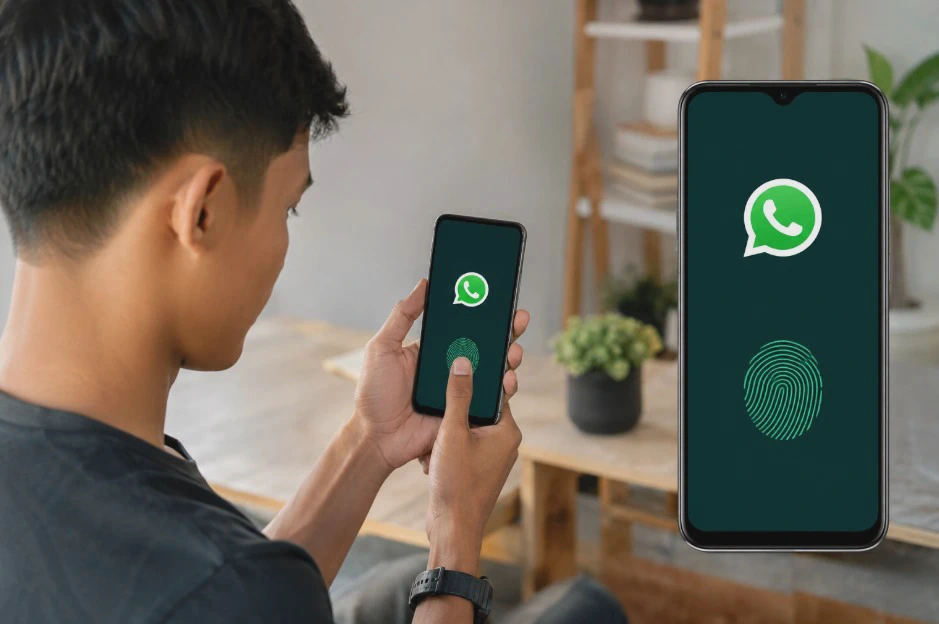
Kunci sidik jari merupakan fitur keamanan bawaan WhatsApp yang memanfaatkan sensor biometrik pada ponsel untuk membatasi akses ke aplikasi. Setelah diaktifkan, setiap kali WhatsApp dibuka pengguna harus melakukan verifikasi sidik jari sebelum dapat melihat daftar chat.
Berbeda dengan kunci layar ponsel, fitur ini hanya melindungi aplikasi WhatsApp tanpa memengaruhi akses ke aplikasi lain. Dengan demikian, privasi percakapan tetap terjaga meskipun perangkat sedang dipinjam oleh orang lain.
Bagaimana Cara Kerja Kunci Sidik Jari?
Saat fitur diaktifkan, WhatsApp akan terhubung dengan sistem keamanan biometrik yang sudah tersimpan pada perangkat. Sensor fingerprint kemudian digunakan sebagai metode autentikasi sebelum aplikasi dapat dibuka.
Proses tersebut berlangsung secara lokal pada perangkat sehingga sidik jari tidak dikirim ke server WhatsApp. Hal ini membuat fitur biometrik tetap aman karena data fingerprint dikelola langsung oleh sistem operasi ponsel.
Manfaat Mengaktifkan Fingerprint di WhatsApp
Banyak pengguna hanya mengandalkan PIN layar sebagai perlindungan utama. Padahal, mengaktifkan fingerprint pada WhatsApp memberikan lapisan keamanan tambahan apabila perangkat berhasil dibuka oleh orang lain.
Beberapa manfaat yang bisa diperoleh antara lain:
- Melindungi isi chat pribadi dari akses tanpa izin.
- Mengamankan foto, video, dan dokumen yang dikirim melalui WhatsApp.
- Mencegah orang lain membuka aplikasi saat ponsel dipinjam.
- Memberikan proses login yang cepat tanpa harus mengetik kata sandi.
- Menambah perlindungan terhadap data pribadi.
Dengan fitur ini, pengguna tetap dapat menerima notifikasi pesan tanpa harus membuka seluruh isi percakapan. Pengaturan notifikasi tersebut juga dapat disesuaikan sesuai kebutuhan.
Apakah Semua HP Mendukung Fitur Ini?
Tidak semua perangkat dapat menggunakan kunci sidik jari WhatsApp. Fitur ini hanya tersedia pada ponsel yang memiliki sensor fingerprint dan telah mendukung sistem keamanan biometrik.
Selain perangkat, versi aplikasi WhatsApp juga berpengaruh terhadap ketersediaan fitur tersebut. Oleh karena itu, pastikan aplikasi selalu diperbarui melalui Google Play Store agar memperoleh fitur keamanan terbaru.
Syarat Mengaktifkan Kunci Sidik Jari di WhatsApp
Sebelum mengaktifkan fitur fingerprint, ada beberapa persyaratan yang perlu dipenuhi agar proses berjalan tanpa kendala. Pemeriksaan awal ini penting karena sebagian besar masalah muncul akibat pengaturan perangkat yang belum lengkap.
Jika salah satu syarat belum terpenuhi, menu kunci sidik jari biasanya tidak akan muncul di dalam WhatsApp. Karena itu, lakukan pengecekan berikut sebelum memulai proses pengaturan.
1. Ponsel Memiliki Sensor Sidik Jari
Syarat pertama adalah perangkat sudah dibekali sensor fingerprint yang masih berfungsi normal. Sensor tersebut dapat berada di bagian belakang, samping, atau menyatu dengan layar tergantung tipe ponsel.
Apabila perangkat tidak memiliki sensor sidik jari, fitur fingerprint WhatsApp tidak dapat digunakan. Sebagai alternatif, pengguna dapat memanfaatkan fitur penguncian aplikasi dari sistem operasi apabila tersedia.
2. Sidik Jari Sudah Terdaftar di Pengaturan HP
WhatsApp hanya dapat menggunakan sidik jari yang sebelumnya telah didaftarkan pada menu keamanan perangkat. Jika belum ada data biometrik yang tersimpan, aplikasi tidak dapat melakukan proses verifikasi.
Masuk ke menu Keamanan, Biometrik, atau Fingerprint pada pengaturan ponsel untuk memastikan sidik jari telah ditambahkan. Setelah proses selesai, barulah fitur WhatsApp dapat diaktifkan.
3. Menggunakan WhatsApp Versi Terbaru
Versi aplikasi yang sudah lama terkadang belum mendukung fitur keamanan terbaru. Selain itu, pembaruan aplikasi biasanya juga memperbaiki bug yang dapat menyebabkan menu fingerprint tidak muncul.
Periksa pembaruan melalui Google Play Store dan lakukan update apabila tersedia versi terbaru. Setelah pembaruan selesai, tutup aplikasi lalu buka kembali agar seluruh perubahan diterapkan dengan sempurna.
4. Sistem Operasi Sudah Mendukung
WhatsApp mengikuti kemampuan sistem operasi yang digunakan perangkat. Apabila versi Android sudah terlalu lama, beberapa fitur keamanan kemungkinan tidak dapat dijalankan secara optimal.
Melakukan Update Sistem menjadi salah satu cara terbaik untuk memperoleh peningkatan keamanan dan kompatibilitas aplikasi. Selain menghadirkan fitur baru, pembaruan sistem juga memperbaiki celah keamanan pada perangkat.
Checklist Sebelum Mengaktifkan Fingerprint WhatsApp
Sebelum melanjutkan ke tahap pengaturan, pastikan seluruh syarat berikut telah dipenuhi. Pemeriksaan singkat ini dapat mengurangi kemungkinan munculnya kendala saat proses aktivasi.
| Pemeriksaan | Status |
|---|---|
| Sensor sidik jari tersedia | ✓ |
| Sidik jari sudah didaftarkan | ✓ |
| WhatsApp versi terbaru | ✓ |
| Android sudah diperbarui | ✓ |
| Sensor fingerprint berfungsi normal | ✓ |
Apabila seluruh poin di atas sudah terpenuhi, proses aktivasi biasanya dapat dilakukan hanya dalam beberapa menit. Jika masih ada syarat yang belum sesuai, sebaiknya selesaikan terlebih dahulu sebelum melanjutkan ke langkah berikutnya.
Cara Mengaktifkan Kunci Sidik Jari di WhatsApp agar Chat Lebih Aman
Setelah semua persyaratan terpenuhi, Anda dapat langsung mengaktifkan fitur fingerprint melalui menu privasi di WhatsApp. Langkah ini tidak memerlukan aplikasi tambahan sehingga lebih aman dan tetap menggunakan sistem keamanan resmi dari WhatsApp.
Perlu diketahui bahwa tampilan menu dapat sedikit berbeda tergantung versi WhatsApp dan antarmuka Android yang digunakan. Namun, urutan pengaturannya secara umum tetap sama sehingga mudah diikuti.
Langkah-Langkah Mengaktifkan Fingerprint WhatsApp
- Buka aplikasi WhatsApp di ponsel Android Anda. Pastikan aplikasi sudah menggunakan versi terbaru agar seluruh menu tersedia.
- Ketuk ikon tiga titik di pojok kanan atas kemudian pilih Setelan atau Settings. Menu ini berisi seluruh pengaturan akun dan keamanan WhatsApp.
- Masuk ke menu Privasi lalu gulir hingga bagian paling bawah. Pada beberapa versi aplikasi, opsi Kunci Sidik Jari berada setelah pengaturan laporan dibaca.
- Ketuk menu Kunci Sidik Jari kemudian aktifkan tombol Buka dengan Sidik Jari. WhatsApp akan meminta Anda menempelkan jari pada sensor sebagai proses verifikasi pertama.
- Setelah sidik jari berhasil dikenali, fitur keamanan akan langsung aktif. Kini setiap kali WhatsApp dibuka, aplikasi akan meminta autentikasi menggunakan fingerprint yang telah didaftarkan.
Apa yang Terjadi Setelah Fitur Diaktifkan?
Setelah proses selesai, WhatsApp akan mengunci akses aplikasi secara otomatis sesuai waktu yang dipilih pengguna. Semua chat, foto, video, dokumen, maupun riwayat percakapan tetap tersimpan dan hanya dapat diakses setelah verifikasi berhasil.
Apabila sidik jari gagal dikenali beberapa kali, sistem biasanya akan meminta metode keamanan cadangan sesuai pengaturan perangkat. Cara ini membantu pengguna tetap dapat membuka aplikasi tanpa kehilangan akses apabila sensor mengalami kesalahan sementara.
Cara Mengatur Waktu Penguncian Otomatis WhatsApp
Selain mengaktifkan fingerprint, WhatsApp juga menyediakan pilihan waktu kapan aplikasi akan terkunci kembali setelah ditutup. Pengaturan ini berguna untuk menyesuaikan tingkat keamanan dengan kebiasaan penggunaan sehari-hari.
Secara umum tersedia tiga pilihan waktu yang dapat dipilih sesuai kebutuhan. Setiap opsi memiliki kelebihan masing-masing sehingga pengguna dapat menentukan mana yang paling nyaman digunakan.
Perbedaan Setiap Opsi Penguncian
| Opsi | Keterangan |
|---|---|
| Segera (Immediately) | WhatsApp langsung terkunci setiap kali ditutup. |
| Setelah 1 Menit | Cocok bagi pengguna yang sering berpindah aplikasi. |
| Setelah 30 Menit | Lebih praktis, tetapi tingkat keamanannya sedikit lebih rendah. |
Memilih opsi Segera memberikan perlindungan paling maksimal karena setiap akses memerlukan sidik jari. Sementara itu, opsi 1 menit atau 30 menit lebih nyaman bagi pengguna yang sering membuka WhatsApp dalam waktu singkat.
Penyebab Fitur Sidik Jari di WhatsApp Tidak Muncul
Sebagian pengguna tidak menemukan menu Kunci Sidik Jari meskipun mengikuti panduan yang tersedia. Kondisi ini biasanya disebabkan oleh faktor perangkat, sistem operasi, atau aplikasi WhatsApp yang belum memenuhi persyaratan.
Sebelum mencoba solusi yang lebih rumit, lakukan pemeriksaan dari penyebab yang paling umum terlebih dahulu. Langkah ini membantu menghemat waktu sekaligus menghindari perubahan pengaturan yang sebenarnya tidak diperlukan.
WhatsApp Belum Diperbarui
Versi WhatsApp yang sudah lama sering kali belum membawa fitur keamanan terbaru. Selain itu, pembaruan aplikasi biasanya juga memperbaiki bug yang dapat memengaruhi tampilan menu pengaturan.
Buka Google Play Store lalu cari WhatsApp untuk memastikan tidak ada pembaruan yang tertunda. Setelah proses update selesai, buka kembali aplikasi dan periksa apakah menu fingerprint sudah tersedia.
Sensor Sidik Jari Belum Diaktifkan
WhatsApp hanya dapat menggunakan data biometrik yang sudah tersimpan pada sistem keamanan perangkat. Jika sidik jari belum didaftarkan, aplikasi tidak akan menampilkan opsi penguncian fingerprint.
Masuk ke menu Keamanan atau Biometrik pada pengaturan ponsel untuk memastikan sensor telah aktif. Setelah sidik jari berhasil didaftarkan, coba buka kembali menu Privasi di WhatsApp.
Sistem Operasi Terlalu Lama
Beberapa versi Android lama memiliki keterbatasan dalam mendukung fitur keamanan terbaru. Akibatnya, sebagian menu WhatsApp tidak dapat ditampilkan meskipun aplikasi sudah diperbarui.
Periksa apakah tersedia Update Sistem melalui menu pengaturan perangkat. Pembaruan sistem biasanya juga meningkatkan stabilitas, keamanan, dan kompatibilitas aplikasi.
Perangkat Tidak Mendukung Fingerprint
Tidak semua ponsel Android dibekali sensor sidik jari sebagai fitur bawaan. Jika perangkat memang tidak memiliki sensor biometrik, maka fitur fingerprint WhatsApp tidak dapat digunakan.
Sebagai alternatif, Anda dapat memanfaatkan fitur App Lock bawaan ponsel apabila tersedia. Beberapa merek Android menyediakan penguncian aplikasi menggunakan PIN, pola, atau pengenalan wajah.
Cara Mengatasi Kunci Sidik Jari WhatsApp Tidak Berfungsi
Ada kalanya menu fingerprint sudah aktif tetapi WhatsApp tetap dapat dibuka tanpa sidik jari atau sensor gagal mengenali jari pengguna. Masalah seperti ini umumnya berkaitan dengan kondisi sensor maupun pengaturan keamanan perangkat.
Lakukan perbaikan secara bertahap mulai dari solusi yang paling sederhana. Hindari langsung menghapus aplikasi karena sebagian besar masalah dapat diselesaikan tanpa kehilangan data chat.
Bersihkan Sensor Sidik Jari
Sensor fingerprint yang kotor sering menyebabkan proses pembacaan menjadi lambat atau gagal. Debu, minyak, dan sisa air pada permukaan sensor dapat mengurangi akurasi pemindaian.
Bersihkan sensor menggunakan kain lembut yang kering sebelum mencoba kembali. Pastikan jari juga dalam keadaan bersih agar proses autentikasi berjalan lebih cepat.
Tambahkan Ulang Sidik Jari
Sidik jari yang didaftarkan sejak lama terkadang sudah tidak terbaca secara optimal. Kondisi kulit yang berubah atau proses pendaftaran yang kurang sempurna dapat menjadi penyebabnya.
Hapus data sidik jari lama melalui pengaturan perangkat lalu daftarkan kembali. Setelah selesai, buka WhatsApp dan lakukan pengujian untuk memastikan fitur kembali normal.
Restart Perangkat
Restart dapat membantu menyegarkan sistem serta menutup proses yang mengalami gangguan. Cara ini juga sering digunakan untuk mengatasi bug ringan setelah pembaruan aplikasi.
Matikan ponsel selama beberapa detik kemudian hidupkan kembali. Setelah perangkat aktif, coba buka WhatsApp dan lakukan verifikasi sidik jari.
Hapus Cache WhatsApp
File cache yang menumpuk terkadang menyebabkan aplikasi tidak berjalan secara normal. Menghapus cache tidak akan menghilangkan chat maupun media yang tersimpan di akun WhatsApp.
Masuk ke Pengaturan > Aplikasi > WhatsApp > Storage lalu pilih Hapus Cache. Hindari memilih Hapus Data apabila tidak memahami risikonya karena dapat mengubah konfigurasi aplikasi.
Catatan Penting: Menghapus cache aman dilakukan karena hanya membersihkan file sementara. Jangan memilih opsi Hapus Data kecuali Anda sudah mencadangkan riwayat chat ke Google Drive.
Tips Meningkatkan Keamanan Akun WhatsApp Selain Sidik Jari
Fingerprint memang memberikan perlindungan tambahan, tetapi keamanan akun WhatsApp tidak hanya bergantung pada fitur tersebut. Menggabungkan beberapa lapisan keamanan akan membuat akun jauh lebih sulit diakses oleh pihak yang tidak bertanggung jawab.
Langkah-langkah berikut dapat diterapkan bersamaan dengan fitur sidik jari. Seluruh pengaturan tersedia langsung di dalam WhatsApp maupun sistem operasi Android.
Aktifkan Verifikasi Dua Langkah
Verifikasi dua langkah menambahkan PIN enam digit yang diminta saat nomor WhatsApp didaftarkan kembali. Fitur ini membantu mencegah pengambilalihan akun meskipun kode OTP berhasil diketahui orang lain.
Jangan Membagikan Kode OTP
Kode OTP bersifat rahasia dan hanya digunakan untuk proses verifikasi akun. WhatsApp maupun pihak resmi tidak pernah meminta pengguna mengirimkan kode tersebut melalui chat atau telepon.
Gunakan Kunci Layar yang Aman
Selain mengunci WhatsApp, pastikan ponsel juga menggunakan PIN, kata sandi, atau sidik jari pada layar utama. Lapisan keamanan ganda akan mempersulit akses apabila perangkat hilang atau dipinjam orang lain.
Perbarui WhatsApp Secara Berkala
Setiap pembaruan aplikasi biasanya membawa peningkatan keamanan dan perbaikan bug. Menggunakan versi terbaru juga membantu menjaga kompatibilitas dengan fitur keamanan Android.
Ringkasan Pengaturan Keamanan
| Pengaturan | Manfaat |
|---|---|
| Kunci Sidik Jari | Melindungi akses ke WhatsApp |
| Verifikasi Dua Langkah | Mencegah pengambilalihan akun |
| Update WhatsApp | Menutup celah keamanan |
| Kunci Layar HP | Menambah perlindungan perangkat |
| Backup Chat | Mengurangi risiko kehilangan data |
FAQ Seputar Cara Mengaktifkan Kunci Sidik Jari di WhatsApp agar Chat Lebih Aman
Apakah semua HP Android bisa menggunakan kunci sidik jari WhatsApp?
Tidak. Fitur ini hanya tersedia pada perangkat yang memiliki sensor sidik jari dan mendukung sistem keamanan biometrik.
Apakah fitur fingerprint tersedia di iPhone?
Pada iPhone, WhatsApp mendukung penguncian menggunakan Face ID atau Touch ID sesuai model perangkat. Lokasi pengaturannya berada pada menu Privasi di dalam aplikasi.
Apakah chat akan hilang setelah mengaktifkan fingerprint?
Tidak. Mengaktifkan kunci sidik jari hanya menambahkan perlindungan saat membuka aplikasi tanpa menghapus riwayat chat maupun file media.
Mengapa sidik jari sering gagal dikenali?
Penyebabnya bisa berasal dari sensor yang kotor, jari yang basah, atau data sidik jari yang perlu didaftarkan ulang. Membersihkan sensor dan menambahkan ulang fingerprint biasanya dapat mengatasi masalah tersebut.
Apakah fingerprint membuat WhatsApp lebih aman?
Ya. Fitur ini menambah lapisan keamanan sehingga orang lain tidak dapat membuka aplikasi tanpa autentikasi biometrik yang valid.
Kesimpulan
Cara mengaktifkan kunci sidik jari di WhatsApp merupakan langkah sederhana yang mampu meningkatkan keamanan percakapan secara signifikan. Dengan memanfaatkan sensor biometrik, akses ke aplikasi menjadi lebih terlindungi tanpa mengurangi kenyamanan saat digunakan.
Pastikan perangkat telah memenuhi syarat, menggunakan WhatsApp versi terbaru, dan memiliki sidik jari yang sudah terdaftar pada sistem keamanan ponsel. Jika fitur tidak muncul atau tidak berfungsi, lakukan pemeriksaan secara bertahap mulai dari pembaruan aplikasi, pengecekan sensor, hingga membersihkan cache agar masalah dapat diselesaikan tanpa menghapus data penting.












