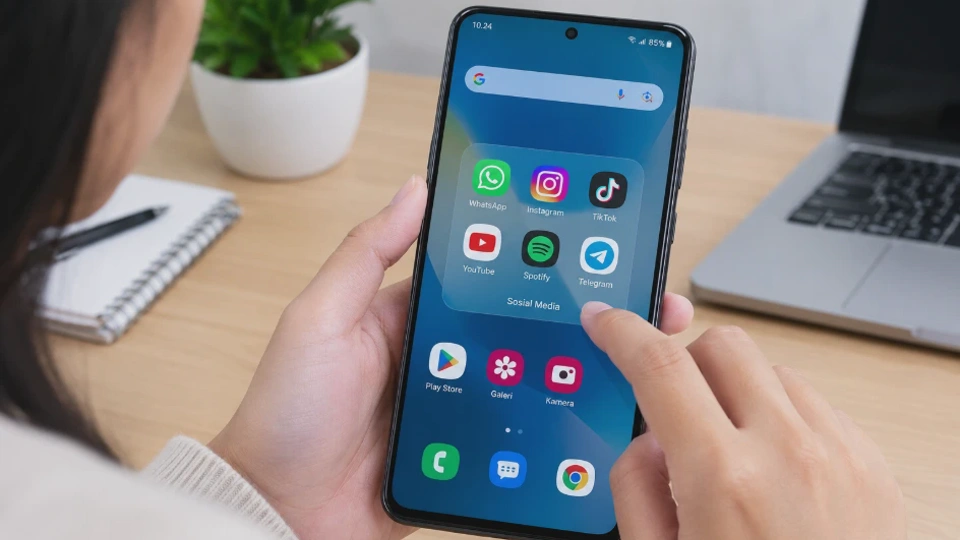
Mengatur ikon aplikasi di layar utama HP bukan sekadar soal tampilan. Susunan yang tepat membantu Anda menemukan aplikasi yang sering digunakan dengan lebih cepat, mengurangi halaman yang berantakan, dan membuat navigasi sehari-hari terasa lebih nyaman.
Cara mengatur aplikasi di layar utama HP bisa dilakukan dengan memindahkan ikon, menggabungkan aplikasi sejenis ke dalam folder, mengubah ukuran ikon, hingga menyembunyikan aplikasi yang jarang digunakan. Sebagian besar pengaturan ini tersedia langsung di Android maupun iPhone tanpa perlu memasang aplikasi tambahan.
Apa Itu Pengaturan Aplikasi di Layar Utama HP dan Apa Manfaatnya?
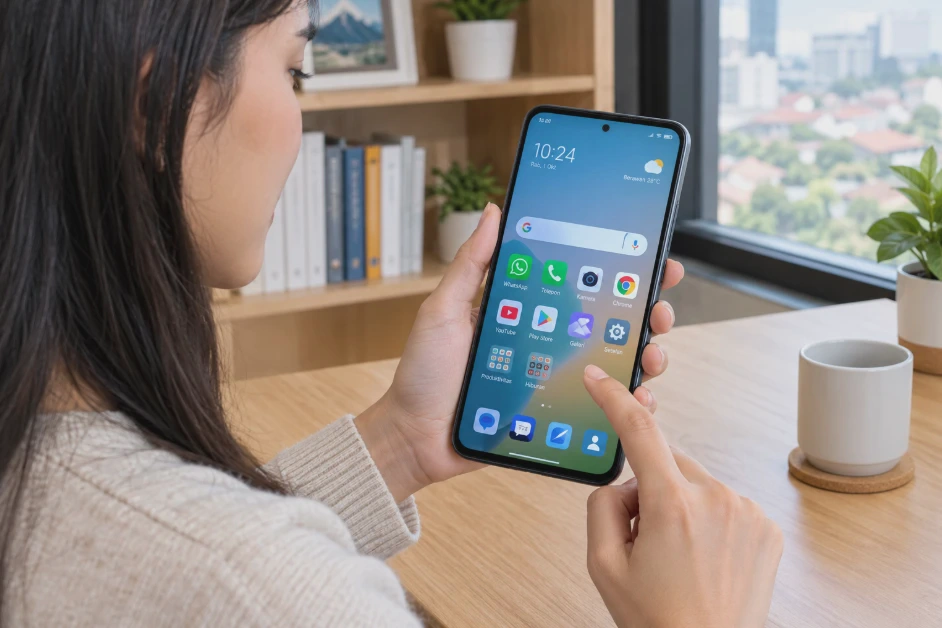
Pengaturan aplikasi di layar utama HP adalah proses menata posisi, ukuran, dan kelompok ikon aplikasi agar sesuai dengan kebutuhan pengguna. Layar utama atau home screen merupakan area yang muncul setelah Anda membuka kunci perangkat dan biasanya berisi pintasan aplikasi, widget, serta folder.
Pada Android, tampilan layar utama umumnya dapat disesuaikan melalui pengaturan launcher, yaitu antarmuka yang mengatur ikon dan tata letak layar. Sementara itu, iPhone menggunakan sistem pengaturan layar utama bawaan iOS dengan pilihan penempatan aplikasi, widget, dan halaman aplikasi.
Manfaat Mengatur Aplikasi di Layar Utama
Ada beberapa manfaat yang bisa Anda rasakan setelah menata aplikasi dengan baik.
-
Mempercepat akses aplikasi: Aplikasi yang sering digunakan, seperti WhatsApp, Telepon, Kamera, dan browser, bisa ditempatkan di posisi yang mudah dijangkau.
-
Membuat layar lebih rapi: Aplikasi dengan fungsi serupa dapat dikelompokkan sehingga ikon tidak tersebar di banyak halaman.
-
Mempermudah navigasi: Anda tidak perlu terus-menerus membuka menu aplikasi atau menggunakan fitur pencarian untuk menemukan aplikasi tertentu.
-
Mengurangi gangguan visual: Aplikasi yang jarang digunakan bisa dipindahkan ke halaman lain atau disembunyikan jika perangkat mendukungnya.
-
Menyesuaikan kebutuhan penggunaan: Susunan ikon dapat dibuat berdasarkan aktivitas, misalnya pekerjaan, sekolah, komunikasi, hiburan, atau produktivitas.
Sebagai contoh, Anda dapat menempatkan aplikasi komunikasi di halaman pertama, aplikasi produktivitas di halaman kedua, dan aplikasi hiburan di dalam folder tersendiri. Dengan begitu, layar utama tetap sederhana tanpa harus menghapus aplikasi yang masih dibutuhkan.
Hal yang perlu dipahami: Mengatur posisi ikon biasanya tidak memengaruhi data, akun, atau pengaturan di dalam aplikasi. Namun, tindakan seperti menghapus aplikasi, membersihkan data aplikasi, atau melakukan reset layar utama memiliki dampak berbeda sehingga perlu dilakukan dengan hati-hati.
Cara Memindahkan Ikon Aplikasi di Layar Utama HP
Memindahkan ikon merupakan langkah paling dasar untuk merapikan layar utama. Anda bisa mengubah posisi aplikasi sesuai frekuensi penggunaan, misalnya menempatkan aplikasi yang paling sering dibuka di bagian bawah layar agar lebih mudah dijangkau dengan satu tangan.
Langkah berikut berlaku secara umum, meskipun nama menu dan perilaku antarmuka bisa berbeda pada Samsung, Xiaomi, OPPO, vivo, realme, dan merek HP lainnya.
Memindahkan Ikon Aplikasi di Android
-
Buka kunci HP dan masuk ke layar utama.
-
Cari ikon aplikasi yang ingin dipindahkan.
-
Tekan dan tahan ikon tersebut sampai muncul pilihan atau ikon dapat digeser.
-
Sambil menahan ikon, geser ke posisi yang diinginkan.
-
Lepaskan jari setelah ikon berada di tempat yang sesuai.
Jika Anda ingin memindahkan aplikasi ke halaman berikutnya, tahan ikon lalu geser ke tepi kanan atau kiri layar. Pada beberapa launcher, halaman berikutnya akan terbuka setelah Anda menahan ikon di bagian tepi selama beberapa saat.
Perhatikan bahwa beberapa perangkat menampilkan menu pintasan ketika ikon ditekan lama. Jika hal ini terjadi, tetap tahan ikon atau pilih opsi yang berkaitan dengan pengeditan layar utama, sesuai antarmuka perangkat Anda.
Memindahkan Ikon Aplikasi di iPhone
Pada iPhone, pengaturan ikon dilakukan melalui mode pengeditan layar utama.
-
Buka layar utama iPhone.
-
Tekan dan tahan area kosong atau ikon aplikasi sampai ikon mulai bergoyang. Pada versi iOS tertentu, Anda dapat memilih Edit Layar Utama dari menu yang muncul.
-
Tekan dan tahan ikon aplikasi yang ingin dipindahkan.
-
Geser ikon ke posisi baru.
-
Jika ingin memindahkannya ke halaman lain, tarik ikon ke tepi layar.
-
Ketuk Selesai atau ketuk area kosong, sesuai versi iOS, untuk menyimpan perubahan.
Ikon aplikasi yang ditempatkan pada baris bagian bawah atau Dock akan tetap mudah diakses dari halaman layar utama. Anda dapat mengatur posisi aplikasi di area tersebut sesuai kebutuhan dan batas jumlah ikon yang didukung perangkat.
Jika Ikon Aplikasi Tidak Bisa Dipindahkan
Ada beberapa penyebab ikon tidak dapat digeser, seperti penguncian tata letak, mode pengeditan yang belum aktif, atau pengaturan launcher yang membatasi perubahan.
Coba lakukan pemeriksaan berikut:
-
Periksa penguncian layar utama: Pada sebagian HP Android, fitur Lock Home Screen Layout mencegah ikon berpindah secara tidak sengaja. Buka pengaturan layar utama dan nonaktifkan fitur tersebut jika tersedia.
-
Pastikan cara menekan ikon sudah benar: Tekan dan tahan selama beberapa saat, bukan sekadar mengetuknya.
-
Periksa aplikasi launcher: Jika menggunakan launcher pihak ketiga, buka pengaturannya untuk memastikan tata letak tidak dikunci.
-
Mulai ulang perangkat: Jika layar utama mengalami gangguan sementara, restart dapat membantu memulihkan respons antarmuka.
Hindari langsung menghapus data aplikasi launcher sebagai langkah pertama. Tindakan tersebut dapat mengembalikan susunan ikon, folder, dan widget ke kondisi awal pada perangkat tertentu.
Cara Mengelompokkan Aplikasi ke dalam Folder agar Lebih Rapi
Folder aplikasi berguna ketika layar utama mulai dipenuhi ikon. Fitur ini memungkinkan Anda menggabungkan beberapa aplikasi dalam satu kelompok sehingga tampilan lebih ringkas tanpa menghilangkan akses ke aplikasi tersebut.
Contohnya, aplikasi perbankan dan pembayaran dapat ditempatkan dalam folder Keuangan, sedangkan YouTube dan aplikasi streaming lainnya bisa dikumpulkan dalam folder Hiburan. Pilih kategori berdasarkan kebutuhan Anda agar nama folder mudah dipahami.
Membuat Folder Aplikasi di Android
Pada kebanyakan launcher Android, folder dapat dibuat dengan menggabungkan dua ikon aplikasi.
-
Tentukan dua aplikasi yang ingin dikelompokkan.
-
Tekan dan tahan ikon aplikasi pertama.
-
Geser ikon tersebut ke atas ikon aplikasi kedua.
-
Lepaskan ikon ketika sistem menampilkan folder.
-
Buka folder yang terbentuk, lalu ubah namanya jika tersedia pilihan tersebut.
Folder biasanya langsung dibuat setelah kedua ikon digabungkan. Untuk menambahkan aplikasi lain, tahan ikon yang diinginkan dan geser ke dalam folder.
Pada sebagian perangkat, Anda juga dapat mengubah tampilan folder atau jumlah ikon yang terlihat di dalamnya. Pilihan ini bergantung pada merek HP dan launcher yang digunakan.
Membuat Folder Aplikasi di iPhone
Pembuatan folder di iPhone dilakukan melalui mode pengeditan layar utama.
-
Tekan dan tahan area kosong pada layar utama hingga ikon bergoyang.
-
Geser salah satu ikon aplikasi ke atas ikon aplikasi lain yang ingin dikelompokkan.
-
Tunggu sampai folder terbentuk.
-
Buka folder untuk melihat aplikasi yang sudah masuk.
-
Ketuk nama folder untuk mengubahnya jika diperlukan.
-
Ketuk Selesai untuk menyimpan susunan layar.
Anda dapat memasukkan aplikasi tambahan dengan menyeret ikonnya ke folder yang sama. Untuk mengeluarkan aplikasi, masuk ke mode pengeditan lalu geser ikon keluar dari folder.
Contoh Pengelompokan Aplikasi yang Praktis
Agar folder tidak justru menyulitkan pencarian, gunakan kategori yang jelas dan tidak terlalu banyak.
|
Nama folder |
Contoh aplikasi |
|---|---|
|
Komunikasi |
WhatsApp, Telegram, Messenger |
|
Produktivitas |
Kalender, Catatan, aplikasi dokumen |
|
Keuangan |
Mobile banking, dompet digital, aplikasi pembayaran |
|
Hiburan |
YouTube, aplikasi musik, layanan streaming |
|
Belanja |
Marketplace dan aplikasi toko online |
|
Perjalanan |
Peta, transportasi daring, pemesanan tiket |
Daftar tersebut hanya contoh. Anda tidak perlu membuat semua folder jika jumlah aplikasi masih sedikit.
Tips praktis: Batasi jumlah folder di halaman pertama dan prioritaskan aplikasi yang paling sering digunakan. Folder yang terlalu banyak lapisannya justru membuat akses menjadi lebih lambat karena Anda harus membuka beberapa menu sebelum menemukan aplikasi.
Cara Mengatur Ukuran Ikon dan Tata Letak Aplikasi di Layar Utama
Selain memindahkan aplikasi, Anda dapat menyesuaikan kepadatan ikon dan susunan layar utama. Pengaturan ini membantu menyeimbangkan kebutuhan akses cepat dengan tampilan yang nyaman dilihat.
Perlu diketahui bahwa ukuran ikon, jarak antarikon, dan jumlah kolom tidak selalu tersedia sebagai pengaturan terpisah. Pilihannya bergantung pada perangkat, versi sistem operasi, serta launcher yang digunakan.
Mengatur Ukuran Ikon di Android
Pada sebagian HP Android, ukuran ikon dapat diubah melalui pengaturan layar utama.
-
Buka Pengaturan.
-
Cari menu Layar utama, Layar beranda, atau Home screen.
-
Periksa apakah tersedia pilihan ukuran ikon, kisi layar, atau tata letak aplikasi.
-
Pilih ukuran atau susunan yang diinginkan.
-
Kembali ke layar utama untuk memeriksa hasilnya.
Pada beberapa perangkat Samsung, misalnya, pengaturan layar utama menyediakan pilihan kisi untuk layar utama dan layar aplikasi. Jumlah baris dan kolom menentukan berapa banyak ikon yang dapat ditampilkan dalam satu halaman.
Jika opsi ukuran ikon tidak ditemukan, gunakan fitur pencarian pada menu Pengaturan dengan kata kunci seperti ukuran ikon, kisi layar, atau Home screen layout.
Alternatif lainnya adalah menggunakan launcher yang mendukung pengaturan ikon lebih fleksibel. Namun, sebelum memasangnya, periksa izin aplikasi, ulasan, dan kompatibilitasnya dengan perangkat Anda.
Mengatur Tata Letak Aplikasi di iPhone
Pada iPhone, pengaturan tampilan layar utama berbeda menurut versi iOS.
Pada versi yang mendukung kustomisasi layar utama lebih luas, Anda dapat melakukan langkah berikut:
-
Tekan dan tahan area kosong pada layar utama.
-
Masuk ke mode pengeditan dengan memilih opsi pengeditan layar utama jika diminta.
-
Periksa menu kustomisasi yang tersedia.
-
Jika tersedia, pilih pengaturan tampilan ikon, misalnya ukuran ikon atau pilihan tampilan lainnya.
-
Atur susunan aplikasi sesuai kebutuhan, kemudian ketuk Selesai.
Pada versi iOS yang lebih lama, ukuran ikon tidak dapat diubah secara bebas seperti pada beberapa launcher Android. Anda masih dapat mengatur posisi ikon, folder, dan halaman aplikasi, sementara pilihan tampilan tambahan bergantung pada versi sistem.
Jika tujuan Anda hanya membuat ikon lebih mudah dilihat, pengaturan aksesibilitas seperti pembesaran tampilan atau ukuran teks dapat menjadi alternatif. Perlu diingat bahwa perubahan aksesibilitas tidak selalu memperbesar ikon aplikasi secara langsung.
Memilih Tata Letak yang Sesuai
Tidak semua orang membutuhkan layar utama dengan banyak ikon. Gunakan susunan yang sesuai dengan kebiasaan penggunaan HP.
-
Tata letak sederhana: Cocok jika Anda hanya ingin menampilkan aplikasi penting dan menyimpan aplikasi lain di halaman berikutnya.
-
Tata letak padat: Berguna jika Anda sering berpindah di antara banyak aplikasi dan ingin mengurangi jumlah halaman.
-
Tata letak berbasis folder: Cocok untuk pengguna yang memiliki banyak aplikasi dengan fungsi serupa.
-
Tata letak dengan widget: Bermanfaat jika Anda sering memeriksa kalender, cuaca, atau informasi lain tanpa membuka aplikasi.
Perubahan kisi layar bisa membuat beberapa ikon berpindah posisi atau menyebabkan susunan halaman berubah. Karena itu, sebaiknya lakukan penyesuaian secara bertahap agar Anda tidak perlu menata ulang seluruh aplikasi.
Cara Menambahkan atau Menghapus Aplikasi dari Layar Utama HP
Menghapus ikon dari layar utama tidak selalu berarti menghapus aplikasi dari perangkat. Perbedaan ini penting karena banyak pengguna mengira bahwa menghilangkan ikon akan menghapus seluruh aplikasi beserta datanya.
Secara umum, ada tiga tindakan yang perlu dibedakan: menambahkan ikon ke layar utama, menghapus pintasan dari layar utama, dan menghapus instalasi aplikasi.
Menambahkan Aplikasi ke Layar Utama Android
Pada Android, cara menambahkan aplikasi bergantung pada launcher yang digunakan.
Jika aplikasi sudah terpasang tetapi ikonnya tidak ada di layar utama, ikuti langkah berikut:
-
Buka menu aplikasi dengan menggeser layar ke atas atau menggunakan tombol daftar aplikasi, jika tersedia.
-
Cari aplikasi yang ingin ditambahkan.
-
Tekan dan tahan ikonnya.
-
Pilih opsi Tambahkan ke layar utama jika muncul, atau geser ikon ke halaman utama.
-
Lepaskan ikon pada posisi yang diinginkan.
Jika aplikasi baru dipasang dari Google Play Store, periksa apakah perangkat memiliki opsi otomatis untuk menambahkan ikon aplikasi baru ke layar utama. Pada sebagian launcher, pengaturan tersebut dapat diaktifkan atau dinonaktifkan sesuai preferensi.
Jika aplikasi tidak ditemukan di menu aplikasi, pastikan proses instalasi selesai dan aplikasi tidak sedang dinonaktifkan. Anda juga dapat mencarinya melalui fitur pencarian sistem.
Menambahkan Aplikasi ke Layar Utama iPhone
Pada iPhone, aplikasi yang terpasang bisa berada di Perpustakaan App atau App Library, meskipun tidak muncul di halaman utama.
Cara menambahkannya kembali adalah sebagai berikut:
-
Geser layar utama ke kiri hingga mencapai App Library.
-
Cari aplikasi melalui kategori atau kolom pencarian.
-
Tekan dan tahan ikon aplikasi.
-
Pilih opsi untuk menambahkan ke layar utama jika tersedia, atau seret ikon ke halaman yang diinginkan.
-
Lepaskan ikon pada posisi baru.
Jika aplikasi tidak ditemukan pada halaman utama, periksa App Library terlebih dahulu sebelum mengunduhnya kembali dari App Store. Aplikasi tersebut mungkin masih terpasang dan hanya tidak ditampilkan di layar utama.
Menghapus Ikon Tanpa Menghapus Aplikasi
Jika tujuan Anda hanya merapikan tampilan, pilih opsi yang menghapus ikon atau pintasan dari layar utama. Pada Android, tekan dan tahan ikon aplikasi lalu pilih Hapus, Remove, atau opsi sejenis. Pastikan pilihan tersebut bukan Uninstall atau Copot pemasangan.
Pada iPhone, tekan dan tahan ikon aplikasi, kemudian pilih opsi penghapusan aplikasi dari layar utama jika tersedia. Pilih Hapus dari Layar Utama apabila Anda ingin menyimpan aplikasi di App Library.
Nama menu dapat berbeda menurut versi sistem operasi dan bahasa perangkat. Karena itu, baca keterangan pada menu sebelum mengonfirmasi tindakan.
Perbedaan Menghapus Ikon dan Menghapus Aplikasi
|
Tindakan |
Dampak |
|---|---|
|
Memindahkan ikon |
Mengubah posisi pintasan saja |
|
Menghapus ikon dari layar utama |
Ikon tidak lagi tampil di halaman tersebut, tetapi aplikasi tetap terpasang jika sistem menyediakan opsi ini |
|
Menghapus aplikasi |
Aplikasi dicopot dari perangkat; data lokal tertentu dapat ikut terhapus |
|
Menonaktifkan aplikasi di Android |
Aplikasi dinonaktifkan dan mungkin tidak dapat digunakan sampai diaktifkan kembali |
|
Menyembunyikan halaman atau aplikasi |
Aplikasi bisa tetap terpasang, tetapi aksesnya melalui layar utama dapat berubah |
Sebelum menghapus aplikasi, pastikan data penting sudah tersinkronisasi atau dicadangkan jika diperlukan. Data yang hanya tersimpan secara lokal mungkin tidak dapat dipulihkan setelah aplikasi dihapus.
Cara Mengatur Aplikasi di Layar Utama HP Android dan iPhone
Meskipun tujuan pengaturannya sama, Android dan iPhone memiliki pendekatan yang berbeda. Android umumnya memberikan fleksibilitas lebih luas melalui berbagai launcher, sedangkan iPhone menyediakan kustomisasi berdasarkan fitur yang tersedia pada versi iOS.
Pengaturan Aplikasi di HP Android
Android digunakan oleh berbagai merek perangkat, sehingga nama menu dan cara kerja layar utama bisa berbeda. Pada Samsung, pengaturan dapat ditemukan melalui menu layar utama di aplikasi Pengaturan atau melalui pengaturan yang muncul setelah menekan lama area kosong. Pada Xiaomi, Redmi, OPPO, vivo, dan realme, nama menu bisa berbeda sesuai versi antarmuka masing-masing.
Jika ingin menata layar utama Android secara menyeluruh, gunakan urutan berikut:
-
Periksa pengaturan layar utama. Cari pilihan kisi, penguncian tata letak, dan pengaturan ikon yang tersedia.
-
Pindahkan aplikasi penting. Tempatkan aplikasi yang paling sering digunakan di halaman pertama atau area bawah layar.
-
Buat folder berdasarkan kategori. Gabungkan aplikasi yang memiliki fungsi serupa.
-
Sesuaikan jumlah ikon. Pilih kisi yang nyaman dan tidak membuat ikon terlalu kecil.
-
Periksa halaman aplikasi. Pastikan aplikasi yang jarang digunakan tetap mudah ditemukan melalui menu aplikasi.
Jika Anda menggunakan launcher pihak ketiga, pengaturan layar utama mungkin berada di aplikasi launcher tersebut, bukan pada menu Pengaturan utama Android.
Pengaturan Aplikasi di iPhone
iPhone menyediakan pengaturan ikon dan halaman melalui layar utama serta App Library. Langkah berikut dapat digunakan sebagai dasar untuk menata ulang aplikasi.
-
Tekan dan tahan area kosong pada layar utama untuk masuk ke mode pengeditan.
-
Pindahkan aplikasi sesuai urutan yang diinginkan.
-
Buat folder dengan menggabungkan dua aplikasi.
-
Gunakan App Library untuk menyimpan akses ke aplikasi yang tidak perlu ditampilkan di halaman utama.
-
Periksa pengaturan kustomisasi layar utama jika versi iOS Anda mendukungnya.
Anda juga dapat mengatur halaman layar utama yang ditampilkan. Pada versi iOS yang mendukung penyuntingan halaman, halaman tertentu bisa disembunyikan tanpa menghapus aplikasi di dalamnya.
Perbandingan Pengaturan Android dan iPhone
|
Fitur |
Android |
iPhone |
|---|---|---|
|
Memindahkan ikon |
Umumnya dengan menekan dan menahan ikon |
Melalui mode pengeditan layar utama |
|
Membuat folder |
Menggabungkan ikon aplikasi |
Menggabungkan ikon aplikasi |
|
Mengubah kisi layar |
Tersedia pada banyak launcher |
Pilihan lebih bergantung pada versi iOS |
|
Mengubah ukuran ikon |
Bergantung pada perangkat atau launcher |
Bergantung pada versi iOS dan opsi kustomisasi |
|
Menyimpan aplikasi di luar layar utama |
Bisa melalui menu aplikasi atau fitur penyembunyian yang tersedia |
Bisa melalui App Library |
|
Menggunakan launcher pihak ketiga |
Didukung dengan tingkat kustomisasi berbeda |
Tidak menyediakan penggantian launcher layar utama seperti Android |
Rekomendasi: Jika Anda menggunakan Android, mulai dari pengaturan layar utama bawaan sebelum memasang launcher tambahan. Jika menggunakan iPhone, manfaatkan folder dan App Library untuk mengurangi jumlah ikon yang tampil tanpa harus menghapus aplikasi.
Mengatasi Susunan Layar Utama yang Berubah Sendiri
Terkadang ikon berpindah setelah pembaruan sistem, perubahan launcher, atau pengaturan tampilan. Jika susunan layar utama berubah tanpa disengaja, lakukan pemeriksaan berikut secara berurutan.
-
Periksa apakah launcher atau sistem operasi baru saja diperbarui.
-
Pastikan tidak ada fitur pengacakan atau penguncian tata letak yang mengubah cara pengelolaan ikon.
-
Periksa apakah Anda menggunakan tema atau launcher pihak ketiga.
-
Mulai ulang HP untuk mengatasi gangguan antarmuka sementara.
-
Jika masalah berulang, periksa panduan resmi sesuai merek HP dan versi sistem operasi.
Jangan langsung melakukan reset pabrik hanya karena susunan ikon berubah. Reset pabrik menghapus data pengguna pada perangkat dan merupakan langkah yang jauh lebih besar daripada sekadar mengatur ulang layar utama.
FAQ Seputar Cara Mengatur Aplikasi di Layar Utama HP
1. Bagaimana cara mengatur aplikasi di layar utama HP agar lebih rapi?
Pindahkan aplikasi yang sering digunakan ke halaman pertama, kelompokkan aplikasi sejenis ke dalam folder, lalu pindahkan aplikasi yang jarang digunakan ke halaman lain. Sesuaikan juga jumlah ikon agar layar tetap nyaman dilihat.
2. Mengapa ikon aplikasi tidak bisa dipindahkan?
Penyebabnya bisa berupa fitur penguncian tata letak, mode pengeditan yang belum aktif, atau gangguan pada launcher. Periksa pengaturan layar utama, lalu mulai ulang HP jika ikon masih tidak bisa digeser.
3. Apakah menghapus ikon aplikasi akan menghapus aplikasinya?
Tidak selalu. Pada Android dan iPhone, tersedia pilihan untuk menghapus ikon dari layar utama tanpa mencopot aplikasi. Pastikan Anda memilih opsi yang tepat dan tidak menekan Uninstall atau Hapus App jika aplikasi masih ingin digunakan.
4. Bagaimana cara membuat folder aplikasi di layar utama HP?
Tekan dan tahan ikon aplikasi, lalu seret ke atas ikon aplikasi lain yang ingin digabungkan. Setelah folder terbentuk, Anda dapat menambahkan aplikasi lain dan mengganti nama folder jika fitur tersebut tersedia.
5. Apakah ukuran ikon aplikasi bisa diubah?
Bisa pada sebagian perangkat. Android tertentu menyediakan pengaturan ukuran ikon atau kisi layar melalui menu layar utama, sedangkan pilihan di iPhone bergantung pada versi iOS dan fitur kustomisasi yang tersedia.
6. Bagaimana cara mengembalikan aplikasi yang hilang dari layar utama?
Periksa menu aplikasi pada Android atau App Library pada iPhone. Jika aplikasi masih terpasang, tambahkan kembali ikonnya ke layar utama tanpa perlu mengunduh ulang.
7. Apakah mengatur aplikasi di layar utama bisa menghemat baterai?
Memindahkan ikon dan membuat folder tidak memberikan penghematan baterai yang berarti karena tindakan tersebut hanya mengubah tampilan. Konsumsi baterai lebih dipengaruhi aktivitas aplikasi, koneksi jaringan, kecerahan layar, dan proses yang berjalan di latar belakang.
8. Apakah perlu memasang aplikasi tambahan untuk merapikan layar utama?
Tidak perlu untuk pengaturan dasar. Fitur bawaan Android dan iPhone sudah cukup untuk memindahkan ikon, membuat folder, serta mengelola halaman. Launcher tambahan hanya diperlukan jika Anda membutuhkan kustomisasi yang tidak tersedia pada perangkat.
Kesimpulan
Cara mengatur aplikasi di layar utama HP dapat dilakukan dengan memindahkan ikon, membuat folder, menyesuaikan tata letak, serta menambahkan atau menghapus pintasan sesuai kebutuhan. Langkah-langkah tersebut membantu layar utama menjadi lebih rapi sekaligus mempermudah akses ke aplikasi yang sering digunakan.
Pada Android, pilihan pengaturan bergantung pada merek HP dan launcher yang digunakan. Sementara itu, iPhone mengandalkan mode pengeditan layar utama, folder, dan App Library dengan fitur kustomisasi sesuai versi iOS.
Sebelum menghapus ikon atau aplikasi, periksa kembali opsi yang dipilih agar tidak menghapus aplikasi maupun data yang masih dibutuhkan. Dengan susunan yang sederhana dan konsisten, layar utama akan lebih mudah digunakan tanpa perlu memasang aplikasi tambahan.












