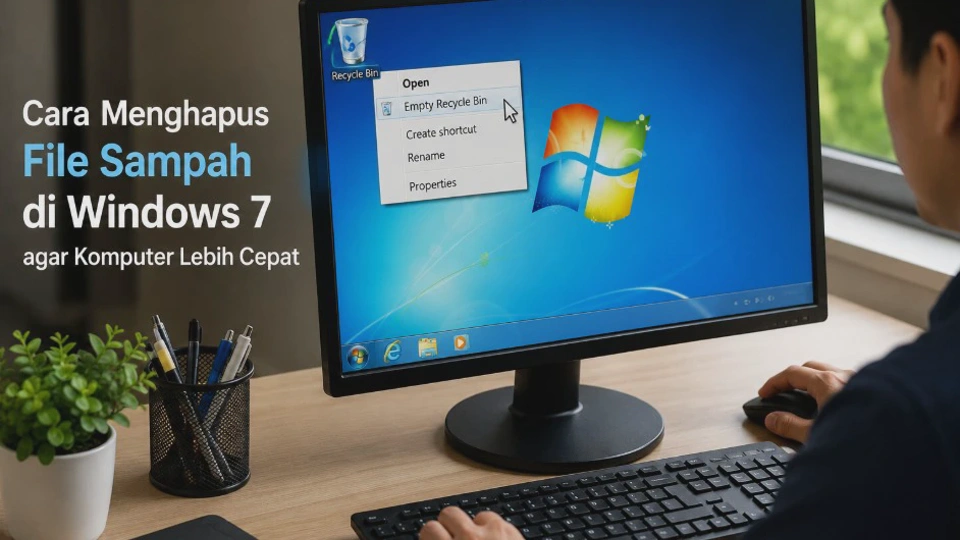
Komputer Windows 7 yang mulai lambat tidak selalu disebabkan oleh kerusakan hardware karena file sementara yang menumpuk juga dapat membuat ruang penyimpanan semakin sempit. Karena itu, Cara Menghapus File Sampah di Windows 7 agar Komputer Lebih Cepat bisa menjadi langkah awal yang sederhana sebelum mencoba perbaikan yang lebih rumit.
File sementara biasanya muncul ketika Windows menjalankan aplikasi, memasang pembaruan, membuka dokumen, atau menjelajahi internet. Sebagian file tersebut akan terhapus otomatis, tetapi sebagian lainnya dapat tertinggal dan terus memenuhi storage.
Membersihkan file yang tidak lagi diperlukan dapat membantu menyediakan ruang kosong pada drive sistem. Namun, prosesnya tetap harus dilakukan dengan hati-hati agar pengguna tidak menghapus file pribadi atau data yang masih diperlukan.
Penyebab File Sampah Menumpuk di Windows 7 dan Dampaknya pada Performa Komputer

File sampah di Windows 7 dapat berasal dari berbagai aktivitas sehari-hari yang sebenarnya normal. Masalah muncul ketika file sementara, cache, dan sisa instalasi terus bertambah tanpa pernah dibersihkan.
Salah satu sumber paling umum adalah folder Temporary Files yang digunakan Windows dan aplikasi untuk menyimpan data sementara. Setelah program selesai digunakan, tidak semua data tersebut selalu langsung dihapus dari storage.
Aktivitas Browsing dan Instalasi Program
Browser juga dapat menyimpan cache, cookie, serta file sementara ketika pengguna membuka berbagai halaman web. Jika digunakan dalam waktu lama, data tersebut dapat bertambah hingga memakan ruang penyimpanan yang cukup besar.
Program yang sering dipasang, diperbarui, atau dihapus juga dapat meninggalkan file sementara. Sisa instalasi biasanya tidak terlalu besar secara individual, tetapi jumlahnya dapat bertambah jika komputer telah digunakan selama bertahun-tahun.
Recycle Bin yang Jarang Dikosongkan
File yang dihapus melalui Windows Explorer tidak langsung hilang dari storage jika masih berada di Recycle Bin. Data tersebut tetap menggunakan ruang pada drive sampai pengguna mengosongkan tempat sampah.
Karena itu, Recycle Bin perlu diperiksa sebelum menganggap file yang sudah dihapus benar-benar tidak lagi menggunakan storage. Pastikan tidak ada dokumen penting yang masih berada di dalamnya sebelum memilih Empty Recycle Bin.
Dampak File Sampah terhadap Komputer
Penumpukan file sampah paling terasa ketika kapasitas drive sistem mulai menipis. Windows membutuhkan ruang kosong untuk menjalankan berbagai proses, menyimpan file sementara, dan mengelola aplikasi.
Jika ruang penyimpanan sangat terbatas, komputer dapat terasa lebih lambat ketika membuka program atau melakukan pekerjaan tertentu. Meski begitu, membersihkan file sampah bukan solusi utama jika penyebab sebenarnya berasal dari RAM kecil, hard disk bermasalah, malware, atau hardware yang sudah tua.
Catatan penting: Windows 7 sudah tidak mendapatkan dukungan keamanan reguler dari Microsoft sejak Januari 2020. Membersihkan file sampah dapat membantu pengelolaan storage, tetapi tidak menggantikan kebutuhan menggunakan sistem operasi yang masih didukung.
Jenis File Sampah yang Aman Dihapus di Windows 7
Tidak semua file yang terlihat tidak penting boleh langsung dihapus. Pengguna sebaiknya memprioritaskan file sementara dan data yang memang dapat dibuat kembali oleh sistem atau aplikasi.
Jenis file yang umumnya aman dibersihkan antara lain Temporary Internet Files, temporary files, isi Recycle Bin, serta file sementara tertentu yang ditawarkan melalui Disk Cleanup. Fitur bawaan Windows ini lebih aman untuk pengguna pemula karena menyediakan kategori yang dapat dipilih sebelum proses penghapusan dilakukan.
Temporary Files
Temporary files digunakan oleh Windows atau aplikasi untuk menyimpan informasi sementara selama proses tertentu berlangsung. Setelah tidak lagi dibutuhkan, sebagian file tersebut dapat dihapus untuk mengosongkan storage.
Sebaiknya jangan menghapus file secara sembarangan dari folder sistem hanya berdasarkan nama yang terlihat asing. Gunakan metode bawaan Windows terlebih dahulu agar risiko menghapus data penting dapat diminimalkan.
File di Recycle Bin
Isi Recycle Bin dapat dibersihkan jika pengguna sudah yakin bahwa seluruh file di dalamnya tidak diperlukan lagi. Setelah dikosongkan, file tersebut tidak dapat dipulihkan dengan cara biasa melalui Windows.
Karena itu, periksa kembali isi Recycle Bin sebelum menjalankan penghapusan permanen. Langkah ini sederhana, tetapi sering terlewat ketika pengguna ingin segera mendapatkan ruang kosong.
Cache dan File Internet Sementara
Data cache browser dapat membantu halaman web terbuka lebih cepat karena beberapa elemen telah tersimpan secara lokal. Namun, cache yang terlalu besar dapat memenuhi storage sehingga sesekali perlu dibersihkan.
Penghapusan cache biasanya tidak menghapus dokumen pribadi seperti foto atau file Word. Meski demikian, pengguna mungkin perlu memuat ulang beberapa halaman dan pada kondisi tertentu harus masuk kembali ke layanan web tertentu.
File Sementara Instalasi
Windows dapat menyimpan sejumlah file sementara setelah proses instalasi atau pembaruan tertentu. Sebagian data tersebut dapat ditawarkan untuk dihapus melalui Disk Cleanup.
Jangan menghapus folder sistem secara manual hanya karena ukurannya besar. Metode seperti itu lebih berisiko dibanding menggunakan utilitas pembersihan bawaan Windows.
Ringkasan File yang Perlu Diprioritaskan
| Jenis File | Umumnya Aman Dibersihkan | Catatan |
|---|---|---|
| Temporary Files | Ya | File sementara sistem atau aplikasi |
| Recycle Bin | Ya | Pastikan tidak ada file penting |
| Temporary Internet Files | Ya | Cache browser dapat dibuat kembali |
| Cache tertentu | Ya | Beberapa pengaturan login dapat berubah |
| File pribadi | Tidak | Periksa secara manual terlebih dahulu |
| Folder sistem secara manual | Hindari | Risiko menghapus komponen penting |
Prinsip sederhananya adalah hapus data sementara, bukan data pribadi atau file sistem secara sembarangan. Jika masih ragu terhadap suatu kategori, lebih baik jangan menghapusnya sebelum mengetahui fungsi file tersebut.
Cara Menghapus File Sampah di Windows 7 agar Komputer Lebih Cepat
Setelah mengetahui jenis file yang aman dibersihkan, pengguna dapat mulai melakukan pembersihan dari metode yang paling sederhana. Cara ini tidak membutuhkan aplikasi tambahan sehingga cocok untuk komputer Windows 7 yang digunakan untuk pekerjaan sehari-hari.
Langkah pertama adalah membuka Windows Explorer, kemudian memeriksa drive tempat Windows terpasang. Biasanya sistem berada pada drive C:, tetapi huruf drive dapat berbeda tergantung konfigurasi komputer.
Menghapus File Sementara melalui Folder Temp
Tekan kombinasi tombol Windows + R untuk membuka jendela Run. Ketik %temp%, kemudian tekan Enter untuk membuka folder file sementara milik akun pengguna.
Setelah folder terbuka, tekan Ctrl + A untuk memilih seluruh file yang terlihat. Tekan tombol Delete dan pilih Yes jika Windows meminta konfirmasi.
Tidak semua file mungkin berhasil dihapus karena sebagian masih sedang digunakan oleh aplikasi. Jika muncul pesan bahwa file tidak dapat dihapus, pilih untuk melewati file tersebut dan jangan memaksa proses penghapusan.
Membersihkan Recycle Bin
Setelah file sementara dibersihkan, periksa Recycle Bin yang terdapat pada desktop Windows 7. Buka terlebih dahulu untuk memastikan tidak ada dokumen atau foto yang masih ingin dikembalikan.
Jika seluruh isinya memang sudah tidak dibutuhkan, klik kanan Recycle Bin lalu pilih Empty Recycle Bin. Ruang penyimpanan yang sebelumnya digunakan file tersebut kemudian dapat tersedia kembali.
Pada tahap ini, pengguna sudah dapat melihat perubahan kapasitas storage melalui Computer. Jika ruang kosong masih sedikit, lanjutkan dengan Disk Cleanup karena utilitas tersebut dapat menemukan kategori file sementara lain yang lebih aman dibersihkan.
Memanfaatkan Disk Cleanup dan Fitur Bawaan Windows untuk Membersihkan Penyimpanan
Jika membersihkan folder sementara belum cukup untuk mengosongkan storage, Windows 7 memiliki Disk Cleanup yang dapat digunakan tanpa memasang software tambahan. Fitur ini dirancang untuk menemukan berbagai file yang sudah tidak diperlukan sehingga pengguna tidak perlu mencari satu per satu secara manual.
Untuk membukanya, klik Start, pilih All Programs, masuk ke Accessories, kemudian pilih System Tools dan klik Disk Cleanup. Pilih drive sistem, biasanya C:, lalu tunggu sampai Windows selesai menghitung file yang dapat dibersihkan.
Setelah daftar kategori muncul, periksa jenis file yang ditawarkan sebelum memberikan tanda centang. Untuk pengguna umum, file sementara, Recycle Bin, dan Temporary Internet Files biasanya menjadi pilihan yang paling mudah dipahami.
Klik OK, kemudian pilih Delete Files untuk memulai proses pembersihan. Lamanya proses bergantung pada jumlah data yang ditemukan sehingga jangan mematikan komputer ketika Windows masih menjalankan proses tersebut.
Bersihkan File Sistem dengan Lebih Hati-Hati
Disk Cleanup juga menyediakan tombol Clean up system files pada kondisi tertentu. Fitur tersebut memungkinkan Windows menghitung kembali kategori file sistem yang dapat dibersihkan, tetapi pengguna perlu membaca daftar yang muncul dengan teliti.
Jika tersedia pilihan seperti file instalasi sementara atau komponen Windows yang sudah tidak diperlukan, pertimbangkan manfaat dan risikonya sebelum menghapus. Jangan mencentang kategori yang belum dipahami hanya karena ukurannya terlihat besar.
Solusi Jika Ruang Penyimpanan Tetap Penuh Setelah Menghapus File Sampah
Apabila drive C: masih penuh setelah proses pembersihan, kemungkinan masalahnya bukan hanya berasal dari file sampah. Foto, video, installer program, aplikasi lama, dan dokumen berukuran besar sering kali menggunakan storage jauh lebih banyak dibanding file sementara.
Buka Computer, klik kanan drive yang penuh, lalu pilih Properties untuk melihat kapasitas yang tersedia. Jika ruang kosong sangat sedikit, lanjutkan dengan memeriksa folder pribadi seperti Downloads, Documents, Pictures, dan Videos.
Hapus Program yang Sudah Tidak Digunakan
Program lama yang jarang dipakai dapat menghabiskan ruang penyimpanan tanpa disadari. Untuk menghapusnya, buka Control Panel, pilih Programs and Features, kemudian cari aplikasi yang memang sudah tidak diperlukan.
Jangan menghapus program hanya berdasarkan nama yang tidak dikenal. Beberapa aplikasi merupakan komponen pendukung Windows atau perangkat keras sehingga sebaiknya diperiksa terlebih dahulu sebelum melakukan uninstall.
Pindahkan File Berukuran Besar
Jika terdapat banyak video, foto, arsip, atau file installer, pindahkan data tersebut ke media penyimpanan lain. Hard disk eksternal dapat digunakan jika kapasitas drive internal sudah terlalu terbatas.
Setelah file berhasil dipindahkan dan sudah dipastikan dapat dibuka dari lokasi baru, barulah pertimbangkan menghapus salinan lamanya. Cara ini lebih aman daripada menghapus file besar secara terburu-buru.
Tips Merawat Windows 7 agar Tetap Ringan dan Responsif
Membersihkan file sampah sebaiknya tidak hanya dilakukan ketika komputer sudah terasa lambat. Kebiasaan sederhana seperti memeriksa storage, menghapus file sementara, dan mengurangi program yang tidak diperlukan dapat membantu menjaga ruang penyimpanan tetap lega.
Periksa juga program yang berjalan ketika Windows dinyalakan. Terlalu banyak aplikasi startup dapat membuat proses masuk ke desktop menjadi lebih lama dan menggunakan sumber daya komputer sejak awal.
Hindari Software Pembersih yang Tidak Jelas
Tidak semua aplikasi pembersih komputer memberikan manfaat yang sama. Beberapa program pihak ketiga justru dapat menampilkan peringatan berlebihan atau menawarkan perubahan sistem yang tidak diperlukan.
Untuk kebutuhan dasar, Disk Cleanup sudah cukup untuk membersihkan berbagai file sementara. Jika ingin menggunakan aplikasi tambahan, pilih software dari sumber terpercaya dan pahami fungsi setiap fitur sebelum menjalankannya.
Perhatikan Kondisi Hardware
Jika Windows 7 tetap lambat meskipun storage sudah dibersihkan, penyebabnya mungkin berasal dari hardware. RAM terbatas, hard disk yang mulai bermasalah, atau prosesor lama tidak dapat diperbaiki hanya dengan menghapus file sampah.
Untuk komputer yang masih menggunakan hard disk mekanis, peningkatan ke SSD dapat memberikan perbedaan respons yang jauh lebih terasa. Namun, sebelum mengganti komponen, pastikan terlebih dahulu spesifikasi dan kompatibilitas perangkat.
FAQ Seputar Cara Menghapus File Sampah di Windows 7 agar Komputer Lebih Cepat
Apakah menghapus file sampah bisa membuat Windows 7 lebih cepat?
Membersihkan file yang tidak diperlukan dapat membantu jika drive sistem hampir penuh. Namun, proses tersebut tidak otomatis memperbaiki komputer yang lambat akibat RAM terbatas, hardware bermasalah, atau terlalu banyak aplikasi berjalan.
Apakah folder Temp aman untuk dihapus?
Sebagian besar file sementara di folder Temp dapat dihapus ketika tidak sedang digunakan. Jika Windows menolak menghapus file tertentu karena sedang dipakai, cukup lewati file tersebut.
Apakah Disk Cleanup aman digunakan?
Disk Cleanup merupakan fitur bawaan Windows yang memang disediakan untuk membantu membersihkan file tertentu. Meskipun demikian, pengguna tetap perlu memeriksa kategori yang dipilih sebelum menghapusnya.
Kenapa drive C tetap penuh setelah dibersihkan?
Drive C dapat tetap penuh karena penyebabnya bukan hanya file sampah. Periksa program terpasang, folder Downloads, dokumen berukuran besar, video, foto, dan file lain yang menggunakan kapasitas storage.
Apakah perlu menggunakan aplikasi pembersih tambahan?
Untuk pembersihan dasar, aplikasi tambahan sebenarnya tidak wajib. Windows 7 sudah menyediakan Disk Cleanup yang dapat digunakan untuk menghapus berbagai kategori file sementara dengan lebih sederhana.
Kesimpulan
Cara menghapus file sampah di Windows 7 dapat dimulai dari folder Temp, Recycle Bin, kemudian dilanjutkan menggunakan Disk Cleanup. Metode tersebut cukup aman untuk mengurangi file sementara tanpa harus memasang aplikasi pembersih tambahan.
Jika storage tetap penuh setelah dibersihkan, periksa file pribadi dan program yang tidak digunakan karena keduanya sering menjadi penyebab utama. Apabila komputer masih lambat setelah ruang penyimpanan cukup lega, pemeriksaan RAM, hard disk, program startup, dan kondisi hardware menjadi langkah berikutnya.
Satu hal yang juga perlu diperhatikan adalah usia Windows 7 yang sudah tidak mendapatkan dukungan keamanan reguler. Membersihkan storage memang dapat membantu pengelolaan komputer, tetapi menggunakan sistem operasi yang masih didukung tetap menjadi pilihan yang lebih aman untuk penggunaan jangka panjang.












