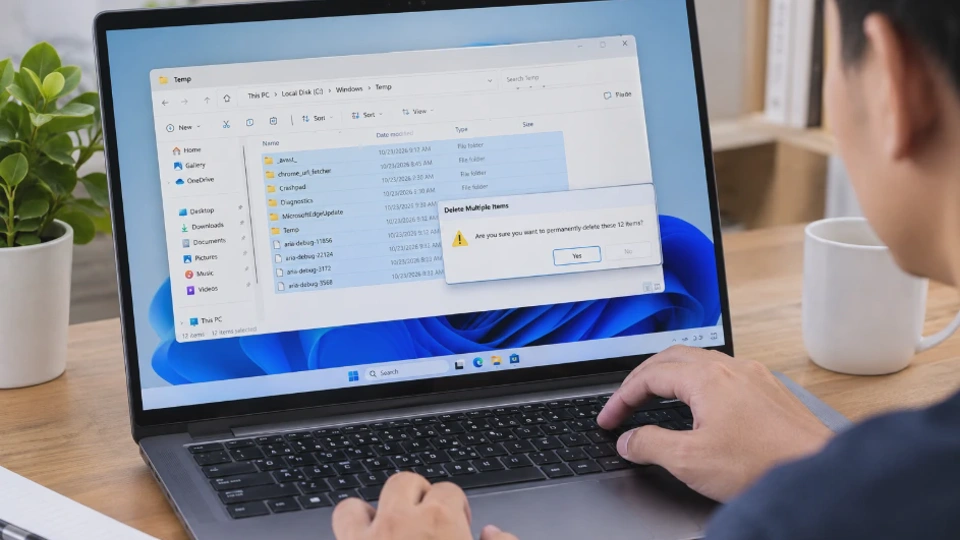
File temporary yang menumpuk dapat menghabiskan ruang penyimpanan laptop atau PC, terutama jika drive C memiliki kapasitas terbatas. Karena itu, memahami cara menghapus file temporary di Windows 11 dapat membantu Anda mengosongkan storage tanpa harus menghapus dokumen, foto, atau aplikasi yang masih dibutuhkan.
Windows 11 menyediakan beberapa metode untuk membersihkan file sementara, mulai dari menu Settings hingga utilitas Disk Cleanup. Anda juga bisa menghapus file tertentu secara manual melalui folder Temp atau mengaktifkan Storage Sense agar Windows melakukan pembersihan secara otomatis.
Namun, tidak semua file sementara sebaiknya langsung dihapus. Sebagian file mungkin masih digunakan oleh aplikasi yang sedang berjalan, sedangkan beberapa kategori seperti Downloads dapat berisi dokumen pribadi yang tidak ingin Anda hilangkan.
Apa Itu File Temporary di Windows 11 dan Mengapa Perlu Dihapus?
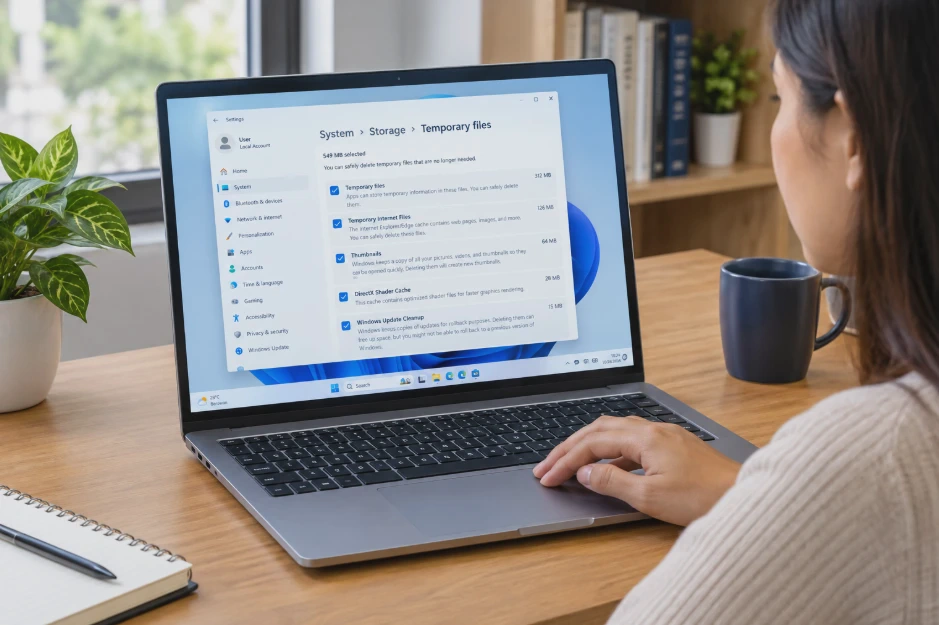
File temporary atau file sementara adalah data yang dibuat oleh Windows, aplikasi, dan proses instalasi untuk membantu menjalankan tugas tertentu. File ini dapat digunakan untuk menyimpan informasi sementara, menampung hasil proses, atau mendukung pembaruan sistem.
Sebagian file temporary akan dihapus secara otomatis setelah tidak digunakan. Namun, file lainnya bisa tertinggal meskipun aplikasi sudah ditutup atau proses pembaruan selesai.
Jenis file temporary yang bisa ditemukan di Windows 11
Ada beberapa jenis file sementara yang biasanya ditemukan di laptop atau PC Windows 11.
| Jenis file | Fungsi | Catatan sebelum menghapus |
|---|---|---|
| Temporary files | Menyimpan data sementara dari sistem dan aplikasi | Umumnya aman dibersihkan jika tidak sedang digunakan |
| Temporary Internet Files | Menyimpan cache dari aktivitas penjelajahan web | Beberapa halaman mungkin perlu memuat ulang data |
| Thumbnails | Menyimpan pratinjau gambar dan video | Windows dapat membuatnya kembali |
| DirectX Shader Cache | Menyimpan cache shader untuk membantu pemrosesan grafis | Cache akan dibuat kembali ketika diperlukan |
| Windows Update Cleanup | Menyimpan file yang berkaitan dengan pembaruan Windows | Penghapusan dapat memengaruhi opsi pemulihan pembaruan tertentu |
| Delivery Optimization Files | Menyimpan file cache yang berkaitan dengan distribusi pembaruan | Windows dapat mengunduh kembali data yang diperlukan |
| Recycle Bin | Menampung file yang telah dihapus | Menghapus isinya akan menghilangkan file tersebut secara permanen dari Recycle Bin |
Tidak semua kategori di atas selalu muncul pada setiap perangkat. Daftar yang tersedia bergantung pada kondisi sistem, versi Windows, dan file yang ditemukan saat pemindaian.
Mengapa file temporary perlu dibersihkan?
Alasan paling umum adalah untuk mengosongkan ruang penyimpanan. Jika drive C hampir penuh, menghapus file sementara yang tidak diperlukan dapat memberikan ruang tambahan untuk memasang aplikasi, mengunduh pembaruan, atau menyimpan dokumen.
Pembersihan juga dapat membantu mengurangi penumpukan cache yang tidak lagi dibutuhkan. Meski demikian, menghapus file temporary tidak otomatis membuat laptop menjadi jauh lebih cepat karena performa juga dipengaruhi oleh RAM, prosesor, kondisi SSD, dan aplikasi yang berjalan.
Hal yang perlu diperhatikan: file temporary bukan satu-satunya penyebab drive C penuh. Jika ruang penyimpanan tetap sedikit setelah pembersihan, periksa juga aplikasi berukuran besar, video, file instalasi, dan folder Downloads.
Cara Menghapus File Temporary Windows 11 melalui Settings
Menu Settings merupakan pilihan paling praktis untuk membersihkan file sementara karena Windows menampilkan kategori file yang dapat dihapus beserta perkiraan ruang penyimpanannya. Metode ini cocok untuk pengguna pemula yang ingin membersihkan storage tanpa harus mencari folder sistem secara manual.
Langkah-langkah menghapus file temporary melalui Settings
1. Buka menu Settings
Tekan tombol Windows + I pada keyboard untuk membuka Settings. Anda juga dapat mengeklik Start, lalu memilih Settings dari daftar aplikasi. Menu ini digunakan untuk mengakses pengaturan sistem, termasuk penyimpanan, aplikasi, jaringan, dan pembaruan Windows.
2. Masuk ke menu Storage
Pilih System > Storage. Tunggu beberapa saat sampai Windows selesai menghitung penggunaan ruang penyimpanan pada perangkat. Pada halaman ini, Anda dapat melihat kategori penggunaan storage, seperti Installed apps, Temporary files, Other, dan System & reserved.
3. Pilih Temporary files
Klik bagian Temporary files untuk melihat daftar file sementara yang dapat dibersihkan. Windows akan memindai kategori yang tersedia dan menampilkan perkiraan ukuran masing-masing kategori. Tunggu sampai proses pemindaian selesai agar informasi yang ditampilkan lebih lengkap.
4. Pilih file yang ingin dihapus
Centang kategori file yang ingin dibersihkan. Jika tujuan Anda hanya mengosongkan ruang dari file sementara, prioritaskan kategori yang memang tidak lagi dibutuhkan.
Perhatikan beberapa kategori berikut:
-
Temporary files: umumnya dapat dipilih untuk membersihkan file sementara yang tidak lagi digunakan.
-
Thumbnails: aman dibersihkan jika Anda tidak keberatan Windows membuat ulang pratinjau gambar.
-
DirectX Shader Cache: dapat dibersihkan, tetapi cache akan dibuat kembali ketika dibutuhkan.
-
Windows Update Cleanup: periksa kebutuhan pemulihan pembaruan sebelum memilih kategori ini.
-
Downloads: jangan dicentang sembarangan karena folder ini dapat berisi dokumen, foto, dan file pribadi.
Kategori Downloads perlu mendapat perhatian khusus. Meskipun tampil pada halaman Temporary files, isinya bukan sekadar file sementara dan dapat mencakup file yang masih penting.
5. Klik Remove files
Setelah memastikan kategori yang dipilih sudah benar, klik Remove files untuk memulai proses penghapusan. Tunggu sampai Windows menyelesaikan proses tersebut. Durasi pembersihan bergantung pada ukuran file, kecepatan penyimpanan, dan jumlah data yang dihapus.
6. Periksa ruang penyimpanan
Kembali ke halaman System > Storage untuk melihat kondisi penyimpanan setelah pembersihan. Jika ruang kosong bertambah, proses berhasil. Namun, jangan khawatir jika kapasitas yang dibebaskan lebih kecil daripada perkiraan awal karena sebagian file mungkin sedang digunakan atau tidak dapat dihapus saat itu.
Bagaimana jika file temporary tidak bisa dihapus melalui Settings?
Jika proses penghapusan gagal, tutup aplikasi yang sedang berjalan dan mulai ulang komputer. File sementara tertentu tidak dapat dihapus ketika masih digunakan oleh Windows atau aplikasi lain.
Setelah komputer menyala kembali, ulangi proses melalui Settings. Jika file tetap tidak bisa dihapus, gunakan Disk Cleanup untuk memeriksa kategori lain yang dapat dibersihkan.
Cara Menghapus File Temporary Menggunakan Disk Cleanup
Disk Cleanup merupakan utilitas bawaan Windows yang membantu membersihkan file tidak diperlukan dari drive penyimpanan. Alat ini berguna jika Anda ingin memeriksa file sistem, cache tertentu, atau sisa pembaruan Windows.
Berbeda dari penghapusan manual, Disk Cleanup menyediakan daftar kategori yang bisa dipilih sehingga pengguna dapat menentukan jenis file yang ingin dibersihkan.
Tutorial membersihkan file dengan Disk Cleanup
1. Buka Disk Cleanup
Tekan tombol Windows + S, kemudian ketik Disk Cleanup pada kolom pencarian. Pilih aplikasi Disk Cleanup dari hasil pencarian. Jika diminta memilih drive, tentukan drive yang ingin dibersihkan, biasanya drive C.
2. Tunggu pemindaian selesai
Windows akan menghitung jumlah ruang yang dapat dibebaskan dari kategori file tertentu. Proses ini mungkin membutuhkan waktu beberapa saat, terutama jika terdapat banyak file sementara atau sisa pembaruan sistem.
3. Pilih kategori file yang ingin dibersihkan
Setelah pemindaian selesai, periksa daftar kategori yang tersedia. Centang file yang ingin dihapus berdasarkan kebutuhan.
Beberapa kategori yang umumnya dapat ditemukan antara lain:
-
Temporary Internet Files.
-
Temporary files.
-
Thumbnails.
-
DirectX Shader Cache.
-
Recycle Bin.
-
Temporary Windows installation files, jika tersedia.
Nama dan ketersediaan kategori dapat berbeda pada setiap komputer. Jangan memilih kategori hanya karena ukurannya besar tanpa memahami fungsinya.
4. Klik Clean up system files jika diperlukan
Jika Anda ingin membersihkan file sistem tambahan, klik Clean up system files. Windows mungkin meminta Anda memilih drive kembali sebelum melakukan pemindaian ulang. Opsi ini dapat menampilkan kategori tambahan, termasuk Windows Update Cleanup apabila file yang sesuai tersedia.
Perlu diketahui bahwa penghapusan file pembaruan tertentu dapat menghilangkan kemampuan untuk kembali ke versi Windows sebelumnya. Karena itu, jangan membersihkan kategori tersebut jika Anda masih membutuhkan opsi pemulihan setelah pembaruan.
5. Konfirmasi penghapusan
Klik OK, kemudian pilih Delete Files jika diminta mengonfirmasi tindakan. Windows akan mulai membersihkan kategori yang dipilih. Biarkan proses selesai sebelum mematikan komputer atau memutus daya perangkat.
Kapan sebaiknya menggunakan Disk Cleanup?
Gunakan Disk Cleanup ketika Anda ingin membersihkan sisa file sistem atau ketika hasil pembersihan melalui Settings belum cukup. Namun, Disk Cleanup tidak selalu memberikan hasil yang lebih besar daripada Settings. Sebagian kategori pembersihan juga tersedia melalui kedua metode tersebut.
Sebaiknya gunakan salah satu metode terlebih dahulu, lalu periksa kapasitas penyimpanan sebelum menjalankan metode lainnya. Dengan begitu, Anda dapat mengetahui apakah masih ada file yang perlu dibersihkan.
Cara Menghapus File Temporary melalui Folder Temp
Jika ingin membersihkan file sementara secara manual, Anda dapat membuka folder Temp melalui kotak dialog Run. Cara ini berguna ketika Anda ingin menghapus file sementara pengguna yang tidak lagi diperlukan.
Meski cukup mudah, metode manual membutuhkan perhatian lebih karena sebagian file mungkin sedang digunakan oleh aplikasi atau proses Windows.
Menghapus file melalui folder %temp%
1. Buka kotak dialog Run
Tekan Windows + R pada keyboard. Kotak dialog Run akan muncul di layar. Fitur ini memungkinkan Anda membuka folder atau menjalankan perintah Windows tanpa harus menelusuri File Explorer secara manual.
2. Masukkan perintah %temp%
Ketik perintah berikut pada kolom Run:
%temp%
Tekan Enter untuk membuka folder temporary milik akun pengguna yang sedang digunakan. Folder tersebut biasanya menyimpan file sementara yang dibuat oleh aplikasi dan proses yang berjalan atas nama pengguna.
3. Pilih file yang ingin dihapus
Tekan Ctrl + A untuk memilih seluruh isi folder, lalu tekan tombol Delete. Jika Anda ingin menghapus sebagian file saja, pilih file atau folder tertentu yang memang sudah tidak diperlukan.
Sebelum menghapus, pastikan tidak ada dokumen penting yang sengaja disimpan di folder tersebut. Walaupun folder Temp ditujukan untuk data sementara, pengguna atau aplikasi tertentu dapat meninggalkan file yang masih dibutuhkan.
4. Lewati file yang sedang digunakan
Jika Windows menampilkan pesan bahwa file sedang digunakan atau tidak dapat dihapus, pilih Skip untuk melewati file tersebut. Jangan memaksakan penghapusan dengan menghentikan proses sistem secara sembarangan. File yang masih digunakan mungkin diperlukan oleh aplikasi yang sedang berjalan.
5. Kosongkan Recycle Bin jika diperlukan
File yang dihapus menggunakan tombol Delete biasanya dipindahkan ke Recycle Bin apabila mekanisme penghapusan tersebut berlaku untuk lokasi dan jenis file terkait.
Jika ingin membebaskan ruang sepenuhnya, periksa Recycle Bin terlebih dahulu. Pastikan tidak ada file yang masih ingin dipulihkan sebelum mengosongkannya.
Bagaimana jika folder Temp tidak bisa dibersihkan?
Jika sejumlah file tidak bisa dihapus, tutup aplikasi yang sedang berjalan, terutama aplikasi yang baru saja digunakan untuk membuat atau mengedit file. Setelah itu, mulai ulang komputer dan ulangi pembersihan. Anda juga dapat menggunakan Disk Cleanup atau Settings sebagai alternatif.
Jangan menggunakan perintah penghapusan paksa terhadap seluruh folder sistem hanya karena beberapa file tidak bisa dihapus. Windows dapat menggunakan sebagian file sementara untuk proses yang sedang berjalan.
Apakah folder Temp boleh dikosongkan seluruhnya?
Pada umumnya, file lama yang tidak lagi digunakan di folder Temp dapat dihapus. Namun, Anda tidak perlu memaksa semua file terhapus sampai benar-benar kosong.
Windows dan aplikasi dapat membuat file temporary baru setiap saat. Karena itu, folder Temp yang kembali berisi file setelah dibersihkan merupakan kondisi normal, bukan tanda bahwa pembersihan gagal.
Cara Mengaktifkan Storage Sense untuk Membersihkan File Temporary Otomatis
Jika Anda sering kehabisan ruang penyimpanan, Storage Sense dapat membantu mengurangi penumpukan file sementara tanpa harus melakukan pembersihan manual setiap kali.
Fitur bawaan Windows 11 ini dapat membersihkan file tertentu secara otomatis berdasarkan pengaturan yang Anda tentukan. Storage Sense juga dapat mengelola file di Recycle Bin dan, jika dikonfigurasi, folder Downloads.
Perlu diperhatikan bahwa Storage Sense tidak dirancang untuk menghapus semua jenis file pada komputer. Fitur ini bekerja berdasarkan kategori yang didukung dan pengaturan yang aktif.
Langkah mengaktifkan Storage Sense
1. Buka Settings
Tekan Windows + I untuk membuka Settings.
Kemudian pilih System > Storage untuk menemukan pengaturan pengelolaan ruang penyimpanan.
2. Aktifkan Storage Sense
Cari bagian Storage Sense, lalu aktifkan tombol pengaturannya.
Jika fitur sudah aktif, Anda tidak perlu menyalakannya kembali. Langsung buka pengaturan Storage Sense untuk menyesuaikan jadwal pembersihan.
3. Atur jadwal pembersihan otomatis
Klik Storage Sense untuk membuka opsi konfigurasi. Pada bagian pengaturan jadwal, Anda dapat menentukan kapan Windows menjalankan pembersihan otomatis. Pilihan yang tersedia dapat berbeda menurut versi Windows 11. Agar pembersihan tidak mengganggu penggunaan sehari-hari, pilih jadwal yang sesuai dengan kebutuhan penyimpanan perangkat.
4. Atur penghapusan file sementara
Periksa opsi pembersihan file sementara yang tersedia. Pastikan pengaturan tersebut aktif jika Anda ingin Windows membersihkan file sementara yang tidak diperlukan secara otomatis. Anda juga dapat mengatur kapan file di Recycle Bin dihapus berdasarkan opsi yang disediakan.
5. Periksa pengaturan folder Downloads
Storage Sense dapat menyediakan opsi untuk menghapus file yang sudah lama berada di folder Downloads. Namun, jangan mengaktifkan penghapusan otomatis pada folder ini tanpa memeriksa kebiasaan penggunaan Anda. File yang sudah lama tersimpan belum tentu tidak dibutuhkan.
Jika Anda sering menyimpan dokumen kerja, file instalasi, atau materi sekolah di Downloads, lebih aman mengatur folder tersebut secara manual.
6. Jalankan Storage Sense jika tersedia
Pada beberapa tampilan Windows 11, terdapat opsi untuk menjalankan Storage Sense sekarang. Gunakan opsi tersebut jika Anda ingin melakukan pembersihan tanpa menunggu jadwal berikutnya. Setelah proses selesai, periksa kembali halaman Storage untuk mengetahui perubahan ruang penyimpanan.
Pengaturan Storage Sense yang disarankan
Tidak ada satu konfigurasi yang cocok untuk semua pengguna. Namun, Anda dapat memulai dengan pengaturan konservatif berikut.
| Pengaturan | Rekomendasi | Alasan |
|---|---|---|
| Pembersihan file temporary | Aktifkan | Membantu membersihkan file sementara yang tidak diperlukan |
| Jadwal Storage Sense | Sesuaikan dengan frekuensi penggunaan | Mengurangi kebutuhan pembersihan manual |
| Penghapusan Recycle Bin | Pilih periode yang memberi waktu untuk pemulihan | Mengurangi risiko kehilangan file yang baru dihapus |
| Penghapusan Downloads | Nonaktifkan jika folder sering digunakan untuk menyimpan dokumen | Mencegah file pribadi terhapus otomatis |
| Penghapusan file cloud lokal | Periksa sebelum mengaktifkan opsi terkait | Memastikan pengaturan sesuai dengan kebutuhan akses offline |
Pilihan jadwal yang tepat bergantung pada kapasitas drive, frekuensi penggunaan, dan jumlah file sementara yang dihasilkan. Jika storage cepat penuh, jadwal pembersihan yang lebih sering dapat membantu.
Apa yang harus dilakukan jika Storage Sense tidak berjalan?
Jika Storage Sense tidak membersihkan file sesuai jadwal, buka kembali Settings > System > Storage > Storage Sense. Periksa apakah fitur aktif, apakah pengaturan jadwal sudah benar, dan apakah kategori yang ingin dibersihkan memang didukung. Setelah itu, gunakan opsi menjalankan pembersihan sekarang jika tersedia.
Jika ruang penyimpanan tetap penuh, periksa kategori penggunaan storage lainnya. File aplikasi, video, unduhan besar, dan file sistem dapat menghabiskan ruang jauh lebih banyak daripada file temporary.
FAQ Seputar Cara Menghapus File Temporary di Windows 11
1. Apakah menghapus file temporary di Windows 11 aman?
Ya, umumnya aman jika Anda menghapus file sementara yang tidak lagi digunakan melalui Settings, Disk Cleanup, atau folder Temp. Namun, periksa kategori sebelum menghapus dan hindari memaksakan penghapusan file yang sedang digunakan oleh sistem atau aplikasi.
2. Apakah menghapus file temporary bisa mempercepat laptop?
Pembersihan file temporary dapat membantu jika drive hampir penuh sehingga Windows memiliki lebih banyak ruang kosong untuk bekerja. Namun, tindakan ini tidak otomatis meningkatkan performa secara signifikan apabila penyebab kelambatan berasal dari RAM terbatas, aplikasi berat, atau masalah perangkat keras.
3. Apakah file temporary akan muncul kembali setelah dihapus?
Ya. Windows dan aplikasi dapat membuat file sementara baru saat menjalankan tugas tertentu. Kondisi ini normal dan tidak berarti proses pembersihan sebelumnya gagal.
4. Apa perbedaan folder Temp dan Temporary files di Settings?
Folder Temp merupakan lokasi penyimpanan file sementara yang dapat dibuka secara manual. Sementara itu, menu Temporary files di Settings menampilkan kategori file yang dapat dibersihkan, termasuk beberapa jenis cache dan file sistem di luar folder Temp.
5. Mengapa ada file temporary yang tidak bisa dihapus?
File tersebut mungkin sedang digunakan oleh aplikasi, layanan Windows, atau proses pembaruan. Tutup aplikasi terkait, mulai ulang komputer, lalu coba kembali. Jika masih gagal, lewati file tersebut dan gunakan metode pembersihan lain.
6. Apakah menghapus file temporary akan menghapus data pribadi?
File temporary yang dipilih dengan benar umumnya bukan dokumen pribadi. Namun, kategori Downloads dapat berisi file penting, sedangkan pengosongan Recycle Bin dapat menghilangkan kesempatan memulihkan file yang telah dihapus. Selalu periksa kategori sebelum mengonfirmasi penghapusan.
7. Lebih baik menggunakan Settings atau Disk Cleanup?
Settings lebih praktis untuk pembersihan rutin karena menampilkan kategori penyimpanan secara langsung. Disk Cleanup berguna untuk memeriksa kategori tambahan, termasuk sebagian file sistem. Pilih metode berdasarkan jenis file yang ingin dibersihkan.
8. Apakah Storage Sense bisa menghapus file temporary secara otomatis?
Ya, Storage Sense dapat membersihkan file sementara yang didukung berdasarkan pengaturan yang aktif. Anda dapat menyesuaikan jadwal pembersihan dan opsi Recycle Bin, tetapi sebaiknya periksa pengaturan Downloads agar file penting tidak terhapus otomatis.
Kesimpulan
Menghapus file temporary di Windows 11 dapat dilakukan melalui Settings, Disk Cleanup, atau folder Temp. Ketiga metode tersebut membantu membersihkan file sementara yang tidak lagi diperlukan, sedangkan Storage Sense cocok bagi pengguna yang ingin mengotomatiskan pembersihan.
Untuk penggunaan sehari-hari, mulailah melalui Settings > System > Storage > Temporary files karena langkahnya sederhana dan kategori file dapat diperiksa sebelum dihapus.
Jika membutuhkan pembersihan tambahan, gunakan Disk Cleanup atau folder Temp dengan tetap memperhatikan file yang sedang digunakan. Aktifkan Storage Sense untuk perawatan rutin, tetapi hindari menghapus Downloads atau mengosongkan Recycle Bin tanpa memastikan isinya tidak lagi dibutuhkan.












