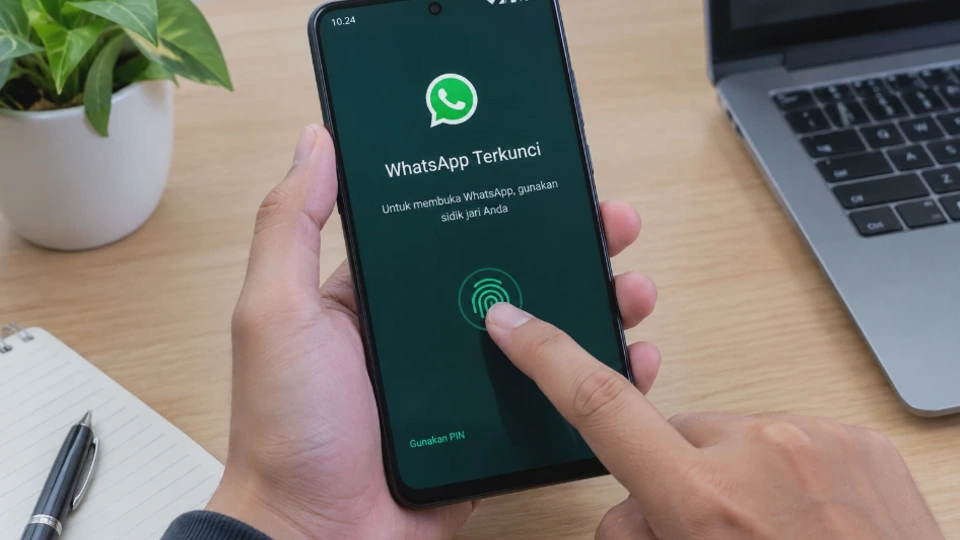
WhatsApp menjadi salah satu aplikasi yang menyimpan banyak informasi pribadi di HP, mulai dari percakapan, foto, video, dokumen, hingga riwayat panggilan. Karena itu, cara mengunci aplikasi WhatsApp di Android penting diketahui jika Anda ingin mencegah orang lain membuka WhatsApp tanpa izin.
Ada beberapa cara yang bisa digunakan. WhatsApp menyediakan fitur kunci aplikasi menggunakan autentikasi biometrik, sementara sejumlah HP Android memiliki fitur App Lock sendiri yang dapat mengunci WhatsApp menggunakan PIN, pola, password, atau sidik jari.
Sebelum memilih metode, pastikan Anda memahami perbedaannya dengan Chat Lock. Kunci aplikasi melindungi seluruh WhatsApp, sedangkan Chat Lock digunakan untuk melindungi percakapan tertentu.
Apa Itu Fitur Kunci Aplikasi WhatsApp di Android?
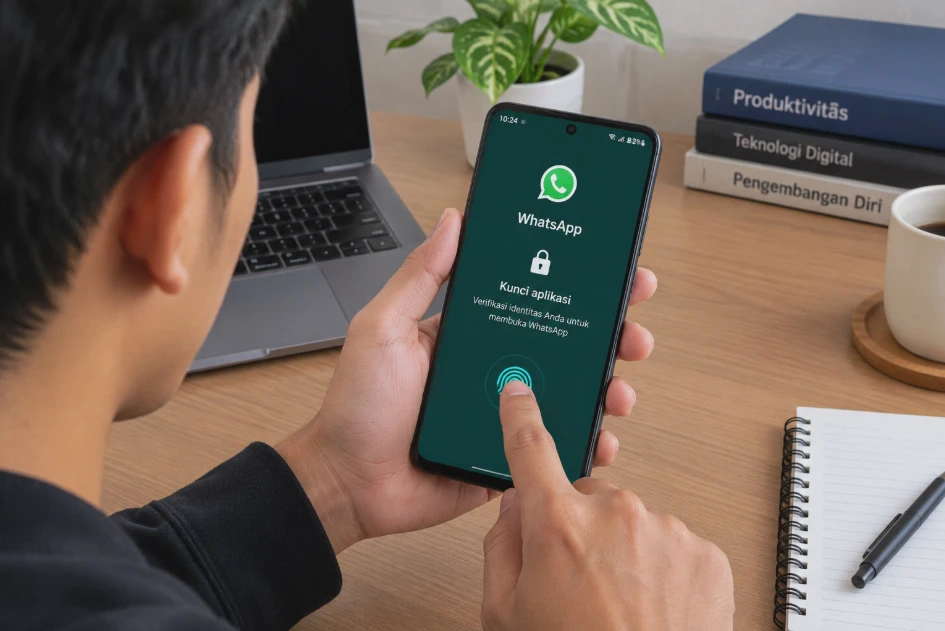
Fitur kunci aplikasi WhatsApp atau App Lock adalah fitur keamanan yang membatasi akses menuju aplikasi WhatsApp. Ketika fitur tersebut aktif, pengguna harus melakukan autentikasi sebelum dapat melihat isi aplikasi.
Pada Android yang kompatibel, WhatsApp menyediakan kunci menggunakan autentikasi biometrik seperti sidik jari. Mekanisme biometrik tersebut mengikuti sistem keamanan perangkat, sehingga WhatsApp tidak mendapatkan akses langsung terhadap data biometrik yang tersimpan di HP.
Fitur ini berbeda dari sekadar mengunci layar HP. Misalnya, seseorang mengetahui PIN layar HP Anda atau Anda memberikan HP dalam keadaan sudah terbuka, App Lock tetap dapat memberikan lapisan perlindungan tambahan pada WhatsApp.
App Lock dan Chat Lock bukan fitur yang sama
Kesalahan yang cukup sering terjadi adalah menganggap App Lock dan Chat Lock sebagai fitur yang sama. App Lock mengunci akses ke aplikasi WhatsApp secara keseluruhan. Sementara itu, Chat Lock digunakan untuk mengunci percakapan tertentu dan menempatkannya dalam folder khusus yang membutuhkan autentikasi tambahan.
Jadi, jika tujuan Anda adalah agar setiap orang yang membuka WhatsApp harus melakukan autentikasi, gunakan App Lock. Jika hanya percakapan tertentu yang ingin disembunyikan, Chat Lock lebih sesuai.
Apakah WhatsApp Bisa Dikunci dengan Sidik Jari?
Ya, WhatsApp bisa dikunci dengan sidik jari pada perangkat Android yang mendukung fitur biometrik. WhatsApp menyediakan pengaturan App Lock yang dapat menggunakan autentikasi biometrik perangkat.
Metode ini cukup praktis karena Anda tidak perlu mengingat password tambahan. Setelah sidik jari terdaftar di sistem Android, WhatsApp dapat meminta autentikasi tersebut ketika aplikasi perlu dibuka kembali.
Namun, fitur ini tidak tersedia dengan cara yang sama pada semua HP Android. Dukungan dapat dipengaruhi oleh versi Android, kemampuan perangkat, dan versi WhatsApp yang digunakan.
Jika opsi kunci dengan sidik jari tidak muncul, periksa terlebih dahulu apakah sensor sidik jari sudah aktif. Anda juga sebaiknya memperbarui WhatsApp melalui Google Play Store sebelum mencoba kembali.
Sidik jari WhatsApp berbeda dengan PIN verifikasi dua langkah
WhatsApp memiliki beberapa sistem keamanan yang menggunakan istilah PIN sehingga mudah membingungkan pengguna. PIN pada verifikasi dua langkah digunakan untuk membantu melindungi akun WhatsApp. PIN tersebut bukan password yang digunakan untuk membuka aplikasi WhatsApp setiap kali dijalankan. Sebaliknya, App Lock digunakan untuk membatasi akses ke aplikasi pada perangkat.
Syarat Mengunci Aplikasi WhatsApp di Android
Sebelum mencoba cara mengunci WhatsApp di Android, pastikan perangkat dan aplikasi sudah siap.
Beberapa hal yang perlu diperiksa adalah:
- WhatsApp sudah diperbarui ke versi terbaru yang tersedia.
- HP Android memiliki sistem keamanan biometrik jika ingin menggunakan App Lock WhatsApp.
- Sidik jari sudah didaftarkan pada perangkat.
- Sensor sidik jari dapat digunakan dengan normal.
- Anda mengetahui PIN, pola, atau password layar HP.
- Jika menggunakan App Lock bawaan HP, perangkat harus mendukung fitur tersebut.
Pada perangkat tertentu, menu yang tersedia dapat berbeda. Karena itu, jangan langsung menganggap fitur tidak ada hanya karena posisi menunya tidak sama dengan tutorial yang Anda lihat.
Periksa pembaruan WhatsApp
Buka Google Play Store, cari WhatsApp, kemudian lihat apakah terdapat tombol Update. Pembaruan dapat membawa perbaikan keamanan, kompatibilitas sistem, dan perubahan tampilan pengaturan. Setelah memperbarui aplikasi, buka kembali WhatsApp dan periksa bagian Privasi.
Cara Mengunci Aplikasi WhatsApp dengan Sidik Jari
Jika perangkat mendukung App Lock WhatsApp, ini merupakan cara paling sederhana karena tidak membutuhkan aplikasi tambahan.
Langkah-langkahnya
- Buka WhatsApp di HP Android.
- Ketuk ikon tiga titik di pojok kanan atas.
- Pilih Setelan.
- Masuk ke menu Privasi.
- Cari Kunci aplikasi atau App Lock.
- Aktifkan pilihan autentikasi biometrik.
- Konfirmasi menggunakan sidik jari.
- Atur waktu penguncian jika pilihan tersebut tersedia.
Nama menu dapat sedikit berbeda tergantung versi WhatsApp dan bahasa aplikasi. Namun, pengaturan kunci aplikasi berada di area pengaturan privasi WhatsApp pada perangkat yang mendukung fitur tersebut.
Setelah aktif, keluar dari WhatsApp kemudian buka kembali sesuai pengaturan waktu kunci. Jika berhasil, WhatsApp akan meminta autentikasi sebelum isi aplikasi dapat diakses.
Apa yang terjadi setelah WhatsApp dikunci?
Mengaktifkan App Lock tidak menghapus chat atau mengubah akun WhatsApp. Fitur tersebut hanya menambahkan pemeriksaan keamanan sebelum aplikasi dapat digunakan.
Pesan baru tetap dapat diterima sesuai pengaturan notifikasi perangkat. Yang berubah adalah akses menuju isi WhatsApp ketika seseorang mencoba membuka aplikasinya.
Cara Mengunci WhatsApp dengan PIN atau Password di Android
Jika Anda mencari cara mengunci WhatsApp dengan PIN atau password, ada perbedaan penting yang perlu diketahui. App Lock WhatsApp pada Android menggunakan autentikasi biometrik perangkat yang kompatibel. Untuk menggunakan PIN, pola, atau password khusus sebelum WhatsApp dibuka, Anda dapat memanfaatkan fitur Kunci Aplikasi bawaan HP.
Cara umumnya adalah:
- Buka Pengaturan.
- Cari menu Keamanan, Privasi, atau Aplikasi.
- Cari App Lock atau Kunci Aplikasi.
- Aktifkan fitur tersebut.
- Buat PIN, pola, atau password jika diminta.
- Pilih WhatsApp.
- Aktifkan penguncian.
- Coba buka WhatsApp untuk menguji hasilnya.
Tidak semua HP menggunakan nama menu yang sama. Pada beberapa perangkat, Anda mungkin perlu menggunakan kolom pencarian di Pengaturan untuk menemukan fitur tersebut.
Mana yang lebih baik, sidik jari atau PIN?
Sidik jari lebih praktis untuk penggunaan sehari-hari karena proses membuka aplikasi berlangsung cepat. PIN atau password dapat menjadi pilihan jika Anda lebih nyaman menggunakan metode autentikasi berbasis kode.
Beberapa perangkat juga memungkinkan PIN digunakan sebagai metode cadangan ketika biometrik tidak dapat digunakan. Yang paling penting adalah memilih metode yang tidak mudah ditebak oleh orang lain.
Cara Mengaktifkan Kunci WhatsApp di HP Samsung
Pada HP Samsung Galaxy, metode pengamanan WhatsApp dapat berbeda berdasarkan model dan versi One UI. Salah satu fitur keamanan Samsung yang dapat digunakan untuk aplikasi pribadi adalah Secure Folder atau Folder Aman. Fitur ini menyediakan ruang terpisah yang dilindungi metode keamanan tertentu dan dapat digunakan untuk menyimpan aplikasi serta data pribadi.
Menggunakan Secure Folder
Langkah umumnya sebagai berikut:
- Buka Pengaturan.
- Cari Folder Aman/Secure Folder.
- Ikuti proses pengaturan yang ditampilkan.
- Tentukan metode penguncian.
- Buka Folder Aman.
- Pilih Tambah aplikasi.
- Cari dan pilih WhatsApp.
- Jalankan WhatsApp melalui Folder Aman.
Samsung menjelaskan bahwa Folder Aman merupakan ruang yang dilindungi dan dapat menggunakan metode seperti PIN, pola, password, serta biometrik pada perangkat yang mendukungnya.
Hal yang perlu diperhatikan
Secure Folder berbeda dari App Lock biasa. WhatsApp yang ditambahkan ke Folder Aman berada di lingkungan terpisah. Karena itu, jika kebutuhan Anda hanya mengunci WhatsApp yang digunakan sehari-hari, coba App Lock WhatsApp terlebih dahulu. Gunakan Folder Aman jika memang membutuhkan pemisahan aplikasi dan data.
Cara Mengunci WhatsApp di HP Xiaomi
HP Xiaomi menyediakan fitur App Lock yang dapat digunakan untuk mengunci aplikasi tertentu, termasuk WhatsApp pada perangkat yang mendukung fitur tersebut.
Langkah mengunci WhatsApp di Xiaomi
- Buka Pengaturan.
- Pilih Aplikasi.
- Ketuk App lock/Kunci aplikasi.
- Aktifkan fitur jika belum pernah digunakan.
- Buat password atau metode keamanan.
- Pilih WhatsApp dari daftar aplikasi.
- Aktifkan kunci untuk WhatsApp.
Xiaomi menjelaskan bahwa App Lock dapat digunakan untuk membatasi akses ke aplikasi tertentu menggunakan password. Pada beberapa versi MIUI atau HyperOS, tampilan menu dapat berbeda. Jika Anda tidak menemukan App Lock melalui menu Aplikasi, gunakan fitur pencarian pada Pengaturan.
Atur penguncian sesuai kebutuhan
Xiaomi juga menyediakan beberapa opsi kapan aplikasi kembali terkunci pada perangkat tertentu. Anda dapat memilih penguncian ketika perangkat dikunci, setelah keluar dari aplikasi, atau menggunakan jeda tertentu jika opsi tersebut tersedia.
Cara Mengunci WhatsApp di HP OPPO dan Realme
OPPO dan Realme sama-sama memiliki fitur keamanan aplikasi pada sejumlah perangkat. Namun, letak menu dapat berubah mengikuti versi ColorOS dan realme UI.
Mengunci WhatsApp di HP OPPO
Buka Pengaturan, kemudian cari bagian Privasi, Keamanan, atau App Lock/Kunci Aplikasi.
Setelah menemukannya:
- Aktifkan App Lock.
- Buat password atau metode autentikasi.
- Cari WhatsApp.
- Aktifkan kunci.
- Buka WhatsApp untuk memastikan fitur berjalan.
Jika menu tidak ditemukan, gunakan pencarian pada Pengaturan dengan kata App Lock.
Mengunci WhatsApp di HP Realme
Pada Realme, cari fitur App Lock melalui menu privasi atau keamanan. Setelah fitur aktif, pilih WhatsApp dari daftar aplikasi yang ingin dikunci.
Jangan menyamakan App Lock dengan fitur mengunci aplikasi di Recent Apps. Fitur tersebut digunakan untuk membantu mempertahankan aplikasi tetap berjalan di latar belakang, bukan meminta password ketika aplikasi dibuka. Karena realme UI memiliki beberapa versi, nama dan lokasi menu dapat berbeda antarperangkat.
Cara Mengunci WhatsApp di HP Vivo
Vivo juga menyediakan sistem pengamanan aplikasi pada perangkat tertentu melalui pengaturan privasi dan keamanan.
Untuk mencari fitur tersebut, buka Pengaturan, kemudian gunakan kolom pencarian dengan kata:
- App Lock
- Kunci Aplikasi
- Privasi
- Privacy
Jika fitur tersedia, pilih WhatsApp dari daftar aplikasi dan aktifkan penguncian. Beberapa perangkat Vivo menggunakan password privasi sebagai bagian dari sistem pengamanan aplikasi.
Setelah password dibuat, perangkat dapat menggunakan metode tersebut untuk melindungi aplikasi yang dipilih. Jika Anda tidak menemukan App Lock pada Vivo, gunakan App Lock WhatsApp dengan sidik jari jika perangkat mendukungnya.
Cara Mengunci WhatsApp Menggunakan Fitur Kunci Aplikasi Bawaan HP
Fitur Kunci Aplikasi bawaan HP merupakan alternatif terbaik jika Anda ingin menggunakan PIN atau password untuk mengunci WhatsApp. Keuntungan utamanya adalah pengamanan dilakukan oleh sistem perangkat. Anda tidak perlu memasang aplikasi pengunci pihak ketiga yang meminta akses tambahan ke aplikasi lain.
Secara umum, alurnya seperti ini: Pengaturan → Keamanan/Privasi → App Lock/Kunci Aplikasi → buat metode keamanan → pilih WhatsApp, namun, menu tersebut tidak tersedia pada seluruh perangkat Android.
Mengapa sebaiknya menggunakan fitur bawaan?
Fitur bawaan biasanya lebih terintegrasi dengan sistem operasi dan tidak memerlukan aplikasi tambahan. Aplikasi pihak ketiga yang menawarkan fungsi App Lock juga dapat meminta berbagai izin. Karena itu, jika HP sudah menyediakan fitur penguncian aplikasi, gunakan fitur bawaan terlebih dahulu.
Selain itu, App Lock bawaan HP dapat menyediakan pilihan keamanan seperti PIN, pola, password, atau biometrik sesuai kemampuan perangkat.
Cara Mengatur Waktu Penguncian WhatsApp
Waktu penguncian menentukan kapan WhatsApp kembali meminta autentikasi setelah aplikasi digunakan.
Jika tersedia, beberapa perangkat menawarkan pilihan seperti:
- Langsung setelah keluar dari aplikasi.
- Ketika layar HP dikunci.
- Setelah beberapa menit.
- Setelah periode tertentu.
Untuk keamanan paling tinggi, pilih opsi yang membuat WhatsApp segera meminta autentikasi setelah aplikasi ditinggalkan. Namun, pengaturan tersebut dapat terasa kurang praktis jika Anda sering berpindah antara WhatsApp dan aplikasi lain.
Sebagai contoh, Anda sedang menyalin informasi dari browser ke WhatsApp. Jika WhatsApp langsung terkunci setiap kali berpindah aplikasi, Anda harus melakukan autentikasi berulang kali. Karena itu, pilih waktu penguncian berdasarkan kebiasaan penggunaan.
Cara Menonaktifkan Kunci Aplikasi WhatsApp di Android
Jika sudah tidak ingin menggunakan penguncian, Anda dapat menonaktifkannya dari menu yang sama.
Menonaktifkan App Lock WhatsApp
- Buka WhatsApp.
- Masuk ke Setelan.
- Pilih Privasi.
- Buka Kunci aplikasi/App Lock.
- Matikan fitur autentikasi.
- Konfirmasi menggunakan metode keamanan jika diminta.
Setelah dinonaktifkan, WhatsApp tidak lagi meminta autentikasi sesuai mekanisme App Lock.
Menonaktifkan App Lock bawaan HP
Jika WhatsApp dikunci melalui fitur HP, buka Pengaturan > App Lock/Kunci Aplikasi. Setelah melakukan autentikasi, cari WhatsApp kemudian matikan penguncian. Menonaktifkan App Lock tidak sama dengan menghapus aplikasi. Chat, akun, dan file WhatsApp tidak otomatis terhapus hanya karena fitur penguncian dimatikan.
Cara Mengatasi WhatsApp Tidak Bisa Dikunci
Jika WhatsApp tidak bisa dikunci, lakukan pemeriksaan mulai dari solusi paling sederhana.
Perbarui WhatsApp
Buka Google Play Store dan periksa pembaruan WhatsApp. Setelah aplikasi diperbarui, restart HP kemudian periksa kembali menu Privasi.
Pastikan sidik jari aktif
Jika menggunakan App Lock WhatsApp, pastikan sidik jari sudah terdaftar pada sistem Android. Coba gunakan sensor sidik jari untuk membuka layar HP terlebih dahulu. Jika sensor juga bermasalah di sistem, kemungkinan masalah bukan berasal dari WhatsApp.
Cari App Lock bawaan HP
Jika menu kunci tidak tersedia di WhatsApp, gunakan pencarian pada Pengaturan dengan kata App Lock atau Kunci Aplikasi. Metode ini sering menjadi solusi bagi pengguna yang ingin mengunci WhatsApp dengan PIN atau password.
Restart perangkat
Restart dapat membantu ketika sistem atau aplikasi belum menerapkan konfigurasi keamanan dengan benar. Setelah HP menyala, buka kembali WhatsApp dan coba aktifkan fitur tersebut.
Jangan langsung menghapus data aplikasi
Menghapus data aplikasi merupakan langkah yang berbeda dari membersihkan cache. Tindakan tersebut dapat membuat WhatsApp kembali ke kondisi seperti setelah instalasi dan dapat memengaruhi data lokal, login, serta proses pemulihan chat. Karena itu, jangan menggunakan opsi Hapus Data/Clear Data hanya karena fitur App Lock tidak muncul.
Tips Menjaga Privasi Chat WhatsApp di Android
Mengunci WhatsApp memang penting, tetapi privasi chat tidak hanya bergantung pada satu fitur.
Gunakan kunci layar yang kuat
Pastikan HP memiliki PIN, pola, password, atau biometrik yang hanya diketahui oleh Anda. App Lock merupakan lapisan tambahan. Keamanan perangkat utama tetap menjadi fondasi perlindungan data.
Perhatikan notifikasi di layar kunci
Isi pesan WhatsApp dapat terlihat melalui notifikasi jika pengaturan preview di layar kunci mengizinkannya. Jika Anda sering meninggalkan HP di tempat yang dapat dilihat orang lain, periksa pengaturan notifikasi dan sembunyikan konten sensitif.
Gunakan Chat Lock untuk percakapan tertentu
Jika tidak ingin mengunci seluruh aplikasi, gunakan Chat Lock untuk percakapan tertentu. WhatsApp menyediakan folder khusus untuk chat yang dikunci. Isi pesan dan informasi kontak juga dapat disembunyikan dari notifikasi chat yang dilindungi.
Aktifkan verifikasi dua langkah
Verifikasi dua langkah memberikan lapisan keamanan tambahan untuk akun WhatsApp. Fitur ini berbeda dengan App Lock, tetapi keduanya dapat digunakan bersamaan untuk memberikan perlindungan yang lebih lengkap.
Periksa perangkat tertaut
Periksa daftar perangkat yang tertaut ke akun WhatsApp secara berkala. Jika terdapat perangkat yang tidak Anda kenali, keluarkan perangkat tersebut dari akun. Langkah ini penting karena mengunci aplikasi di HP tidak otomatis mengamankan semua sesi WhatsApp yang aktif di perangkat lain.
FAQ Seputar Cara Mengunci Aplikasi WhatsApp di Android
Bagaimana cara mengunci aplikasi WhatsApp di Android?
Buka WhatsApp > Setelan > Privasi > Kunci aplikasi, kemudian aktifkan autentikasi biometrik jika fitur tersebut tersedia pada perangkat.
Apakah WhatsApp bisa dikunci dengan sidik jari?
Ya. WhatsApp menyediakan App Lock menggunakan autentikasi biometrik pada Android yang kompatibel.
Bagaimana cara mengunci WhatsApp dengan PIN?
Gunakan fitur App Lock/Kunci Aplikasi bawaan HP jika perangkat mendukungnya. Fitur ini biasanya memungkinkan pengguna mengunci aplikasi menggunakan PIN, pola, atau password.
Apakah App Lock WhatsApp sama dengan Chat Lock?
Tidak. App Lock melindungi akses ke seluruh aplikasi WhatsApp, sedangkan Chat Lock hanya melindungi percakapan tertentu.
Kenapa menu Kunci Aplikasi tidak ada di WhatsApp?
Kemungkinan penyebabnya adalah versi aplikasi, dukungan perangkat, atau sistem biometrik Android. Perbarui WhatsApp dan pastikan fitur biometrik perangkat sudah aktif.
Apakah mengunci WhatsApp akan menghapus chat?
Tidak. Mengaktifkan App Lock tidak dirancang untuk menghapus chat. Namun, jangan menghapus data aplikasi ketika melakukan troubleshooting karena tindakan tersebut berbeda dari mengaktifkan atau menonaktifkan App Lock.
Apakah WhatsApp bisa dikunci tanpa aplikasi tambahan?
Bisa. Anda dapat menggunakan App Lock bawaan WhatsApp jika perangkat mendukungnya atau fitur Kunci Aplikasi bawaan HP.
Bagaimana cara mengunci WhatsApp di Xiaomi?
Buka Pengaturan > Aplikasi > App Lock, aktifkan fitur, buat metode keamanan, lalu pilih WhatsApp. Posisi menu dapat berbeda menurut versi MIUI atau HyperOS.
Bagaimana cara mengunci WhatsApp di Samsung?
Anda dapat menggunakan App Lock WhatsApp jika tersedia. Pada perangkat Samsung yang kompatibel, Folder Aman juga dapat digunakan untuk menempatkan aplikasi dan data dalam ruang yang terlindungi.
Apakah PIN verifikasi dua langkah bisa digunakan untuk membuka WhatsApp?
Tidak. PIN verifikasi dua langkah digunakan untuk keamanan akun, bukan sebagai metode App Lock untuk membuka aplikasi.
Apa yang harus dilakukan jika sidik jari WhatsApp tidak berfungsi?
Periksa sensor sidik jari di pengaturan Android, pastikan sidik jari masih terdaftar, perbarui WhatsApp, kemudian restart HP. Jika App Lock WhatsApp tetap tidak tersedia, gunakan fitur Kunci Aplikasi bawaan perangkat jika ada.
Kesimpulan
Cara mengunci aplikasi WhatsApp di Android dapat dilakukan dengan dua metode utama. Pertama, gunakan fitur App Lock WhatsApp dengan sidik jari jika perangkat mendukung autentikasi biometrik.
Kedua, gunakan Kunci Aplikasi bawaan HP jika ingin melindungi WhatsApp menggunakan PIN, pola, password, atau metode keamanan lain yang tersedia. Fitur tersebut dapat ditemukan pada sejumlah HP Samsung, Xiaomi, OPPO, Realme, dan Vivo, meskipun lokasi menunya berbeda.
Jika hanya ingin melindungi percakapan tertentu, gunakan Chat Lock sebagai alternatif. Sementara untuk keamanan akun, aktifkan verifikasi dua langkah dan periksa perangkat yang tertaut.
Dengan menggabungkan kunci layar, App Lock, pengaturan notifikasi, Chat Lock, dan keamanan akun, WhatsApp mendapatkan perlindungan yang lebih menyeluruh tanpa harus memasang aplikasi pengunci tambahan.












