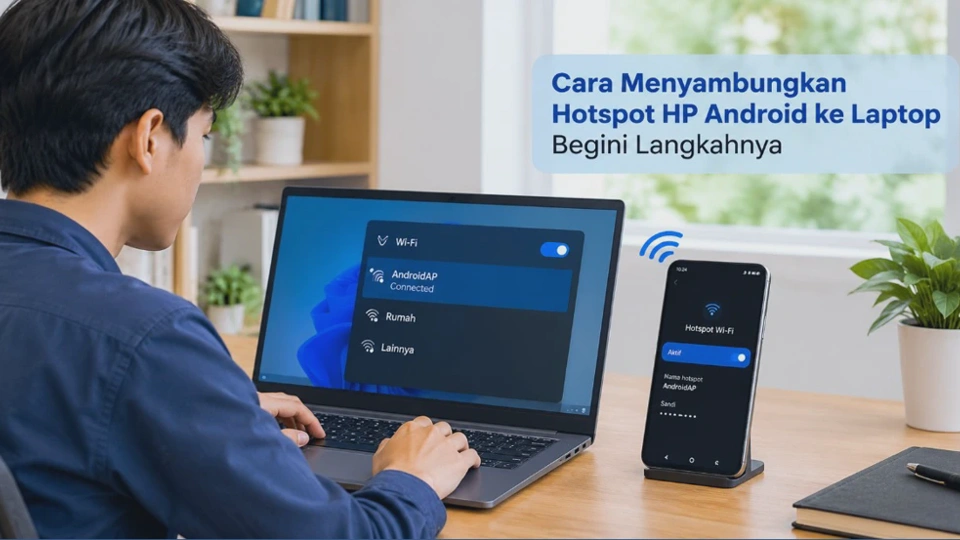
Tidak semua laptop memiliki akses internet saat berada di luar rumah, terutama ketika tidak tersedia jaringan Wi-Fi. Cara menyambungkan hotspot HP Android ke laptop bisa menjadi solusi praktis dengan memanfaatkan paket data seluler dari ponsel.
Fitur hotspot membuat HP Android bertindak sebagai titik akses Wi-Fi sehingga laptop dapat menggunakan koneksi internet dari kartu SIM. Prosesnya tidak membutuhkan kabel dan umumnya hanya memerlukan beberapa pengaturan sederhana di HP serta laptop.
Meski terlihat mudah, koneksi terkadang gagal karena hotspot belum aktif, kata sandi salah, jaringan seluler bermasalah, atau adapter Wi-Fi laptop mengalami gangguan. Karena itu, pembahasan berikut tidak hanya menjelaskan cara menghubungkannya, tetapi juga langkah pengecekan ketika koneksi tidak berjalan normal.
Mengenal Hotspot HP Android dan Fungsinya untuk Berbagi Koneksi Internet
Hotspot HP Android adalah fitur yang memungkinkan ponsel membagikan koneksi internet seluler melalui jaringan Wi-Fi. Setelah fitur ini aktif, perangkat lain seperti laptop, tablet, atau HP dapat menemukan nama jaringan tersebut dan terhubung menggunakan kata sandi.
Cara kerjanya cukup sederhana. HP menerima internet melalui jaringan seluler seperti 4G atau 5G, kemudian membagikan koneksi tersebut melalui Wi-Fi menggunakan fitur mobile hotspot atau portable hotspot.
Dengan demikian, laptop tidak menggunakan paket Wi-Fi tersendiri. Data yang digunakan laptop akan dipotong dari kuota internet pada kartu SIM yang terpasang di HP.
Kapan hotspot Android sebaiknya digunakan?
Hotspot sangat berguna ketika koneksi Wi-Fi tidak tersedia atau tidak stabil. Misalnya, pengguna sedang bekerja dari kafe, perjalanan, lokasi proyek, atau rumah yang koneksi internetnya sedang mengalami gangguan.
Fitur ini juga praktis ketika laptop hanya membutuhkan internet sementara untuk membuka dokumen berbasis cloud, mengirim email, melakukan rapat daring, atau mengakses layanan kerja.
Namun, hotspot bukan pengganti koneksi internet tetap untuk penggunaan berat. Aktivitas seperti mengunduh file berukuran besar, melakukan streaming resolusi tinggi, atau menjalankan pembaruan sistem dapat menghabiskan kuota dengan cepat.
Apa yang perlu diperhatikan?
Kecepatan internet pada laptop sangat dipengaruhi kualitas jaringan seluler HP. Jika HP hanya mendapatkan sinyal yang lemah, koneksi pada laptop juga dapat terasa lambat meskipun indikator Wi-Fi menunjukkan sinyal penuh.
Penggunaan hotspot dalam waktu lama juga dapat meningkatkan konsumsi baterai dan membuat perangkat lebih panas. Sebaiknya letakkan HP di lokasi dengan penerimaan sinyal baik dan sambungkan pengisi daya jika sesi penggunaan berlangsung cukup lama.
Persiapan Sebelum Menyambungkan Hotspot HP Android ke Laptop
Sebelum mencoba menghubungkan kedua perangkat, ada beberapa hal yang sebaiknya diperiksa. Langkah ini terlihat sederhana, tetapi dapat menghindarkan pengguna dari masalah seperti jaringan hotspot tidak muncul atau laptop terhubung tanpa internet.
Pertama, pastikan Data Seluler pada HP Android aktif dan dapat digunakan untuk membuka internet. Cobalah membuka sebuah situs melalui browser HP untuk memastikan koneksi seluler memang berjalan.
Kedua, pastikan fitur hotspot tersedia pada HP. Nama menunya dapat berbeda berdasarkan merek, seperti Hotspot Seluler, Hotspot Pribadi, Portable Hotspot, atau Mobile Hotspot.
Ketiga, periksa nama jaringan dan kata sandi hotspot. Informasi tersebut diperlukan ketika laptop mencoba melakukan koneksi untuk pertama kali.
Checklist sebelum menghubungkan
| Pemeriksaan | Kondisi yang diharapkan |
|---|---|
| Data Seluler | Aktif |
| Sinyal | Stabil dan cukup kuat |
| Hotspot | Tersedia dan dapat diaktifkan |
| Nama jaringan | Mudah dikenali |
| Kata sandi | Diketahui dan benar |
| Wi-Fi laptop | Aktif |
| Mode Pesawat | Tidak aktif |
| Baterai HP | Cukup untuk penggunaan hotspot |
Satu hal yang sering terlupakan adalah Mode Pesawat. Jika mode tersebut aktif, koneksi seluler biasanya tidak dapat digunakan secara normal sehingga hotspot mungkin tidak berfungsi sebagaimana mestinya.
Selain itu, pastikan laptop tidak sedang mengalami masalah Wi-Fi. Jika laptop tidak dapat menemukan jaringan Wi-Fi lain di sekitarnya, masalahnya kemungkinan bukan berasal dari hotspot Android.
Cara Menyambungkan Hotspot HP Android ke Laptop Begini Langkahnya
Setelah persiapan selesai, proses penyambungan dapat dilakukan melalui Wi-Fi. Cara ini paling praktis karena tidak membutuhkan kabel USB atau instalasi aplikasi tambahan.
1. Aktifkan Data Seluler di HP Android
Buka panel pengaturan cepat dengan mengusap layar dari bagian atas, kemudian cari Data Seluler dan pastikan statusnya aktif. Tujuan langkah ini adalah memastikan HP mempunyai sumber internet yang akan dibagikan kepada laptop. Jika data seluler aktif tetapi HP sendiri tidak bisa membuka internet, selesaikan masalah jaringan seluler terlebih dahulu.
2. Buka menu Hotspot
Masuk ke Pengaturan, kemudian cari menu yang berkaitan dengan koneksi atau jaringan. Pada banyak perangkat, jalurnya dapat berupa Koneksi > Hotspot Seluler dan Penambatan atau Jaringan & Internet > Hotspot & tethering.
Karena setiap produsen menggunakan antarmuka berbeda, pengguna dapat memanfaatkan kolom pencarian di aplikasi Pengaturan dengan kata kunci hotspot. Cara ini sering lebih cepat daripada mencari menu secara manual.
3. Aktifkan Hotspot Seluler
Pilih menu Hotspot Seluler atau nama sejenis, kemudian aktifkan tombol hotspot. Setelah aktif, HP akan membuat jaringan Wi-Fi dengan nama atau SSID tertentu. Jangan langsung menutup halaman pengaturan karena informasi nama jaringan dan kata sandi biasanya dapat dilihat dari halaman tersebut.
4. Buka Wi-Fi pada laptop
Pada Windows 10 atau Windows 11, klik ikon Wi-Fi di area taskbar. Pastikan Wi-Fi dalam keadaan aktif dan laptop sedang mencari jaringan yang tersedia.
Jika menggunakan laptop dengan tombol fisik atau kombinasi tombol untuk Wi-Fi, pastikan fungsi tersebut tidak sedang dinonaktifkan. Beberapa laptop memiliki tombol khusus yang dapat mematikan adapter jaringan secara tidak sengaja.
5. Pilih nama hotspot HP
Cari nama jaringan yang sebelumnya terlihat pada pengaturan hotspot Android. Klik nama tersebut, kemudian pilih Connect atau Sambungkan.
Jika jaringan belum muncul, tunggu beberapa detik lalu matikan dan aktifkan kembali Wi-Fi laptop. Pastikan HP tetap berada dalam jarak yang tidak terlalu jauh dari laptop.
6. Masukkan kata sandi hotspot
Windows kemudian akan meminta kata sandi jaringan. Masukkan kata sandi hotspot sesuai yang tercantum pada HP Android. Perhatikan penggunaan huruf besar, huruf kecil, angka, dan simbol. Kesalahan satu karakter saja dapat menyebabkan laptop menampilkan pesan bahwa koneksi gagal.
7. Tunggu sampai status terhubung
Setelah kata sandi benar, laptop akan melakukan proses koneksi. Jika berhasil, nama hotspot biasanya menunjukkan status Connected, secured atau status sejenis.
Coba buka browser dan akses sebuah halaman. Jika halaman dapat dimuat, berarti koneksi internet dari HP sudah berhasil dibagikan ke laptop.
Jika hotspot muncul tetapi tidak ada internet
Kondisi ini berbeda dengan gagal terhubung ke Wi-Fi. Laptop mungkin sudah terhubung ke HP, tetapi HP tidak memiliki akses internet atau operator sedang mengalami gangguan.
Coba buka browser di HP menggunakan data seluler. Jika HP juga tidak dapat mengakses internet, periksa sinyal, paket data, APN, atau kondisi jaringan operator.
Cara Mengatur Nama dan Kata Sandi Hotspot di HP Android
Mengubah nama dan kata sandi hotspot berguna untuk mempermudah identifikasi jaringan sekaligus meningkatkan keamanan. Sebaiknya hindari nama jaringan yang terlalu umum jika berada di tempat ramai karena laptop dapat kesulitan membedakan hotspot milik sendiri dengan jaringan lain.
Buka Pengaturan > Hotspot Seluler atau menu yang memiliki fungsi serupa. Selanjutnya, cari opsi Nama jaringan, SSID, Kata sandi, atau Konfigurasi hotspot.
Pada beberapa HP, pengguna perlu mengetuk menu konfigurasi terlebih dahulu sebelum dapat mengubah informasi tersebut. Setelah perubahan disimpan, hotspot mungkin perlu dimatikan dan diaktifkan kembali agar pengaturan baru diterapkan.
Buat kata sandi yang tidak mudah ditebak
Gunakan kata sandi yang cukup panjang dan tidak memakai informasi sederhana seperti nama pemilik, tanggal lahir, atau nomor telepon. Kombinasi huruf dan angka akan lebih sulit ditebak dibandingkan kata sandi yang terlalu sederhana.
Jika laptop sebelumnya sudah menyimpan konfigurasi jaringan dengan kata sandi lama, koneksi dapat gagal setelah kata sandi hotspot diganti. Dalam kondisi tersebut, hapus atau Forget jaringan hotspot pada laptop, kemudian sambungkan kembali menggunakan kata sandi terbaru.
Perhatikan batas perangkat
Beberapa HP memungkinkan pengguna menentukan jumlah perangkat yang boleh terhubung ke hotspot. Jika jumlah perangkat sudah mencapai batas, laptop baru mungkin tidak dapat masuk meskipun kata sandinya benar.
Periksa opsi seperti Perangkat yang terhubung, Batas perangkat, atau Connected devices apabila hotspot digunakan oleh beberapa perangkat sekaligus.
Cara Mengatasi Laptop Tidak Bisa Terhubung ke Hotspot HP Android
Kegagalan koneksi tidak selalu berarti HP atau laptop mengalami kerusakan. Penyebabnya dapat berasal dari pengaturan jaringan, kata sandi, adapter Wi-Fi, kompatibilitas frekuensi, hingga gangguan koneksi seluler.
Lakukan pemeriksaan dari langkah paling sederhana terlebih dahulu. Hindari mengubah pengaturan sistem seperti Driver, BIOS, atau Registry sebelum solusi dasar dicoba.
1. Matikan dan aktifkan kembali hotspot
Nonaktifkan hotspot pada HP selama beberapa detik, lalu aktifkan kembali. Setelah itu, matikan dan nyalakan Wi-Fi laptop. Langkah sederhana ini dapat memperbarui koneksi jaringan dan mengatasi gangguan sementara tanpa mengubah konfigurasi penting pada perangkat.
2. Pastikan kata sandi benar
Jika laptop meminta kata sandi berulang kali, kemungkinan kredensial jaringan tidak sesuai. Periksa kembali kata sandi pada pengaturan hotspot Android.
Jika sebelumnya pernah terhubung menggunakan kata sandi lama, pilih opsi Forget pada jaringan tersebut di Windows lalu lakukan koneksi ulang.
3. Dekatkan HP dengan laptop
Jarak terlalu jauh atau adanya penghalang dapat menurunkan kualitas sinyal Wi-Fi hotspot. Untuk pengujian awal, letakkan HP berdekatan dengan laptop.
Jika koneksi menjadi stabil setelah perangkat didekatkan, kemungkinan masalah berkaitan dengan kualitas sinyal Wi-Fi, bukan kerusakan koneksi internet seluler.
4. Restart HP dan laptop
Jika langkah sebelumnya tidak berhasil, lakukan restart pada kedua perangkat. Restart dapat menghentikan proses jaringan yang mengalami gangguan sementara dan memuat kembali layanan Wi-Fi. Setelah kedua perangkat menyala, aktifkan data seluler dan hotspot pada HP, kemudian coba lakukan koneksi dari awal.
5. Periksa jaringan internet pada HP
Laptop dapat terhubung ke hotspot tetapi tetap menampilkan status No Internet. Ini biasanya menunjukkan bahwa jaringan Wi-Fi antara kedua perangkat sudah terbentuk, tetapi HP tidak memiliki akses internet yang dapat dibagikan.
Tes koneksi dengan membuka situs menggunakan HP tanpa Wi-Fi. Jika internet seluler tidak berfungsi, masalah perlu dicari pada sinyal, paket data, konfigurasi jaringan, atau operator.
6. Coba ubah band hotspot
Beberapa HP menyediakan pilihan AP Band, Wi-Fi Band, atau frekuensi hotspot, misalnya 2,4 GHz dan 5 GHz. Jika laptop lama tidak dapat melihat hotspot atau gagal terhubung ke jaringan 5 GHz, coba gunakan 2,4 GHz. Frekuensi ini umumnya memiliki kompatibilitas lebih luas, meskipun kecepatannya dapat berbeda.
7. Periksa adapter Wi-Fi melalui Device Manager
Jika laptop tidak dapat menemukan jaringan Wi-Fi apa pun, masalah mungkin berada pada adapter atau driver Wi-Fi. Pada Windows, buka Device Manager, kemudian cari bagian Network adapters. Pastikan adapter Wi-Fi tidak dinonaktifkan dan tidak menunjukkan tanda peringatan.
Catatan: Jangan sembarangan menghapus driver jika tidak mengetahui cara memasangnya kembali. Untuk kasus seperti ini, lebih aman memeriksa pembaruan driver dari Windows Update atau situs resmi produsen laptop.
8. Gunakan Network Troubleshooter
Windows menyediakan alat pemecahan masalah jaringan yang dapat membantu menemukan konfigurasi yang bermasalah. Jalankan pemeriksaan jaringan dari pengaturan Windows dan ikuti rekomendasi yang diberikan. Jika masalah terjadi setelah perubahan konfigurasi tertentu, catat perubahan tersebut sebelum melakukan reset jaringan.
9. Jadikan reset jaringan sebagai langkah terakhir
Jika berbagai jaringan Wi-Fi tidak dapat digunakan secara normal, pengguna dapat mempertimbangkan Network Reset pada Windows.
Peringatan: Reset jaringan dapat menghapus konfigurasi jaringan yang tersimpan dan membuat beberapa pengaturan koneksi kembali ke kondisi awal. Setelah itu, jaringan Wi-Fi yang sebelumnya tersimpan mungkin perlu dihubungkan kembali menggunakan kata sandinya.
Untuk masalah hotspot biasa, langkah ini sebaiknya tidak langsung dilakukan. Gunakan setelah pemeriksaan sederhana seperti kata sandi, restart, jarak perangkat, dan pengaturan Wi-Fi tidak memberikan hasil.
Pertanyaan Umum Seputar Cara Menyambungkan Hotspot HP Android ke Laptop
Apakah semua HP Android bisa digunakan sebagai hotspot ke laptop?
Sebagian besar HP Android modern memiliki fitur hotspot seluler, tetapi nama menu dan kemampuan pengaturannya dapat berbeda berdasarkan merek, versi Android, serta perangkat yang digunakan. Pastikan Data Seluler dapat digunakan sebelum mengaktifkan hotspot.
Kenapa hotspot HP muncul di laptop tetapi tidak bisa tersambung?
Penyebab yang paling umum adalah kata sandi salah, konfigurasi jaringan yang tersimpan sudah tidak sesuai, atau masalah kompatibilitas Wi-Fi. Coba gunakan opsi Forget pada jaringan tersebut, lalu sambungkan kembali dengan memasukkan kata sandi terbaru.
Kenapa laptop sudah terhubung ke hotspot tetapi tidak ada internet?
Periksa koneksi internet pada HP terlebih dahulu. Jika HP sendiri tidak dapat mengakses internet menggunakan Data Seluler, laptop juga tidak akan mendapatkan koneksi meskipun status Wi-Fi menunjukkan sudah terhubung.
Apakah hotspot HP menghabiskan kuota lebih cepat?
Ya, penggunaan hotspot dapat meningkatkan konsumsi kuota karena aktivitas laptop sering membutuhkan data lebih besar dibandingkan penggunaan HP biasa. Pembaruan Windows, streaming, sinkronisasi cloud, dan unduhan file dapat menghabiskan kuota dalam waktu relatif singkat.
Apakah hotspot membuat HP cepat panas?
Hotspot dapat meningkatkan beban kerja perangkat karena HP harus mempertahankan koneksi seluler sekaligus membuat jaringan Wi-Fi. Penggunaan dalam waktu lama dapat meningkatkan suhu dan konsumsi baterai, terutama ketika sinyal seluler lemah.
Kenapa hotspot Android tidak muncul di daftar Wi-Fi laptop?
Pastikan hotspot benar-benar aktif dan HP tidak berada terlalu jauh dari laptop. Jika masih tidak muncul, coba ubah frekuensi hotspot dari 5 GHz ke 2,4 GHz jika pilihan tersebut tersedia.
Apakah laptop Windows 10 dan Windows 11 memiliki cara yang sama?
Prinsipnya sama, yaitu mengaktifkan Wi-Fi, memilih nama hotspot, memasukkan kata sandi, lalu menunggu koneksi. Nama tombol dan tampilan menu dapat berbeda antara Windows 10 dan Windows 11, terutama pada panel jaringan.
Bisakah hotspot Android digunakan tanpa Wi-Fi?
Bisa jika menggunakan metode lain seperti USB tethering. Namun, untuk cara yang dibahas dalam konten ini, koneksi antara HP dan laptop dilakukan melalui Wi-Fi sehingga Wi-Fi pada kedua perangkat harus berfungsi.
Apakah aman membiarkan hotspot menyala terus?
Sebaiknya hotspot dimatikan ketika sudah tidak digunakan. Selain menghemat baterai dan mengurangi penggunaan data yang tidak disengaja, langkah tersebut juga mencegah perangkat lain yang mengetahui kredensial jaringan mencoba terhubung.
Apa yang harus dilakukan jika semua cara sudah dicoba tetapi laptop tetap tidak bisa terhubung?
Bandingkan dengan perangkat lain. Jika HP dapat terhubung ke perangkat lain tetapi laptop tetap gagal, fokus pemeriksaan sebaiknya diarahkan pada Wi-Fi atau driver laptop.
Sebaliknya, jika tidak ada perangkat yang dapat terhubung ke hotspot, periksa pengaturan hotspot, koneksi Data Seluler, frekuensi Wi-Fi, serta kemungkinan gangguan pada HP.
Kesimpulan
Menyambungkan HP Android ke laptop melalui hotspot pada dasarnya hanya membutuhkan tiga hal utama, yaitu Data Seluler yang aktif, hotspot yang menyala, dan Wi-Fi laptop yang berfungsi. Setelah nama jaringan ditemukan, masukkan kata sandi hotspot dan tunggu sampai Windows menunjukkan status terhubung.
Jika koneksi gagal, jangan langsung melakukan perubahan sistem yang rumit. Mulailah dari pemeriksaan kata sandi, restart perangkat, koneksi internet pada HP, jarak perangkat, hingga pengaturan band Wi-Fi sebelum memeriksa driver atau melakukan reset jaringan.
Dengan memahami alur tersebut, hotspot Android dapat menjadi solusi praktis untuk menyediakan internet sementara pada laptop tanpa membutuhkan router atau jaringan Wi-Fi khusus.












