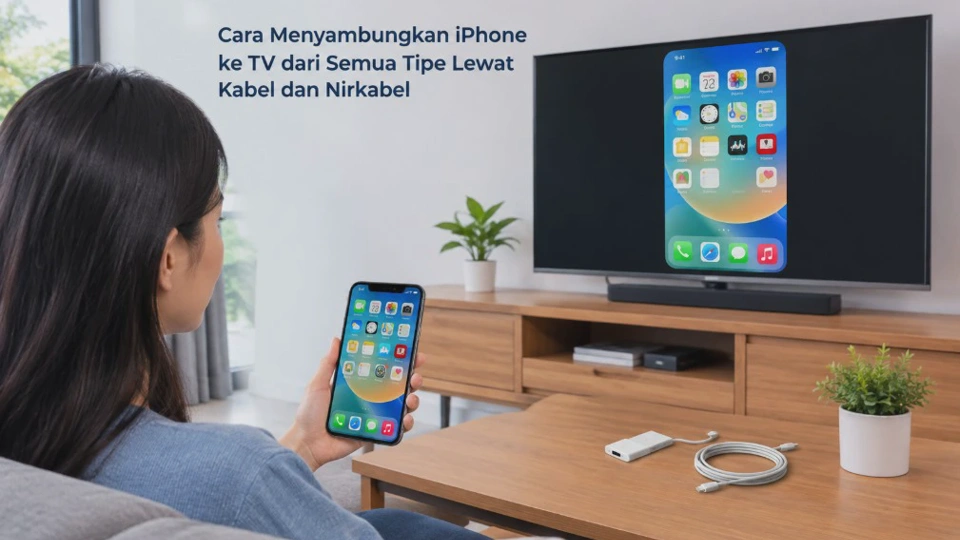
Cara menyambungkan iPhone ke TV dari semua tipe bisa dilakukan dengan kabel maupun secara nirkabel. Pilihan metode bergantung pada konektor iPhone, jenis TV, serta apakah televisi mendukung AirPlay atau membutuhkan perangkat tambahan.
Untuk TV yang mempunyai port HDMI, koneksi kabel biasanya menjadi pilihan paling sederhana karena tidak bergantung pada jaringan Wi-Fi. Sementara itu, Smart TV yang mendukung AirPlay dapat menerima tampilan iPhone tanpa kabel selama kedua perangkat berada pada jaringan yang sesuai.
Pada dasarnya terdapat tiga kebutuhan berbeda. Anda mungkin hanya ingin menonton video, menampilkan foto, atau benar-benar mencerminkan seluruh layar iPhone ke televisi.
| Metode | Perangkat yang dibutuhkan | Cocok untuk |
|---|---|---|
| USB-C ke HDMI | iPhone USB-C, adapter/kabel, HDMI | TV HDMI dan koneksi stabil |
| Lightning ke HDMI | iPhone Lightning, adapter Lightning Digital AV, HDMI | iPhone generasi dengan Lightning |
| AirPlay | Smart TV kompatibel AirPlay | Menampilkan konten tanpa kabel |
| Apple TV | Apple TV + TV HDMI | TV yang belum mendukung AirPlay |
| Perangkat streaming | Perangkat streaming yang mendukung AirPlay | TV biasa atau Smart TV tertentu |
Jika tujuan Anda adalah bermain game atau menampilkan aplikasi secara real-time, koneksi kabel dapat menjadi pilihan yang lebih praktis. Untuk menonton foto dan video tanpa kabel, AirPlay biasanya lebih nyaman.
Persiapan Sebelum Menghubungkan iPhone ke TV
Sebelum mencoba menghubungkan perangkat, periksa terlebih dahulu port yang tersedia pada iPhone dan TV. Kesalahan paling umum terjadi karena pengguna membeli kabel berdasarkan bentuk konektor tanpa memastikan fungsi adapter tersebut.
Periksa konektor iPhone
iPhone yang lebih baru menggunakan USB-C, sedangkan sejumlah model sebelumnya menggunakan Lightning. Jenis konektor ini menentukan adapter yang diperlukan untuk koneksi HDMI.
Jika iPhone menggunakan USB-C, Anda dapat menggunakan adapter atau kabel USB-C ke HDMI yang kompatibel. Pada iPhone dengan Lightning, gunakan adapter yang memang dirancang untuk mengeluarkan sinyal video, seperti adapter Lightning Digital AV.
Jangan menganggap kabel USB biasa dapat langsung menampilkan layar iPhone ke TV. Kabel pengisian daya dan kabel untuk output video memiliki fungsi yang berbeda.
Periksa port pada TV
Cari port HDMI di bagian belakang atau samping televisi. Biasanya port tersebut diberi label seperti HDMI 1, HDMI 2, atau HDMI 3. Catat nomor port yang digunakan karena setelah kabel dipasang, sumber input TV harus diarahkan ke port HDMI tersebut. Jika kabel terpasang di HDMI 2 tetapi TV masih memilih HDMI 1, layar iPhone tidak akan terlihat.
Siapkan jaringan untuk koneksi nirkabel
Jika menggunakan AirPlay, pastikan iPhone dan TV terhubung ke jaringan Wi-Fi yang sama. TV juga harus mendukung AirPlay atau menggunakan perangkat seperti Apple TV yang dapat menerima AirPlay.
Sebaiknya matikan VPN sementara apabila koneksi AirPlay tidak terdeteksi. Pengaturan jaringan tertentu dapat menghambat komunikasi lokal antarperangkat.
Cara Menyambungkan iPhone ke TV Lewat Kabel dan Nirkabel
Ada dua pendekatan utama yang dapat digunakan. Koneksi kabel mengirimkan sinyal melalui adapter dan HDMI, sedangkan koneksi nirkabel menggunakan AirPlay melalui jaringan.
Untuk pengguna yang mengutamakan kestabilan, kabel HDMI memiliki keuntungan karena tidak bergantung pada kualitas Wi-Fi. Kekurangannya adalah Anda harus berada cukup dekat dengan TV dan membutuhkan adapter yang sesuai.
AirPlay menawarkan pengalaman yang lebih praktis karena tidak ada kabel yang menghubungkan iPhone dengan televisi. Namun, keberhasilannya bergantung pada kompatibilitas TV dan kondisi jaringan.
Ringkasan cepat: gunakan HDMI jika TV tidak mendukung AirPlay, gunakan AirPlay jika Smart TV kompatibel, dan gunakan Apple TV jika ingin menambahkan kemampuan AirPlay ke TV yang belum memilikinya.
Perlu dibedakan pula antara screen mirroring dan streaming. Screen mirroring menampilkan apa yang sedang terlihat di layar iPhone, sedangkan streaming dari aplikasi tertentu hanya mengirim konten video atau audio ke TV.
Cara Menghubungkan iPhone ke TV Menggunakan Kabel HDMI dan Adapter
Koneksi HDMI cocok untuk hampir semua TV yang mempunyai port HDMI. Metode ini juga berguna ketika koneksi Wi-Fi bermasalah atau televisi tidak mempunyai fitur AirPlay.
Untuk iPhone dengan USB-C
Pada iPhone yang menggunakan USB-C dan mendukung output video melalui USB-C, siapkan adapter USB-C ke HDMI atau kabel USB-C ke HDMI yang kompatibel. Sambungkan USB-C ke iPhone dan HDMI ke salah satu port HDMI pada TV.
Setelah itu, gunakan remote TV untuk memilih sumber input HDMI yang sesuai. Jika kabel dan adapter kompatibel, tampilan iPhone dapat muncul pada layar televisi.
Jika ingin mengisi daya iPhone ketika digunakan, adapter multiport dapat menjadi pilihan karena beberapa model menyediakan port tambahan untuk daya. Ini berguna ketika Anda menonton film atau menggunakan navigasi dalam waktu lama.
Untuk iPhone dengan konektor Lightning
Pada iPhone yang menggunakan Lightning, gunakan adapter Lightning Digital AV yang mempunyai output HDMI. Sambungkan adapter ke port Lightning iPhone, kemudian sambungkan kabel HDMI dari adapter ke TV. Pilih sumber HDMI pada televisi sesuai port yang digunakan. Setelah koneksi berhasil, tampilan dari iPhone akan diteruskan ke TV.
Hindari membeli adapter yang hanya berfungsi sebagai kabel pengisian atau transfer data. Tidak semua aksesori Lightning mampu menghasilkan output video.
Jika gambar tidak muncul
Periksa urutannya mulai dari hal yang paling sederhana. Pastikan HDMI terpasang rapat, sumber input TV benar, kemudian coba port HDMI lain jika tersedia.
Jika tetap tidak muncul, lepaskan adapter lalu sambungkan kembali. Anda juga dapat mencoba kabel HDMI lain karena kabel yang rusak dapat menyebabkan TV menampilkan pesan tidak ada sinyal.
Catatan penting: adapter atau kabel yang tidak mendukung output video dapat membuat iPhone tetap mengisi daya tetapi layar TV tidak menampilkan apa pun. Jadi, indikator pengisian daya saja belum membuktikan bahwa koneksi video berhasil.
Cara Menyambungkan iPhone ke Smart TV dengan AirPlay
AirPlay merupakan pilihan praktis untuk Smart TV yang kompatibel. Anda tidak perlu memasang kabel HDMI dari iPhone karena konten dikirim melalui jaringan.
Pastikan TV mendukung AirPlay
Tidak semua Smart TV otomatis mendukung AirPlay. Periksa menu TV atau spesifikasi perangkat untuk memastikan terdapat dukungan AirPlay.
Jika fitur tersedia tetapi belum aktif, buka pengaturan TV dan cari opsi AirPlay. Nama menu dapat berbeda tergantung merek dan versi perangkat lunak televisi.
Cara melakukan mirroring layar iPhone
Hubungkan iPhone dan TV ke jaringan Wi-Fi yang sama. Setelah itu, buka Pusat Kontrol pada iPhone. Pada iPhone X dan model yang lebih baru, gesek layar dari sudut kanan atas ke bawah. Pada iPhone 8 atau model yang lebih lama, cara membuka Pusat Kontrol berbeda karena menggunakan gestur dari bagian bawah layar.
Selanjutnya pilih Pencerminan Layar atau Screen Mirroring. Pilih nama TV yang muncul dan masukkan kode AirPlay apabila kode tersebut ditampilkan pada layar televisi.
Setelah berhasil, layar iPhone akan ditampilkan pada TV. Untuk menghentikannya, buka kembali Pusat Kontrol, pilih Pencerminan Layar, lalu hentikan pencerminan.
AirPlay untuk video dan foto
Anda tidak selalu harus mencerminkan seluruh layar. Ketika menonton video dari aplikasi yang mendukung AirPlay, cari tombol AirPlay pada kontrol pemutaran lalu pilih TV.
Cara ini lebih efisien untuk menonton video karena TV menerima konten yang dikirim dari aplikasi. Untuk foto, Anda juga dapat membuka aplikasi Foto, memilih gambar, kemudian menggunakan opsi AirPlay jika tersedia.
Perlu diingat bahwa dukungan AirPlay dapat berbeda antar-aplikasi. Jika tombol AirPlay tidak tersedia pada aplikasi tertentu, hal tersebut tidak selalu berarti iPhone atau TV mengalami kerusakan.
Cara Menghubungkan iPhone ke TV melalui Apple TV atau Perangkat Streaming
Jika TV tidak mempunyai AirPlay, Apple TV dapat digunakan sebagai perantara. Apple TV dihubungkan ke televisi menggunakan HDMI, kemudian iPhone mengirimkan konten secara nirkabel melalui AirPlay.
Metode ini berguna untuk televisi yang masih memiliki port HDMI tetapi fitur Smart TV-nya terbatas. Setelah Apple TV terpasang dan dikonfigurasi, iPhone dapat memilih Apple TV dari menu Pencerminan Layar atau AirPlay.
Selain Apple TV, perangkat streaming tertentu juga dapat mendukung penerimaan AirPlay. Namun, jangan hanya melihat merek perangkat; pastikan model dan sistem perangkat tersebut benar-benar mendukung fungsi yang dibutuhkan.
Alur pemasangan Apple TV
Pertama, sambungkan Apple TV ke port HDMI pada televisi dan pilih input HDMI tersebut. Setelah Apple TV menyala, selesaikan pengaturan awal menggunakan remote Apple TV.
Pastikan Apple TV dan iPhone berada pada jaringan yang sama ketika akan menggunakan AirPlay. Setelah itu, buka Pusat Kontrol pada iPhone dan pilih Pencerminan Layar. Pilih Apple TV dari daftar perangkat. Jika kode verifikasi muncul pada televisi, masukkan kode tersebut ke iPhone.
Kelebihan metode ini adalah TV tidak harus mempunyai fitur AirPlay bawaan. Kekurangannya, Anda perlu membeli dan memasang perangkat tambahan sehingga biaya serta jumlah perangkat menjadi lebih banyak.
Solusi Jika iPhone Tidak Bisa Terhubung atau Layar Tidak Muncul di TV
Masalah koneksi sebaiknya diperiksa dari penyebab yang paling mudah terlebih dahulu. Jangan langsung mengubah banyak pengaturan karena langkah sederhana sering kali sudah cukup untuk mengatasi masalah.
1. Periksa sumber HDMI
Jika menggunakan kabel, pastikan TV berada pada input HDMI yang benar. Misalnya kabel dipasang ke HDMI 2, tetapi TV sedang memilih HDMI 1, layar iPhone tidak akan terlihat. Coba tekan tombol Source atau Input pada remote, kemudian pilih port yang sesuai.
2. Pastikan kabel dan adapter mendukung video
Kabel yang hanya mendukung pengisian daya tidak otomatis dapat mengirim gambar. Gunakan adapter atau kabel yang secara jelas mendukung output video.
Jika sebelumnya koneksi pernah berfungsi lalu tiba-tiba gagal, coba kabel HDMI lain untuk menghilangkan kemungkinan kabel mengalami kerusakan.
3. Pastikan iPhone dan TV menggunakan Wi-Fi yang sama
Untuk AirPlay, periksa jaringan pada kedua perangkat. Jangan hanya memastikan keduanya terhubung ke internet karena yang diperlukan adalah koneksi ke jaringan lokal yang sama.
Jika iPhone menggunakan Wi-Fi rumah sedangkan TV tersambung ke jaringan tamu atau jaringan berbeda, TV dapat tidak muncul pada daftar AirPlay.
4. Restart kedua perangkat
Matikan dan nyalakan kembali iPhone serta TV. Jika menggunakan Apple TV atau perangkat streaming, restart perangkat tersebut juga. Langkah ini sederhana tetapi efektif ketika proses AirPlay atau koneksi jaringan mengalami gangguan sementara.
5. Perbarui sistem
Pastikan iPhone dan perangkat TV menggunakan perangkat lunak yang tersedia dan kompatibel. Pembaruan sistem dapat memperbaiki masalah kompatibilitas atau koneksi. Sebelum melakukan Update Sistem, pastikan perangkat mempunyai daya yang cukup dan koneksi internet stabil.
6. Periksa pengaturan AirPlay
Jika TV mendukung AirPlay tetapi tidak muncul, periksa apakah AirPlay sedang diizinkan pada televisi. Beberapa Smart TV mempunyai pengaturan khusus untuk mengaktifkan atau membatasi koneksi tersebut.
Jika terdapat kode AirPlay di layar TV, masukkan kode tersebut pada iPhone. Jangan menganggap permintaan kode sebagai tanda kegagalan karena kode tersebut merupakan bagian dari proses verifikasi.
7. Periksa VPN atau pembatasan jaringan
VPN tertentu dapat mengganggu komunikasi perangkat dalam jaringan lokal. Jika AirPlay tidak mendeteksi TV meskipun Wi-Fi sudah sama, coba nonaktifkan VPN sementara dan ulangi pencarian.
Jika menggunakan jaringan kantor, hotel, sekolah, atau jaringan dengan isolasi perangkat, AirPlay juga dapat dibatasi oleh konfigurasi jaringan.
8. Jika hanya aplikasi tertentu yang bermasalah
Apabila Pencerminan Layar berfungsi tetapi video dari aplikasi tertentu tidak dapat diputar, kemungkinan masalah berada pada dukungan AirPlay aplikasi tersebut.
Dalam kondisi ini, jangan langsung menganggap adapter atau TV rusak. Coba aplikasi lain yang mendukung AirPlay untuk memastikan fungsi koneksi secara umum.
Peringatan: hindari melakukan reset TV atau menghapus pengaturan jaringan sebagai langkah pertama. Reset dapat menghapus konfigurasi Wi-Fi, akun, aplikasi, dan preferensi sehingga sebaiknya dilakukan hanya jika langkah dasar tidak menyelesaikan masalah.
Pertanyaan Umum Seputar Cara Menyambungkan iPhone ke TV dari Semua Tipe
Apakah semua iPhone bisa disambungkan ke TV?
Sebagian besar iPhone modern dapat menampilkan konten ke TV melalui metode yang kompatibel, tetapi cara yang digunakan berbeda berdasarkan konektor dan dukungan perangkat. iPhone dengan USB-C dapat menggunakan solusi USB-C ke HDMI pada model yang mendukung output video, sedangkan model Lightning membutuhkan adapter yang sesuai.
Apakah iPhone bisa disambungkan ke TV tanpa Wi-Fi?
Bisa jika menggunakan koneksi kabel seperti HDMI. AirPlay pada umumnya membutuhkan iPhone dan perangkat penerima berada pada jaringan Wi-Fi yang sama.
Apakah Smart TV harus mendukung AirPlay?
Jika ingin menghubungkan iPhone secara langsung menggunakan AirPlay, TV harus kompatibel dengan AirPlay. Jika tidak, Anda dapat menggunakan Apple TV atau perangkat streaming yang mendukung AirPlay sebagai perantara.
Kenapa iPhone tersambung tetapi TV tidak menampilkan gambar?
Penyebab yang umum adalah input HDMI salah, adapter tidak mendukung output video, kabel bermasalah, atau TV belum berada pada sumber yang benar. Untuk AirPlay, penyebabnya dapat berupa jaringan Wi-Fi berbeda, AirPlay dinonaktifkan, atau perangkat belum kompatibel.
Apakah kabel USB-C biasa bisa digunakan untuk menyambungkan iPhone ke TV?
Tidak semua kabel USB-C dapat digunakan untuk output video. Gunakan kabel atau adapter USB-C yang mendukung video dan pastikan iPhone yang digunakan mendukung koneksi layar eksternal.
Apakah AirPlay bisa menampilkan seluruh layar iPhone?
Bisa menggunakan fitur Pencerminan Layar selama perangkat penerima kompatibel. Namun, beberapa aplikasi video mungkin mempunyai pembatasan terhadap AirPlay sehingga perilakunya dapat berbeda dengan pencerminan layar biasa.
Lebih baik menggunakan HDMI atau AirPlay?
Keduanya mempunyai kegunaan berbeda. HDMI cocok ketika membutuhkan koneksi langsung dan stabil, sedangkan AirPlay lebih nyaman jika TV kompatibel dan Anda tidak ingin menggunakan kabel.
Apakah iPhone bisa terhubung ke TV lama?
Bisa selama TV mempunyai input yang dapat menerima koneksi dari solusi yang tersedia, misalnya HDMI melalui adapter yang sesuai. Jika TV hanya mempunyai konektor lama, diperlukan perangkat konversi yang tepat dan hasilnya bergantung pada kompatibilitas converter tersebut.
Apakah suara iPhone ikut keluar di TV saat menggunakan HDMI?
Pada koneksi digital HDMI yang kompatibel, audio dapat diteruskan bersama video. Jika gambar muncul tetapi suara tidak terdengar, periksa volume TV, sumber audio, kabel, serta jenis adapter yang digunakan.
Kenapa TV tidak muncul di menu Pencerminan Layar?
Pastikan TV mendukung AirPlay, kedua perangkat berada di jaringan Wi-Fi yang sama, dan AirPlay diizinkan pada TV. Restart iPhone dan TV juga layak dicoba sebelum mengubah pengaturan jaringan yang lebih kompleks.
Kesimpulan
Cara menyambungkan iPhone ke TV dapat dipilih berdasarkan perangkat yang tersedia. Jika televisi memiliki HDMI, koneksi kabel menggunakan adapter yang sesuai menjadi pilihan praktis, sedangkan Smart TV yang mendukung AirPlay dapat digunakan tanpa kabel.
Untuk TV yang tidak mempunyai AirPlay, Apple TV atau perangkat streaming kompatibel dapat menjadi penghubung. Ketika koneksi gagal, periksa input HDMI, kompatibilitas adapter, jaringan Wi-Fi, pengaturan AirPlay, serta pembaruan sistem sebelum melakukan reset.
Dengan mengetahui jenis konektor iPhone dan kemampuan TV terlebih dahulu, Anda tidak perlu mencoba banyak aksesori secara acak. Pilih metode yang sesuai dengan kebutuhan, lalu gunakan langkah troubleshooting secara bertahap jika layar belum muncul.












