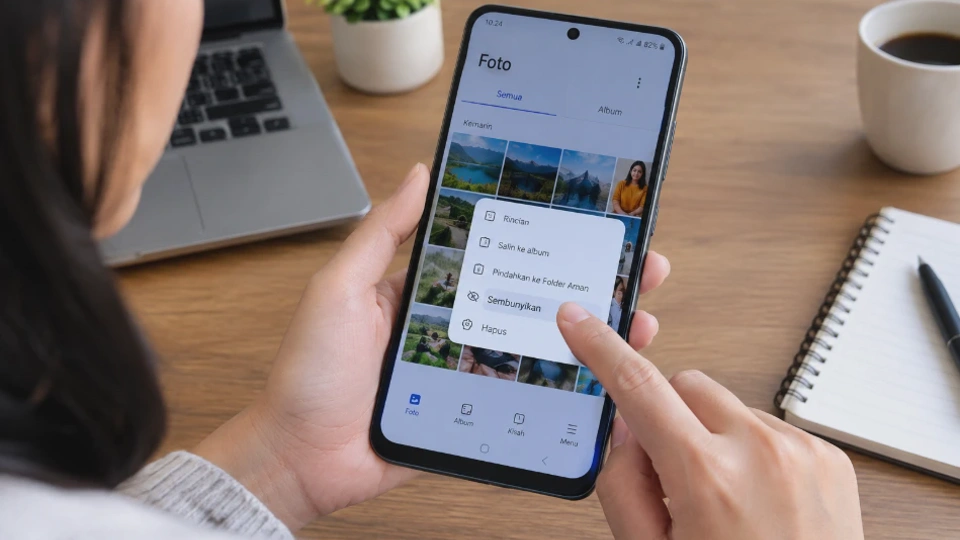
Foto pribadi yang tersimpan di galeri HP terkadang tidak ingin dilihat orang lain, terutama ketika ponsel dipinjam untuk menunjukkan gambar tertentu. Untungnya, cara menyembunyikan foto di HP Android bisa dilakukan menggunakan fitur bawaan tanpa harus memasang aplikasi tambahan.
Android menyediakan beberapa pilihan, mulai dari fitur arsip di Google Photos, Folder Terkunci, album tersembunyi pada aplikasi galeri, hingga folder aman yang dilindungi autentikasi. Setiap metode memiliki cara kerja berbeda, sehingga penting memilih fitur yang sesuai dengan kebutuhan privasi dan jenis HP yang digunakan.
Perlu dibedakan bahwa menyembunyikan foto tidak selalu sama dengan mengunci foto menggunakan PIN atau sidik jari. Sebagian fitur hanya menghilangkan foto dari tampilan galeri biasa, sedangkan fitur lainnya memberikan perlindungan tambahan agar foto tidak mudah dibuka orang lain.
Apa Itu Fitur Menyembunyikan Foto di HP Android dan Apa Manfaatnya?
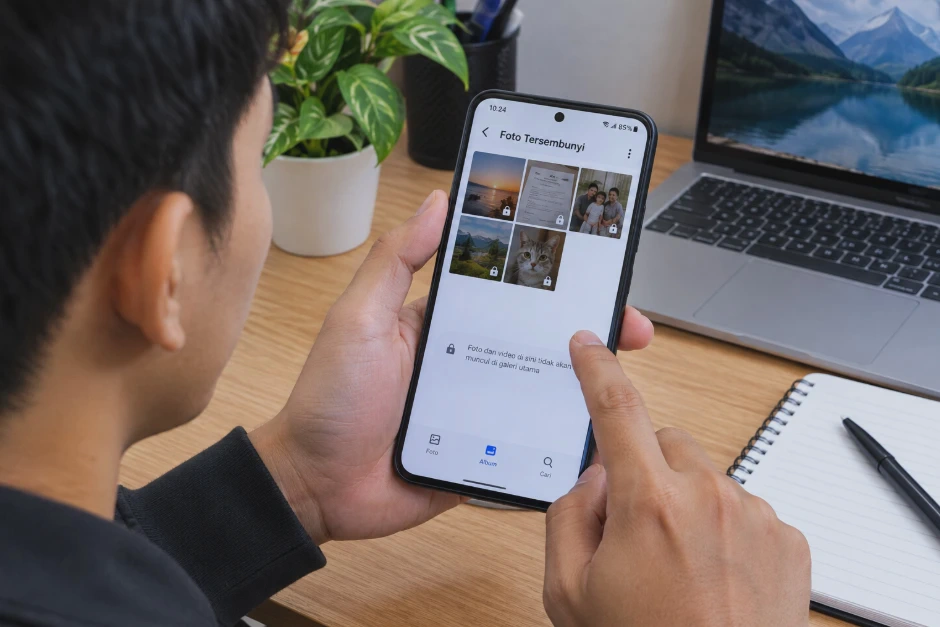
Fitur menyembunyikan foto di Android memungkinkan pengguna menyimpan gambar di lokasi yang tidak muncul pada tampilan galeri utama. Foto tetap tersimpan di perangkat, tetapi akses dan cara menampilkannya bergantung pada fitur yang digunakan.
Misalnya, foto yang dipindahkan ke Folder Terkunci Google Photos tidak muncul seperti foto biasa di galeri. Sementara itu, fitur album tersembunyi pada beberapa merek HP hanya menyembunyikan album dari tampilan umum dan belum tentu memberikan perlindungan menggunakan PIN.
Perbedaan menyembunyikan foto dan mengunci foto
Kedua istilah ini sering dianggap sama, padahal tingkat perlindungannya berbeda.
|
Fitur |
Cara kerja |
Perlindungan |
|---|---|---|
|
Album tersembunyi |
Menyembunyikan album dari galeri utama |
Bergantung pada sistem galeri |
|
Arsip Google Photos |
Memindahkan foto dari tampilan utama |
Bukan fitur penguncian |
|
Folder Terkunci Google Photos |
Menempatkan foto di area yang memerlukan autentikasi |
Lebih cocok untuk foto pribadi |
|
Secure Folder Samsung |
Menyimpan foto di ruang terpisah yang dilindungi |
Menggunakan metode penguncian |
|
Private Safe pada perangkat yang mendukungnya |
Menyimpan file di ruang privat |
Bergantung pada fitur dan pengaturan perangkat |
Jika tujuanmu hanya merapikan galeri, album tersembunyi sudah cukup. Namun, untuk melindungi foto pribadi dari orang yang meminjam HP, gunakan fitur yang memerlukan autentikasi.
Kapan sebaiknya foto disembunyikan?
Fitur ini berguna untuk menyimpan foto dokumen pribadi, tangkapan layar informasi penting, gambar keluarga, atau foto lain yang tidak ingin muncul ketika galeri dibuka.
Sebelum memindahkan foto, pastikan kamu memahami lokasi penyimpanannya. Beberapa fitur menyimpan foto secara lokal, sedangkan fitur lain dapat melibatkan sinkronisasi atau pencadangan melalui akun.
Cara Menyembunyikan Foto di HP Android Tanpa Aplikasi Tambahan
Cara paling sederhana adalah memanfaatkan fitur bawaan HP atau aplikasi Google Photos yang sudah tersedia. Kamu tidak perlu memasang aplikasi pengunci galeri dari pihak ketiga jika perangkat sudah menyediakan fitur yang sesuai.
1. Menyembunyikan foto melalui fitur album tersembunyi
Sebagian aplikasi galeri Android menyediakan fitur untuk menyembunyikan album atau gambar tertentu. Namun, tidak semua perangkat memiliki opsi ini dengan nama dan cara kerja yang sama.
Ikuti langkah berikut jika galeri HP mendukungnya:
-
Buka aplikasi Galeri di HP.
-
Pilih foto atau album yang ingin disembunyikan.
-
Ketuk menu tiga titik atau Lainnya.
-
Cari opsi seperti Sembunyikan, Hide Album, atau Pindahkan ke album tersembunyi.
-
Konfirmasikan tindakan jika diminta.
Setelah berhasil, foto atau album biasanya tidak lagi terlihat di tampilan galeri utama. Untuk memastikan hasilnya, tutup galeri lalu buka kembali dan periksa album yang tersedia.
Jika opsi tersebut tidak ditemukan, jangan langsung menganggap HP tidak mendukung fitur privasi. Coba periksa menu pengaturan galeri atau gunakan fitur bawaan lain yang tersedia pada perangkat.
Penting: Album tersembunyi belum tentu terlindungi kata sandi. Jika orang lain mengetahui cara membuka album tersembunyi, foto mungkin tetap bisa dilihat.
2. Menyembunyikan foto menggunakan file manager
Android memungkinkan pengguna mengelola file melalui aplikasi File Manager. Pada perangkat dan aplikasi pengelola file yang mendukungnya, file dapat ditempatkan dalam folder yang tidak ditampilkan oleh galeri.
Salah satu metode teknis adalah menggunakan folder dengan nama yang diawali tanda titik, misalnya .foto_pribadi. Pada sistem yang mengikuti konvensi penyimpanan Android, folder semacam ini dapat diperlakukan sebagai folder tersembunyi.
Cara melakukannya:
-
Buka aplikasi File Manager atau Files.
-
Buat folder baru dengan nama
.foto_pribadi. -
Pindahkan foto yang ingin disembunyikan ke folder tersebut.
-
Buka galeri dan periksa apakah foto sudah tidak terlihat.
Hasilnya bergantung pada aplikasi pengelola file, lokasi penyimpanan, dan pemindaian media perangkat. Metode ini juga tidak memberikan perlindungan menggunakan PIN atau enkripsi dengan sendirinya.
Jangan memindahkan foto penting secara sembarangan jika belum memahami struktur penyimpanan HP. Pastikan file benar-benar tersalin atau berpindah ke lokasi yang dimaksud sebelum menghapus salinan lainnya.
3. Menggunakan file .nomedia
File .nomedia dapat digunakan untuk memberi tahu pemindai media Android agar tidak memasukkan media dari folder tertentu ke dalam indeks galeri.
Jika aplikasi pengelola file mendukung pembuatan file kosong, langkah umumnya sebagai berikut:
-
Buat folder khusus untuk foto yang ingin disembunyikan.
-
Buat file kosong bernama
.nomediadi dalam folder tersebut. -
Pastikan nama file tidak berubah menjadi
.nomedia.txt. -
Buka kembali galeri atau mulai ulang HP jika diperlukan.
Foto di folder tersebut mungkin tidak lagi muncul di galeri yang menggunakan pemindaian media Android. Namun, file masih dapat diakses melalui aplikasi pengelola file atau aplikasi lain yang memiliki izin sesuai.
Catatan: .nomedia bukan fitur penguncian. Gunakan metode ini hanya untuk mengatur visibilitas media, bukan sebagai perlindungan utama bagi foto sensitif.
Cara Menyembunyikan Foto di Google Photos Menggunakan Folder Terkunci
Google Photos menyediakan fitur Folder Terkunci (Locked Folder) untuk menyimpan foto dan video pribadi di lokasi terpisah yang dilindungi penguncian perangkat.
Fitur ini berbeda dari Arsip. Foto yang dimasukkan ke Folder Terkunci tidak ditampilkan dalam grid utama Google Photos, hasil pencarian, album, dan sejumlah tampilan lainnya.
Langkah memindahkan foto ke Folder Terkunci
-
Buka aplikasi Google Photos.
-
Pilih foto atau video yang ingin disembunyikan.
-
Ketuk menu tiga titik atau geser ke atas untuk membuka detail foto.
-
Cari opsi Pindahkan ke Folder Terkunci (Move to Locked Folder).
-
Konfirmasikan pemindahan dan autentikasi jika diminta.
Jika opsi tersebut tidak langsung terlihat, periksa menu Koleksi atau Collections, lalu cari Folder Terkunci. Nama dan posisi menu dapat berbeda menurut versi aplikasi.
Setelah proses selesai, buka Folder Terkunci untuk memastikan foto sudah berada di lokasi yang benar. Foto tersebut tidak akan tampil seperti foto biasa di galeri Google Photos.
Bagaimana jika Folder Terkunci belum tersedia?
Pastikan Google Photos sudah diperbarui melalui Google Play Store. Periksa juga apakah perangkat memenuhi persyaratan fitur dan memiliki metode penguncian layar yang sesuai.
Jika fitur tetap tidak tersedia, kamu bisa menggunakan album tersembunyi atau fitur ruang privat bawaan HP. Hindari menginstal aplikasi pengunci yang tidak jelas pengembang dan kebijakan privasinya.
Hal penting sebelum menggunakan Folder Terkunci
Folder Terkunci memiliki konsekuensi terhadap pencadangan dan akses foto. Jika pencadangan Folder Terkunci tidak diaktifkan, item di dalamnya dapat berisiko hilang ketika data aplikasi dihapus, aplikasi direset, atau perangkat hilang.
Periksa pengaturan pencadangan Folder Terkunci jika ingin mengakses foto dari perangkat lain. Ketersediaan dan perilaku sinkronisasi bergantung pada pengaturan serta versi Google Photos.
Perhatikan pula bahwa memindahkan foto ke Folder Terkunci dapat mengubah ketersediaannya pada fitur lain. Salinan yang tersimpan di lokasi lain, seperti folder unduhan atau aplikasi lain, tidak otomatis selalu ikut terlindungi.
Cara Menyembunyikan Foto di HP Samsung, Xiaomi, OPPO, dan Vivo
Setiap produsen Android memiliki sistem privasi tersendiri. Nama fitur, metode penguncian, dan lokasi menu dapat berbeda menurut model HP serta versi sistem operasi.
Samsung: menggunakan Secure Folder
Samsung menyediakan Secure Folder, yaitu ruang terpisah yang dapat digunakan untuk menyimpan foto, video, dokumen, dan aplikasi pribadi.
Cara menggunakannya:
-
Buka Pengaturan.
-
Cari menu Keamanan dan privasi atau Biometrik dan keamanan, tergantung versi One UI.
-
Pilih Secure Folder.
-
Ikuti petunjuk pengaturan dan tentukan metode penguncian.
-
Buka Secure Folder, lalu gunakan fitur tambah file untuk memasukkan foto.
Setelah dipindahkan, foto berada di dalam ruang Secure Folder dan tidak ditampilkan seperti foto biasa di galeri luar. Jangan menghapus Secure Folder atau mengatur ulang perangkat tanpa memahami opsi pencadangan dan pemulihan yang tersedia. Foto di dalamnya perlu dikelola sesuai mekanisme penyimpanan fitur tersebut.
Xiaomi: menggunakan album tersembunyi atau Private Album
Pada sebagian HP Xiaomi dan Redmi, aplikasi Galeri menyediakan fitur album pribadi atau Private Album. Fitur dan namanya bergantung pada versi MIUI atau HyperOS.
Langkah yang dapat dicoba:
-
Buka aplikasi Galeri.
-
Pilih foto yang ingin disembunyikan.
-
Periksa menu tambahan untuk opsi sembunyikan atau pindahkan ke album pribadi.
-
Jika tersedia, ikuti petunjuk untuk mengaktifkan perlindungan privasi.
-
Periksa kembali galeri untuk memastikan foto sudah dipindahkan.
Pada beberapa versi, album pribadi diakses melalui halaman album atau gestur tertentu. Jika tidak menemukan fitur ini, cari istilah Private Album atau Hidden Album di pengaturan Galeri.
Jangan menganggap album tersembunyi otomatis dilindungi kata sandi. Pastikan jenis perlindungan yang digunakan sebelum menyimpan foto sensitif.
OPPO: menggunakan Private Safe
Sejumlah perangkat OPPO dengan ColorOS menyediakan Private Safe, yaitu ruang privat untuk menyimpan file tertentu, termasuk foto dan video.
Untuk menggunakannya:
-
Buka Pengaturan.
-
Cari menu Privasi atau Private Safe.
-
Selesaikan pengaturan kata sandi privasi jika diminta.
-
Buka Private Safe dan pilih kategori gambar atau video.
-
Tambahkan foto yang ingin disimpan secara pribadi.
Foto yang dipindahkan ke Private Safe tidak lagi diperlakukan sebagai foto biasa di galeri utama. Untuk membukanya kembali, pengguna perlu mengakses fitur privat menggunakan metode autentikasi yang sudah ditetapkan.
Jika menu Private Safe tidak ditemukan, periksa versi ColorOS dan panduan bawaan perangkat. Tidak semua model memiliki susunan menu yang sama.
Vivo: menggunakan File Safe atau fitur privasi
Pada sejumlah perangkat Vivo, fitur penyimpanan privat tersedia melalui menu seperti File Safe, Privacy, atau fitur sejenis, tergantung model dan versi Funtouch OS.
Langkah umumnya:
-
Buka Pengaturan dan cari fitur privasi atau File Safe.
-
Aktifkan metode penguncian jika diminta.
-
Masuk ke fitur penyimpanan privat.
-
Pilih foto atau video yang ingin dipindahkan.
-
Pastikan foto muncul di ruang privat dan tidak lagi terlihat di galeri utama.
Jika HP tidak menyediakan fitur tersebut, gunakan Folder Terkunci Google Photos atau fitur album tersembunyi yang tersedia pada aplikasi galeri.
Cara Mengunci Foto Pribadi Menggunakan Folder Aman di Android
Folder aman lebih sesuai jika tujuan utamanya bukan sekadar menyembunyikan gambar, melainkan membatasi akses orang lain. Fitur ini biasanya menggunakan PIN, pola, kata sandi, atau autentikasi biometrik yang didukung perangkat.
Memilih metode penguncian yang tepat
Sebelum memindahkan foto, periksa jenis perlindungan yang digunakan fitur tersebut. Folder yang hanya disembunyikan dari galeri tidak memberikan tingkat perlindungan yang sama dengan ruang privat yang memerlukan autentikasi.
Gunakan PIN atau kata sandi yang tidak mudah ditebak. Jika perangkat mendukung sidik jari, fitur tersebut dapat mempermudah akses tanpa harus memasukkan kata sandi setiap kali membuka folder.
Memindahkan foto ke folder aman
Pada fitur seperti Secure Folder Samsung atau Private Safe pada perangkat yang mendukungnya, prosesnya umumnya meliputi:
-
Buka fitur folder aman.
-
Lakukan autentikasi.
-
Pilih menu untuk menambahkan file.
-
Pilih foto dari galeri atau penyimpanan.
-
Konfirmasikan pemindahan, kemudian periksa lokasi foto.
Pastikan foto benar-benar berada di ruang privat sebelum menghapus salinan yang tersisa di lokasi lain. Perlu diingat: Folder aman tidak selalu melindungi salinan foto yang masih tersimpan di folder unduhan, kartu SD, aplikasi chat, atau layanan cloud. Periksa lokasi penyimpanan lainnya jika ingin membatasi akses secara menyeluruh.
Cara Menampilkan Kembali Foto yang Disembunyikan di HP Android
Foto yang disembunyikan umumnya dapat ditampilkan kembali melalui fitur yang digunakan untuk menyimpannya. Prosesnya berbeda antara album tersembunyi, Folder Terkunci Google Photos, dan folder aman bawaan HP.
Mengembalikan foto dari album tersembunyi
Buka aplikasi Galeri dan cari menu Album Tersembunyi, Hidden Album, atau pengaturan serupa. Pilih foto atau album yang ingin ditampilkan, lalu gunakan opsi Tampilkan atau Unhide jika tersedia.
Jika album tidak ditemukan, periksa pengaturan privasi galeri. Jangan menghapus data aplikasi sebelum memastikan lokasi foto dan memahami risiko kehilangan pengaturan atau file lokal.
Mengembalikan foto dari Google Photos
Buka Google Photos, kemudian masuk ke Koleksi > Folder Terkunci. Lakukan autentikasi dan pilih foto yang ingin dikembalikan. Gunakan opsi Pindahkan keluar dari Folder Terkunci jika tersedia. Setelah dipindahkan, foto dapat kembali muncul di lokasi yang sesuai dalam Google Photos, bergantung pada pengaturan dan lokasi penyimpanannya.
Mengembalikan foto dari folder aman
Buka Secure Folder, Private Safe, atau fitur sejenis. Setelah autentikasi, pilih foto yang ingin dikeluarkan dan gunakan opsi pindahkan keluar atau pulihkan ke lokasi biasa.
Sebelum menghapus folder aman, pastikan seluruh foto penting sudah dipindahkan atau dicadangkan. Menghapus fitur atau mereset perangkat dapat memengaruhi file yang tersimpan di dalamnya.
Jika foto tidak ditemukan
Periksa folder Sampah atau Recently Deleted pada aplikasi galeri dan Google Photos. Foto yang sudah dihapus mungkin masih tersedia selama masa penyimpanan yang ditentukan aplikasi.
Jika foto disimpan di kartu SD atau layanan cloud, periksa lokasi tersebut secara terpisah. Jangan melakukan reset pabrik atau menghapus data aplikasi sebelum memastikan apakah foto masih dapat dipulihkan.
Cara Mengatasi Foto yang Tidak Bisa Disembunyikan di Galeri Android
Jika foto tidak bisa disembunyikan, penyebabnya bisa berupa keterbatasan fitur galeri, izin akses file, lokasi penyimpanan, atau masalah aplikasi. Mulailah dengan pemeriksaan sederhana sebelum mencoba langkah yang lebih berisiko.
1. Periksa apakah fitur tersedia pada perangkat
Tidak semua aplikasi galeri memiliki pilihan untuk menyembunyikan foto. Periksa menu tambahan, pengaturan album, dan fitur privasi bawaan perangkat. Jika tidak tersedia, gunakan Google Photos atau fitur ruang privat yang kompatibel dengan HP.
2. Periksa izin aplikasi dan lokasi foto
Aplikasi galeri atau pengelola file perlu memiliki izin yang sesuai untuk membaca dan mengelola gambar. Buka Pengaturan > Aplikasi, pilih aplikasi terkait, lalu periksa izin foto dan video atau file.
Pastikan juga foto tidak hanya berada di layanan cloud dan belum diunduh ke perangkat. Lokasi file dapat memengaruhi pilihan pemindahan yang tersedia.
3. Perbarui aplikasi galeri
Versi aplikasi yang lama dapat memiliki menu berbeda atau mengalami gangguan. Periksa pembaruan melalui Google Play Store atau toko aplikasi resmi dari produsen HP. Setelah memperbarui aplikasi, buka kembali galeri dan coba proses penyembunyian. Jika perlu, mulai ulang perangkat.
4. Bersihkan cache jika galeri bermasalah
Cache adalah data sementara yang digunakan aplikasi untuk mempercepat proses tertentu. Jika tampilan galeri tidak diperbarui, membersihkan cache bisa membantu.
Buka Pengaturan > Aplikasi > Galeri > Penyimpanan > Hapus cache, jika opsi tersedia. Hindari memilih Hapus data sebelum memahami dampaknya karena tindakan tersebut dapat mengatur ulang preferensi aplikasi dan berpotensi memengaruhi data lokal tertentu.
5. Pastikan foto tidak memiliki salinan lain
Foto yang disembunyikan di satu lokasi belum tentu tersembunyi dari semua tempat. Salinan lain mungkin masih berada di folder kamera, unduhan, aplikasi pesan, kartu SD, atau layanan cloud.
Periksa lokasi tersebut dan gunakan fitur privasi yang sesuai untuk setiap salinan. Hindari menghapus file asli sebelum memastikan foto yang disimpan di folder aman dapat dibuka kembali.
FAQ Seputar Cara Menyembunyikan Foto di HP Android
Apakah foto yang disembunyikan akan terhapus dari HP?
Tidak selalu. Sebagian besar fitur menyembunyikan foto dengan memindahkan file ke lokasi lain atau menghilangkannya dari tampilan galeri. Namun, cara penyimpanan berbeda menurut fitur yang digunakan.
Bagaimana cara menyembunyikan foto di Android tanpa aplikasi tambahan?
Gunakan fitur album tersembunyi pada galeri bawaan, jika tersedia, atau manfaatkan fitur privasi seperti Secure Folder dan Private Safe. Google Photos juga menyediakan Folder Terkunci pada perangkat yang mendukungnya.
Apakah foto di album tersembunyi aman dari orang lain?
Belum tentu. Album tersembunyi hanya mengatur visibilitas foto dan tidak selalu menggunakan PIN atau enkripsi. Untuk perlindungan lebih baik, gunakan folder privat yang memerlukan autentikasi.
Apakah Folder Terkunci Google Photos bisa digunakan tanpa internet?
Akses dan pengelolaan foto lokal dapat bergantung pada kondisi perangkat serta konfigurasi fitur. Jika menggunakan pencadangan cloud atau ingin menyinkronkan foto, koneksi internet mungkin diperlukan.
Mengapa foto masih muncul setelah disembunyikan?
Kemungkinan foto masih memiliki salinan di lokasi lain atau galeri belum memperbarui indeks medianya. Periksa folder sumber, layanan cloud, dan pengaturan galeri sebelum mencoba memindahkan foto kembali.
Apakah foto yang disembunyikan ikut dicadangkan?
Tergantung fitur dan pengaturannya. Folder Terkunci Google Photos memiliki pengaturan pencadangan tersendiri, sedangkan folder privat bawaan produsen dapat menggunakan mekanisme berbeda. Periksa status pencadangan sebelum mengganti HP atau mereset perangkat.
Kesimpulan
Cara menyembunyikan foto di HP Android dapat dilakukan melalui album tersembunyi, pengaturan File Manager, Google Photos, atau folder aman bawaan perangkat. Pilih metode berdasarkan kebutuhan, apakah sekadar merapikan galeri atau benar-benar membatasi akses terhadap foto pribadi.
Untuk foto yang sensitif, gunakan fitur yang dilindungi PIN, kata sandi, atau autentikasi biometrik. Pastikan juga tidak ada salinan foto yang tertinggal di folder lain dan pahami pengaturan pencadangannya sebelum mengganti perangkat atau menghapus data aplikasi.
Dengan langkah yang tepat, foto pribadi dapat tersimpan lebih teratur dan terlindungi tanpa harus memasang aplikasi tambahan yang belum tentu aman.












